Sejarah versi
Tiada sejarah versi diterbitkan pada halaman ini buat masa ini.

FoliageTool for Autodesk 3ds Max: paint vegetation, rocks and repeating objects over surfaces with brush modes, random scale, rotation and density controls.
Tiada sejarah versi diterbitkan pada halaman ini buat masa ini.
Demo produk
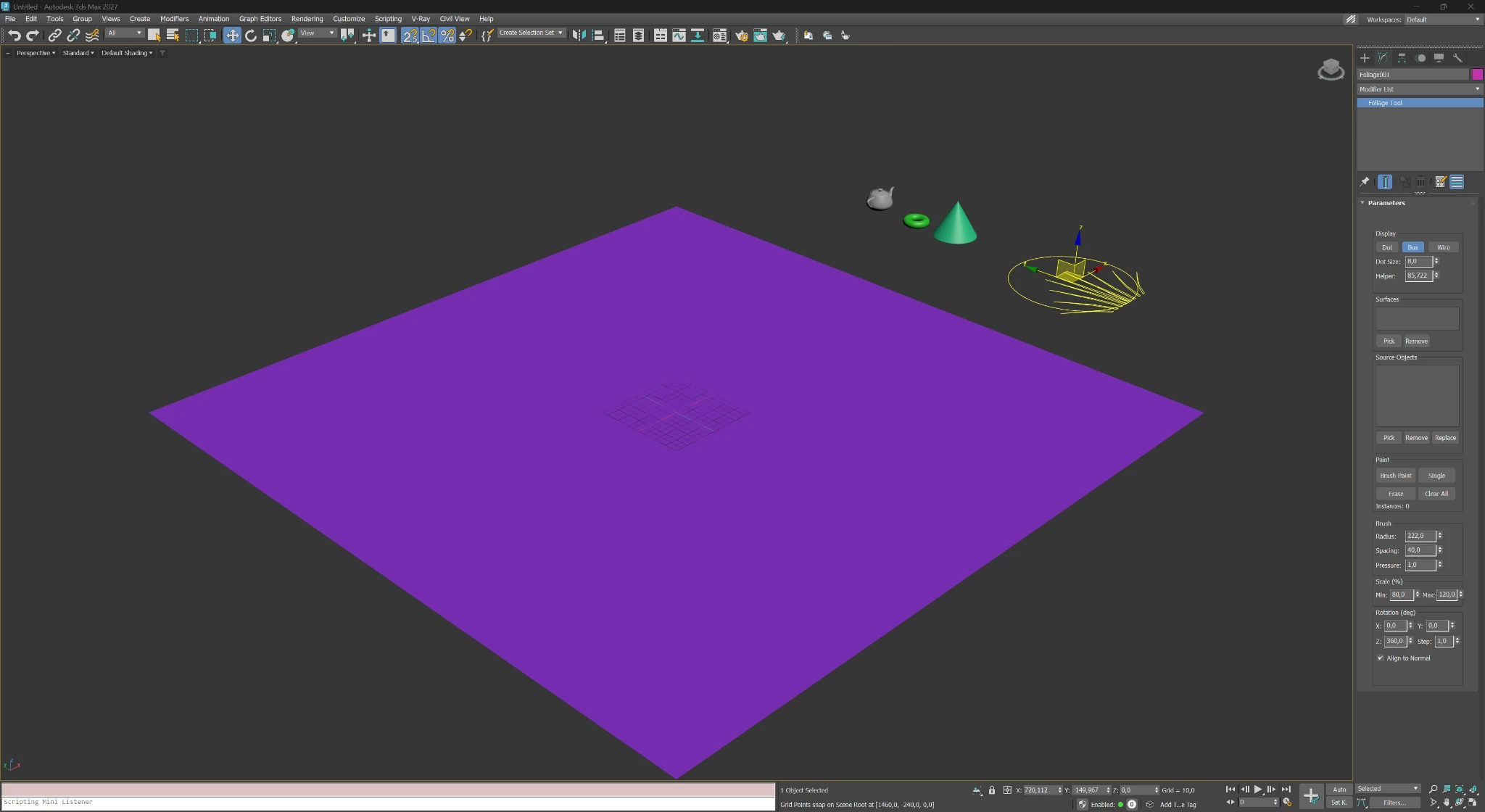
Demo ini menunjukkan antara muka sebenar dan aliran persediaan sebenar: cipta helper, tambah permukaan dan objek sumber, cat di viewport dan capai hasil sedia render tanpa salin-tampal manual.
Lihat aliran kerja lengkap sedang berjalan.
01
Cipta satu objek Foliage Tool dan simpan semua kawalan utama dalam satu panel.
02
Pilih permukaan penerima sekali dan cat terus di lokasi objek perlu muncul.
03
Campurkan beberapa objek sumber dengan skala dan putaran rawak untuk mengurangkan pengulangan.
04
Mod paparan seperti Dot dan Box memastikan adegan kekal mudah dikendalikan walaupun banyak instance ditabur.
Aliran kerja langkah demi langkah
Halaman ini mengikuti urutan penggunaan sebenar supaya pelawat kali pertama segera memahami fungsi plugin dan cara bermula.
01
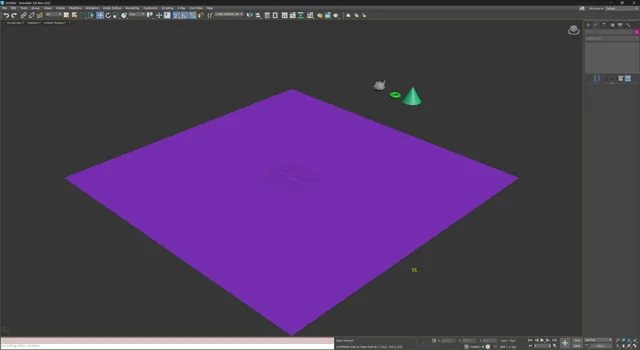
Sediakan terrain, satah lantai atau mana-mana permukaan lain yang akan menerima objek yang ditabur.
02
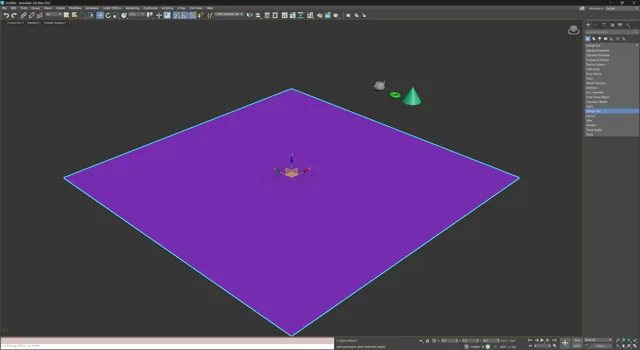
Pilih Foliage Tool dalam panel Create dan letakkan helper dalam adegan seperti objek 3ds Max biasa.
03
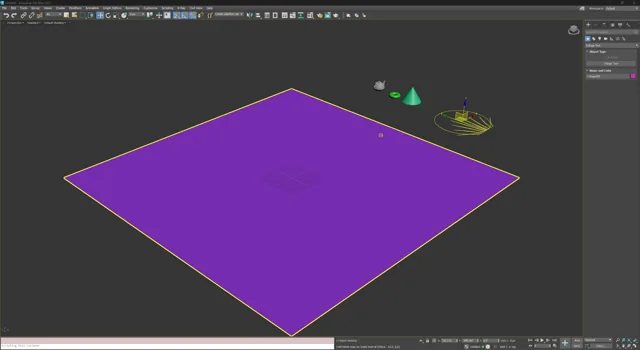
Selepas dicipta, helper menyediakan gizmo berasaskan berus yang menjadi pusat aliran kerja taburan.
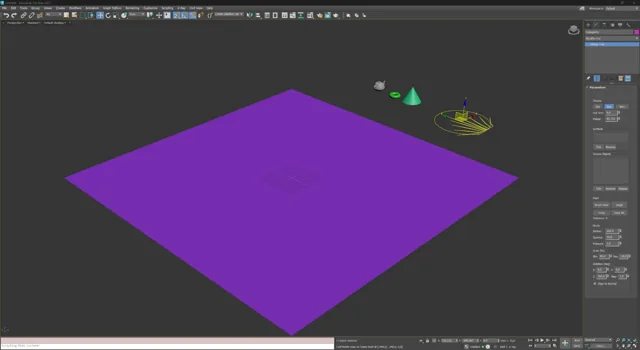
04
Tetapkan satu atau lebih permukaan sasaran, kemudian tambah objek sumber. Laraskan radius berus, jarak, tekanan, skala dan putaran dalam satu panel.
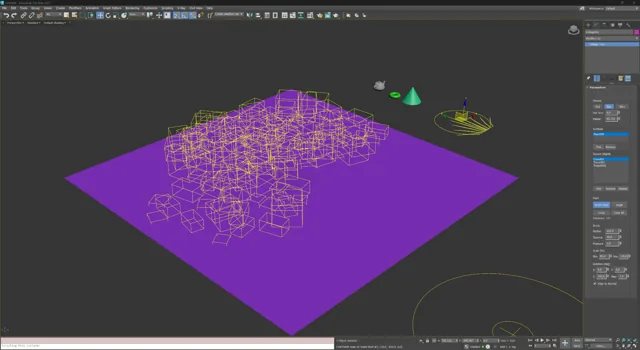
05
Gunakan Brush Paint untuk menabur, Single untuk penempatan tepat dan Erase untuk menghasilkan laluan serta zon bersih. Paparan ringan memastikan viewport responsif.
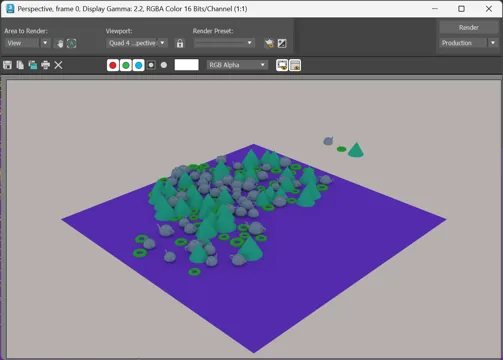
06
Persediaan taburan sedia digunakan dengan renderer pilihan anda — sesuai untuk visualisasi landskap, adegan luaran dan liputan dekoratif tapak.
Kawalan utama
FoliageTool paling berkesan apabila antara muka kekal ringkas: permukaan sasaran, objek sumber, mod lukisan, ketumpatan dan kawalan rawak tersedia di satu tempat.
01
Pilih satu atau beberapa permukaan penerima, kemudian tambah beberapa objek sumber untuk variasi visual yang lebih kaya.
02
Gunakan Dot, Box atau Wire ketika bekerja dengan adegan berat, kemudian tukar kepada pratonton lebih terperinci untuk semakan akhir.
03
Brush Paint meliputi kawasan besar dengan cepat, Single meletakkan satu objek setiap klik dan Erase membuang elemen yang ditabur.
04
Tiga nilai ini menentukan kawasan lukisan, jarak minimum antara instance dan ketumpatan keseluruhan.
05
Tetapkan julat minimum/maksimum skala dan putaran pada X, Y dan Z untuk mengurangkan pengulangan dan menambah ketidakteraturan terkawal.
06
Pastikan pokok dan rumput tegak, atau jajarkan objek kepada normal permukaan ketika menabur di cerun, dinding atau terrain tidak sekata.
07
Untuk objek sasaran dengan bahan Multi/Sub-Object, pilih ID bahan (MatID) yang hendak dilukis. Hanya muka dengan MatID tersebut menerima objek; muka dengan ID lain akan diabaikan.
08
Alt + roda tetikus menukar saiz berus, manakala Shift + roda tetikus mengurangkan kelembutan berus. Tahan Shift dan tandakan dua titik dengan butang kiri tetikus untuk meletakkan objek sepanjang garisan lurus di antaranya, seperti dalam Photoshop.
Di mana ia paling membantu
Plugin tidak terhad kepada pokok dan pokok renek. Mana-mana objek berulang yang perlu diagihkan dengan cepat dan semula jadi boleh diurus dengan aliran kerja yang sama.
Pelesenan
Selepas pembayaran, lesen muncul dalam akaun anda. Aktifkan dalam talian melalui laman web atau luar talian melalui e-mel untuk stesen kerja terpencil.