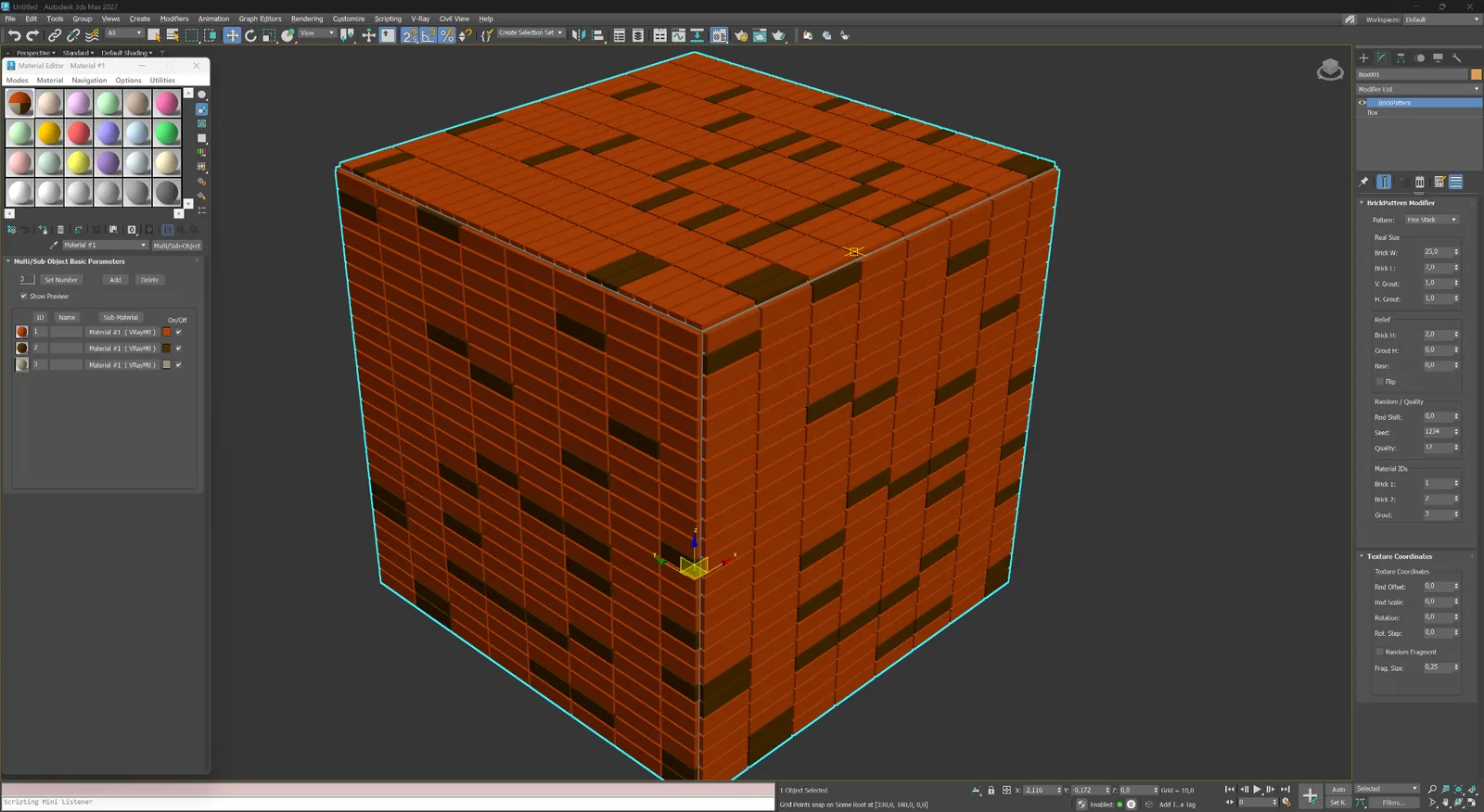
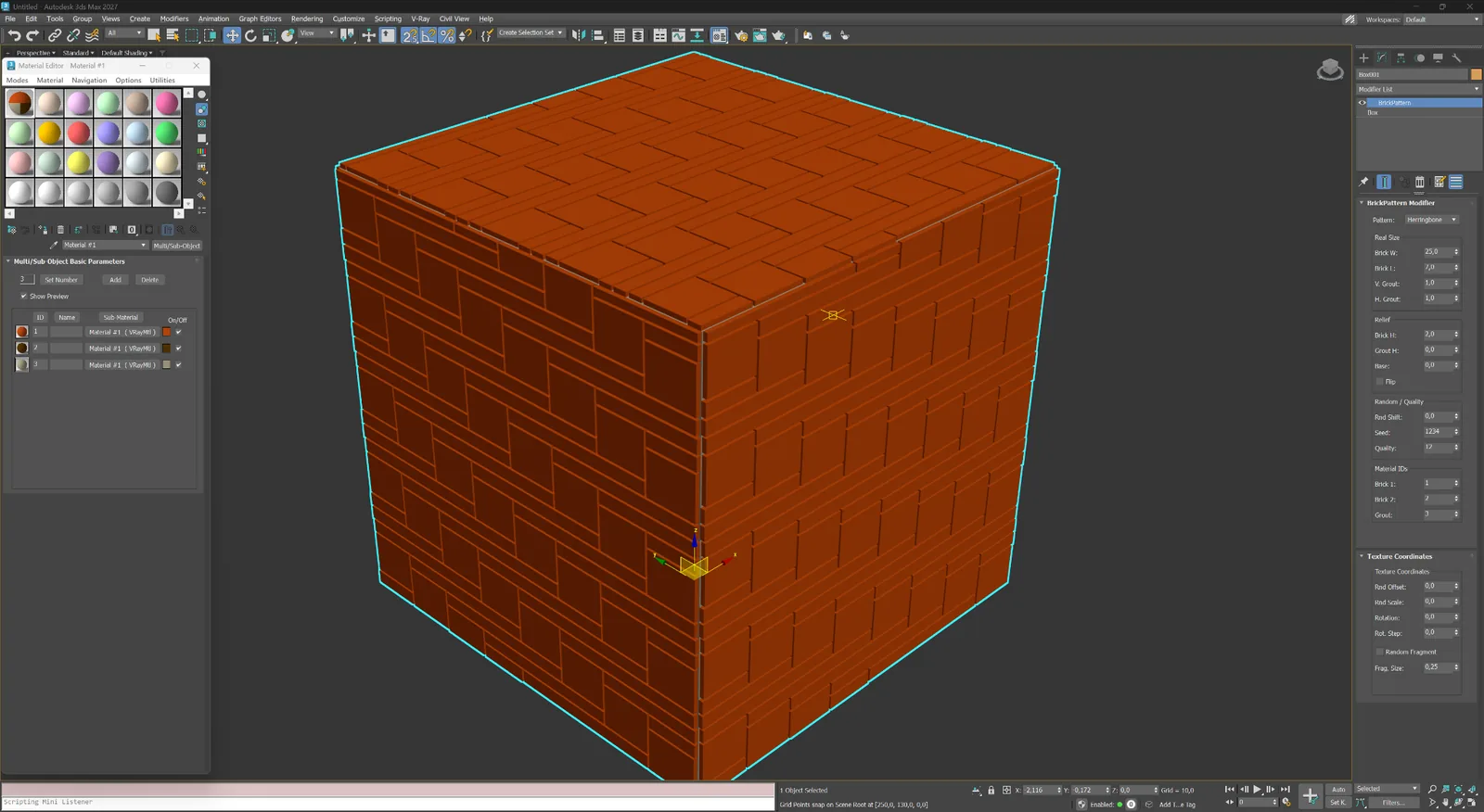
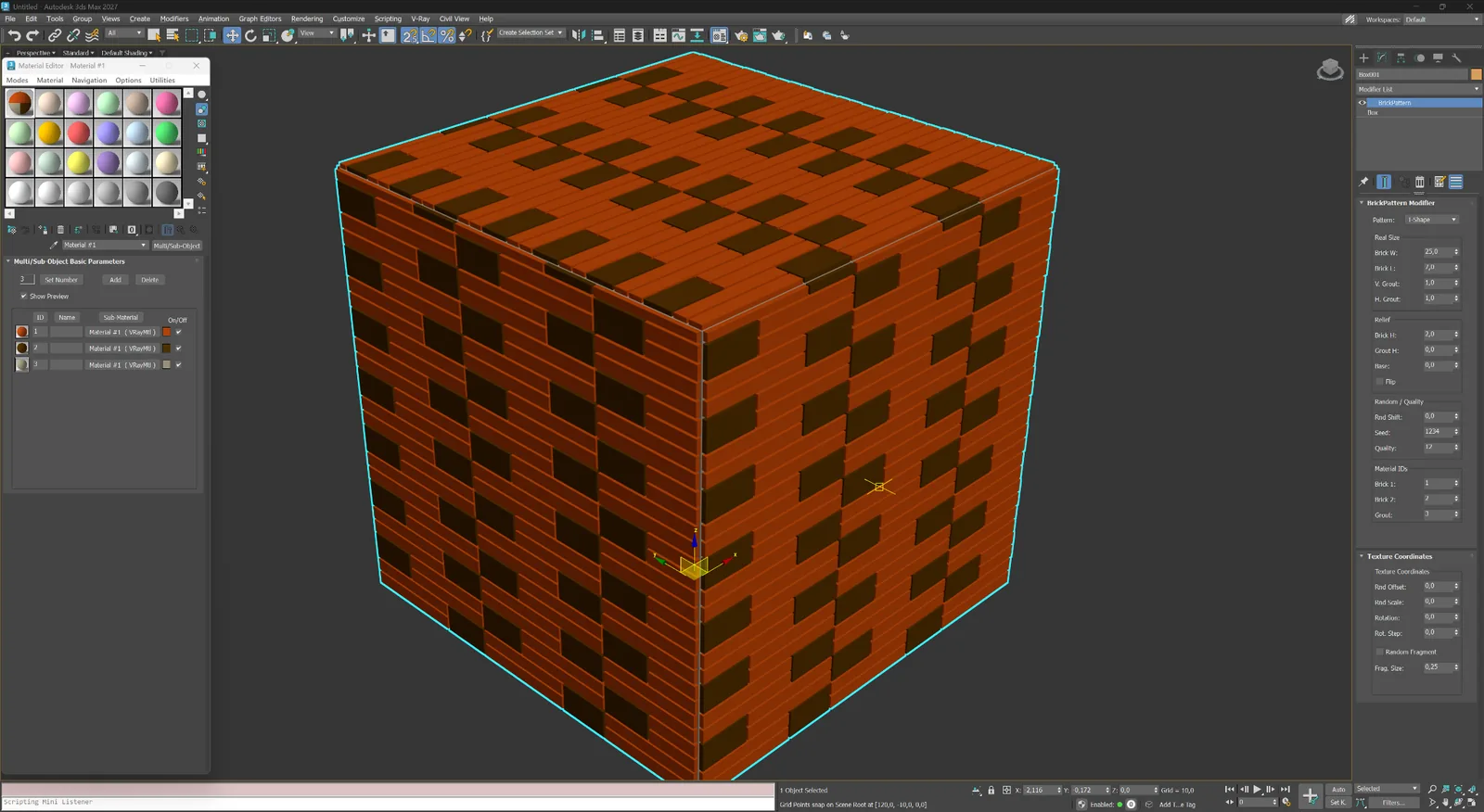
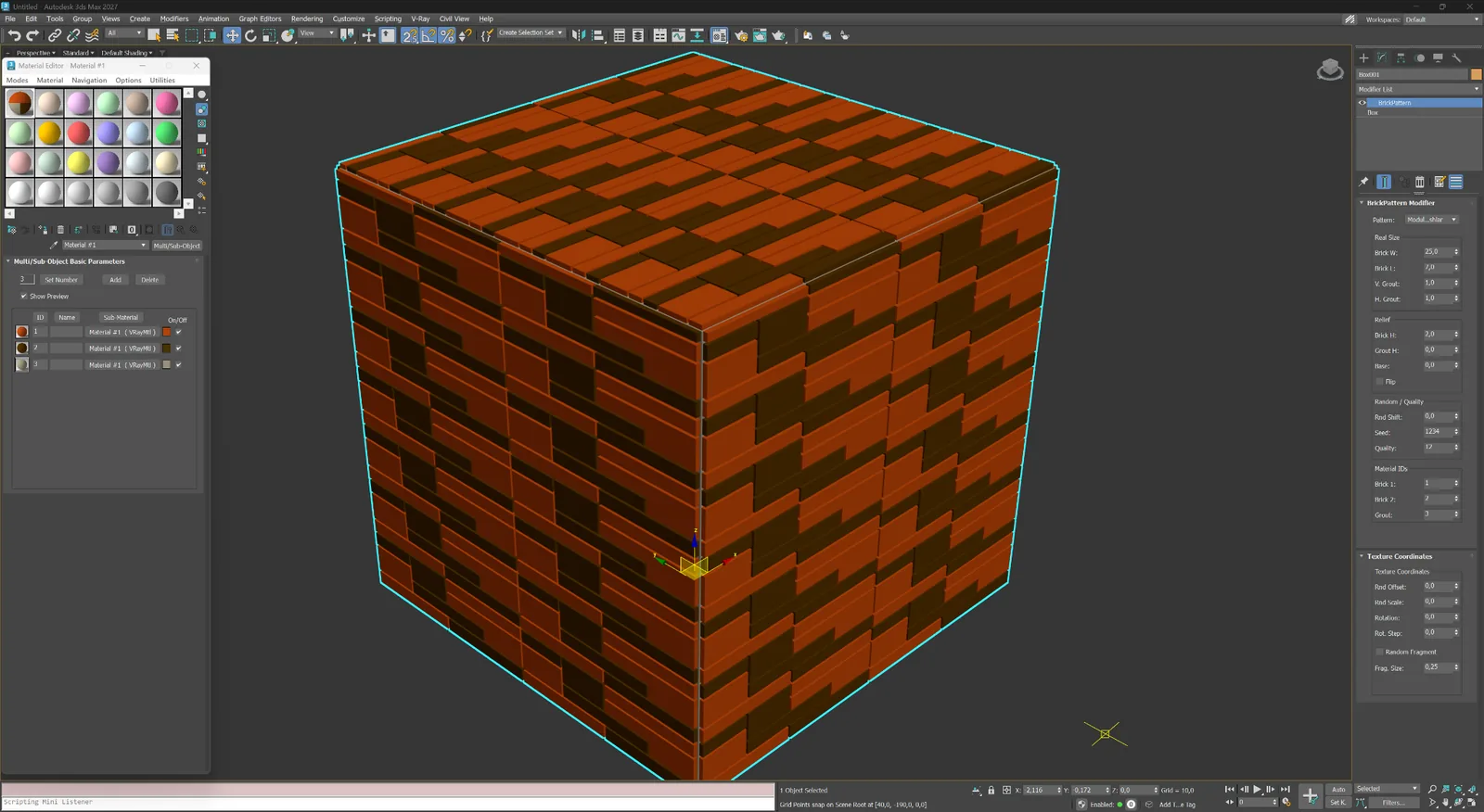
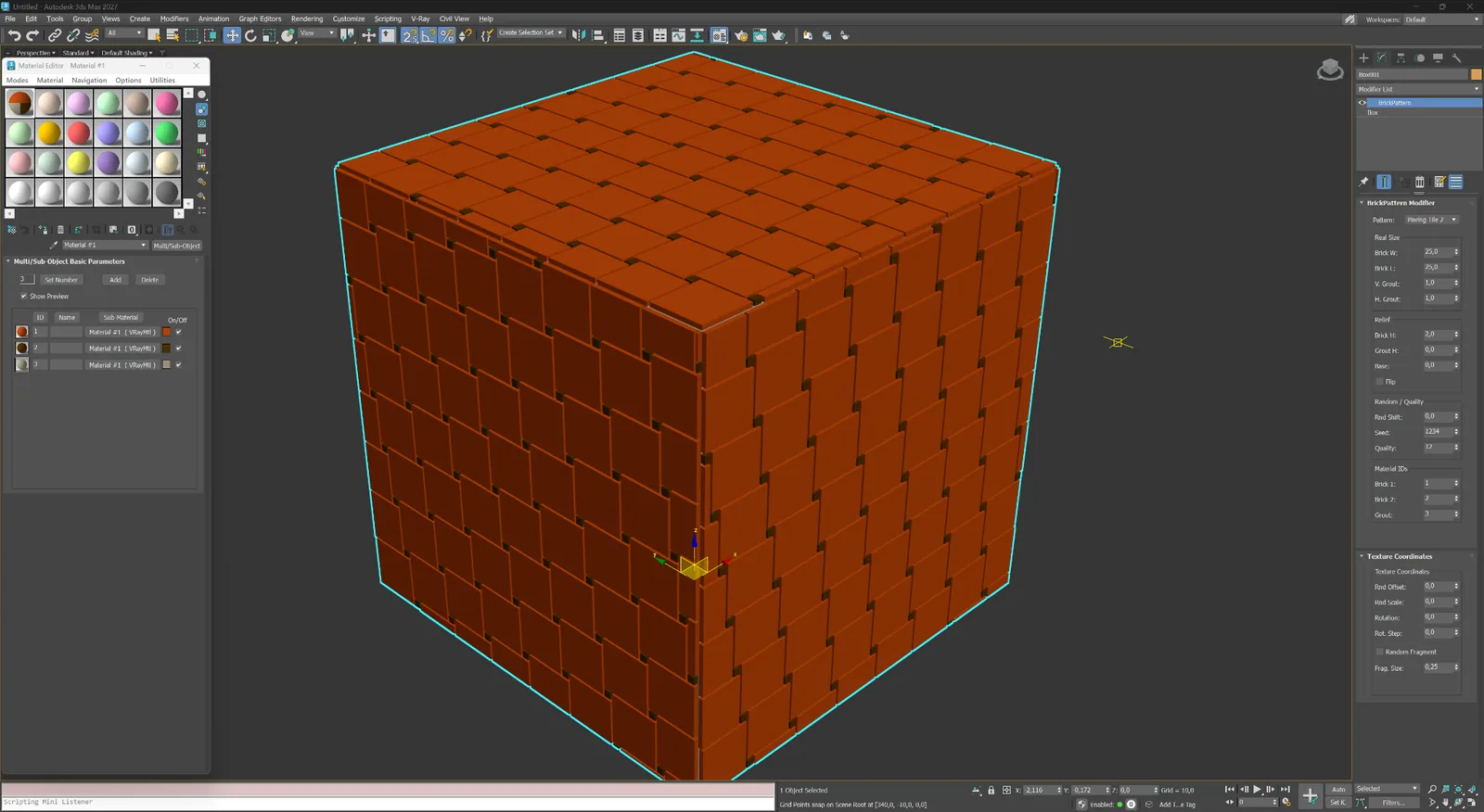
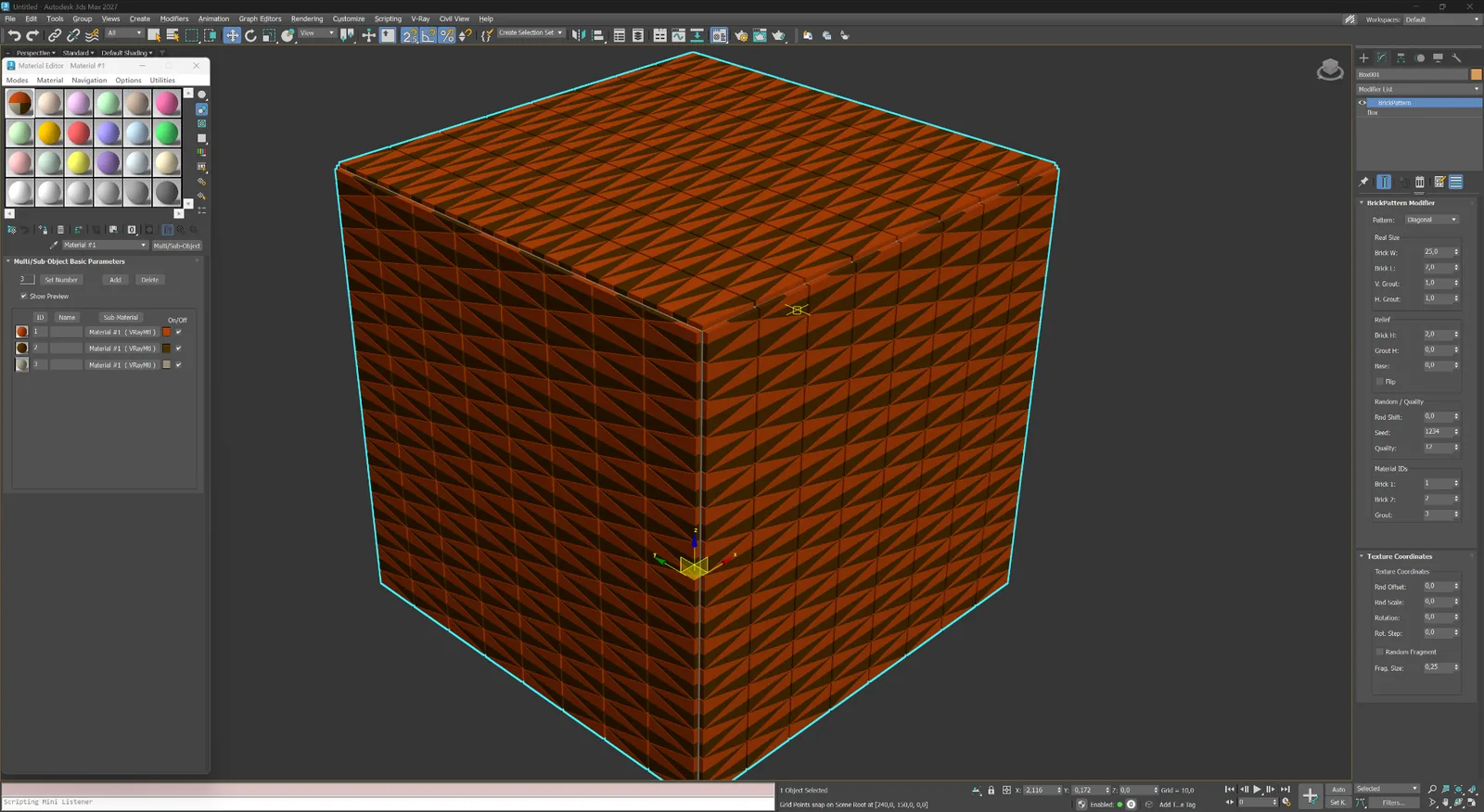
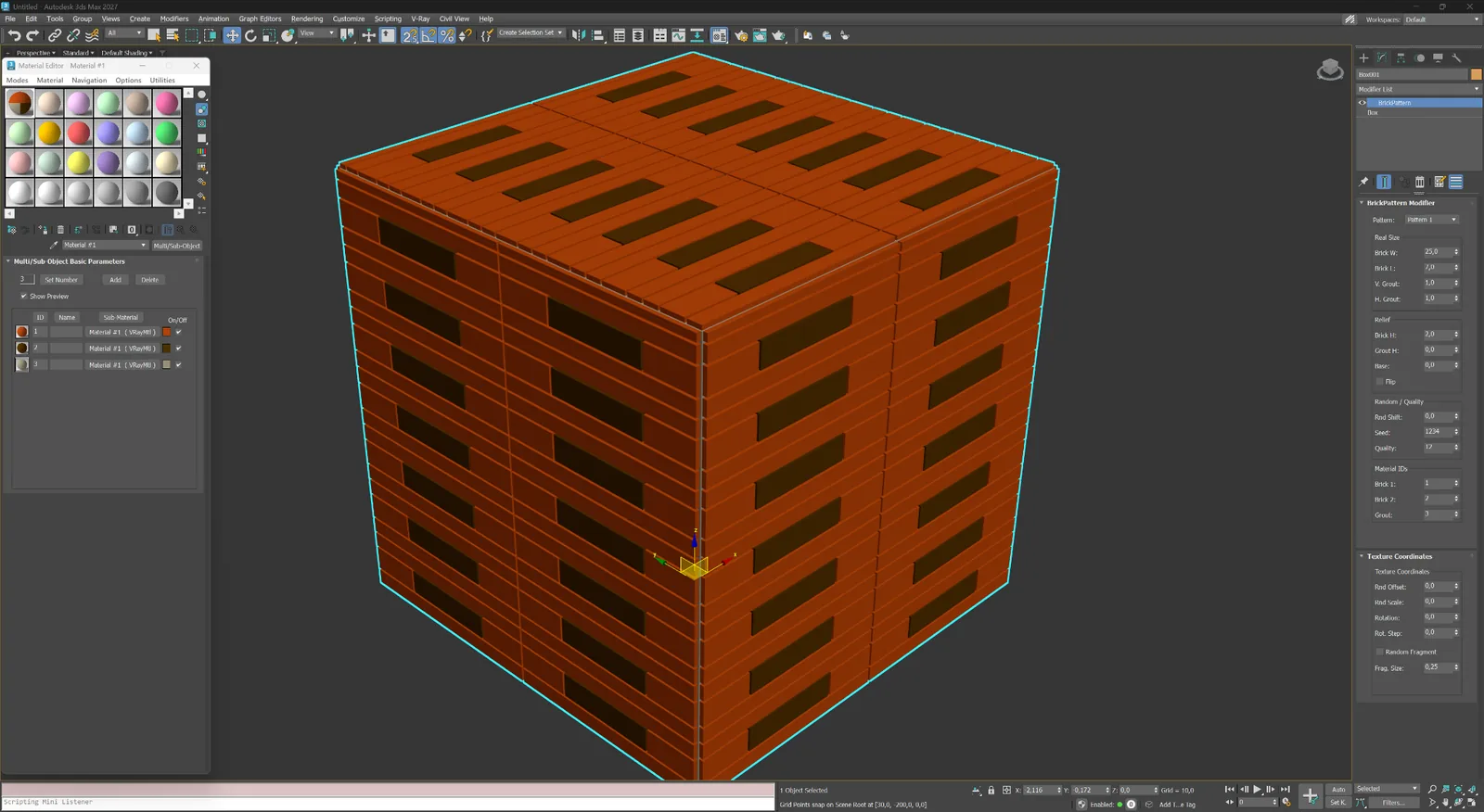
18 susun atur ditunjukkan
4 kumpulan corak
3D sambungan, relief dan permukaan sisi sebenar
2021–2027 versi 3ds Max yang disokong
Demonstrasi empat minit
Aliran kerja penuh pengubah dalam 3ds Max.
Demonstrasi bermula dengan model jejaring poligon ringkas dan menunjukkan bagaimana susun atur yang dipilih menjadi geometri boleh sunting, memperoleh relief dan zon bahan, serta terus berfungsi dalam tindanan pengubah standard.
Aliran kerja penuh pengubah dalam 3ds Max.
01
Gunakan pengubah
Mulakan dengan objek bersih dan tambah BricksPattern tanpa membina semula jejaring poligon asal secara memusnahkan.
02
Pilih susun atur dan saiz sebenar
Tukar antara kerja bata, parket, turapan dan susun atur rekaan sendiri, kemudian tetapkan saiz sebenar elemen.
03
Laraskan sambungan dan relief
Kawal lebar sambungan, ketinggian elemen, serongan dan variasi rawak dengan pratonton hasil serta-merta.
04
Tetapkan bahan dan teruskan pemodelan
Gunakan Material ID yang dicipta dan gabungkan BricksPattern dengan Bend, pemilihan serta pengubah standard 3ds Max yang lain.
Mengapa geometri penting
Permukaan sisi, lekuk dan ketebalan elemen yang sebenar, bukannya sekadar tiruan visual.
Tekstur boleh menggambarkan sambungan. BricksPattern menciptanya. Hasilnya jelas dalam cahaya menyerong, pantulan, siluet dan pada jarak dekat.
▱
Paparan dekat yang tepat
Permukaan sisi sebenar memberikan sorotan yang betul secara fizikal, bayang sentuhan dan ambient occlusion tanpa peta relief praproses.
⌁
Permukaan melengkung
Pengubah mengikuti permukaan objek, jadi corak yang sama boleh digunakan pada tiang, dinding melengkung dan elemen seni bina yang rumit.
#
Variasi yang boleh dihasilkan semula
Parameter rawak dengan seed menambah ketidakteraturan semula jadi dan mengekalkan hasil semasa perubahan seterusnya.
ID
Zon bahan sedia digunakan
ID berasingan untuk elemen utama, elemen aksen dan sambungan disambungkan terus ke Multi/Sub-Object material.
Pustaka corak dalam geometri
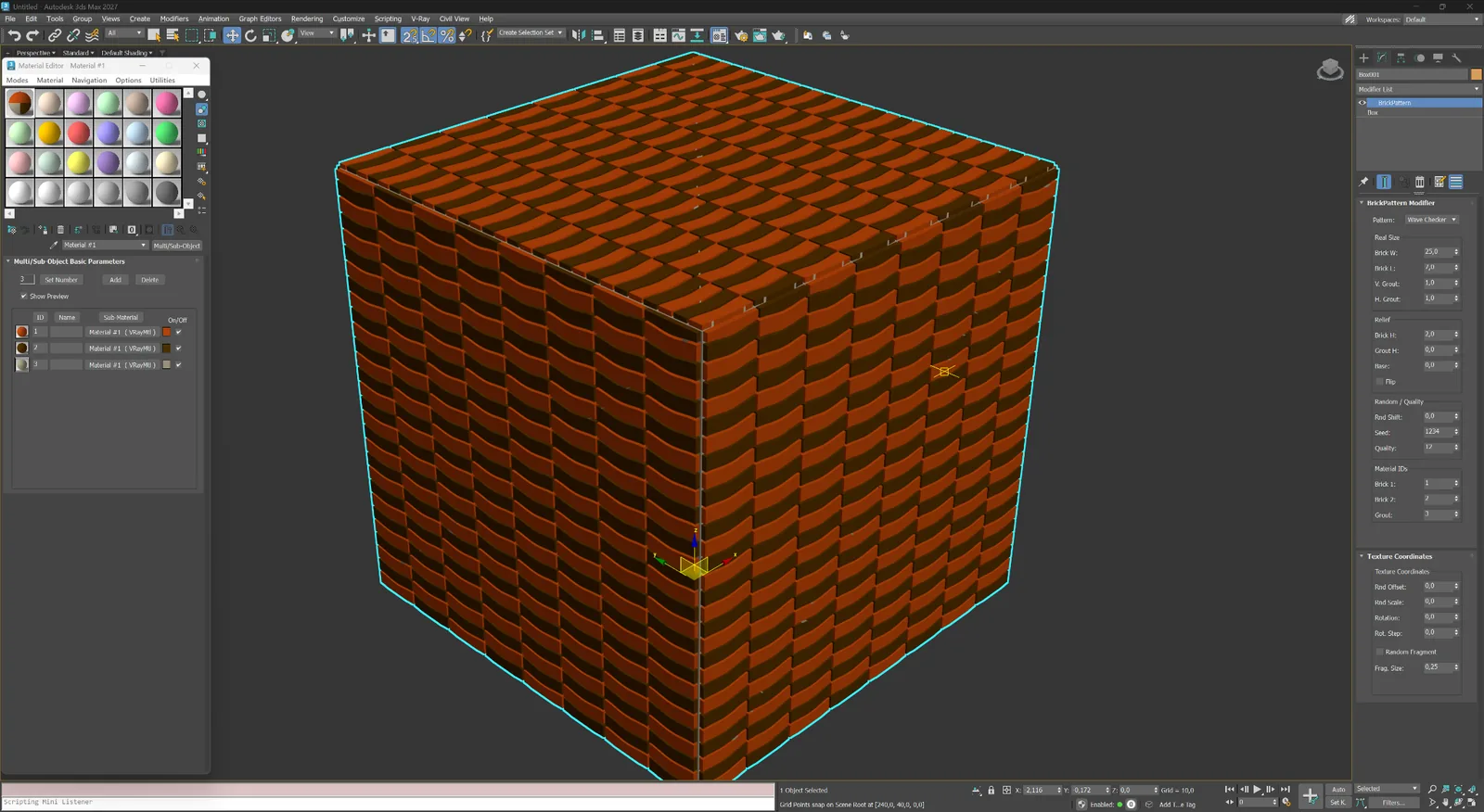
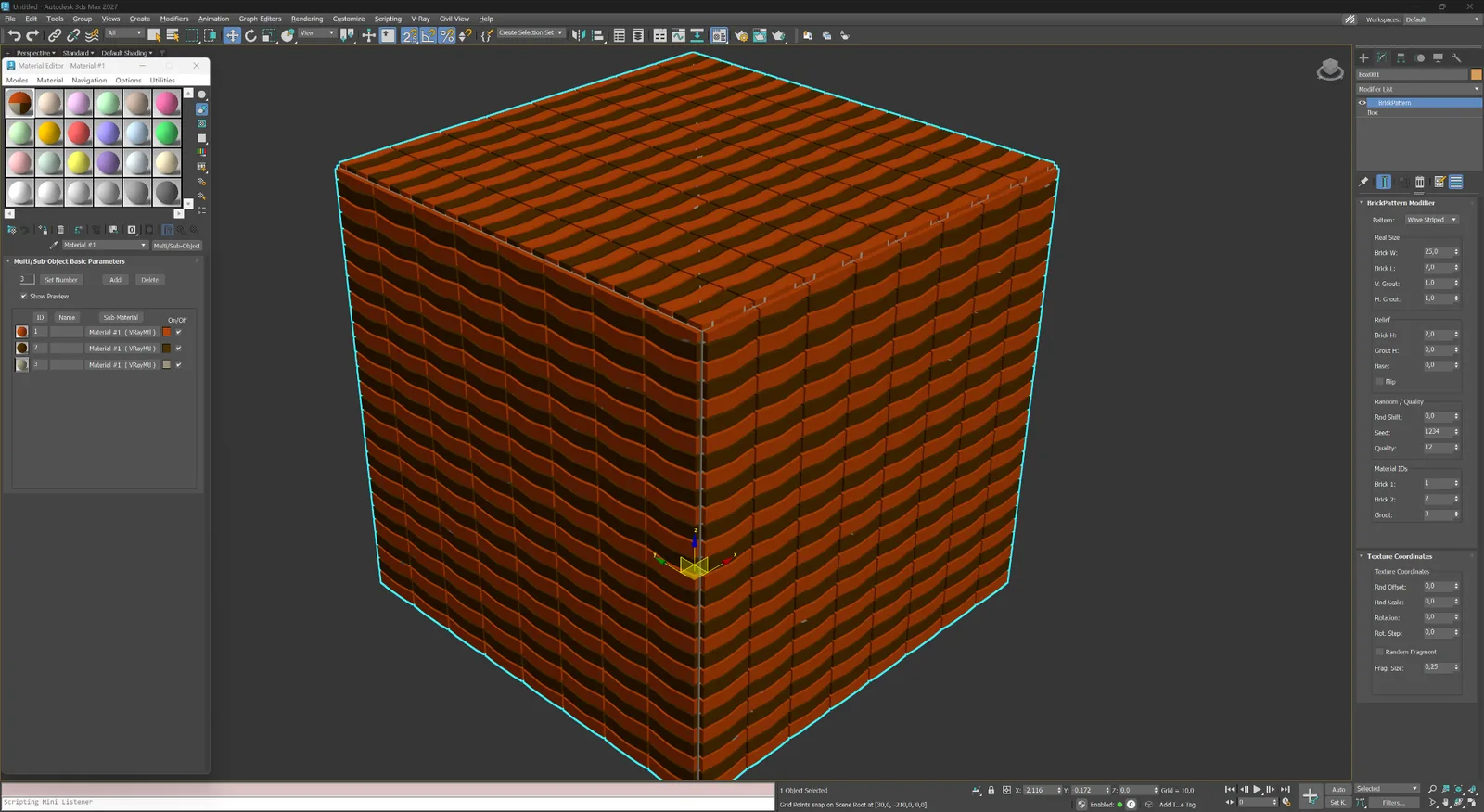
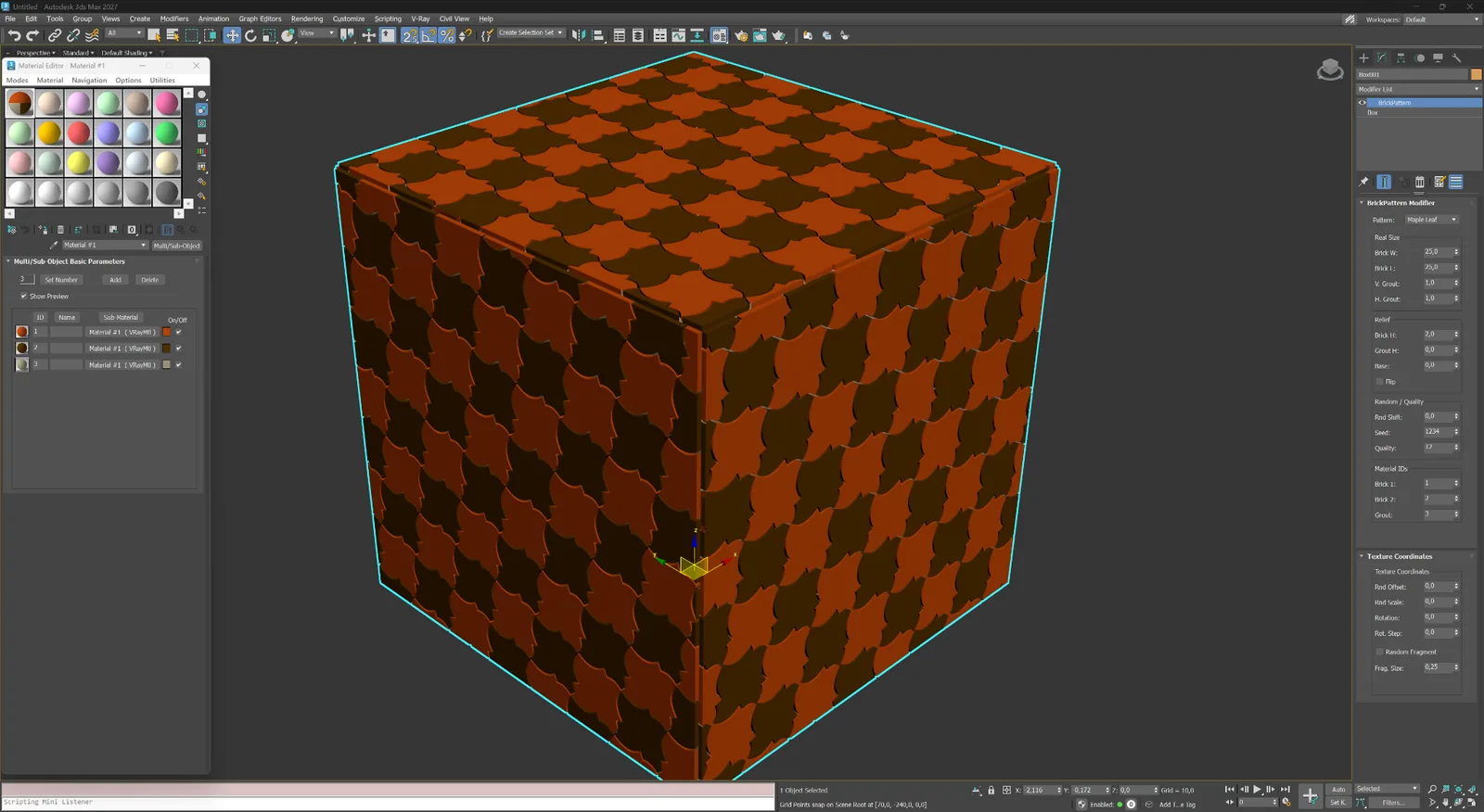
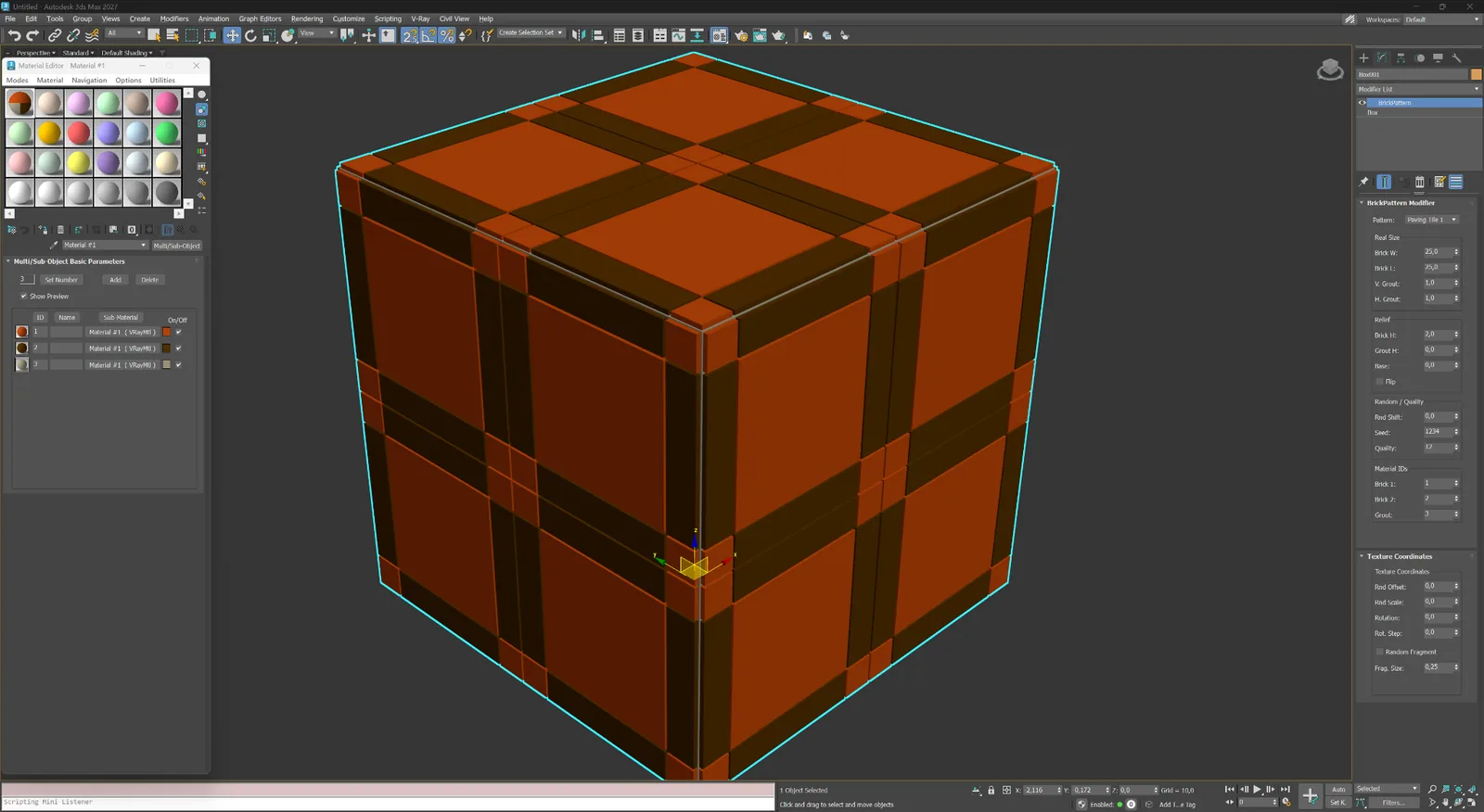
Kubus yang sama — lapan belas kaedah pembinaan yang berbeza secara asas.
Setiap contoh di bawah dicipta menggunakan pengubah dalam Autodesk 3ds Max. Buka imej untuk memeriksa geometri dan corak aktif dalam panel parameter.
Kerja bata Parket dan modul Turapan dan hiasan Abstrak dan rekaan sendiri
01
Kerja bata
Susun atur berselang, Flemish dan bertindan untuk fasad bata, dinding dan pelapisan seramik.
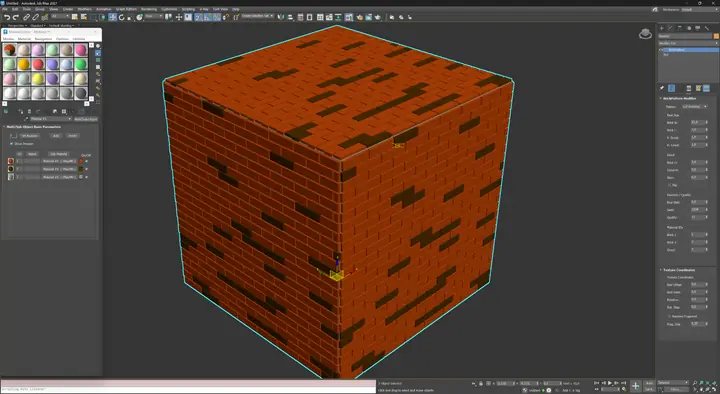 01 Buka paparan lebih besar
Kerja bata
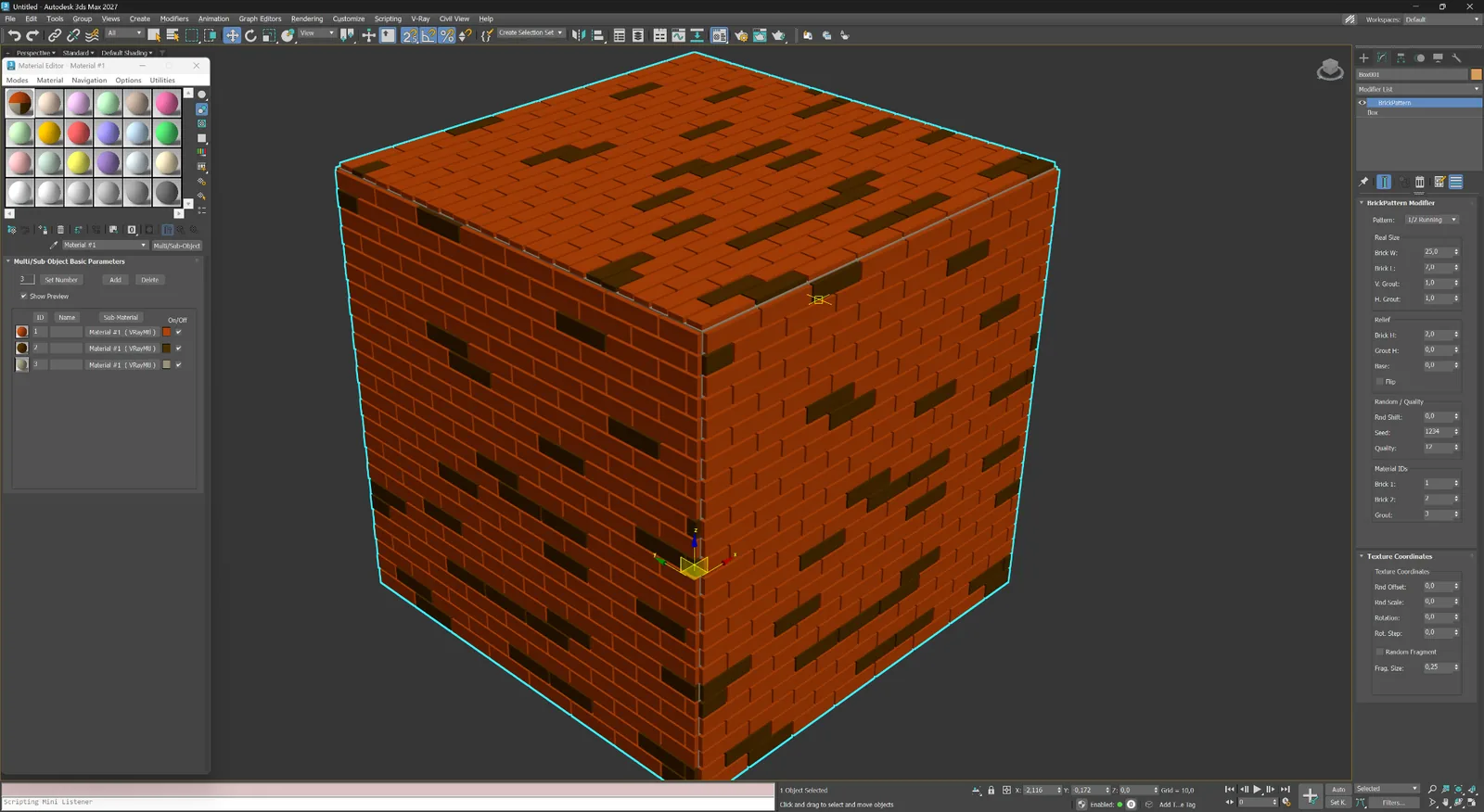
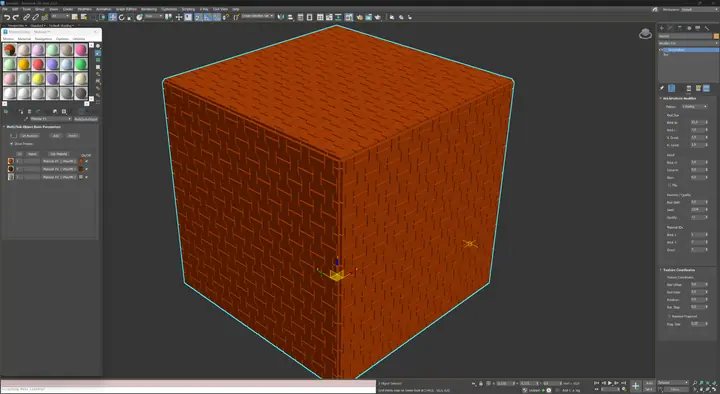
Ikatan bata 1/2
Ikatan bata klasik berselang setengah bata untuk fasad, dinding dan sudut pandangan dekat.
 02 Buka paparan lebih besar
Kerja bata
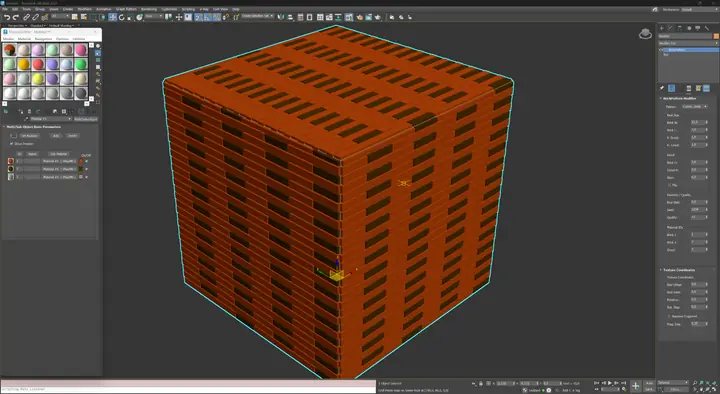
Ikatan bata 1/3
Ikatan bata berselang sepertiga elemen untuk rentak yang lebih memanjang dan kurang berulang.
 03 Buka paparan lebih besar
Kerja bata
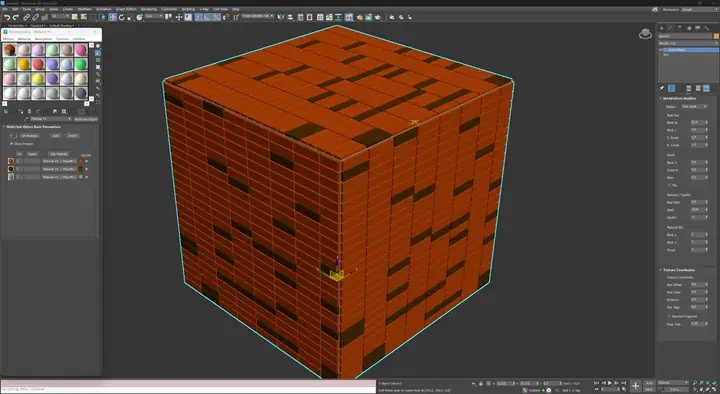
Ikatan bata Flemish
Susunan bata memanjang dan melintang secara berselang-seli untuk kerja bata hiasan tradisional.
 04 Buka paparan lebih besar
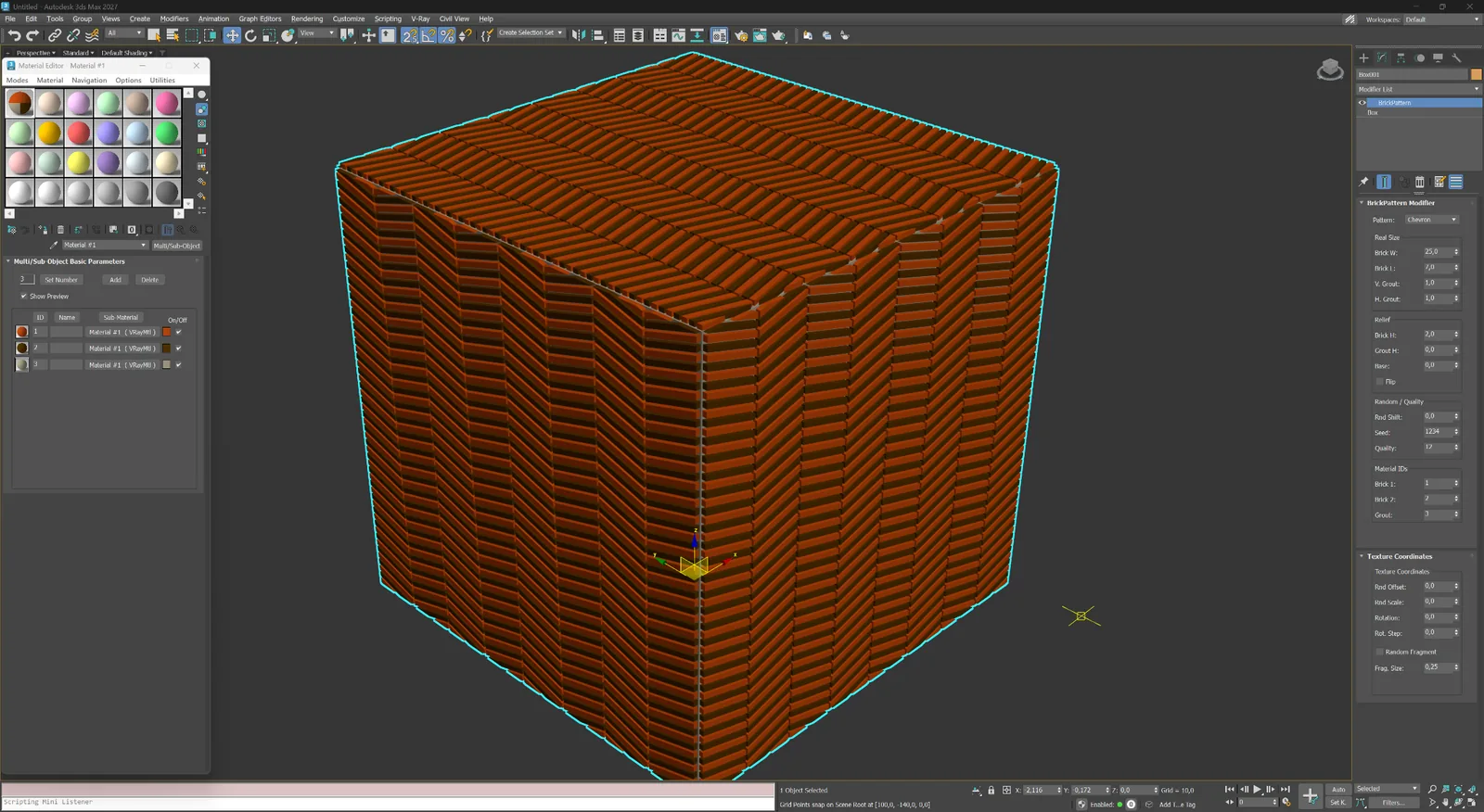
Kerja bata
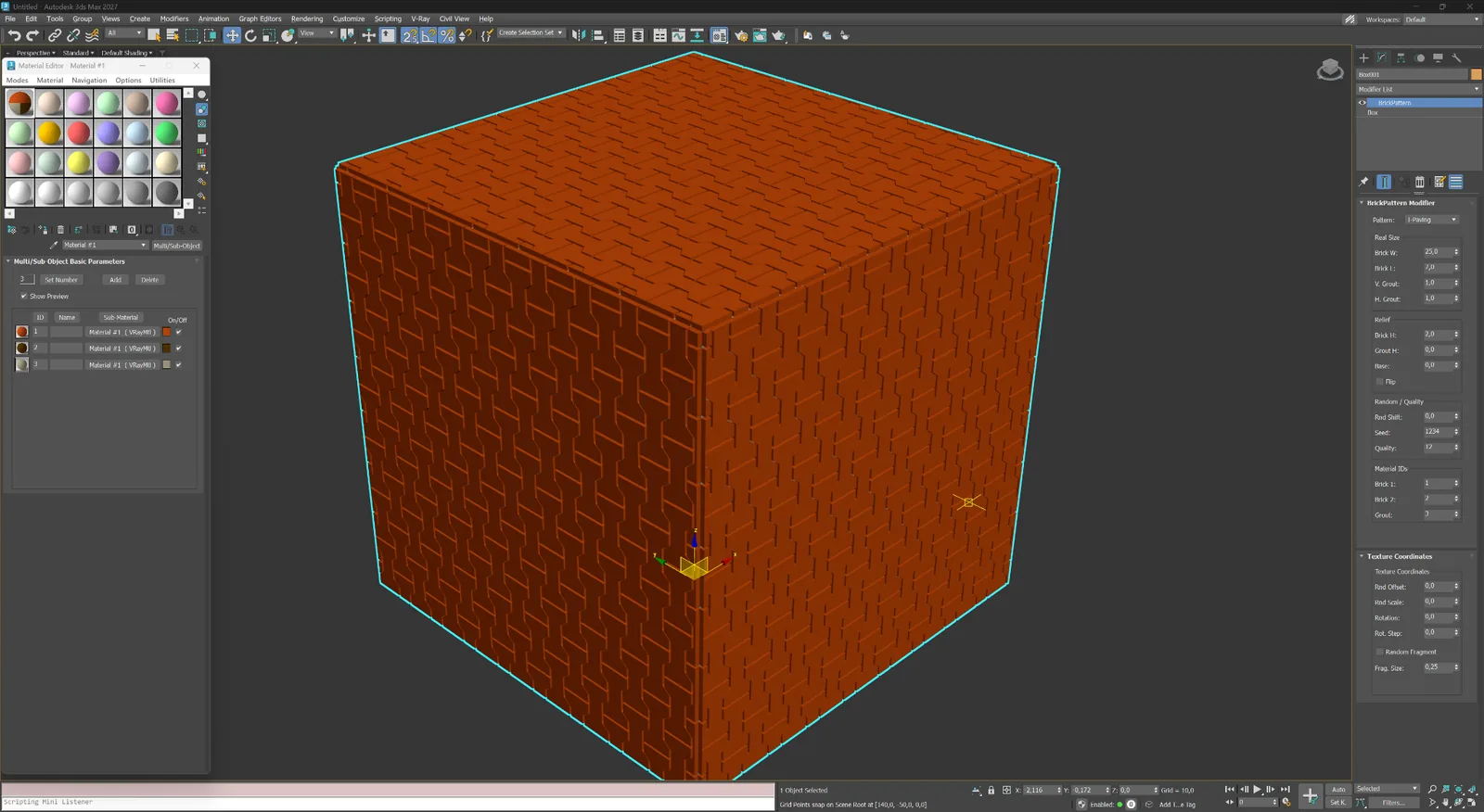
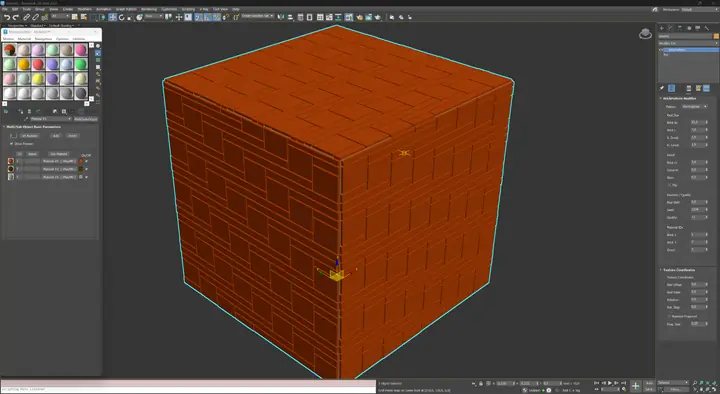
Ikatan bata bertindan halus
Grid segi empat tepat yang jitu untuk fasad bata, jubin dan panel moden.
02
Susun atur parket dan modular
Sistem berarah dan modular untuk lantai, jubin, batu dan panel seni bina hiasan.
 05 Buka paparan lebih besar
Parket dan modul
Tulang ikan
Elemen segi empat tepat yang saling berjalin untuk parket, jubin, batu dan pelapisan hiasan.
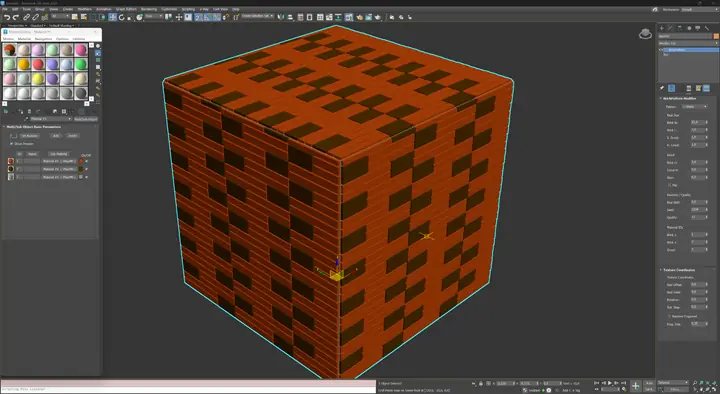 06 Buka paparan lebih besar
Parket dan modul
Susun atur berbentuk T
Susun atur modular berbentuk T untuk lantai, skrin dan panel seni bina yang menonjol.
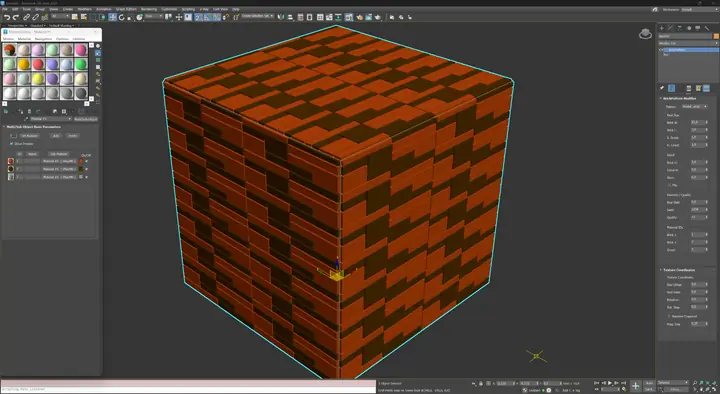 07 Buka paparan lebih besar
Parket dan modul
Ashlar modular
Campuran modul segi empat tepat yang disusun dalam komposisi Ashlar terkawal.
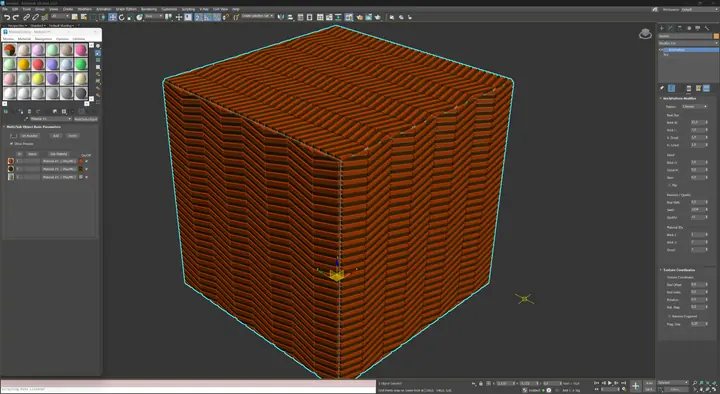 08 Buka paparan lebih besar
Parket dan modul
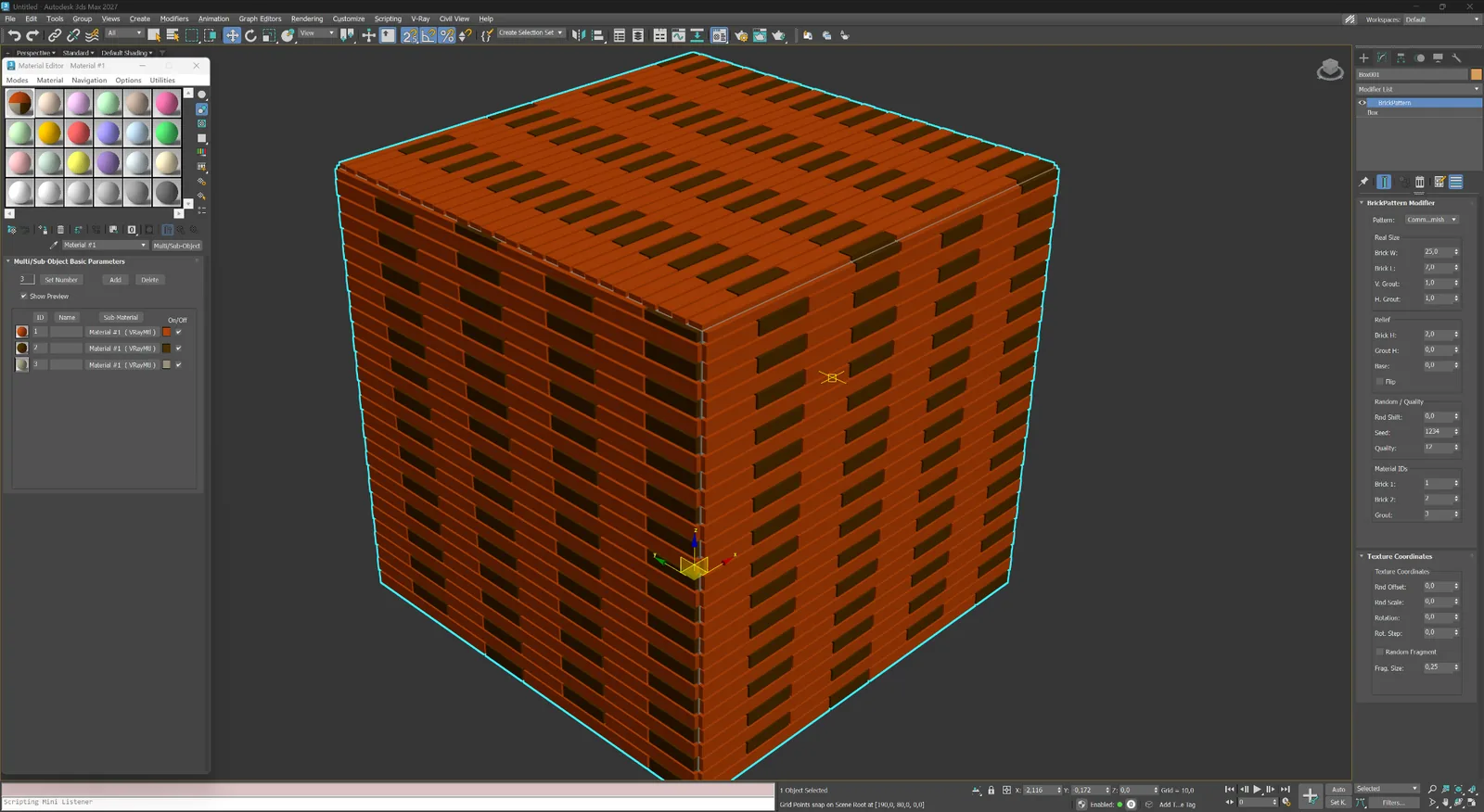
Chevron
Elemen serong yang bertemu di paksi tengah dan menghasilkan corak berarah.
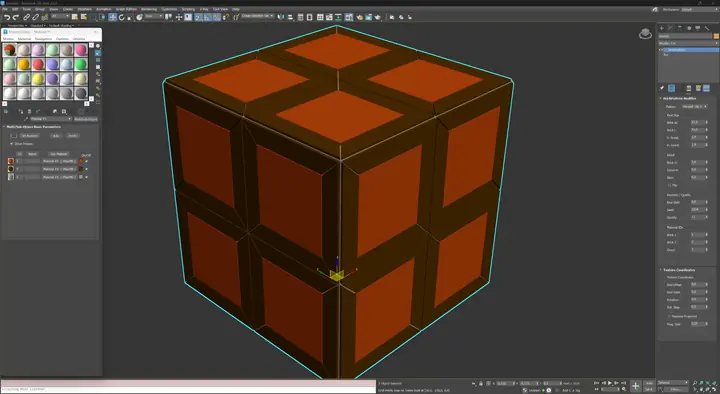 09 Buka paparan lebih besar
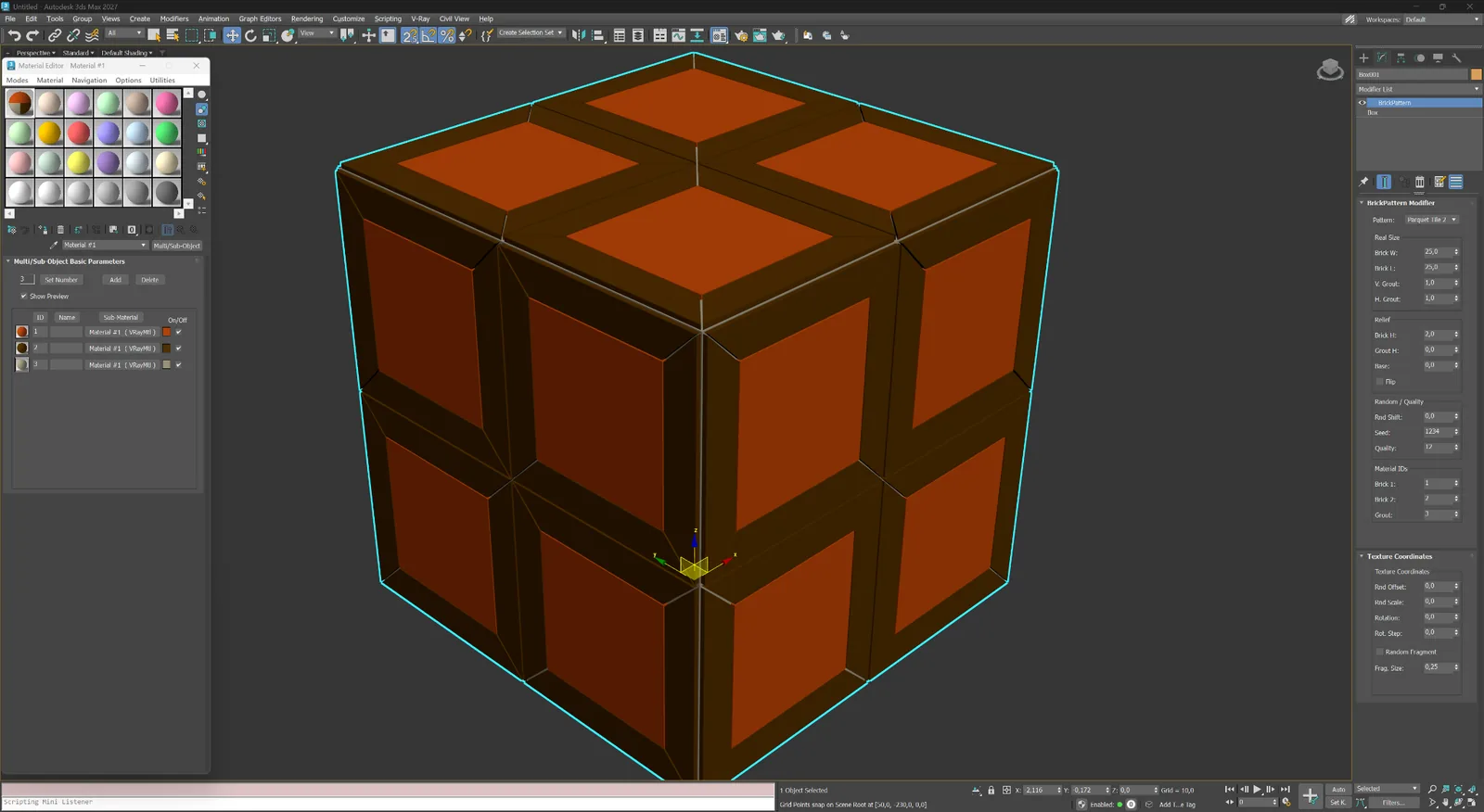
Parket dan modul
Jubin parket 2
Modul bingkai besar dengan pusat geometri yang kemas untuk lantai hiasan dan sistem dinding.
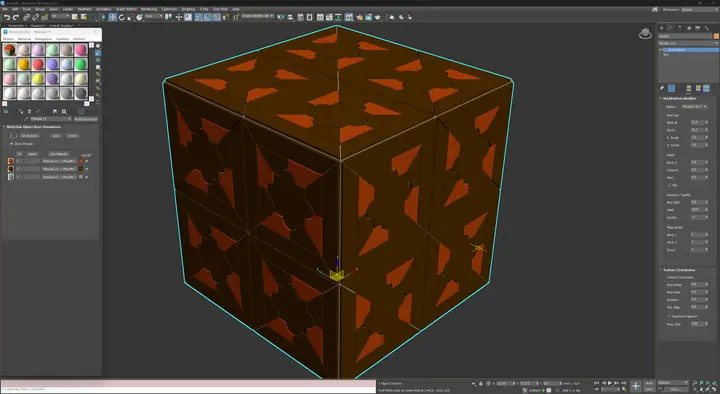 10 Buka paparan lebih besar
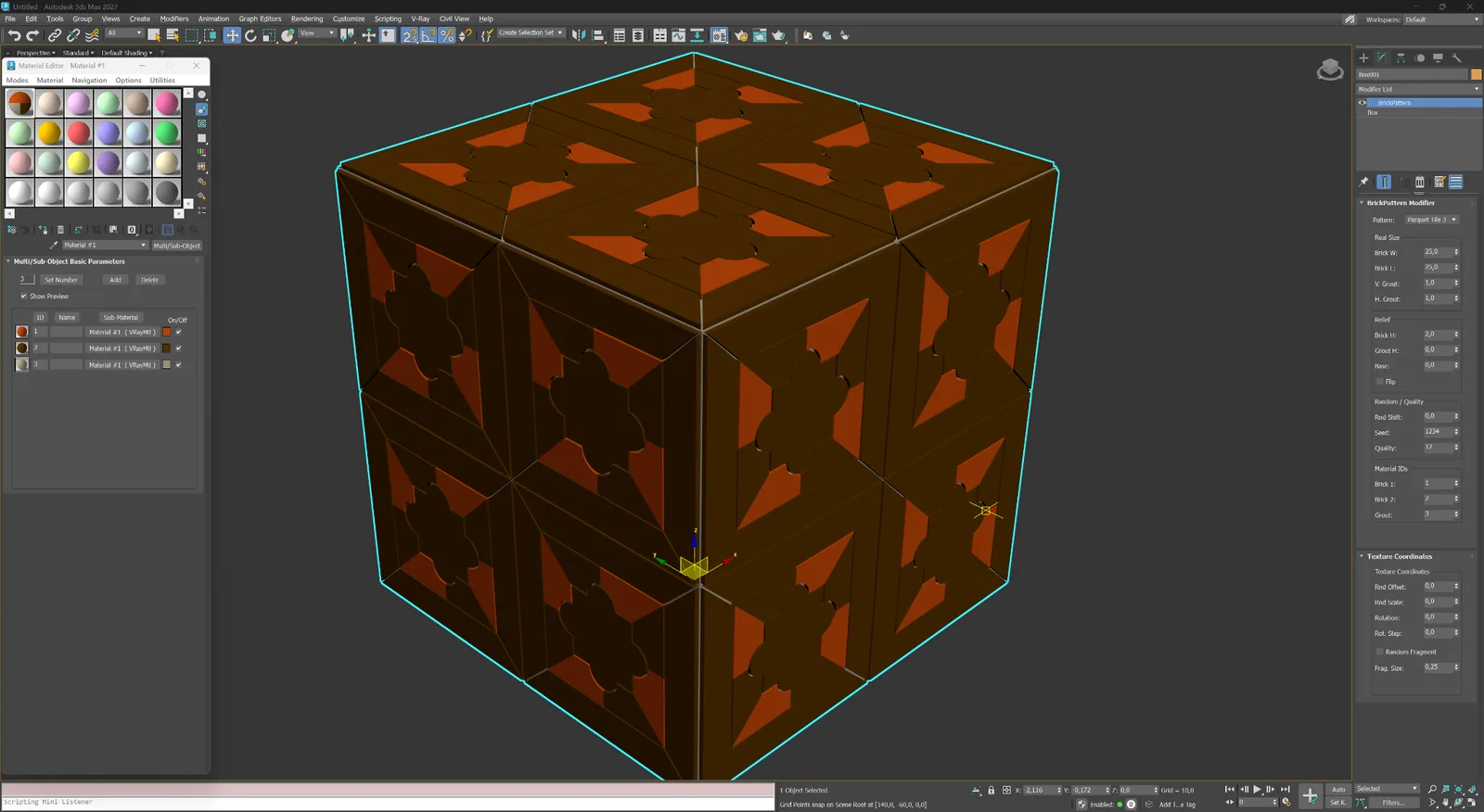
Parket dan modul
Jubin parket 3
Modul bingkai hiasan dengan pusat berbunga untuk parket dan komposisi panel yang menonjol.
03
Turapan dan modul hiasan
Sistem jubin berbentuk heksagon, ombak, daun dan bingkai untuk landskap serta permukaan berhias.
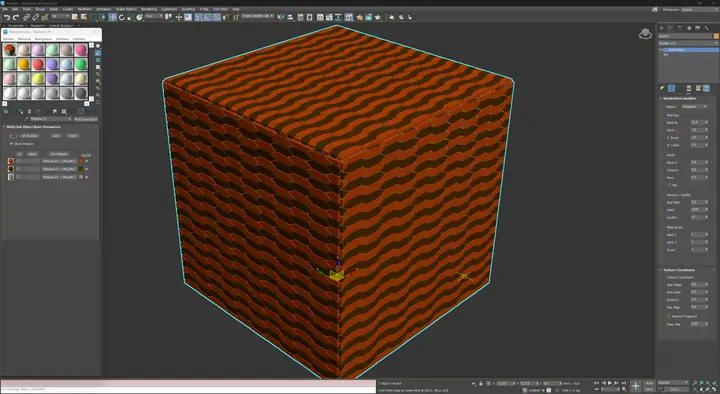 11 Buka paparan lebih besar
Turapan dan hiasan
Heksagon
Modul heksagon berulang untuk turapan, jubin seramik dan sistem fasad.
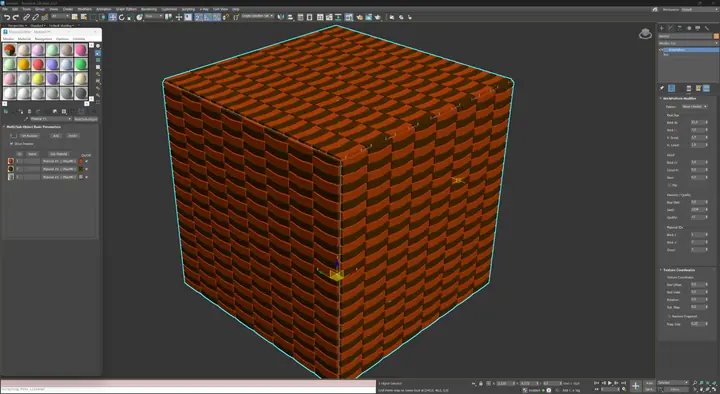 12 Buka paparan lebih besar
Turapan dan hiasan
Petak dam berombak
Modul melengkung berselang-seli yang membentuk rentak petak dam yang lembut.
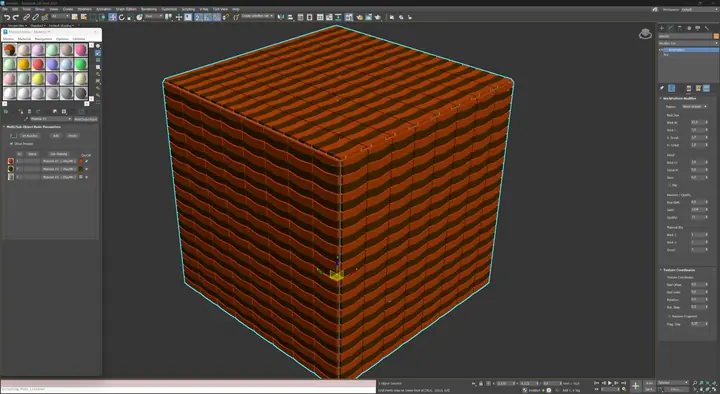 13 Buka paparan lebih besar
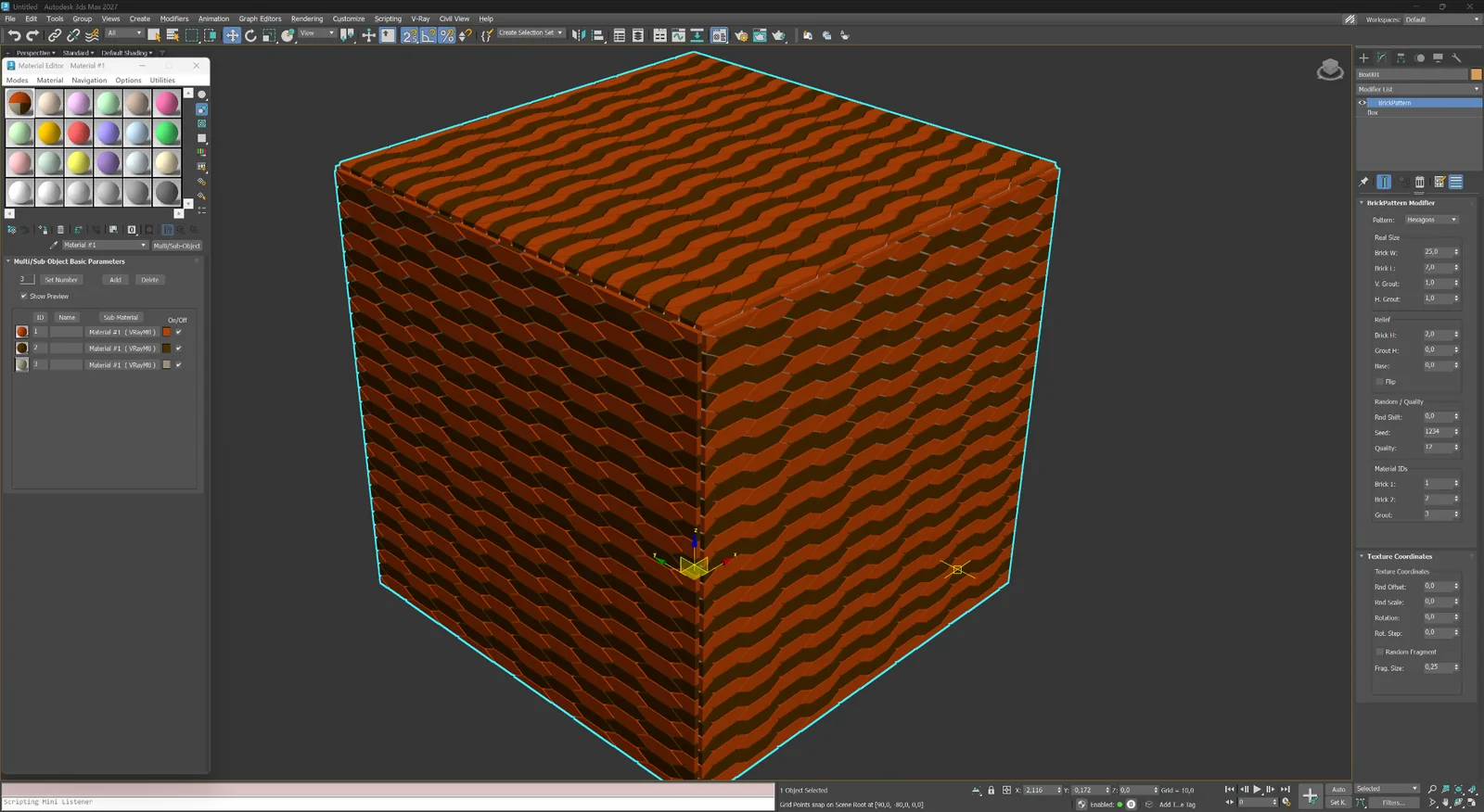
Turapan dan hiasan
Jalur berombak
Jalur berombak berterusan untuk turapan hiasan dan ruang dalaman yang menonjol.
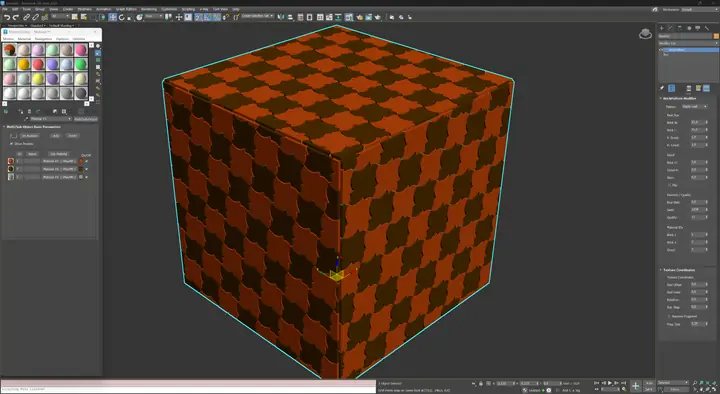 14 Buka paparan lebih besar
Turapan dan hiasan
Daun maple
Modul hiasan berbentuk daun untuk turapan berornamen dan jubin rekaan sendiri.
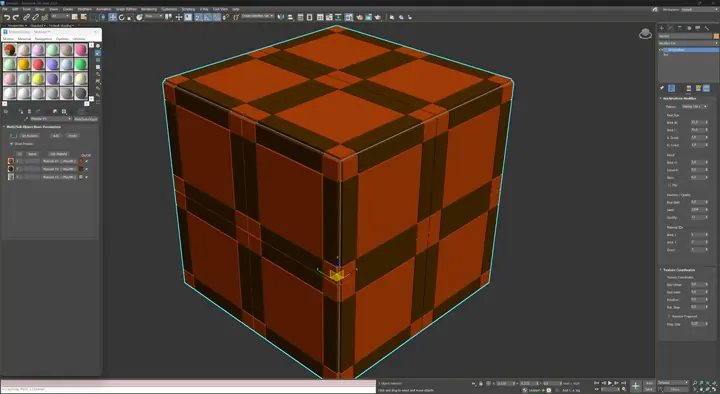 15 Buka paparan lebih besar
Turapan dan hiasan
Jubin turapan 1
Modul bingkai turapan besar dengan sambungan berbentuk silang yang ketara.
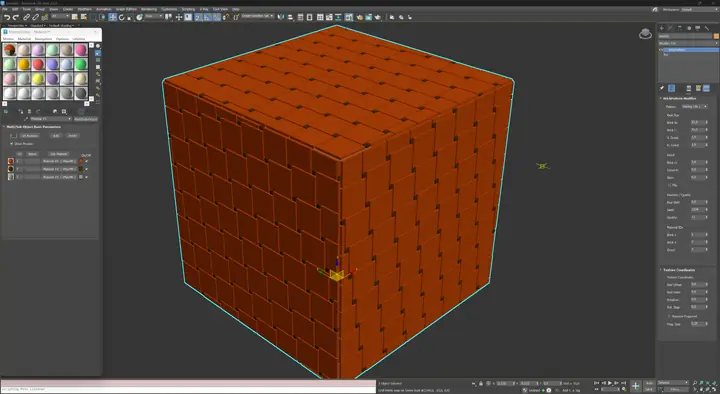 16 Buka paparan lebih besar
Turapan dan hiasan
Jubin turapan 2
Modul jubin segi empat tepat dengan sisipan sudut padat dan pengulangan teratur.
04
Corak abstrak dan rekaan sendiri
Susun atur geometri luar biasa untuk skrin, panel aksen dan susun atur identiti khas.
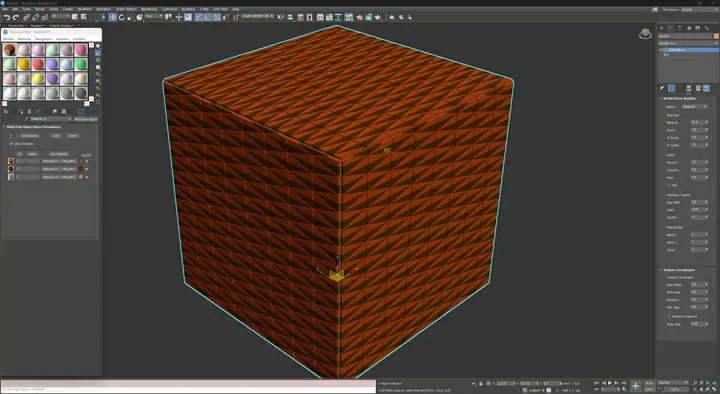 17 Buka paparan lebih besar
Abstrak dan rekaan sendiri
Pepenjuru
Geometri pepenjuru padat untuk skrin eksperimen, panel dan permukaan abstrak.
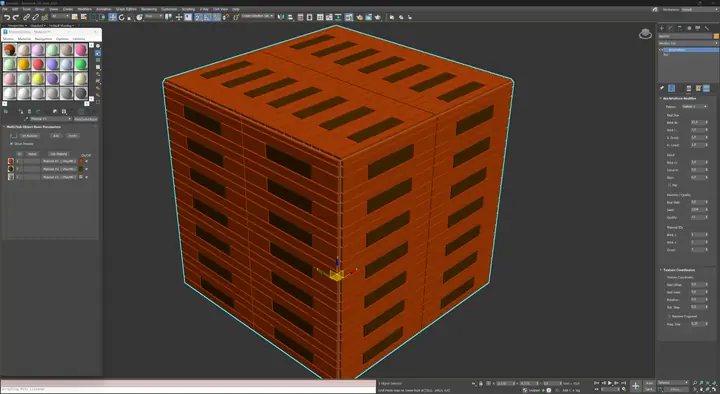 18 Buka paparan lebih besar
Abstrak dan rekaan sendiri
Corak 1
Susun atur rekaan sendiri dengan modul memanjang untuk komposisi seni bina luar biasa.
Satu pengubah — parameter yang jelas
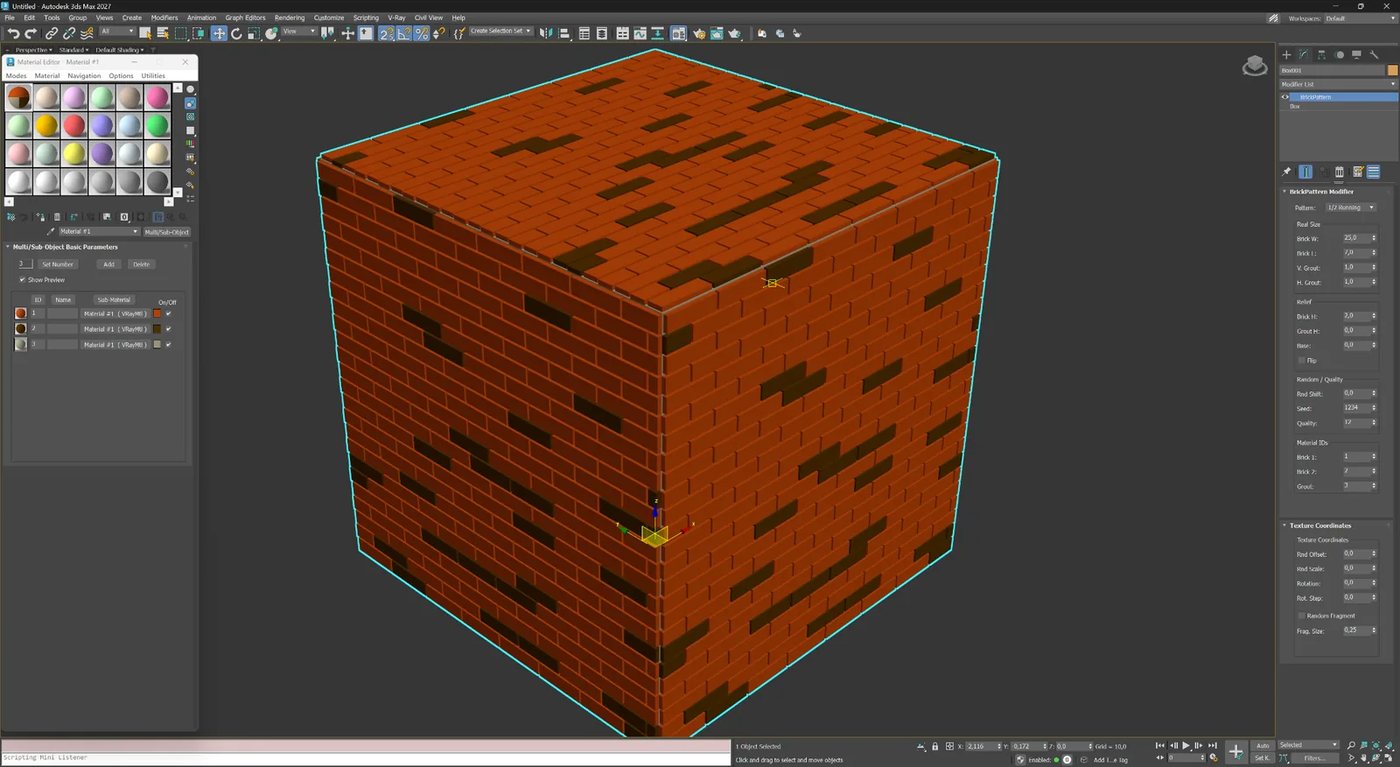
Semua keputusan geometri utama kelihatan dalam panel pengubah 3ds Max.
Antara muka disusun secara berurutan, daripada pemilihan corak dan saiz sebenar kepada relief, variasi, Material ID dan koordinat tekstur. Ini mempercepat kitaran pelarasan dan menjadikan hasil mudah dijangka.
 Buka paparan lebih besar
01
Corak dan saiz sebenar
Pilih susun atur dan gunakan unit sebenar tanpa perlu mengimbangi saiz dengan penskalaan tekstur kemudian.
02
Saiz elemen dan sambungan
Tetapkan lebar dan tinggi elemen serta saiz menegak dan mendatar sambungan.
03
Relief, serongan dan tapak
Kawal ketinggian elemen, kedalaman sambungan, ketebalan tapak dan serongan agar geometri jelas pada jarak dekat.
04
Kerawakan dan kualiti
Gunakan anjakan rawak, seed yang boleh dihasilkan semula dan tetapan kualiti untuk mengimbangkan rupa semula jadi dengan kepadatan jejaring poligon.
05
Material ID
Tetapkan ID berasingan kepada dua kumpulan elemen dan sambungan untuk menyediakan Multi/Sub-Object material serta-merta.
06
Koordinat tekstur
Laraskan anjakan rawak, skala, putaran dan parameter serpihan terus dalam pengubah.
Aliran kerja
Cara BricksPattern disepadukan dalam aliran kerja visualisasi seni bina.
Tambah pengubah, pilih corak, tetapkan saiz elemen dan kedalaman sambungan — jejaring poligon dikemas kini dalam masa nyata. BricksPattern boleh digunakan dalam tindanan pengubah atau diruntuhkan menjadi jejaring poligon statik selepas pelarasan akhir.
01
1. Gunakan pada sebarang jejaring poligon
Pilih satah, bahagian dinding atau permukaan melengkung. Tambah BricksPattern daripada senarai pengubah. Pemalam membaca saluran UV dan terus membahagikan permukaan mengikut susun atur.
02
2. Laraskan parameter
Ubah jenis corak, saiz bata serta lebar dan kedalaman sambungan. Tambah variasi ketinggian dan saiz melalui kawalan seed. Semua perubahan kekal tidak memusnahkan selagi tindanan pengubah aktif.
03
3. Tetapkan bahan dan jana paparan
Gunakan Multi/Sub-Object material dengan Material ID yang ditetapkan secara automatik. Jana paparan dalam V-Ray, Corona, Arnold atau enjin lain. Geometri sebenar memberikan bayang dan AO yang betul tanpa pembakaran tekstur.
Pilih bentuk perwakilan yang sesuai
BricksPattern — untuk geometri. BricksMap — untuk pelorekan prosedural.
Penyelesaian ini berfungsi pada tahap perincian yang berbeza dan paling berkesan apabila saling melengkapi dalam satu adegan.
BricksPattern
Gunakan apabila kamera melihat geometri
- ketebalan elemen dan kedalaman sambungan sebenar;
- siluet, bayang dan pantulan yang betul;
- fasad latar hadapan, objek tumpuan dan paparan dekat;
- penyuntingan dalam tindanan pengubah standard.
BricksMap
Gunakan apabila kelajuan dan liputan lebih penting
- tekstur prosedural tanpa meningkatkan kepadatan jejaring poligon;
- variasi bahan yang pantas dalam adegan besar;
- komponen bump dan normal automatik;
- permukaan latar belakang dan paparan jarak sederhana.
Buka BricksMap →
Pelesenan
Pembelian dan pengaktifan BricksPattern.
BricksPattern mempunyai halaman pembelian sendiri. Selepas pembayaran, lesen muncul dalam akaun peribadi anda. Pengaktifan tersedia dalam talian melalui laman web atau luar talian melalui e-mel untuk stesen kerja terpencil.
BricksPattern juga boleh diaktifkan dengan lesen pakej RS-Systems 3ds Max Suite jika pakej itu merangkumi pemalam ini. Butang kemas kini dalam panel boleh kembang lesen membuka tetingkap kemas kini bersama bagi semua produk RS-Systems untuk 3ds Max yang dipasang.