라이선스 API · 99.98%
+995 574 856 856 [email protected] 조지아, 쿠타이시
FoliageTool
Scattering· 3ds Max 2021–2027 ·전체 버전 1.0.36 ·↓ 다운로드 472

FoliageTool

Autodesk 3ds Max용 FoliageTool: 브러시 모드, 무작위 크기·회전 및 밀도 제어로 표면에 식생, 암석 및 반복 오브젝트를 배치합니다.

Trial 90 days — · 0 개 리뷰
리뷰 남기기 리뷰는 게시 전에 검토됩니다. 가입은 필요하지 않습니다.
내 평점
WHAT'S NEW

FoliageTool

버전 기록

1.0.28 | 13–14.10.2026

  • 제품 이름을 통일했습니다. 플러그인 창(라이선스, 최초 실행, 구매, 업데이트), 뷰포트의 메시지와 툴팁, Plug-in Manager에서는 “rs.FoliageTool”, Windows의 설치된 프로그램 목록과 설치 프로그램 이름에서는 “RS.3DS.FoliageTool”로 표시합니다. 새 설치 프로그램은 기존 버전을 업데이트하며 라이선스를 유지합니다.
  • 사용 데이터 전송을 최소화했습니다. “플러그인이 실행 중”이라는 상태와 실제로 플러그인을 사용한 시간(분)만 전송합니다. 설치 식별자, 버전, 라이선스 상태, 사용자의 작업 정보는 전송하지 않습니다.

1.0.26–1.0.27 | 13.10.2026

  • 제품군 전체의 업데이트를 하나의 창에 모았습니다. 플러그인은 나중에 설치한 제품까지 포함하여 PC에 설치된 모든 RS-Systems 3ds Max 제품을 찾고, 각 제품에 대해 업데이트, 나중에 하기, 이 버전 건너뛰기, 다시 묻지 않기를 제공합니다. 라이선스 롤아웃의 업데이트 버튼으로 이 창을 엽니다.
  • 선택한 업데이트는 rs-systems.org에서만 다운로드하며, 서명, 크기, 체크섬을 검증합니다. 모든 3ds Max 세션을 종료한 후 한 번의 관리자 권한 요청으로 일괄 설치합니다. RS-Systems 3ds Max Suite 공통 패키지로 설치한 제품은 해당 패키지를 통해 업데이트합니다.
  • 수정: 플러그인이 RS-Systems 3ds Max Suite 라이선스를 인식하지 못하던 문제를 해결했습니다. 이제 구매한 패키지가 포함된 모든 플러그인을 활성화하며, 패키지 활성화 코드는 어느 플러그인에서나 입력할 수 있습니다.

1.0.26 | 03.10.2026

  • 라이선스를 RS-Systems의 공통 체계로 통일했습니다. 서명된 라이선스와 인터넷에 연결하지 않아도 사용할 수 있는 시험 사용 기간을 제공합니다.
  • 라이선스 롤아웃에 백그라운드 업데이트 확인과 업데이트 버튼을 추가했습니다.
  • 사용 데이터 전송으로 시험 사용 기간이 시작되지 않도록 변경했습니다.
DESCRIPTION

제품 시연

전체 작업 과정을 동영상으로 확인해 보세요.

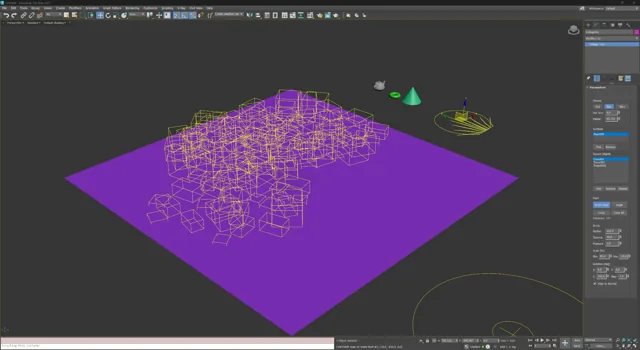
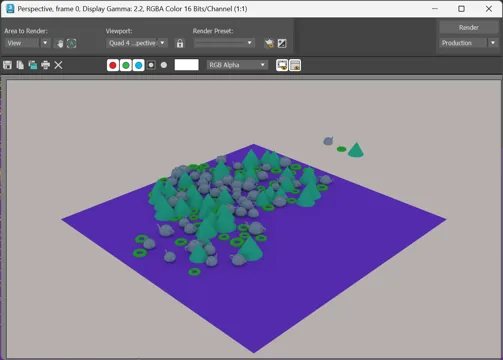
시연에서는 실제 인터페이스와 설정 순서를 보여줍니다. 도우미 오브젝트 생성, 표면과 소스 추가, 뷰포트에서 그리기를 거쳐 수동 복사 없이 렌더링할 준비가 된 장면을 만드는 과정입니다.


전체 작업 과정을 동영상으로 확인해 보세요.

01

간단한 장면 설정

Foliage Tool 오브젝트 하나를 만들고 하나의 패널에서 모든 주요 매개변수를 제어합니다.

02

표면에 그리기

배치할 표면을 한 번 선택한 다음, 오브젝트가 나타나야 할 위치에 직접 그립니다.

03

자연스러운 변형

여러 소스 오브젝트를 혼합하고 축척과 회전을 무작위로 변경하여 반복감을 줄입니다.

04

뷰포트 성능

Dot 및 Box 모드는 배치된 인스턴스가 많아도 장면의 반응성을 유지합니다.

단계별 과정

빈 표면에서 렌더링 준비가 완료된 결과까지.

실제 작업 순서에 맞춰 구성되어 있어 처음 사용하는 사람도 플러그인의 목적과 시작 순서를 바로 이해할 수 있습니다.

01

표면 준비

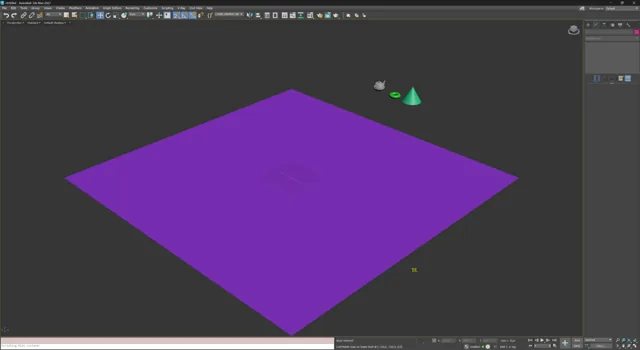
지형, 바닥 평면 또는 오브젝트를 배치할 다른 표면을 만듭니다.

02

Foliage Tool 오브젝트 생성

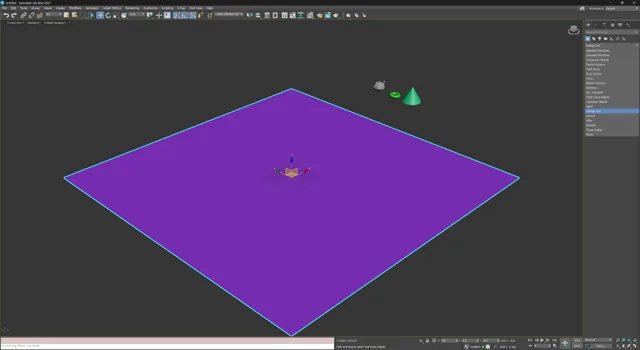
Create 패널에서 Foliage Tool을 선택하고, 일반 3ds Max 오브젝트처럼 도우미 오브젝트를 장면에 배치합니다.

03

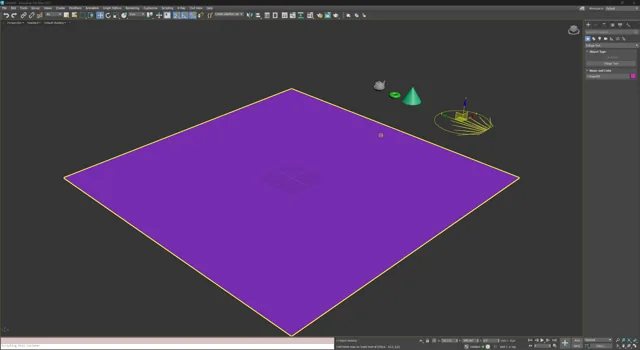
분산 배치 브러시 추가

도우미 오브젝트를 생성하면 브러시가 만들어지며, 이 브러시가 분산 배치 작업의 중심이 됩니다.

04

표면과 소스 오브젝트 선택

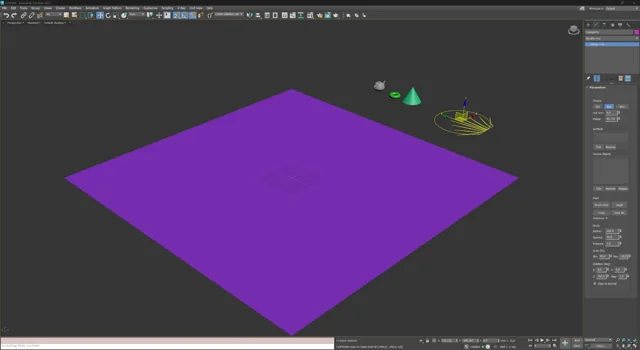
하나 이상의 대상 표면을 지정한 다음 소스 오브젝트를 추가합니다. 브러시 반경, 간격, 밀도, 축척, 회전을 하나의 패널에서 설정합니다.

05

그리기, 지우기, 세부 조정

Brush Paint로 대량 배치하고, Single로 정확히 배치하며, Erase로 길과 빈 공간을 만듭니다. 간소화된 표시 방식이 뷰포트 속도를 유지합니다.

06

최종 장면 렌더링

완성된 배치를 원하는 렌더러로 시각화할 수 있습니다. 조경 시각화, 외관, 부지의 장식 요소 배치에 적합한 작업 방식입니다.

주요 매개변수

필요한 모든 설정을 한눈에 보고 쉽게 이해할 수 있습니다.

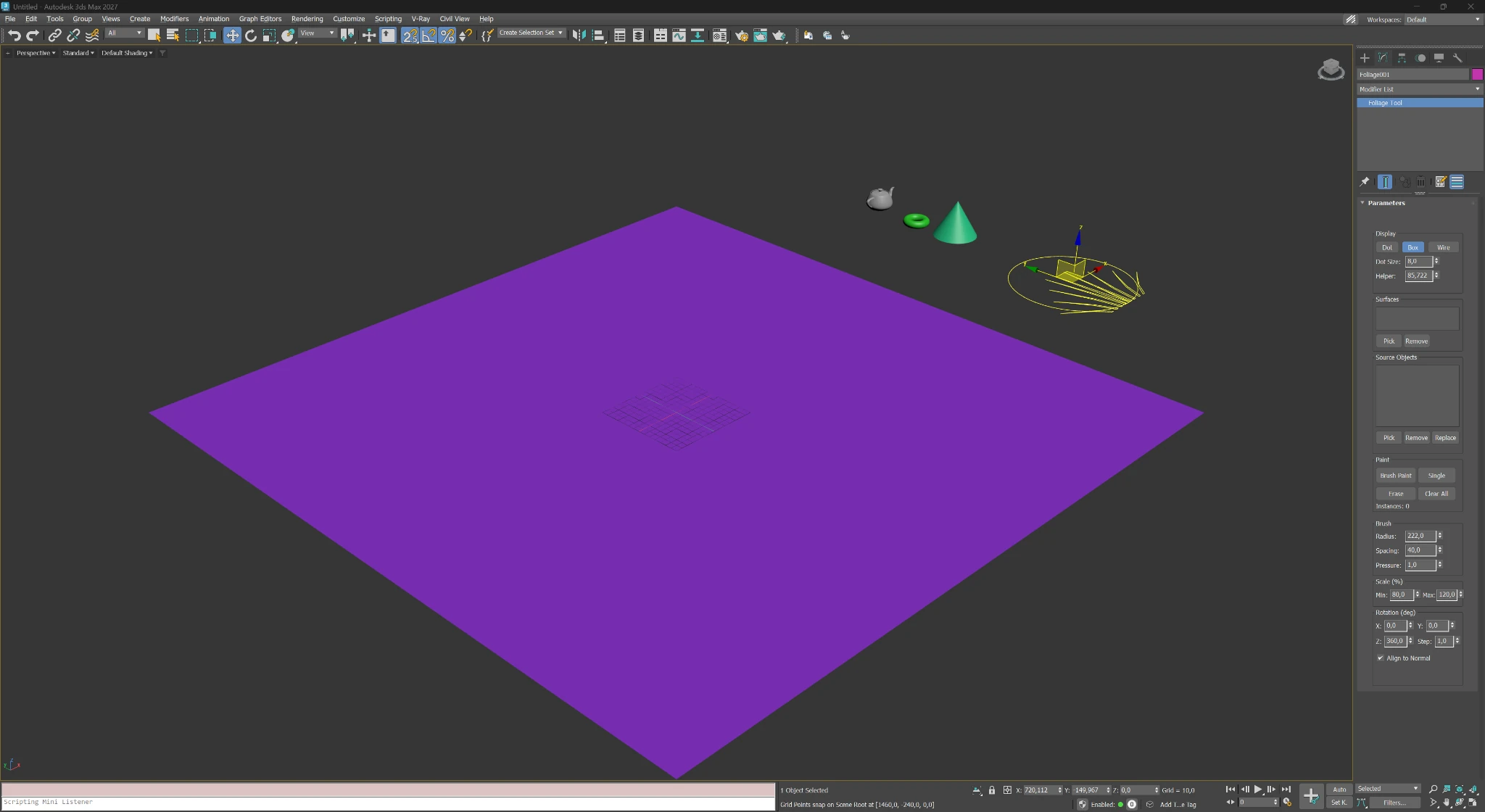
FoliageTool의 장점은 간단한 인터페이스입니다. 대상 표면, 소스 오브젝트, 그리기 모드, 밀도, 무작위 변형을 하나의 패널에서 사용할 수 있습니다.

크게 보기

01

표면과 소스 오브젝트

하나 이상의 배치 대상 표면을 선택하고 여러 소스 오브젝트를 추가하여 더 다양한 결과를 만듭니다.

02

표시 모드

무거운 장면에서는 Dot, Box, Wire를 사용하고, 최종 확인 전에 더 자세한 표시 모드로 전환합니다.

03

그리기 모드

Brush Paint는 넓은 영역을 빠르게 채우고, Single은 클릭할 때마다 오브젝트 하나를 배치하며, Erase는 분산 배치된 요소를 지웁니다.

04

Radius, Spacing, Pressure

이 매개변수는 브러시 영역, 인스턴스 사이의 최소 거리, 전체 배치 밀도를 설정합니다.

05

무작위 축척과 회전

X, Y, Z 축의 축척과 회전 범위를 지정하여 반복감을 줄이고 제어 가능한 불규칙성을 만듭니다.

06

법선에 정렬

나무와 풀을 수직으로 유지하거나, 경사면, 벽, 울퉁불퉁한 지형에 배치할 때 오브젝트를 법선에 맞춰 정렬합니다.

07

Material ID 선택

대상 오브젝트에 Multi/Sub-Object 재질이 지정되어 있으면 그리기에 사용할 Material ID(MatID)를 선택할 수 있습니다. 해당 MatID를 가진 면에만 오브젝트를 배치하며, 다른 ID의 면은 무시합니다.

08

브러시 단축키와 직선

Alt + 마우스 휠로 브러시 크기를 변경하고, Shift + 마우스 휠로 브러시의 부드러움을 줄입니다. Photoshop처럼 Shift를 누른 상태에서 마우스 왼쪽 버튼으로 두 점을 지정하면 그 사이의 직선을 따라 오브젝트가 배치됩니다.

주요 사용 사례

조경, 외관, 주변 환경을 위한 실용적인 도구.

플러그인은 나무와 관목에만 국한되지 않습니다. 같은 방식으로 반복되는 모든 오브젝트를 빠르고 자연스럽게 분산 배치할 수 있습니다.

라이선스

FoliageTool 구매 및 활성화.

결제 후 계정에 라이선스가 표시됩니다. 사이트를 통해 활성화하거나, 격리된 워크스테이션에서는 이메일로 오프라인 활성화를 진행할 수 있습니다.

FoliageTool이 RS-Systems 3ds Max Suite에 포함되어 있다면 해당 패키지 라이선스로도 활성화할 수 있습니다. 라이선스 롤아웃의 업데이트 버튼은 설치된 모든 RS-Systems 3ds Max 제품의 공통 업데이트 창을 엽니다.