RS-SYSTEMS
REVIT.ProjectBrowser გაფართოებული პროექტის ბრაუზერი , ოჯახების ბიბლიოთეკა და მოდელის სტრუქტურის მართვა
გადაწყვეტის სრული აღწერა ყველა დისციპლინის Revit- ის დამპროექტებლებისთვის , BIM- კოორდინატორებისა და BIM- მენეჯერებისთვის
ერთი მართვადი ბრაუზერი ხედებისთვის , ლეგენდებისთვის , სპეციფიკაციებისთვის , ფურცლებისთვის , ოჯახებისთვის , ჯგუფებისთვის , ბმულებისა და ბიბლიოთეკისთვის .
რვა კატეგორია , ხის სრული ორგანიზება და პირადი სამუშაო სივრცე თითოეული სპეციალისტისთვის .
გადაწყვეტის აღწერა · 2026 წლის ივლისი
შინაარსი გადაწყვეტის დანიშნულება და ხუთი ძირითადი განსხვავება მთავარი ფანჯარა და რვა კატეგორია ბიბლიოთეკის კატეგორია დაჯგუფება , ფილტრაცია და დახარისხება თითოეული კატეგორიისთვის მორგებული ჯგუფები და გადათრევა მომხმარებლის დამოუკიდებელი პარამეტრები და პრესეტები ძიება , ნავიგაცია და ხედების განთავსების კონტროლი ოპერაციები ხედებთან , ლეგენდებთან , სპეციფიკაციებსა და ფურცლებთან მუშაობა ოჯახებთან , ჯგუფებსა და დაკავშირებულ ფაილებთან ხის გარეგნობის პარამეტრები გაფართოებული RS.CDE რეჟიმი პრაქტიკული სცენარები სარგებელი დამპროექტებლებისა და გუნდისთვის რეკომენდებული სამუშაო პროცესი შეჯამება 1. გადაწყვეტის დანიშნულება და ხუთი ძირითადი განსხვავება ეს გადაწყვეტა განკუთვნილია ყველა დისციპლინის Revit- ის დამპროექტებლებისთვის . Revit.ProjectBrowser სტანდარტულ Project Browser- ს ცვლის გაფართოებული სამუშაო პანელით , სადაც მოდელის სტრუქტურა აღარ არის მხოლოდ სია და იქცევა პროექტის შიგთავსის მოძებნის , ორგანიზებისა და მართვის პირად , კონტროლირებად გარემოდ .
ხუთი ფუნდამენტური განსხვავება გადაწყვეტა შვიდის ნაცვლად რვა სამუშაო კატეგორიას უჭერს მხარს : ხედებს , ლეგენდებს , სპეციფიკაციებს , ფურცლებს , ოჯახებს , ჯგუფებსა და დაკავშირებულ ფაილებს ემატება ბიბლიოთეკის კატეგორია . შესაძლებელია ლოკალურ ან ქსელურ დისკზე RFA ოჯახების შემცველი ერთი ან რამდენიმე საქაღალდის დაკავშირება , რის შემდეგაც ოჯახები პირდაპირ ხეში გამოჩნდება . დაჯგუფება , ფილტრაცია და დახარისხება შეიძლება დაყენდეს გამონაკლისის გარეშე რვავე კატეგორიისთვის და არა მხოლოდ ხედების , ფურცლებისა და სპეციფიკაციებისთვის . თითოეულ კატეგორიას ორგანიზების საკუთარი სქემების ნაკრები აქვს . ნებისმიერ კატეგორიაში შეიძლება შეიქმნას მორგებული ჯგუფები და ჩადგმული ქვეჯგუფები , ხოლო ელემენტები მათში მაუსით გადაიტანოს . როდესაც ელემენტი გადადის მორგებულ პარამეტრზე აგებულ საქაღალდეში , გადაწყვეტას შეუძლია პარამეტრის მნიშვნელობის შეცვლა და ამით ელემენტის რეალურად გადატანა ორგანიზების წესის შესაბამისად . აქტიური სქემის არჩევანი , განყოფილებების ხილვადობა , კვანძების გაშლის მდგომარეობა და გარეგნობა ინახება ცალ - ცალკე თითოეული შესვლისა და დოკუმენტისთვის . ერთსა და იმავე მოდელში ერთდროულად მომუშავე სამ სპეციალისტს შეუძლია ხე განსხვავებულად დაინახოს ისე , რომ ერთმანეთს ხელი არ შეუშალონ . კორპორაციულ კონფიგურაციაში გადაწყვეტა უკავშირდება RS.CDE სერვერის ბირთვს და გადადის გაფართოებულ რეჟიმში . ადმინისტრატორს შეუძლია სავალდებულო წესებისა და შეზღუდვების განსაზღვრა : ოჯახების ჩატვირთვის ნებართვა მხოლოდ დამტკიცებული ბიბლიოთეკიდან , გარკვეული ხედებისა და ფურცლების შექმნის ან გადარქმევის აკრძალვა , სტრუქტურის კონტროლი და აუცილებელი მოქმედებების დანიშვნა . მთავარი პრაქტიკული სარგებელი დამპროექტებელი ნაკლებ დროს ხარჯავს გადახვევასა და ძიებაზე , უფრო სწრაფად ხსნის საჭირო ობიექტს , ინარჩუნებს პირად სამუშაო სივრცეს მოწესრიგებულად და საკუთარ ბრაუზერის განლაგებას მოდელის სხვა მონაწილეებს არ ახვევს .
კრიტერიუმი
სტანდარტული Revit Project Browser
Revit.ProjectBrowser
კატეგორიები
პროექტის შვიდი ძირითადი განყოფილება .
რვა კატეგორია , მათ შორის გარე RFA ფაილების ცალკე ბიბლიოთეკა .
ორგანიზება
ძირითადად ხედები , ფურცლები და სპეციფიკაციები .
დამოუკიდებელი სქემები ხედებისთვის , ლეგენდებისთვის , სპეციფიკაციებისთვის , ფურცლებისთვის , ოჯახებისთვის , ჯგუფებისთვის , ბმულებისა და ბიბლიოთეკისთვის .
ხელით შექმნილი სტრუქტურა
შეზღუდულია სტანდარტული წესებითა და პარამეტრებით .
მორგებული ჯგუფები და ქვეჯგუფები ნებისმიერ კატეგორიაში , გადათრევით გადაადგილებით .
მონაწილეთა პარამეტრები
მოდელის სტრუქტურა საერთოა , პერსონალიზაცია კი შეზღუდული .
სქემების , ხილვადობის , გაშლისა და გარეგნობის პირადი არჩევანი თითოეული მომხმარებლისთვის .
კორპორაციული კონტროლი
ProjectBrowser- ის ცალკე პოლიტიკის ფენა არ არსებობს .
RS.CDE- სთან დაკავშირებისას : როლებზე დაფუძნებული შეზღუდვები , სავალდებულო წესები და მოქმედებების კონტროლი .
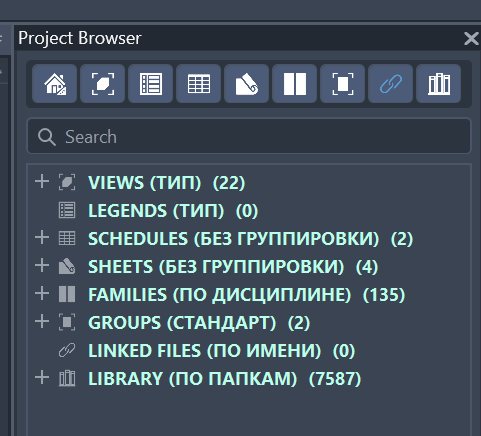
2. მთავარი ფანჯარა და რვა კატეგორია Revit.ProjectBrowser განთავსებულია როგორც Revit- ის დასამაგრებელი პანელი და ინარჩუნებს ნაცნობ ხის ლოგიკას . კატეგორიების გადამრთველები ზემოთაა , ძიება მათ ქვემოთ , ხოლო მთავარ არეში მოთავსებულია ხე ჯგუფებით , ელემენტებითა და მრიცხველებით . შეიძლება ჩაირთოს ერთი კატეგორია , რამდენიმე კატეგორია ან გაერთიანებული ყველა რეჟიმი .
სურათი 1. მთავარი ფანჯარა : რვა კატეგორიის გადამრთველები , საძიებო ზოლი , ხე , აქტიური სქემები და ელემენტების რაოდენობა .
კატეგორია
რა არის ნაჩვენები
პრაქტიკული სარგებელი
ხედები
გეგმები , ჭრილები , ფასადები , 3D ხედები და სხვა სამუშაო წარმოდგენები .
საჭირო ხედზე სწრაფი წვდომა და ორგანიზება ტიპის , დონის , დისციპლინისა და პარამეტრების მიხედვით .
ლეგენდები
ლეგენდები გამოყოფილია ხედების საერთო სიიდან .
მათი ძიება და ორგანიზება შეიძლება სამუშაო ხედებისგან დამოუკიდებლად .
სპეციფიკაციები
სპეციფიკაციები , მასალების ამონაწერები , ფურცლების სიები , ხედების სიები და შენიშვნების ბლოკები .
სწრაფი გახსნა და პარამეტრების პაკეტური უნიფიკაცია .
ფურცლები
ფურცლები და მათი მორგებული სტრუქტურა .
კომპლექტების , ნომრების , ხედების განთავსებისა და ავტომატური დანომვრის კონტროლი .
ოჯახები
ჩატვირთული ოჯახები და ტიპები , მათ შორის განთავსებული ეგზემპლარების რაოდენობა .
მართვა , შენახვა , განახლება , არჩევა და ეგზემპლარების განთავსება .
ჯგუფები
მოდელისა და დეტალური ჯგუფები .
ჯგუფის ტიპების ძიება და ყველა ეგზემპლარის არჩევა .
დაკავშირებული ფაილები
Revit- ის ბმულების ტიპები .
ჩატვირთვის მდგომარეობის , წყაროს , დისციპლინისა და ბმულის ეგზემპლარების მართვა .
ბიბლიოთეკა
RFA ფაილები არჩეული საქაღალდეებიდან .
დამტკიცებული შიგთავსის მოძებნა და გახსნა საქაღალდეების ხელით დათვალიერების გარეშე .
გაერთიანებული და ერთკატეგორიანი რეჟიმები კატეგორიები დამოუკიდებელ გადამრთველებად მუშაობს . დამპროექტებელს შეუძლია დატოვოს მხოლოდ საჭირო განყოფილება ან შექმნას ერთდროულად ნაჩვენები განყოფილებების პირადი ნაკრები . სისტემა ამ არჩევანს ლოკალურად ინახავს , ამიტომ კოლეგების ინტერფეისს არ ცვლის . კვანძებთან არსებული მრიცხველები შიგთავსის რეალურ რაოდენობას აჩვენებს და მოდელის სტრუქტურის სწრაფად შეფასების საშუალებას იძლევა .
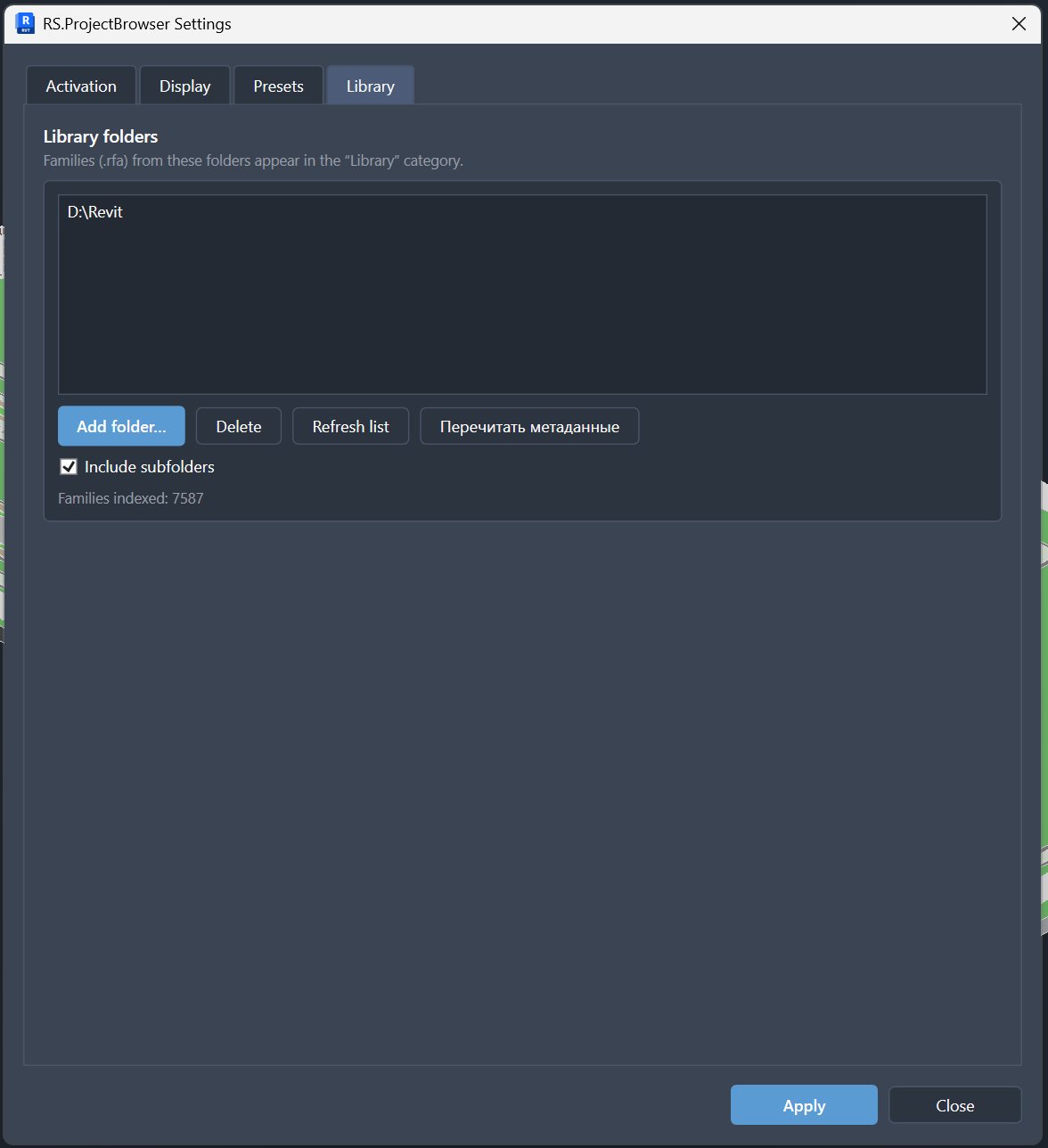
3. ბიბლიოთეკის კატეგორია ბიბლიოთეკა ოჯახების საქაღალდეებს ბრაუზერის სრულფასოვან მერვე განყოფილებად აქცევს . პარამეტრებში შეიძლება რამდენიმე ლოკალური ან ქსელური კატალოგის დამატება , ჩადგმული საქაღალდეების სკანირების ჩართვა და ინდექსის ნებისმიერ დროს განახლება . ხეში ნაჩვენებია არა მიმდინარე მოდელის შიგთავსი , არამედ ხელმისაწვდომი RFA ფაილები , რომელთა მოძებნა და გახსნა პირდაპირ Revit- იდან შეიძლება .
სურათი 2. ბიბლიოთეკის პარამეტრები : მრავალი წყარო , ჩადგმული საქაღალდეები , სიის განახლება და მეტამონაცემების სრული ხელახალი წაკითხვა .
როგორ მუშაობს ინდექსირება საქაღალდეების სკანირება და მეტამონაცემების წაკითხვა ფონურ რეჟიმში მიმდინარეობს და არ მოითხოვს თითოეული ოჯახის Revit- ში თანმიმდევრულ გახსნას . RFA- ს სახელი , კატეგორია , ტიპები , შენახული Revit- ის ვერსია და ტექსტური პარამეტრების მეტამონაცემები ამოიღება და ძიებაში შედის . სარეზერვო ფაილები , როგორიცაა Family.0001.rfa, ავტომატურად გამოირიცხება . უცვლელი ფაილები კეშიდან იკითხება , ხოლო წაშლილი ან შეცვლილი ჩანაწერები ახლდება . ხე შეიძლება ორგანიზდეს საქაღალდის , სახელის , ოჯახის კატეგორიის ან განთავსების მეთოდის მიხედვით : მასპინძლის გარეშე , მასპინძელზე დაფუძნებული ან განუსაზღვრელი . ორმაგი დაწკაპუნება ან Open ბრძანება არჩეულ ოჯახს Revit- ში ხსნის . რატომ არის ბიბლიოთეკა ჩვეულებრივ საქაღალდეზე უფრო სასარგებლო დამპროექტებელი ოჯახს მხოლოდ ფაილის სახელით არ ეძებს . ინდექსი მოიცავს კატეგორიას , ტიპებსა და აღწერითი პარამეტრების მნიშვნელობებს , ამიტომ საჭირო ობიექტი შეიძლება მოიძებნოს დანიშნულებით , მწარმოებლით , აღწერით ან სხვა ცნობილი თვისებით .
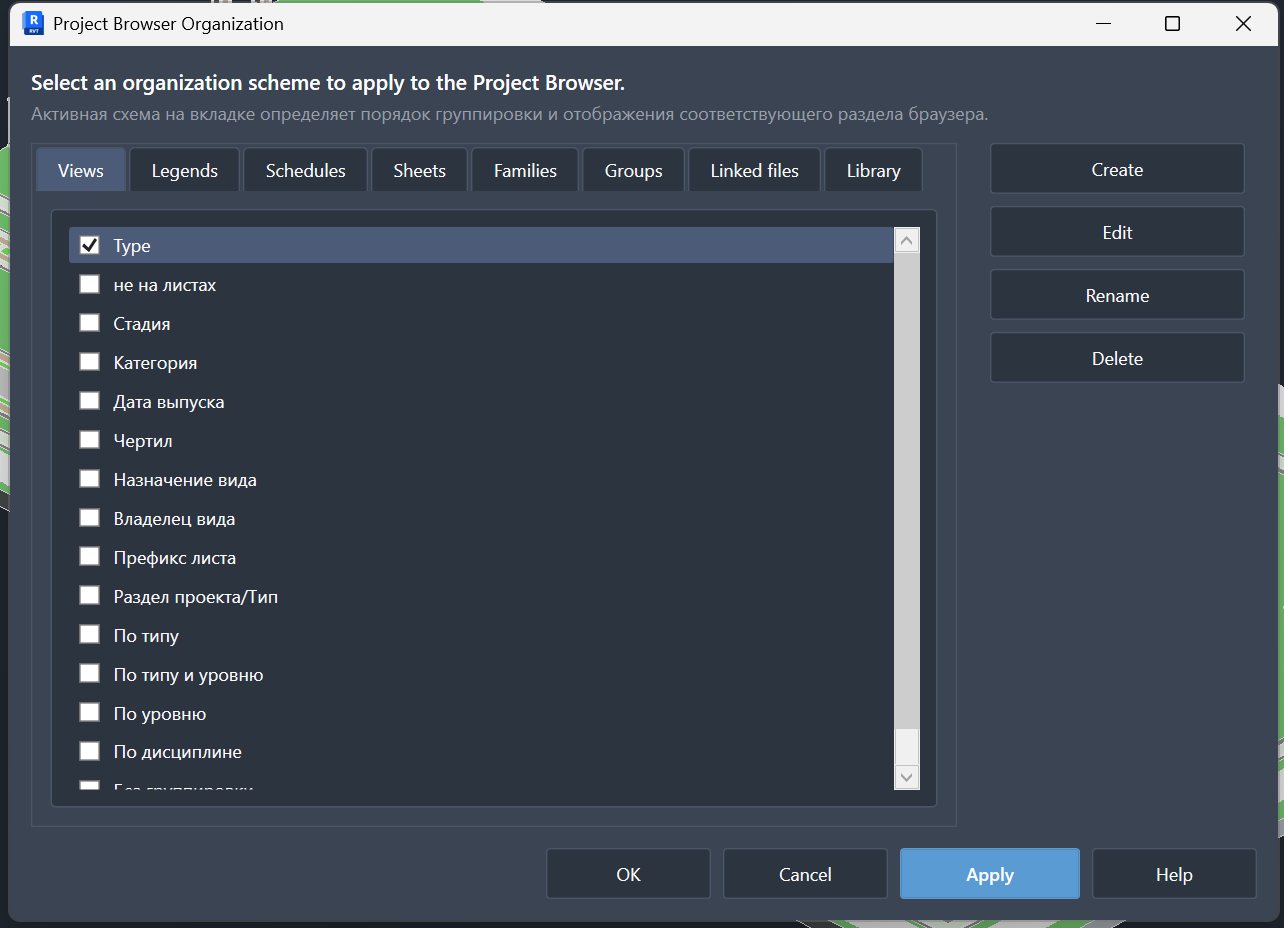
4. დაჯგუფება , ფილტრაცია და დახარისხება თითოეული კატეგორიისთვის Project Browser Organization ფანჯარა შეიცავს რვა ჩანართს , თითოეულ კატეგორიაზე ერთს . თითოეულ ჩანართში მომხმარებელს შეუძლია საკუთარი სქემების შექმნა , რედაქტირება , გადარქმევა , წაშლა და გააქტიურება . ცვლილებები ხეში წინასწარ ჩანს , ხოლო აქტიური სქემის არჩევანი მიმდინარე მომხმარებლისთვის ცალკე ინახება .
სურათი 3. რვა დამოუკიდებელი ორგანიზების ჩანართი : Views, Legends, Schedules, Sheets, Families, Groups, Linked files და Library.
ერთი სქემის შესაძლებლობები AND ლოგიკით გაერთიანებული მაქსიმუმ სამი ფილტრის პირობა . მაქსიმუმ ექვსი დაჯგუფების დონე ცვალებადი სიღრმით : მნიშვნელობის არქონისას ელემენტს შეუძლია ერთი დონე გამოტოვოს და ხეში ზემოთ დარჩეს . დაჯგუფება პარამეტრის , ხედის ტიპისა და ოჯახის , დისციპლინის , მასშტაბის , დეტალიზაციის დონის , დაკავშირებული დონის , ფურცლის ნომრის ან სახელის , კატეგორიისა და სხვა ველების მიხედვით . ფილტრის ოპერაციები : უდრის , არ უდრის , შეიცავს , არ შეიცავს , იწყება , ცარიელია , არ არის ცარიელი და რეგულარული გამოსახულება . დაჯგუფება პირველი N სიმბოლოს მიხედვით , საქაღალდის სახელებისთვის სურვილისამებრ პრეფიქსისა და სუფიქსის დამატებით . დახარისხება არჩეული სისტემური ველის ან პარამეტრის მიხედვით , ზრდად ან კლებად . ფურცლებისთვის სტანდარტული ფურცლის ნომრის ნაცვლად საჩვენებლად შეიძლება ცალკე პარამეტრის არჩევა . პრაქტიკული მაგალითი ხედები შეიძლება დაჯგუფდეს როგორც დისციპლინა → ხედის დანიშნულება → დონე , ფურცლები როგორც განყოფილება → კომპლექტი , ოჯახები როგორც დისციპლინა → კატეგორია , ბმულები როგორც დისციპლინა → წყარო , ხოლო ბიბლიოთეკა საქაღალდეების ან კატეგორიების მიხედვით . ყველა ეს სტრუქტურა დამოუკიდებლად მუშაობს .
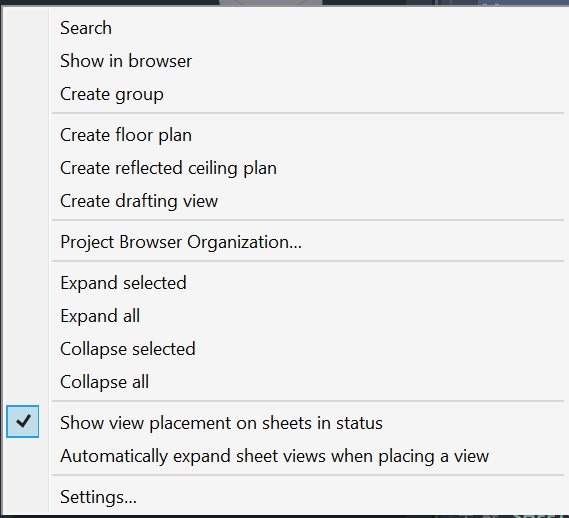
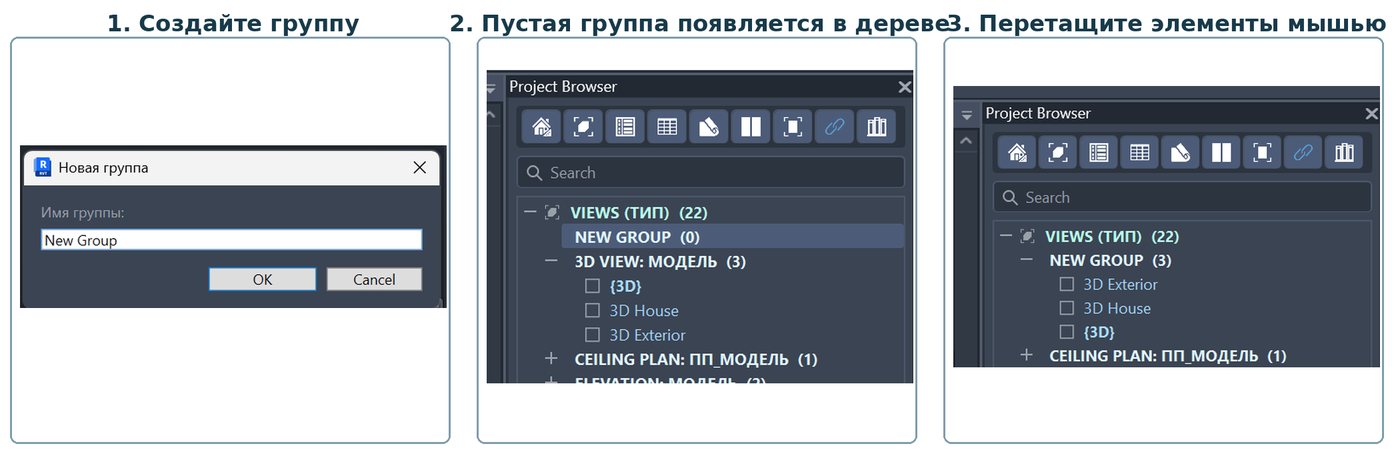
5. მორგებული ჯგუფები და გადათრევა პარამეტრებზე დაფუძნებული ფორმალური სქემების გარდა , Revit.ProjectBrowser- ს შეუძლია ხელით შექმნილი სამუშაო სტრუქტურის აგება . Create Group ბრძანება ხელმისაწვდომია მოდელის კატეგორიებში , ხოლო ჯგუფები შეიძლება ჩადგმულ ქვეჯგუფებს შეიცავდეს . ელემენტის , ოჯახის ან მთელი საქაღალდის დამატება შესაძლებელია კონტექსტური მენიუდან ან მაუსით გადათრევით .
სურათი 4. კონტექსტური მენიუ : ძიება , აქტიური ხედის ჩვენება , ჯგუფის შექმნა , Revit ელემენტების შექმნა , ორგანიზება და გაშლის კონტროლი .
სურათი 5. მორგებული ჯგუფის შექმნა და არჩეული ხედების მასში გადათრევა .
გადაადგილების ორი ტიპი სად გადადის ელემენტი
რა ხდება
როდის გამოიყენება
მორგებულ ჯგუფში
ხელით შექმნილ ჯგუფში ელემენტის წევრობა მოდელში ინახება . ელემენტის საწყისი პარამეტრები არ იცვლება .
პირადი ან გუნდური სამუშაო სტრუქტურისთვის , რომელსაც პროექტის ფორმალურ კლასიფიკაციასთან დამთხვევა არ სჭირდება .
მორგებულ პარამეტრზე დაფუძნებულ სქემის საქაღალდეში
გადაწყვეტა ცვლის ჩაწერად პარამეტრს , რათა ხის ხელახლა აგების შემდეგ ელემენტი სამიზნე საქაღალდეში გამოჩნდეს .
პარამეტრების სწრაფად შესავსებად და პროექტის ფორმალური სტრუქტურის შესანარჩუნებლად .
სისტემურ ან გამოთვლილ თვისებაზე დაფუძნებულ საქაღალდეში
გადაადგილება იბლოკება , თუ ის სისტემური , მხოლოდ წაკითხვადი ან ორაზროვანი თვისების შეცვლას მოითხოვს .
ეს მოდელს ფარული ან არასწორი ცვლილებებისგან იცავს .
მორგებული ჯგუფები Extensible Storage- ის საშუალებით მოდელში ინახება და მასთან ერთად გადაადგილდება . სამუშაო გაზიარების მოდელში ისინი პროექტის მონაწილეებისთვის ხელმისაწვდომია , ხოლო პირადი გაშლის მდგომარეობა , ხილვადობა და არჩეული სქემები ლოკალურად რჩება .
6. მომხმარებლის დამოუკიდებელი პარამეტრები და პრესეტები Revit.ProjectBrowser საერთო მოდელის სტრუქტურას პირადი სამუშაო სივრცისგან გამოყოფს . ორგანიზების სქემები და მორგებული ჯგუფები შეიძლება მოდელში ინახებოდეს , მაგრამ აქტიური სქემის არჩევანი , კატეგორიების ხილვადობა , გაშლილი კვანძები და გარეგნობა კონკრეტული შესვლის , დოკუმენტისა და Revit- ის ვერსიისთვის ლოკალურად ინახება . ამიტომ ერთ მოდელში მონაწილეები ერთმანეთის სამუშაო პარამეტრებს არ გადაწერენ .
სამუშაო გაზიარების მაგალითი არქიტექტორს შეუძლია ხედები დანიშნულებისა და დონის მიხედვით ნახოს , კონსტრუქტორს — დისციპლინისა და ტიპის მიხედვით , BIM- კოორდინატორს კი — პასუხისმგებლისა და ეტაპის მიხედვით . სამივე ერთ მოდელში მუშაობს , მაგრამ თითოეულს პირადი ბრაუზერი აქვს .
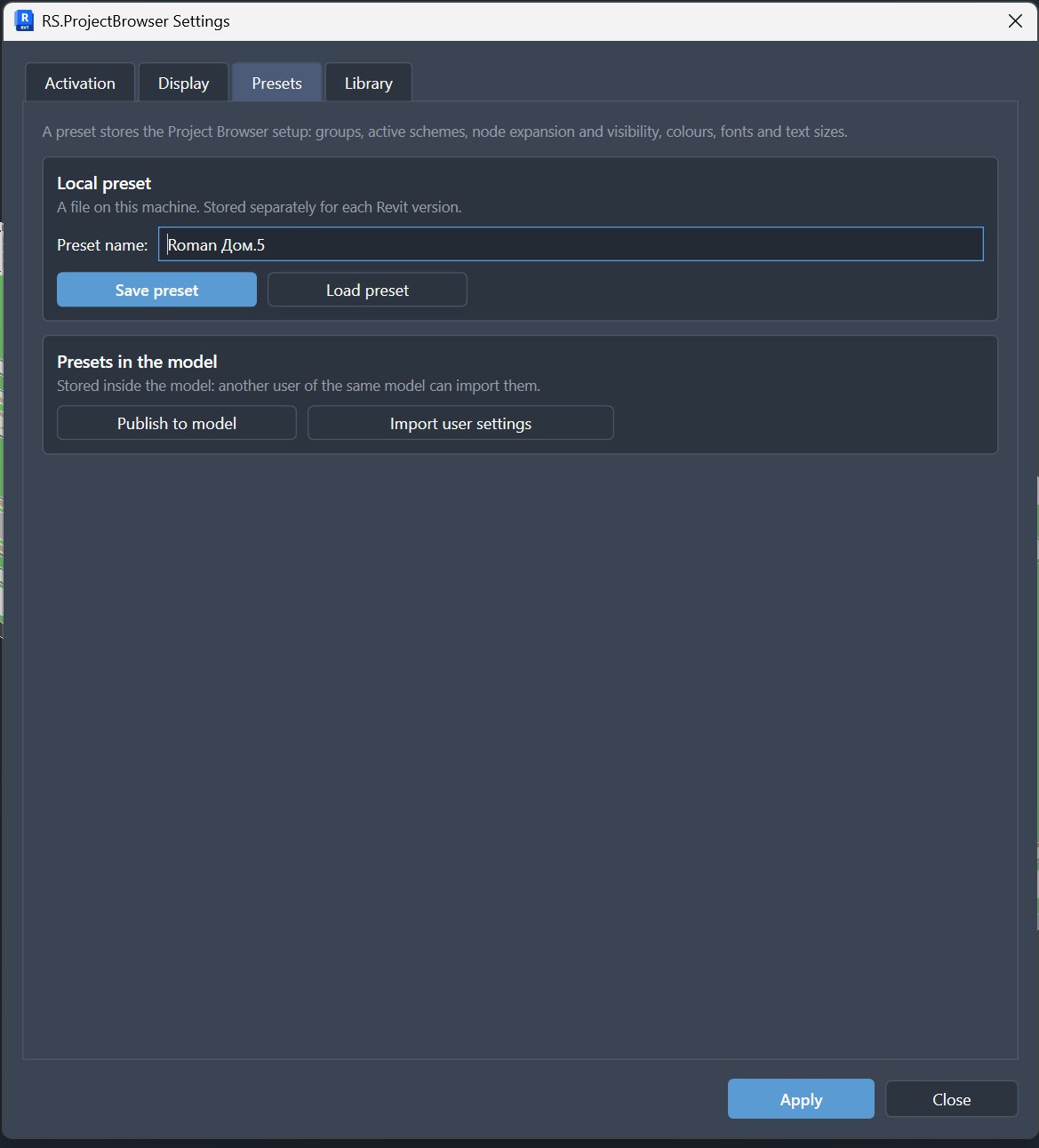
სურათი 6. პრესეტები : ლოკალური შენახვა , ჩატვირთვა , მოდელში გამოქვეყნება და მომხმარებლის პარამეტრების იმპორტი .
რას მოიცავს პრესეტი ორგანიზების სქემებსა და მორგებულ ჯგუფებს . აქტიური სქემების არჩევანს კატეგორიების მიხედვით . კატეგორიების ხილვადობასა და კვანძების გაშლის მდგომარეობას . ფერებს , შრიფტებს , ზომებს , ასოების რეგისტრს , ფრჩხილებსა და ტექსტის შეკუმშვას . ბრაუზერის სხვა ლოკალურ გამოსახვის პარამეტრებს . ლოკალური პრესეტი სამუშაო სადგურზე ცალკე ფაილად ინახება . საჭიროებისას მომხმარებელი მას მოდელში აქვეყნებს , რის შემდეგაც კოლეგებს შეუძლიათ საწყის წერტილად მისი იმპორტი და შემდგომ საკუთარი ვერსიის მორგება .
7. ძიება , ნავიგაცია და ხედების განთავსების კონტროლი ძიება მუშაობს მიმდინარე კატეგორიაში ან არჩეულ ხის ტოტში . მოთხოვნა იყოფა სიტყვებად და ელემენტი ყველა შეყვანილ ფრაგმენტს უნდა ემთხვეოდეს . ეს საშუალებას იძლევა საჭირო ხედები , ფურცლები , ოჯახები და ბმულები დიდი ხეების სრულად გაშლის გარეშე მოიძებნოს .
ნავიგაციის შესაძლებლობები ხედის , ლეგენდის , სპეციფიკაციის ან ფურცლის სწრაფად გახსნა ხიდან . მიმდინარე აქტიური ხედის ჩვენება ბრაუზერში მისი გზის ავტომატური გაშლით . აქტიური ხედის ცალკე ვიზუალური გამოყოფა . ძიება კონკრეტულ ჯგუფში , საქაღალდეში ან კატეგორიაში . არჩეული ტოტების ან მთელი ხის გაშლა და შეკეცვა . გაშლის მდგომარეობის ცალკე შენახვა თითოეული დოკუმენტისა და კატეგორიისთვის . სტატუსის ზოლში ინფორმაციის ჩვენება იმ ფურცლების შესახებ , რომლებზეც არჩეული ხედი არის განთავსებული . ფურცლის ხედების ავტომატურად გაშლა ხედის განთავსებისას . საჭირო ობიექტი სახელით ან კონტექსტით რამდენიმე წამში მოიძებნება , ხანგრძლივი გადახვევისა და ხის ხელით გავლის გარეშე .
8. ოპერაციები ხედებთან , ლეგენდებთან , სპეციფიკაციებსა და ფურცლებთან ბრაუზერი მხოლოდ ჩვენებით არ შემოიფარგლება . კონტექსტური ბრძანებები რუტინულ ოპერაციებს პირდაპირ არჩეული ობიექტის გვერდით ასრულებს , მხარს უჭერს მრავალ არჩევანს და იყენებს Revit- ის სტანდარტულ ტრანზაქციებს .
ხედები და ლეგენდები სართულის გეგმის , არეკლილი ჭერის გეგმის , drafting view- ის , ლეგენდისა და keynote legend- ის შექმნა . გახსნა , გადარქმევა , წაშლა და თვისებების ჩვენება . სტანდარტული დუბლირება , დეტალებით დუბლირება ან დამოკიდებულ ხედად დუბლირება . არჩეულ ხედზე view template- ის გამოყენება . დამოკიდებული ხედის დამოუკიდებელ ხედად გარდაქმნა . სპეციფიკაციები schedule/quantities- ის , graphical column schedule- ის , material takeoff- ის , ფურცლების სიის , ხედების სიისა და შენიშვნების ბლოკის შექმნა . Unify ბრძანება ერთი და იმავე კატეგორიისა და ტიპის ორი ან მეტი სპეციფიკაციისთვის . ველების ნაკრების , სვეტების მიმდევრობის , ფილტრების , დახარისხება / დაჯგუფების , სათაურების ფორმატირების , დამალვის , ჯამებისა და გამოსახვის პარამეტრების პაკეტური გასწორება . გადაწყვეტა ადარებს არჩეულ სპეციფიკაციებს , განსხვავებულ მნიშვნელობებს ვარიანტებად აჩვენებს და უკან წერს მხოლოდ იმ პარამეტრებს , რომლებსაც მომხმარებელი რეალურად ცვლის . ფურცლები ახალი ფურცლის შექმნა Revit- ის სტანდარტული ბრძანებით . ფურცლების კოლექციის შექმნა Revit 2025- ში და შემდგომ ვერსიებში . არჩეული ფურცლების ავტომატური დანომვრა ხის მიმდევრობით : პრეფიქსი , სუფიქსი , საწყისი ნომერი , ბიჯი და ციფრების რაოდენობა . ორეტაპიანი გადანომვრა თავიდან იცილებს დროებით და საბოლოო ნომრებს შორის კონფლიქტს . იმის ჩვენება , რომელ ფურცლებზეა ხედი განთავსებული , და ფურცლის შიგთავსის ავტომატურად გაშლა . რატომ არის ბრძანებები ბრაუზერში დამპროექტებელი მოქმედებას იქ ასრულებს , სადაც ობიექტი უკვე არჩეულია . აღარ არის საჭირო სხვა ribbon ჩანართში ბრძანების ძიება , ელემენტის ხელახლა არჩევა ან დამატებითი სიის გახსნა .
9. მუშაობა ოჯახებთან , ჯგუფებსა და დაკავშირებულ ფაილებთან ოჯახები Families კატეგორიაში ბრაუზერი აჩვენებს ოჯახებსა და ტიპებს და სტანდარტულ სტრუქტურაში ასევე განთავსებული ეგზემპლარების რაოდენობას . ხელმისაწვდომია ხედები კატეგორიის , სახელის , დისციპლინისა და გამოყენების რაოდენობის მიხედვით .
ახალი ოჯახის ტიპის შექმნა და ოჯახის ან ტიპის გადარქმევა . ოჯახის რედაქტირებისთვის გახსნა , ერთი ან რამდენიმე ოჯახის დისკზე შენახვა და ფაილიდან განახლება . არჩეული ოჯახების წაშლა პრობლემური ელემენტების დამუშავებით . ტიპის ყველა ეგზემპლარის არჩევა აქტიურ ხედში ან მთელ პროექტში . არჩეული ტიპის ახალი ეგზემპლარის განთავსების დაწყება . ოჯახისთვის ან მთელი კატეგორიისთვის მორგებული დისციპლინის მინიჭება და გასუფთავება . ჯგუფები მოდელისა და დეტალური ჯგუფების ცალკე ჩვენება . მოდელის ჯგუფის შექმნა Revit- ის სტანდარტული ბრძანებით . გადარქმევა , წაშლა , თვისებების ჩვენება და ყველა ეგზემპლარის არჩევა ხედში ან მთელ პროექტში . ნებისმიერი მორგებული სქემა და ხელით შექმნილი ჯგუფი , როგორც სხვა კატეგორიებში . დაკავშირებული ფაილები ბმულები შეიძლება ორგანიზდეს სტანდარტულად , დისციპლინის ან წყაროს მიხედვით : ლოკალური დისკი , Revit Server ან ACC/ ღრუბელი . თითოეული ბმულის ტიპისთვის ხელმისაწვდომია ძირითადი საოპერაციო ბრძანებები .
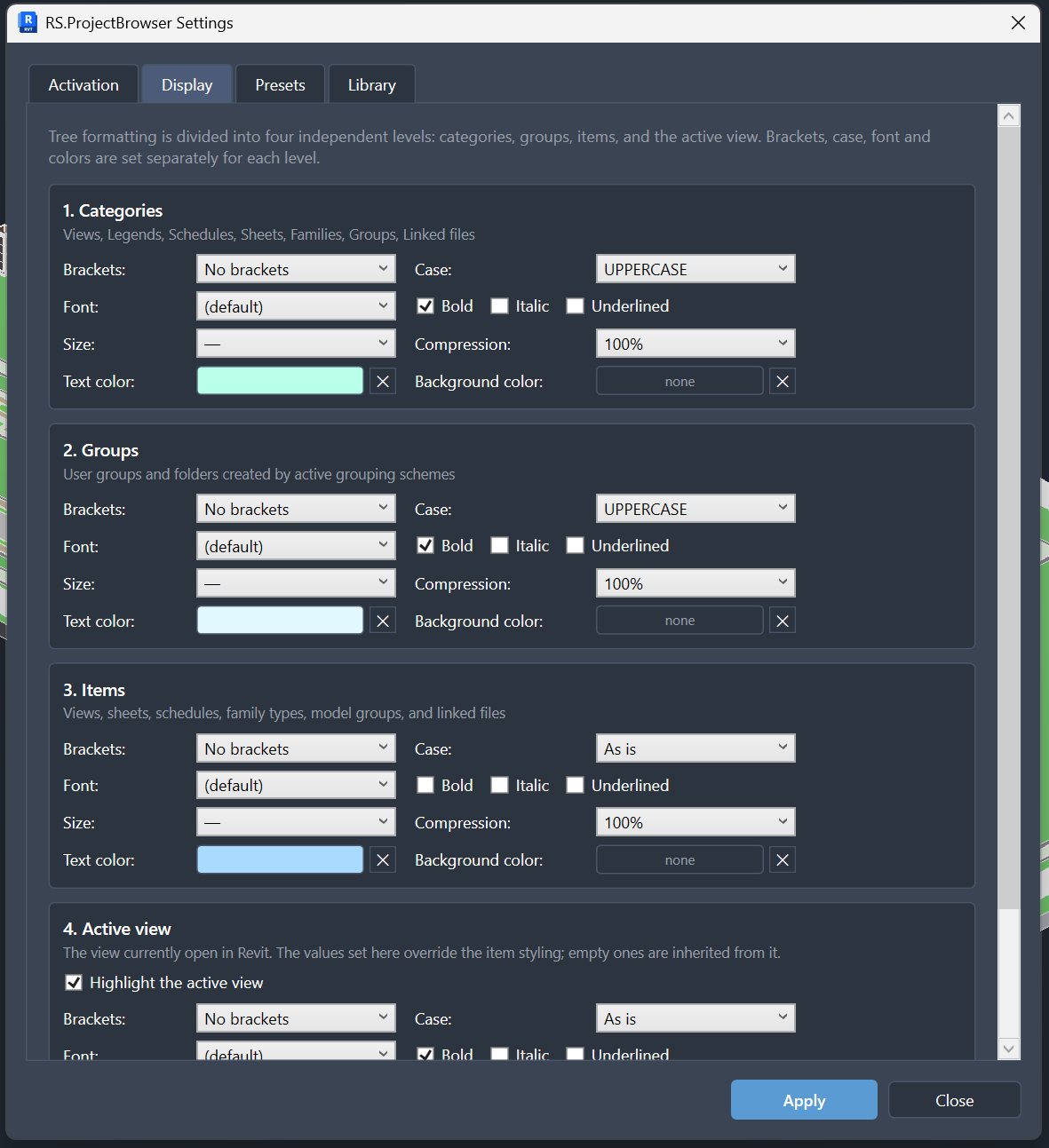
ხელახლა ჩატვირთვა , გამორთვა და სხვა ფაილიდან ხელახლა ჩატვირთვა . ბმულის ადგილების / პოზიციონირების შენახვა . ბმულის ტიპის ახალი ეგზემპლარის შექმნა . ეგზემპლარების არჩევა მიმდინარე ხედში , მთელ პროექტში ან მთელ პროექტში ლეგენდების ჩათვლით . არჩეული ბმულების გადარქმევა ან წაშლა . დისციპლინის ხელით მინიჭება და შემდეგ დაჯგუფებისთვის გამოყენება . 10. ხის გარეგნობის პარამეტრები გარეგნობა იყოფა ოთხ დამოუკიდებელ დონედ : კატეგორიები , ჯგუფები , ელემენტები და აქტიური ხედი . ეს ქმნის მკაფიო ვიზუალურ იერარქიას , სადაც მთავარი განყოფილებები გამოკვეთილია , სამუშაო ელემენტები ადვილად იკითხება , ხოლო მიმდინარე ხედი ცალკე არის მონიშნული .
სურათი 7. კატეგორიების , ჯგუფების , ელემენტებისა და აქტიური ხედის გამოსახვის პარამეტრები .
პარამეტრი
რა შეიძლება დაკონფიგურდეს
პრაქტიკული ეფექტი
ფრჩხილები
ფრჩხილის ტიპი ან ფრჩხილების გარეშე თითოეული დონისთვის .
კატეგორიებისა და ჯგუფების თანმიმდევრული ვიზუალური აღნიშვნა .
ასოების რეგისტრი
როგორც შეყვანილია , დიდი ასოებით ან პატარა ასოებით .
მთავარი განყოფილებები ადვილად განსხვავდება ჩვეულებრივი ელემენტებისგან .
შრიფტი
ოჯახი , ზომა , მუქი , დახრილი და ხაზგასმული .
კომფორტული კითხვა ინტერფეისის სხვადასხვა მასშტაბზე .
ფერი
ტექსტისა და ფონის ცალკე ფერები .
მნიშვნელოვანი ჯგუფები , კატეგორიები და აქტიური ხედი დაუყოვნებლივ ჩანს .
შეკუმშვა
ჰორიზონტალური ტექსტის შეკუმშვის პროცენტი .
გრძელი სახელები ვიწრო დასამაგრებელ პანელში ეტევა .
აქტიური ხედი
დამოუკიდებელი გარეგნობა დაუზუსტებელი პარამეტრების მემკვიდრეობით .
მიმდინარე სამუშაო კონტექსტი ხეში ყოველთვის ჩანს .
11. გაფართოებული RS.CDE რეჟიმი კორპორაციულ გარემოში Revit.ProjectBrowser შეიძლება მუშაობდეს როგორც RS.CDE სერვერის ბირთვის კლიენტი . ამ რეჟიმში ბრაუზერი არა მხოლოდ პირადი ნავიგაციის ინსტრუმენტია , არამედ პროექტის წესების გამოყენების წერტილიც . პოლიტიკები ენიჭება როლების მიხედვით და შეიძლება განსხვავდებოდეს დამპროექტებლებისთვის , BIM- კოორდინატორებისთვის , გუნდის ხელმძღვანელებისა და ადმინისტრატორებისთვის .
სერვერის პოლიტიკის მაგალითები ოჯახების ჩატვირთვის ნებართვა მხოლოდ დამტკიცებული ბიბლიოთეკის საქაღალდეებიდან . მესამე მხარის RFA შიგთავსის ჩატვირთვის აკრძალვა ან გამონაკლისის დამტკიცების მოთხოვნა . ხედების , ფურცლების , სპეციფიკაციებისა და ბმულების შექმნის , წაშლის ან გადარქმევის შეზღუდვა . სავალდებულო სახელდების სქემის , დაჯგუფების სტრუქტურის ან პარამეტრების შევსების დანიშვნა . შესაბამისი როლის გარეშე მომხმარებლებისთვის კონკრეტული ბრძანებების აკრძალვა . დარღვევების , სავალდებულო მოქმედებებისა და მოთხოვნების შესრულების სტატუსის აღრიცხვა . რეჟიმი
ვინ მართავს
რას იღებს დამპროექტებელი
ლოკალური
მომხმარებელი და მოდელის საერთო მონაცემები .
პირადი ორგანიზება , ბიბლიოთეკა , ძიება , ბრძანებები და პრესეტები სერვერზე დამოკიდებულების გარეშე .
RS.CDE სერვერის რეჟიმი
პროექტის ადმინისტრატორი როლების მატრიცისა და პოლიტიკების საშუალებით .
იგივე სამუშაო ინსტრუმენტები , მაგრამ ერთიანი უფლებების , სავალდებულო წესებისა და კონტროლირებადი შიგთავსის ფარგლებში .
განმარტება მოწოდებულ არქივთან დაკავშირებით RS.ProjectBrowser 1.0.91- ის წყაროს არქივი ადასტურებს 1–10 განყოფილებებში აღწერილ ლოკალურ ფუნქციებს . RS.CDE ინტეგრაციის კლიენტი და სერვერის მხარის პოლიტიკის მექანიზმი ამ არქივში არ არის ; ისინი ცალკე კორპორაციულ გარემოს ეკუთვნის და სერვერის ბირთვთან ერთად უნდა იყოს მიწოდებული ან დაკავშირებული .
12. პრაქტიკული სცენარები სცენარი 1. არქიტექტორი მიმდინარე ამოცანისთვის ხედებს აწყობს არქიტექტორი ქმნის ხელით Review Issue ჯგუფს , მასში გადააქვს გეგმები , ფასადები და ჭრილები , ხოლო საკითხის დასრულების შემდეგ ჯგუფს შლის ან ელემენტებს უკან აბრუნებს . ხედის პარამეტრები არ იცვლება .
სცენარი 2. BIM- მენეჯერი ფორმალურ სტრუქტურას განსაზღვრავს იქმნება დისციპლინა → ხედის დანიშნულება → დონე სქემა , სადაც მომსახურების ხედები გაფილტრულია . მორგებული პარამეტრით დაჯგუფებული ელემენტები შეიძლება საქაღალდეებს შორის გადაითრიოს და ამავე დროს პარამეტრის მნიშვნელობა გასწორდეს .
სცენარი 3. ინჟინერი ქსელურ ბიბლიოთეკაში ოჯახს ეძებს ინჟინერი ძიებაში დანიშნულებას ან მწარმოებელს შეჰყავს . ბრაუზერი ინდექსირებული მეტამონაცემებით პოულობს RFA- ს , აჩვენებს მის საქაღალდესა და კატეგორიას , შემდეგ კი ოჯახი Revit- ში იხსნება .
სცენარი 4. რამდენიმე სპეციალისტი ერთ მოდელში მუშაობს არქიტექტორი მხოლოდ ხედებსა და ფურცლებს ტოვებს , ინჟინერი იყენებს ხედებს , სპეციფიკაციებსა და ოჯახებს , BIM- კოორდინატორი კი ყველა კატეგორიას აჩვენებს . პარამეტრები ლოკალურად ინახება და კოლეგების ინტერფეისს არ ცვლის .
სცენარი 5. სპეციფიკაციების უნიფიკაცია დამპროექტებელი ირჩევს ერთი კატეგორიის რამდენიმე სპეციფიკაციას და ერთ ოპერაციაში მათი ველები , ფილტრები , დახარისხება და ფორმატირება ერთ მდგომარეობაში მოჰყავს .
სცენარი 6. ფურცლების კომპლექტის მომზადება ფურცლები ჯგუფდება განყოფილებისა და კომპლექტის მიხედვით , რის შემდეგაც არჩეული კომპლექტი ავტომატურად გადაინომრება საჭირო პრეფიქსით , ბიჯითა და ციფრების რაოდენობით .
სცენარი 7. კორპორაციული RS.CDE ბიბლიოთეკა ადმინისტრატორი ჩატვირთვას მხოლოდ დამტკიცებული ქსელური საქაღალდეებიდან უშვებს . დამპროექტებელი ბიბლიოთეკაში ხედავს ნებადართულ ოჯახებს , ხოლო მესამე მხარის შიგთავსის გამოყენების მცდელობა პროექტის პოლიტიკით იბლოკება .
13. სარგებელი დამპროექტებლებისა და გუნდისთვის სარგებელი
რას ნიშნავს ეს პრაქტიკაში
საჭირო ელემენტის უფრო სწრაფად პოვნა
ძიება , რვა კატეგორია , მრიცხველები და ტოტში ძიება ამცირებს დიდ ხეებში გადახვევას .
პირად სტრუქტურაში მუშაობა
აქტიური სქემები , ხილვადობა , გაშლა და გარეგნობა თითოეული მომხმარებლისთვის დამოუკიდებელია .
ბიბლიოთეკისა და მოდელის განცალკევება
ჩატვირთული ოჯახები და გარე RFA ფაილები განცალკევებულია , მაგრამ ერთი ინტერფეისიდან არის ხელმისაწვდომი .
წესრიგის დაცვა ხელით რუტინის გარეშე
პარამეტრებზე დაფუძნებული დაჯგუფება და სქემის საქაღალდეებში გადათრევა ერთდროულად ხის ორგანიზებასა და მონაცემების შევსებას ეხმარება .
მოქმედებების შესრულება ობიექტის გვერდით
გადარქმევა , დუბლირება , შაბლონები და ოჯახების , ბმულების , ფურცლებისა და სპეციფიკაციების მართვა კონტექსტური მენიუდან არის ხელმისაწვდომი .
გუნდის სტანდარტიზაცია ინტერფეისის მკაცრად გათანაბრების გარეშე
BIM- მენეჯერი აქვეყნებს პრესეტს , მონაწილეები კი მას იმპორტირებენ და საჭიროებისას ლოკალურად არეგულირებენ .
შიგთავსისა და წესების კონტროლი
RS.CDE სერვერის რეჟიმში ბიბლიოთეკისა და ბრაუზერის მოქმედებები პროექტის როლების პოლიტიკებით იმართება .
BIM- კოორდინატორებისა და BIM- მენეჯერებისთვის ორგანიზების ერთი და იგივე მექანიზმები ყველა კატეგორიაშია ხელმისაწვდომი , ამიტომ სტანდარტები ხედებსა და ფურცლებზე არ მთავრდება . პრესეტები შეიძლება მოდელში გამოქვეყნდეს როგორც რეკომენდებული გუნდური სტრუქტურა . დისციპლინები შეიძლება ოჯახებსა და ბმულებს პირდაპირ მიენიჭოს და შემდეგ დაჯგუფებისთვის გამოიყენოს . სპეციფიკაციების უნიფიკაცია და ფურცლების ავტომატური დანომვრა ამცირებს განმეორებად ოპერაციებს . RS.CDE სერვერის პოლიტიკები რეკომენდაციებს შემოწმებად სავალდებულო წესებად აქცევს . პროექტის შედეგი Project Browser აღარ არის გრძელი საერთო სია . ის ხდება დამპროექტებლის პირადი სამუშაო სივრცე და ამავე დროს პროექტის სტანდარტების მართვადი ფენა .
14. რეკომენდებული სამუშაო პროცესი ბიბლიოთეკის კატეგორიაში დააკავშირეთ დამტკიცებული ლოკალური ან ქსელური საქაღალდეები და გაუშვით ინდექსირება . განსაზღვრეთ მიმდინარე როლისთვის საჭირო კატეგორიები და გაერთიანებულ ხედში დანარჩენი გამორთეთ . თითოეული სამუშაო კატეგორიისთვის აირჩიეთ არსებული სქემა ან შექმენით ახალი ფილტრებით , დაჯგუფების დონეებითა და დახარისხებით . დააყენეთ კატეგორიების , ჯგუფების , ელემენტებისა და აქტიური ხედის გარეგნობა . შეინახეთ პირადი პრესეტი . თუ სტრუქტურა გუნდისთვის სასარგებლოა , გამოაქვეყნეთ იგი მოდელში . დროებითი სამუშაოსთვის გამოიყენეთ მორგებული ჯგუფები , ფორმალური კლასიფიკაციისთვის კი პარამეტრებზე დაფუძნებული სქემები . მოძებნეთ ელემენტები საძიებო ზოლით ან დაიწყეთ ძიება არჩეული ტოტის შიგნით . გამოიყენეთ კონტექსტური ბრძანებები ხედებთან , ფურცლებთან , სპეციფიკაციებთან , ოჯახებთან , ჯგუფებსა და ბმულებთან ოპერაციებისთვის . კორპორაციულ რეჟიმში გამოიყენეთ RS.CDE პოლიტიკები როლების მიხედვით და მოერიდეთ არასაჭირო ინდივიდუალურ გამონაკლისებს . ეფექტური კონფიგურაციის წესები არ შექმნათ პრაქტიკულად საჭიროზე მეტი დაჯგუფების დონე : ხემ გზა უნდა შეამოკლოს და არა გაართულოს . დროებითი არჩევებისთვის გამოიყენეთ ხელით შექმნილი ჯგუფები და არა პროექტის დამატებითი პარამეტრები . სტაბილური გუნდური კლასიფიკაციისთვის გამოიყენეთ პარამეტრები მკაფიო ნებადართული მნიშვნელობებით . პრესეტებს სახელი დაარქვით დისციპლინის , დანიშნულებისა და ვერსიის მიხედვით , მაგალითად Architecture — working views — 2026-07. ბევრი ელემენტის სქემის საქაღალდეში გადათრევამდე შეამოწმეთ , რომელი პარამეტრი შეიცვლება . ქსელური საქაღალდეების შეცვლის შემდეგ პერიოდულად განაახლეთ ბიბლიოთეკის ინდექსი . 15. შეჯამება Revit.ProjectBrowser აფართოებს სტანდარტულ Revit Project Browser- ს იქ , სადაც ის რეალურ პროექტში მოუხერხებელი ხდება : ამატებს მერვე ბიბლიოთეკის კატეგორიას , დაჯგუფებასა და დახარისხებას ყველა კატეგორიაზე ავრცელებს , ხელით ჯგუფებსა და გადათრევას უშვებს და თითოეული მომხმარებლისთვის დამოუკიდებელ სამუშაო სივრცეს ინახავს .
1.0.91- ის კოდი ასევე ადასტურებს გაფართოებულ ოპერაციებს ხედებთან , ფურცლებთან , სპეციფიკაციებთან , ოჯახებთან , ჯგუფებსა და ბმულებთან : ტოტში ძიებას , აქტიური ხედის გამოყოფას , სპეციფიკაციების უნიფიკაციას , ფურცლების ავტომატურ დანომვრას , ოჯახებისა და Revit ბმულების მართვას , ბიბლიოთეკის ფონურ ინდექსირებას და პარამეტრებზე დაფუძნებული სქემებით გადაადგილებას .
ცალკე RS.CDE სერვერის გარემოს დაკავშირებისას გადაწყვეტა შეიძლება გახდეს როლებზე დაფუძნებული პროექტის წესების გამოყენების წერტილი : ნებადართული ბიბლიოთეკის კონტროლი , მოქმედებების შეზღუდვა და სავალდებულო სტრუქტურის დაწესება . ლოკალური პერსონალიზაცია და კორპორაციული სტანდარტიზაცია ერთმანეთს არ ეწინააღმდეგება : მომხმარებელი იღებს მოსახერხებელ ბრაუზერს , პროექტი კი მართვად წესებს .
შედეგი დამპროექტებლისთვის ნაკლები დრო ძიებასა და ნავიგაციაზე , ნაკლები ვიზუალური ქაოსი , უფრო სწრაფი რუტინული მოქმედებები და მკაფიო პირადი სტრუქტურა კოლეგების სამუშაო პარამეტრებში ჩარევის გარეშე .
Revit.ProjectBrowser მოკლედ ფუნქცია
დანიშნულება
შედეგი
8 კატეგორია
მოდელის მონაცემებისა და გარე ბიბლიოთეკის გაერთიანება ერთ ბრაუზერში .
სრული სამუშაო სურათი მრავალი ფანჯრისა და საქაღალდის დათვალიერების გარეშე .
ორგანიზება თითოეული განყოფილებისთვის
ნებისმიერი კატეგორიის ფილტრაცია , დაჯგუფება და დახარისხება .
ერთი თანმიმდევრული სტრუქტურის ლოგიკა მთელი პროექტისთვის .
მორგებული ჯგუფები
დროებითი სამუშაო არჩევების შექმნა მაუსით .
სწრაფი ორგანიზება არასაჭირო პარამეტრების გარეშე .
პირადი პარამეტრები
საერთო მოდელის გამოყოფა ინდივიდუალური ინტერფეისისგან .
კოლეგები ერთმანეთს ხელს არ უშლიან .
ბიბლიოთეკა
RFA შიგთავსის ინდექსირება და ძიება .
დამტკიცებულ ოჯახებზე სწრაფი წვდომა .
RS.CDE
როლების პოლიტიკებისა და სავალდებულო წესების გამოყენება .
მოქმედებებისა და შიგთავსის კორპორაციული კონტროლი .