ლიცენზირების API · 99.98%
+995 574 856 856 [email protected] საქართველო, ქუთაისი
Linked Manager
Linked models· Revit 2021–2027 ·სრული ვერსია 2.0.8 ·↓ ჩამოტვირთვები 567

Linked Manager

შეაგროვეთ, შეამოწმეთ და დაასინქრონეთ დაკავშირებული RVT-ფაილები ლოკალური საქაღალდეებიდან, Revit Server-იდან და ACC-დან. ერთი ფანჯარა აჩვენებს წყარო-ფაილებს, მოდელის ბმულებს, worksets-ს და დაკავშირებულ ინფორმაციასთან მოქმედებებს.

Trial 90 days — · 0 შეფასება
შეფასების დატოვება შეფასებები გამოქვეყნებამდე მოწმდება. რეგისტრაცია საჭირო არ არის.
თქვენი შეფასება
WHAT'S NEW

RS.LinkedModels

ვერსიების ისტორია

1.2.41–1.2.45 | 12–16.10.2026

  • სვეტს „სამუშაო ნაკრებები“ ცვლის „სამუშაო ნაკრები“. იგი აჩვენებს ღია მოდელში მომხმარებლის მიერ შექმნილი სამუშაო ნაკრებების ჩამოსაშლელ სიას; ერთის არჩევა ბმულის ეგზემპლარებსა და მის ტიპს მაშინვე ამ ნაკრებში გადაიტანს. ერთობლივი მუშაობის გარეშე მოდელში სვეტი დამალულია.
  • „ხელახლა ჩატვირთვა“ და „ხელახლა ჩატვირთვა წყაროდან…“ არჩეულ ბმულებზე მუშაობს. ერთი ბმულის შემთხვევაში „ხელახლა ჩატვირთვა“ მას თავიდან ტვირთავს ან, თუ არსებული ფაილი მიუწვდომელია, ფაილს ითხოვს; „ხელახლა ჩატვირთვა წყაროდან…“ მაშინვე ხსნის ამ ბმულისთვის ფაილის ასარჩევ ფანჯარას.
  • რამდენიმე ბმულისთვის, ან ყველა ხილული ბმულისთვის, როცა არაფერი არჩეული არ არის, „ხელახლა ჩატვირთვა“ ჯერ ფაილებს ამოწმებს. მიუწვდომელი ფაილები ახალ ფანჯარაში „ბმულების მიუწვდომელი ფაილები“ იყრის თავს, სადაც თითოეული ბმულისთვის ფაილის არჩევა ან წასაშლელად მონიშვნა შეიძლება. „ხელახლა ჩატვირთვა წყაროდან…“ არჩეულ საქაღალდესა და ქვესაქაღალდეებში იმავე სახელის ფაილებს ეძებს და შესატყვისი ბმულებისთვის მხოლოდ „ჩემს გზას“ ცვლის. დოკუმენტი არ იცვლება, არჩევანი კი შესატყვისის გარეშე დარჩენილ ბმულებზე გადადის.
  • დისციპლინები ამოღებულია: პანელი „დისციპლინა“ და სვეტი „დისც.“ აღარ არის.
  • ღილაკები „გამოყენება“ და „დახურვა“ ფანჯრის ქვედა სტრიქონში გადავიდა; ცხრილის ქვეშ მხოლოდ ბმულების მოქმედებები დარჩა. არჩეული ბმულის ტექსტი და სვეტები „ფსევდონიმი“ და „წყარო“ მისი მდგომარეობის ფერს იყენებს.
  • ბმულების მენეჯერის იერსახე: ველებისა და ღილაკების ერთიანი სიმაღლე, თანაბარი დაშორებები და გასწორებული მარცხენა და მარჯვენა პანელები; მუქი ფონი მხოლოდ ხეებსა და ცხრილშია, სხვაგან — მთავარი ფანჯრის ფონი; მართკუთხა კუთხეები, ჩაღრმავებული ველები, სიები და ცხრილები და ამობურცული ღილაკები. შეყვანის ფოკუსი საზღვრით აღარ გამოიყოფა.
  • Revit-ის ხედების ჩანართების შეფერადება: ნაგულისხმევად ახლა მთელი ჩანართი ივსება (ზოლის ხელახლა არჩევაც შეიძლება); აქტიური ჩანართი სხვებზე უფრო ნათელი აღარ არის — მას ზემოთ პროექტის ფერის ზოლი აღნიშნავს.
  • RS.BIMManager აპლიკაციას შეუძლია ლენტის RS.LinkedModels ღილაკის გამოძახება. ფანჯარა ისე იხსნება, როგორც დაწკაპუნებისას, ლიცენზიის შემოწმებით.
  • პროდუქტის სახელია rs.LinkedModels ფანჯრებში და RS.RVT.LinkedModels დაყენებული პროგრამების სიაში. განახლებისას ლიცენზიები და საცდელი პერიოდი ნარჩუნდება.
  • ლიცენზირება და განახლებები (სერიისთვის საერთო): საცდელი პერიოდის კოდით გახანგრძლივება; გააქტიურება საიტიდან მიღებული RS-XXXX-XXXX-XXXX კოდით, Suite ლიცენზიით ან ამ კომპიუტერის ოფლაინ ლიცენზიით; გააქტიურების უფრო მოსახერხებელი ფანჯარა; ყველა დაყენებული გადაწყვეტისთვის საერთო ფანჯარა „RS-Systems-ის განახლებები“ და ღილაკი „ყველა RS-Systems გადაწყვეტის განახლებები…“ „პარამეტრებში“; ლიცენზიებისა და განახლებების გაძლიერებული დაცვა.

1.2.32–1.2.36 | 09.10.2026

  • სერვერთან კავშირის გარეშე პლაგინი მხოლოდ საცდელ პერიოდში ან ლიცენზიით მუშაობს; დროის მიხედვით გადახდა სერვერის დადასტურებას მოითხოვს. თუ დადასტურება მიუწვდომელია, ახალი ბრძანებები, პანელები და ფონური სამუშაო არ იწყება, ხოლო უკვე ღია ფანჯრები და მიმდინარე დამუშავება არ წყდება.
  • ლიცენზიის დაცვა გაძლიერებულია: კომპიუტერის საათის უკან გადაწევა აღარ აგრძელებს საცდელ პერიოდს ან ლიცენზიას. პლაგინი ატყობინებს: „კომპიუტერის საათი უკანაა გადაწეული. დააყენეთ სწორი თარიღი და დრო.“ არსებული საცდელი პერიოდები არ ნულდება. შეძენილი ლიცენზია ავტომატურად აქტიურდება ფონურად Windows-ის ან Revit-ის ხელახლა დაყენების ან სხვა მოწყობილობაზე შეძენის შემდეგ.
  • გამოყენების მონაცემები მინიმუმამდეა შემცირებული: იგზავნება მხოლოდ „პლაგინი გამოიყენება“ ნიშანი და დაგროვილი სამუშაო წუთები. დაყენების იდენტიფიკატორი, ვერსიები, ლიცენზიის სტატუსი და მოდელში თქვენი მოქმედებების დეტალები არ იგზავნება.

1.2.30–1.2.31 | 05.10.2026

  • ლიცენზირების ახალი რეჟიმი „დროის მიხედვით გადახდა“: შეავსეთ ანგარიშის ბალანსი PayPal-ით და სერიის ნებისმიერი პლაგინი რეალური მუშაობის წუთში 1 ცენტად გამოიყენეთ. ფასიანია მხოლოდ აქტივობის შემცველი წუთი: შეყვანა ფანჯრებსა და პანელებში, ბრძანების გაშვება, ხანგრძლივი დამუშავება ან მოდელთან ფონური სამუშაო. გახსნილი, მაგრამ უმოქმედო ფანჯარა არ ფასდება. ფასი ერთ კომპიუტერზე წუთში 1 ცენტია, გაშვებული პლაგინების რაოდენობის მიუხედავად.
  • დააკავშირეთ ანგარიში მოწყობილობის კოდით: პლაგინი კოდს აჩვენებს და საიტზე დადასტურების გვერდს ხსნის; პაროლი პლაგინს არ ეგზავნება. ერთ პლაგინში ანგარიშის დაკავშირება რეჟიმს სერიის ყველა პლაგინში რთავს. ეს რეჟიმი მხოლოდ ონლაინ მუშაობს: კავშირის გარეშე ან ნულოვანი ბალანსით ბრძანებები და ჩასამაგრებელი პანელები არ იწყება, ხოლო უკვე ღია ფანჯრები და მიმდინარე დამუშავება არ იბლოკება.
  • სტატუსის ზოლი ბალანსსა და დარჩენილი დროის შეფასებას აჩვენებს. როცა ერთ საათზე ნაკლები რჩება, ჩნდება გამოკვეთილი ინდიკატორი და ღილაკი „შევსება“. ბალანსის ამომხტარი ფანჯრები არ არის. საწყის ფანჯარას დაემატა მეოთხე ვარიანტი „დროის მიხედვით გადახდა“; გააქტიურების ფანჯრის ამავე სახელის ჩანართზეა მოქმედებები „ანგარიშის დაკავშირება“, „შევსება“ და „გათიშვა“; ფანჯარაში „RS-Systems ლიცენზია“ კი დროის მიხედვით გადახდის ბარათია.
  • წვდომის უფლებების პრიორიტეტი: პლაგინის ლიცენზია → რეგიონული აქცია → საცდელი პერიოდი → დროის მიხედვით გადახდა. ლიცენზიის ან საცდელი პერიოდის მქონე პლაგინი ბალანსიდან თანხას არ ჭრის.
  • თუ ანგარიში უკვე დაკავშირებულია, ახლად დაყენებული პლაგინი ჯერ საკუთარ 90-დღიან საცდელ პერიოდს იყენებს. სტატუსის ზოლში წერია: „საცდელი პერიოდი: დარჩენილია N დღე. შემდეგ იწყება დროის მიხედვით გადახდა.“ თანხის ჩამოჭრა მხოლოდ საცდელი პერიოდის დასრულებისას იწყება. დასრულებული საცდელი პერიოდი თავიდან არ იწყება და ერთი პლაგინის ლიცენზიას დროის მიხედვით გადახდასთან შედარებით კვლავ უპირატესობა აქვს.
  • ეს რეჟიმი rs-systems.org-ის განახლებასთან ერთად მუშაობს, ანგარიშის სივრცისა და დაკავშირების დადასტურების გვერდის ჩათვლით. ამ განახლების დანერგვამდე ანგარიშის დაკავშირება აჩვენებს „სერვერთან კავშირი არ არის“. ლიცენზიებზე, საცდელ პერიოდსა და აქციურ წვდომაზე ეს არ მოქმედებს.

1.2.27–1.2.29 | 01.10.2026

  • ბმულის მდგომარეობის ფერები: ცხრილში „აქტიური ბმულები“ სტრიქონები მდგომარეობით ფერადდება: ჩატვირთული, ჩემთვის განტვირთული, ყველასთვის განტვირთული, დახურული სამუშაო ნაკრებებით ან ვერ მოიძებნა. თითოეული მდგომარეობისთვის ტექსტისა და ფონის შეფერადება დამოუკიდებლად ირთვება; არჩეული სტრიქონი არჩევის ფერებს ინარჩუნებს. მთავარი ფანჯრის ქვედა ნაწილში ახალი ღილაკი „მდგომარეობის ფერები…“ ხსნის პარამეტრებს სტრიქონის ცოცხალი წინასწარი ხედით, ნაგულისხმევზე დაბრუნებითა და შეფერადების საერთო ჩამრთველით. ცვლილებები მაშინვე მოქმედებს. ფერი აირჩიეთ 48 მზა ნიმუშიდან ან შეიყვანეთ HEX მნიშვნელობა.
  • მდგომარეობის ფერები ცალ-ცალკე ყენდება ღია, მუქი და RS-Systems თემებისთვის. ავტო რეჟიმში ნაკრები Revit-ის თემასთან ერთად იცვლება. ფონის ვარიანტებია „ფერი“, „ფონზე უფრო ღია“ და „ფონზე უფრო მუქი“, ცხრილის ფონთან შედარებით 1-იდან 100 ერთეულამდე სხვაობით. წინა ვერსიის პარამეტრები სამივე თემის საწყის პარამეტრებად იქცევა.
  • მოსანიშნი ველი „ბმული“ დოკუმენტს მაშინვე აღარ ცვლის და მოთხოვნებს აღარ აჩვენებს. იგი მხოლოდ სტრიქონის სასურველ მდგომარეობას აღნიშნავს და ამ სტრიქონზე მინიშნებას აჩვენებს. ცვლილება „გამოყენებაზე“ დაწკაპუნებისას სრულდება: მოუნიშნავი ბმულები დოკუმენტიდანაც და სიიდანაც ერთი ტრანზაქციით იშლება, სიის არსებულ ქცევასთან ერთად. „წაშლა“ და Delete კლავიში კვლავ მაშინვე მოქმედებს.
  • RS-Systems თემაში მონიშნული ველის შევსება ახლა უფრო მშვიდია: ცისფერი წვრილ კონტურად რჩება, შევსება კი ღილაკის ფერს იყენებს. ღია და მუქი თემები ძველ იერსახეს ინარჩუნებს.

1.2.21–1.2.25 | 30.09–01.10.2026

  • RS-Systems თემა ახლა სერიის ყველა პროდუქტში საიტის ფერთა სქემას მიჰყვება: ახალი ფონები, საზღვრები, ტექსტისა და არჩევის ფერები, ცისფერი აქცენტი, ქარვისფერი გაფრთხილებები და ღია ცისფერი მოდელების სახელები. მოქმედების ღილაკები საიტის ფერებს იყენებს; განყოფილებების წარწერები, მათ შორის „აქტიური ბმულები“, „ძიების წყაროები“ და გააქტიურების ფანჯრის წარწერები, ქარვისფერია.
  • ტექსტისა და ხატულების უკან შევსებებიდან ცისფერი ამოღებულია. გააქტიურებისა და განახლების ფანჯრებში არჩეული ჩანართები, სეგმენტები და ჩამოსაშლელი სიები ახლა ღილაკის ფერსა და იკითხებად ტექსტს იყენებს. ცისფერი მხოლოდ წვრილ ელემენტებში დარჩა: ფოკუსის ინდიკატორებში, საზღვრებში, ბმულებსა და ინდიკატორებში.
  • RS-Systems თემაში სიების, ხეებისა და ველების ფონი #07171E-ზე მუქი არასდროს არის, ფანჯრის ფონი კი სიის ფონზე 15 ერთეულით უფრო ღიაა. ღია და მუქი თემები უცვლელია.

1.2.12–1.2.18 | 28–30.09.2026

  • ჩანართზე „სამუშაო ნაკრებები“ ახლა სრულზომიანი ღილაკებია „გახსნა“ და „დახურვა“. ხეებში მოდელების სახელები ფერით გამოიყოფა, პატარა დიალოგები კი მთელ ეკრანზე აღარ იჭიმება.
  • არჩეული ბმულისთვის „სამუშაო ნაკრებების“ გახსნა პირდაპირ RS.ProjectBrowser-იდან შეიძლება. ჩატვირთულ ბმულებში დახურული სამუშაო ნაკრებები ახლა მკაფიოდ გამოიყოფა.
  • საიტიდან განახლებები გადამუშავებულია. შემოწმება ახლა არჩევს განახლებულ ვერსიას, ხელმისაწვდომ განახლებას, გამოუქვეყნებელ ინსტალერსა და მიუწვდომელ საიტს. ჩამოტვირთვები ფონურად სრულდება პროგრესითა და გაუქმების შესაძლებლობით. ინსტალერი მოწმდება SHA-256-ით და იწყება Revit-ის დახურვის შემდეგ. „პარამეტრები“ აერთიანებს თემას, ლიცენზირებას, განახლებებსა და აგების ინფორმაციას. ლენტის ღილაკების განლაგება სტანდარტიზებულია: Params — Manage-ში, Browser — Tools-ში და MCP — AI-ში.

1.1.36–1.2.10 | 24–26.09.2026

  • RS-Systems-ის განახლებული ინტერფეისი: Manage / Tools / Models / AI პანელები, კომპაქტური ერთგვაროვანი ღილაკები მოკლე ინგლისური წარწერებით, Revit-ის სტილის ხატულები ღია და მუქი თემებისთვის, ფანჯრების ავტომატური განთავსება მონიტორის სამუშაო არეში DPI-ის გათვალისწინებით და Revit-ის ხედის ჩანართების სურვილისამებრ შეფერადება პროექტის ან ფაილის მიხედვით.
  • „წაშლა“ ხელმისაწვდომია ოჯახების კატეგორიებისა და საქაღალდეებისთვის, მათ შორის იმპორტირებული DWG/DXF კატეგორიებისთვის. წაშლადი ოჯახები/ტიპები იშლება, დაცული ელემენტები კი ანგარიშში ჩანს. მოდელის შეცვლის შემდეგ ხე თავისით აღარ ხტება და აღარ იშლება; გადახვევა და განშლა მომხმარებლის კონტროლში რჩება.

1.1.23 | 20.09.2026

გამოსწორებები

  • RS Tools პანელი Modify ჩანართზე მხოლოდ Revit ბმულების არჩევისას ჩანს და ოჯახის რედაქტორში დამალულია.
  • გამოსწორდა პანელის ხელახლა გამოჩენა ხედის, დოკუმენტის ან რედაქტირების კონტექსტის შეცვლის შემდეგ; დუბლირებული პანელები იშლება.
  • არჩევის შემოწმება ახლა აქტიურ დოკუმენტს ითვალისწინებს. წაშლილი ელემენტები პანელს არასწორ მდგომარეობაში აღარ ტოვებს.

1.1.19 | 18.09.2026

  • „ხელახლა ჩატვირთვა წყაროდან…“ ახლა ნებისმიერი რაოდენობის არჩეული ბმულისთვის არჩეულ საქაღალდესა და ყველა ქვესაქაღალდეში ეძებს, ტოვებს Revit-ის *_backup საქაღალდეებს, აცნობებს ორაზროვან შესაბამისობებს და შეუძლია ნაპოვნი გზების მაშინვე გამოყენება.
  • დუბლიკატების ახალი შემოწმება პოულობს გამეორებულ ფაილებს, სხვადასხვა საქაღალდეში ერთნაირსახელიან ასლებს, ზედმეტ ეგზემპლარებსა და ჩადგმულ დუბლიკატებს. მათი გადახედვა, წაშლა ან გადამისამართება შეიძლება. ჩადგმული ბმულები მხოლოდ სანახავადაა ხელმისაწვდომი და მშობელი ბმულიდან იმართება.
  • Revit ბმულების არჩევისას ბმულების მენეჯერი კონტექსტურ Modify ჩანართზეა ხელმისაწვდომი და ამ ბმულების უკვე არჩეული მდგომარეობით იხსნება.

1.1.18 | 10.09.2026

  • ფანჯრები აპლიკაციის ხატულას იყენებს. ლენტის ღილაკს დაემატა F1 კონტექსტური დახმარება; იგი პროდუქტის ინგლისურ გვერდს ხსნის.
  • განახლების ფანჯარა, შეტყობინებები, სტატუსის ზოლი და ლიცენზიის ჩანართი ითარგმნა Revit-ის ინტერფეისის მხარდაჭერილ ენებზე.

1.1.12 | 27.08.2026

  • ახალი ბმულები შეძლებისდაგვარად საერთო კოორდინატებით თავსდება, ხოლო სვეტში „მდებარეობა“ საერთო მდებარეობების ნახვა და გამოყენება შეიძლება.

1.1.9 | 24.08.2026

  • „ხელახლა ჩატვირთვა წყაროდან…“ ახლა უფრო გასაგებია, ინარჩუნებს საბოლოო არჩევანს, აღადგენს დახურულ სამუშაო ნაკრებებზე მყოფ ბმულებს და ფანჯრის პარამეტრებს იმახსოვრებს.
  • ბმულების დაზიანებული ფარდობითი გზები ავტომატურად აღდგება.

DESCRIPTION

Revit LinkedModels

სარჩევი

  1. Revit-ის ბმულების პაკეტური მართვა და მისი მთავარი სარგებელი
  2. რით განსხვავდება პროდუქტი ბმულების სტანდარტული მართვისგან
  3. მთავარი ფანჯარა და აქტიური ბმულების ერთიანი სია
  4. ლოკალური და ქსელური საქაღალდეები
  5. Revit Server
  6. Autodesk Construction Cloud / APS
  7. სამუშაო სია და ბმულების კონფიგურაციის გამოყენება
  8. პაკეტური ოპერაციები არჩეულ ბმულებზე
  9. გზების პოვნა და აღდგენა
  10. სამუშაო ნაკრებები მიბმულ მოდელებში
  11. პრაქტიკული სამუშაო პროცესები
  12. შეზღუდვები და უსაფრთხო მუშაობა
  13. თავსებადობა, თემა და ენები
  14. სარგებელი და დასკვნა

1. Revit-ის ბმულების პაკეტური მართვა — პროდუქტის მთავარი ფუნქცია

Revit.LinkedModels უშუალოდ Revit-ის ბმულების პაკეტური მართვისთვისაა შექმნილი. ერთი სამუშაო სიიდან მრავალი ბმულის ერთდროულად არჩევა და დამუშავება შეიძლება მაშინაც, როცა მათი საწყისი მოდელები სხვადასხვა ადგილასაა: ლოკალურ და ქსელურ დისკებზე, Revit Server-ზე ან Autodesk Construction Cloud-ში (ACC).

რამდენიმე არჩეული ბმულის დამატება, წაშლა, ჩატვირთვა, განტვირთვა, ხელახლა ჩატვირთვა, განახლება და სინქრონიზაცია ერთი ოპერაციით შეგიძლიათ.

რამდენიმე დაკარგული გზის აღსადგენად აირჩიეთ დაკარგული გზების მქონე ბმულები, დააწკაპუნეთ „ხელახლა ჩატვირთვა წყაროდან…“ და მიუთითეთ შესაბამისი RVT ფაილების საქაღალდე. პროდუქტი არჩეულ საქაღალდესა და ყველა ქვესაქაღალდეში რეკურსიულად ეძებს, საჭირო ფაილებს პოულობს და ახალ გზებს წერს. ბმულები, რომელთა ფაილიც ვერ მოიძებნა, არჩეული რჩება. შემდეგ ბმულები ბრძანებით „ხელახლა ჩატვირთვა“ ჩატვირთეთ.

ერთი ფანჯარა აერთიანებს ლოკალურ და ქსელურ RVT ფაილებს, Revit Server-ს, ACC-სა და მიმდინარე პროექტში უკვე მიბმულ მოდელებს.

პროექტის კონფიგურაციის მუდმივი სია ინახავს გზებს, ფსევდონიმებს, ჩატვირთვის მდგომარეობებსა და სამუშაო ნაკრებების პარამეტრებს, ამიტომ კონფიგურაცია სესიებს შორის ნარჩუნდება.

სამუშაო ნაკრებების მატრიცა BIM კოორდინატორს რამდენიმე ბმულის პარამეტრების ერთიან ხედს აძლევს და მოდელზე ზედმეტი დატვირთვის შემცირებაში ეხმარება.

.rslinks ფაილების იმპორტითა და ექსპორტით შეთანხმებული ბმულების კონფიგურაციის გადატანა შეიძლება პროექტებსა და შაბლონებზე დაფუძნებულ სამუშაო პროცესებს შორის.

რას იღებს დამპროექტებელი

ერთიანი სია ცალკეულ დიალოგებს ანაცვლებს და აჩვენებს, რომელი მოდელები უნდა მიებას, რომელი უკვე არსებობს დოკუმენტში, სად მდებარეობს მათი ფაილები და რომელი მოქმედებებია ხელმისაწვდომი არჩეული ნაკრებისთვის.

სურათი 1. ბრძანება „ბმულების მენეჯერი“ RS-Systems ჩანართზეა და მიბმული მოდელების სამართავად ერთიან ფანჯარას ხსნის.

2. რით განსხვავდება პროდუქტი ბმულების სტანდარტული მართვისგან

Revit-ის სტანდარტული ფანჯარა „ბმულების მართვა“ კარგად მუშაობს მიმდინარე დოკუმენტში უკვე შექმნილ ბმულებთან. Revit.LinkedModels ამატებს ფაილების წინასწარ შეგროვებას სხვადასხვა წყაროდან, მუდმივ სამუშაო სიას, მასობრივ არჩევასა და გზებისა და სამუშაო ნაკრებების მოვლის დამატებით პროცესებს.

კრიტერიუმი

Revit-ის სტანდარტული ინსტრუმენტები

Revit.LinkedModels

წყაროები

ძირითადად უკვე მიბმულ ფაილებთან მუშაობს.

ლოკალური და ქსელური საქაღალდეები, Revit Server, ACC/APS და დოკუმენტის არსებული ბმულები.

სიის მომზადება

თითოეული ბმული ცალკე ბრძანებით ემატება.

რამდენიმე მოდელი ხეში ინიშნება და ერთი მოქმედებით ემატება.

პაკეტური მოქმედებები

დამოკიდებულია კონკრეტულ სტანდარტულ დიალოგსა და არჩევანზე.

ყველა ძირითადი ბრძანება მთელ არჩეულ ნაკრებზე ვრცელდება.

გზები

ახალი გზა ჩვეულებრივ თითოეული ბმულისთვის ცალ-ცალკე მიეთითება.

შეგიძლიათ ძიების საწყისი საქაღალდეები პრიორიტეტის მიხედვით მიუთითოთ და ბმულებს ნაპოვნი ფაილები სახელით შეუსაბამოთ.

სამუშაო ნაკრებები

ყენდება ცალკეული ფაილების გახსნისას ან დამატებითი დიალოგებიდან.

რამდენიმე არჩეული ბმულისთვის ხელმისაწვდომია სამუშაო ნაკრებების სია და მატრიცა.

სამუშაო პროცესის განმეორებადობა

მოითხოვს ფანჯრებს შორის მრავალჯერად ხელით გადართვას.

ერთი თანმიმდევრული სამუშაო ინტერფეისი სიისა და ფანჯრის პარამეტრების შენახვით.

3. მთავარი ფანჯარა და აქტიური ბმულების ერთიანი სია

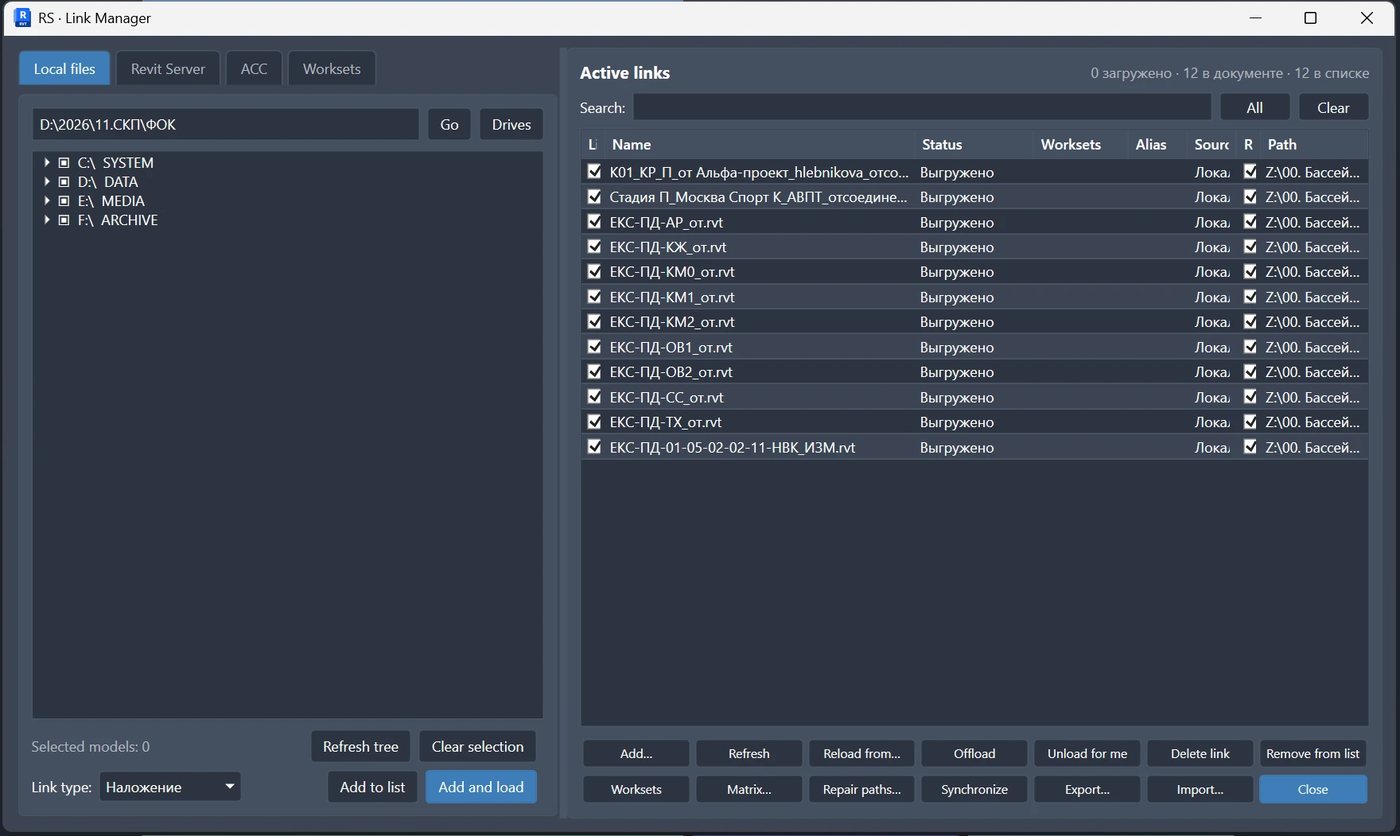
ფანჯარა ორ ლოგიკურ არედ იყოფა. მარცხნივ მომხმარებელი წყაროსა და დასამატებელ მოდელებს ირჩევს. მარჯვნივ აქტიური ბმულების სია მუდმივად ჩანს და აჩვენებს მიმდინარე ნაკრებს, რომელზეც ოპერაციები სრულდება.

სიაში ჩანს თითოეული ბმულის სახელი, მდგომარეობა, გზა და ის, შეესაბამება თუ არა ჩანაწერი დოკუმენტის რეალურ ბმულს. მხარდაჭერილია ძიება, მრავლობითი არჩევა Ctrl-ითა და Shift-ით, ყველა სტრიქონის არჩევა და არჩევანის სწრაფი გასუფთავება.

სურათი 2. მთავარი ფანჯარა: მოდელის წყარო მარცხნივ, აქტიური ბმულების მუდმივი სია მარჯვნივ და პაკეტური ბრძანებები ქვემოთ.

წყარო

ლოკალური საქაღალდის, Revit Server-ის ან ACC-ს ხე გამოიყენება მისაბმელი ან სიაში დასამატებელი მოდელების მოსაძებნად და ასარჩევად.

აქტიური ბმულები

მარჯვენა ცხრილი სამუშაო ნაკრებს აჩვენებს და ხელმისაწვდომი რჩება იმის მიუხედავად, თუ წყაროს რომელი ჩანართია გახსნილი.

4. ლოკალური და ქსელური საქაღალდეები

ჩანართი „ლოკალური ფაილები“ განკუთვნილია ჩვეულებრივი დისკებისთვის, ქსელური რესურსებისა და კონკრეტული მოდელების სრული გზებისთვის. მომხმარებელს შეუძლია მითითებულ გზაზე გადასვლა, ხელმისაწვდომი დისკების ჩვენება, ხის განახლება და რამდენიმე RVT ფაილის არჩევა.

ინტერფეისის ელემენტი

დანიშნულება

გზის ველი

იღებს საქაღალდეს ან Revit მოდელის სრულ გზას.

„გადასვლა“

მითითებულ გზას ხეში აჩვენებს.

„დისკები“

ხეს ლოკალურ და ხელმისაწვდომ ქსელურ დისკებზე აბრუნებს.

მრავლობითი არჩევა

Ctrl ცალკეულ ფაილებს ირჩევს; Shift — დიაპაზონს.

ბმულის ტიპი

განსაზღვრავს დოკუმენტში ახალი მოდელების დამატებისას გამოსაყენებელ ტიპს.

„სიაში დამატება“

მონიშნულ მოდელებს მუდმივ სამუშაო სიაში ამატებს ბმულების მყისიერად შექმნის გარეშე.

„დამატება და ჩატვირთვა“

ამატებს მოდელებს და ღია დოკუმენტში შესაბამის ბმულებს ქმნის.

პრაქტიკული მაგალითი

მოდელების განახლებული ნაკრების მიღებისას უბრალოდ გახსენით ძირეული საქაღალდე, მონიშნეთ საჭირო RVT ფაილები და ერთი მოქმედებით დაამატეთ. პლაგინი თითოეული დისციპლინისთვის ცალკე მიბმის ბრძანებას არ მოითხოვს.

5. Revit Server

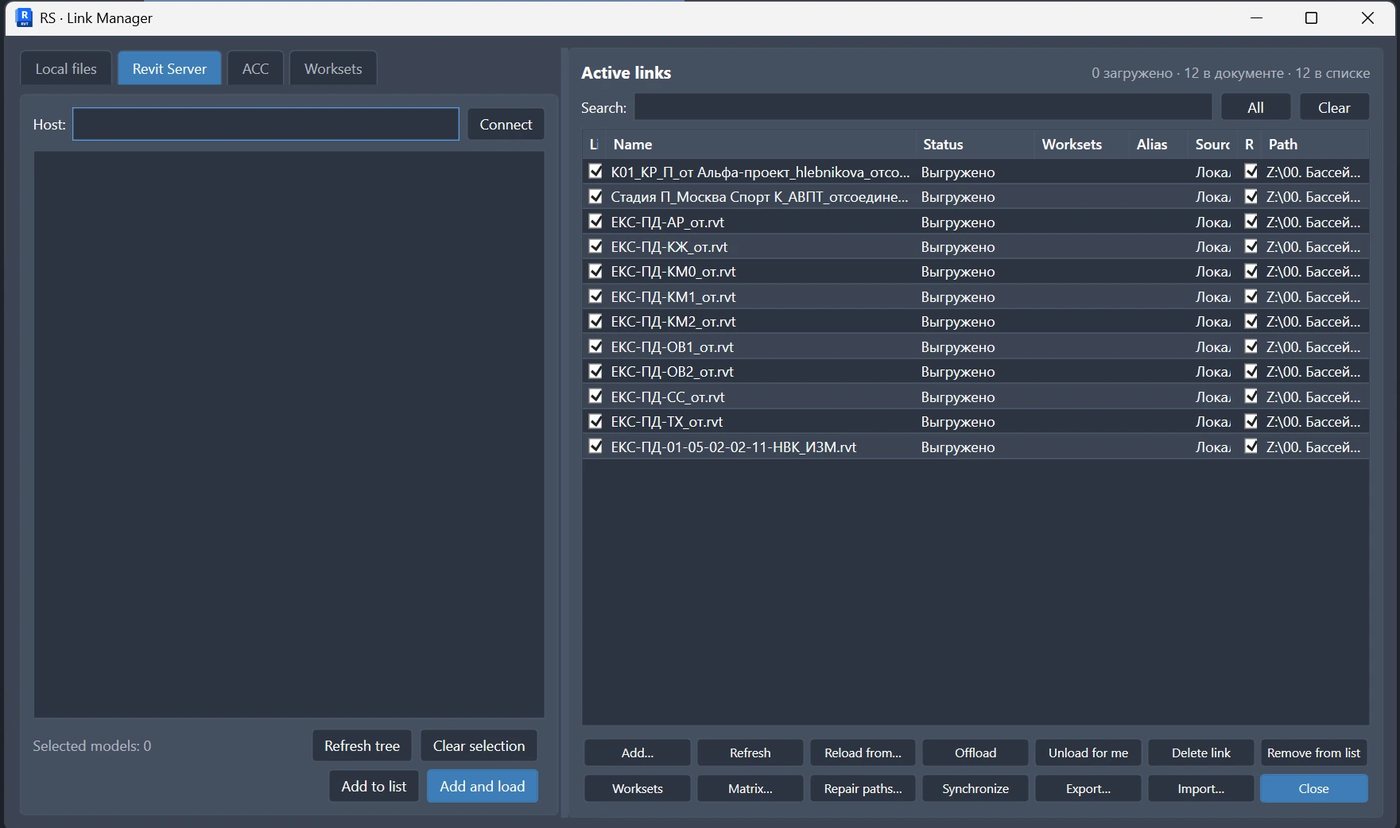
ცალკე ჩანართი Revit Server-ის საქაღალდეების სტრუქტურასთან მუშაობს. არჩეულ ჰოსტთან დაკავშირების შემდეგ მომხმარებელი სერვერის საქაღალდეების ხეს ათვალიერებს, საჭირო მოდელებს მონიშნავს და სიაში ამატებს ან მაშინვე ქმნის ბმულებს.

სურათი 3. Revit Server ჩანართი: ჰოსტის არჩევა, სერვერის ხის დათვალიერება და მოდელების პაკეტური დამატება.

თუ სერვერი სიაში არ არის

შეამოწმეთ Revit Server-ის ხელმისაწვდომობა და გამოყენებული Revit-ის ვერსიის rsn.ini კონფიგურაცია. ცარიელი სერვერების სია თავისთავად პლაგინის შეცდომას არ ნიშნავს.

6. Autodesk Construction Cloud / APS

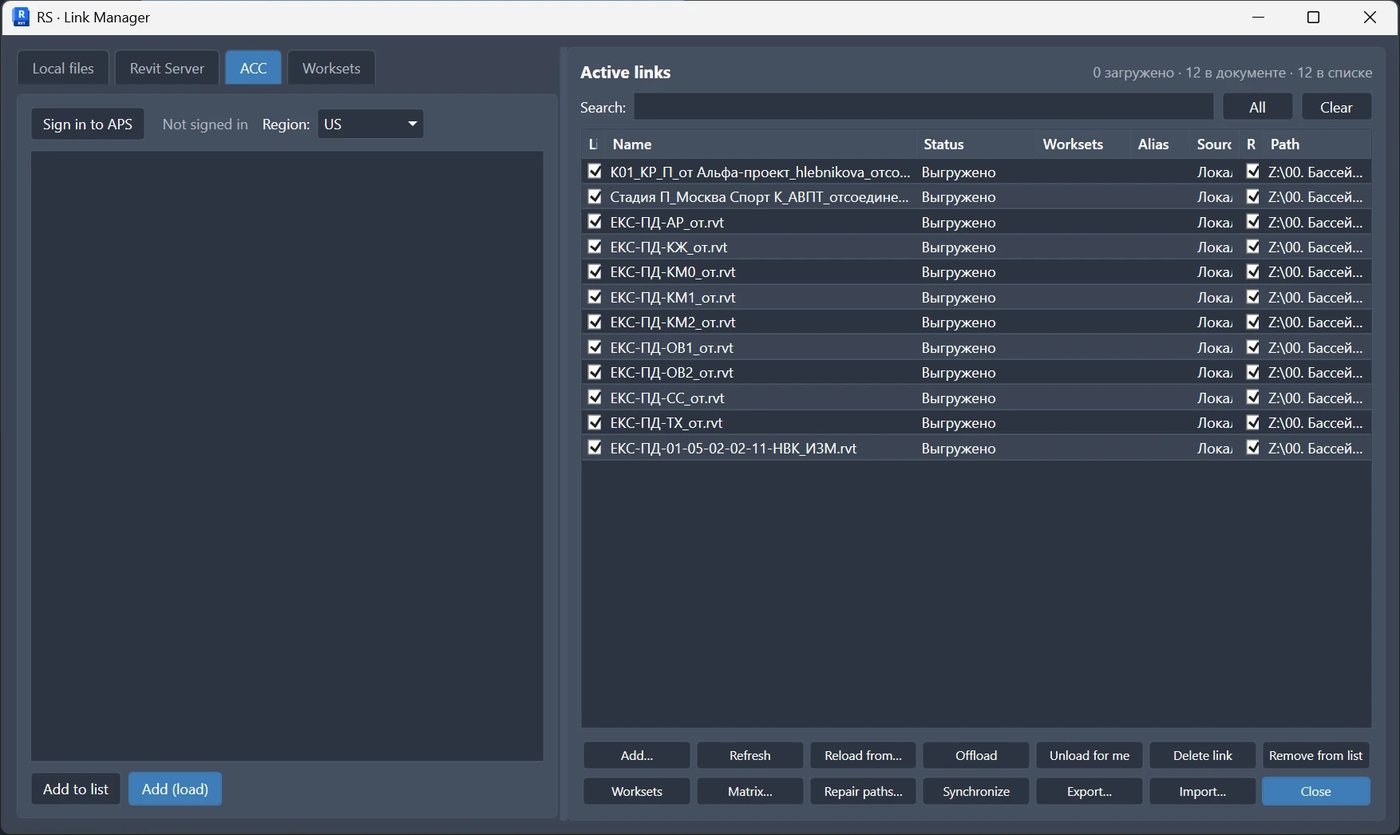
მიმდინარე ინტერფეისში ACC ჩანართი Autodesk Platform Services-ის ავთენტიფიკაციას იყენებს. მომხმარებელი შედის ანგარიშში, ირჩევს რეგიონს და ხელმისაწვდომი პროექტებისა და მოდელების სტრუქტურას ათვალიერებს. არჩეული მოდელები საერთო სიაში ისევე ემატება, როგორც ლოკალური ან სერვერის ფაილები.

სურათი 4. ACC ჩანართი: APS ავთენტიფიკაცია, რეგიონის არჩევა და ღრუბლოვან მოდელებთან მუშაობა ბმულების მენეჯერის საერთო ინტერფეისში.

წყაროებთან მუშაობის ერთიანი მიდგომა

წყარო მხოლოდ მოდელის პოვნის გზას განსაზღვრავს. დამატების შემდეგ ლოკალური, სერვერისა და ღრუბლოვანი ჩანაწერები ერთ სიაში ჩნდება და ერთი და იმავე პაკეტური ბრძანებებით იმართება.

7. სამუშაო სია და ბმულების კონფიგურაციის გამოყენება

მუდმივი სია ბმულების სასურველ ნაკრებს წარმოადგენს. ახალი ჩანაწერები შეიძლება წინასწარ მოამზადოთ, შეამოწმოთ და შემდეგ გამოიყენოთ. „გამოყენება“ ახალი ჩანაწერებისთვის ბმულებს ქმნის და დოკუმენტიდან შლის ბმულებს, რომლებიც სამუშაო სიაში აღარ არის.

ეს მომზადებას მოდელში ცვლილებებისგან გამოყოფს. მომხმარებელი ჯერ ბმულების მკაფიო ნაკრებს აგროვებს, შემდეგ კი ერთი ბრძანებით დოკუმენტს ამ ნაკრებს უსადაგებს.

მომზადება

შეაგროვეთ მოდელები რამდენიმე წყაროდან და შეამოწმეთ საბოლოო სია.

შესაბამისობის შემოწმება

გადაამოწმეთ არსებული ბმულები, გზები და პრობლემური ჩანაწერები.

გამოყენება

შექმენით აკლებული ბმულები და წაშალეთ ნაკრებიდან გამორიცხულები.

გამოყენებამდე

ბრძანება ღია დოკუმენტში ბმულების ნაკრებს ცვლის. ცვლილებების მასობრივად გამოყენებამდე დარწმუნდით, რომ სწორი ფაილია არჩეული, შეინახეთ ცვლილებები და ერთობლივი მუშაობის მოდელთან საჭირო სინქრონიზაცია შეასრულეთ.

8. პაკეტური ოპერაციები არჩეულ ბმულებზე

ქვედა პანელის ყველა ბრძანება მთელ არჩეულ ნაკრებზე ვრცელდება და არა მხოლოდ ერთ მიმდინარე სტრიქონზე. ეს Revit.LinkedModels-ის ძირითადი პრინციპია.

თუ არცერთი ბმული არ არის არჩეული, „ხელახლა ჩატვირთვა“ და „ხელახლა ჩატვირთვა წყაროდან…“ ცხრილში ხილულ ყველა ბმულზე ვრცელდება. ღილაკები „გამოყენება“ და „დახურვა“ ფანჯრის ქვედა სტრიქონშია.

ბრძანება

რა ხდება

როდის გამოვიყენოთ

ხელახლა ჩატვირთვა

ერთი არჩეული ბმულის შემთხვევაში მას ხელახლა ტვირთავს და, თუ არსებული ფაილი მიუწვდომელია, ფაილის არჩევას ითხოვს. რამდენიმე ბმულის შემთხვევაში ჯერ ფაილების ხელმისაწვდომობას ამოწმებს. მიუწვდომელი ფაილები ჩანს ფანჯარაში „ბმულების მიუწვდომელი ფაილები“, სადაც თითოეული ბმულისთვის ფაილის არჩევა ან ბმულის წასაშლელად მონიშვნა შეიძლება; შემდეგ ყველა ხელმისაწვდომი ბმული იტვირთება.

ფაილების განახლების შემდეგ, როცა გზების სტრუქტურა არ შეცვლილა.

ხელახლა ჩატვირთვა წყაროდან…

ერთი ბმულის შემთხვევაში მაშინვე ხსნის ფაილის ასარჩევ ფანჯარას და არჩეულ ფაილს ამ ბმულს ანიჭებს. რამდენიმე ბმულისთვის ერთხელ ირჩევთ საქაღალდეს; ფაილები სახელით იძებნება, ქვესაქაღალდეების ჩათვლით. შესატყვისი ბმულებისთვის მხოლოდ „ჩემი გზა“ იცვლება; დოკუმენტი არ იცვლება. შესატყვისის გარეშე დარჩენილი ბმულები საკუთარ გზებს ინარჩუნებს და არჩეული რჩება.

როცა მოდელების ახალი ნაკრები ცალკე საქაღალდეში მიიღება.

ყველა მომხმარებლისთვის მეხსიერებიდან განტვირთვა

არჩეულ ბმულებს მოდელის ყველა მომხმარებლისთვის განტვირთავს.

როცა გეომეტრია დროებით ყველა მომხმარებლისთვის უნდა განიტვირთოს.

მხოლოდ ჩემთვის მეხსიერებიდან განტვირთვა

არჩეულ ბმულებს მხოლოდ მიმდინარე მომხმარებლისთვის განტვირთავს, თუ Revit-ის ვერსია ლოკალურ განტვირთვას უჭერს მხარს.

თქვენს სამუშაო მოდელზე დატვირთვის შესამცირებლად, კოლეგების მუშაობის შეუცვლელად.

წაშლა

არჩეულ ბმულებს ღია დოკუმენტიდან შლის.

როცა მოდელები ნაკრებიდან საბოლოოდ გამოირიცხება.

Delete სიაში

არჩეულ სტრიქონებს მომზადებული სიიდან შლის.

ბმულების სასურველი ნაკრების რედაქტირებისას, „გამოყენებაზე“ დაწკაპუნებამდე.

პაკეტური განახლების მაგალითი

აირჩიეთ АР, КР, ОВ და ВК ბმულები, დააწკაპუნეთ „ხელახლა ჩატვირთვა წყაროდან…“ და მიუთითეთ ახალი გამოშვების ერთი საქაღალდე. პლაგინი მთელ არჩეულ ნაკრებს შესაბამის ფაილებს სახელით უძებნის და თითოეული მოდელისთვის საქაღალდის ხელახლა არჩევას არ მოითხოვს.

9. გზების პოვნა და აღდგენა

გზების მართვის ფანჯარაში ძიების რამდენიმე საწყისი საქაღალდის პრიორიტეტის მიხედვით მითითება შეიძლება. მხარდაჭერილია ლოკალური და ქსელური საქაღალდეები და Revit Server-ის გზები ფორმით RSN://сервер/Папка.

თითოეული ბმული ფაილის სახელით შეესაბამება. თუ მოდელი რამდენიმე საწყისი საქაღალდის ქვეშ მოიძებნა, მომხმარებელი შესაბამის შედეგს ირჩევს. შეგიძლიათ აჩვენოთ მხოლოდ პრობლემური ბმულები, მონიშნოთ საჭირო სტრიქონები და ნაპოვნი გზები პაკეტურად გამოიყენოთ.

პარამეტრები

პრაქტიკული დანიშნულება

საწყისი საქაღალდეების რიგი

ფაილების სახელების დამთხვევისას წყაროს პრიორიტეტს განსაზღვრავს.

ძიება ქვესაქაღალდეებში

მოდელებს პროექტის საქაღალდეების სტრუქტურაში ზუსტი დირექტორიის მითითების გარეშე პოულობს.

მხოლოდ პრობლემური

სწორ ბმულებს მალავს და გზების შეუსაბამობის ან დაკარგული ფაილების მქონე ჩანაწერებს ტოვებს.

სვეტი „ნაპოვნი“

აჩვენებს არჩეულ საწყის ფაილს და რამდენიმე შესატყვისის შემთხვევაში სხვა შედეგის არჩევის საშუალებას იძლევა.

საწყისი საქაღალდეების საერთო სია

ინახება მოდელში და ხელმისაწვდომია დოკუმენტის გამხსნელი სხვა მომხმარებლებისთვის.

შედეგი

პროექტის სხვა დისკზე ან სერვერზე გადატანის შემდეგ თითოეული ბმულის ახალი გზის ხელით მითითება საჭირო არ არის. დააყენეთ საწყისი საქაღალდეები, გაუშვით ძიება და გამოიყენეთ ნაპოვნი შესაბამისობები.

10. სამუშაო ნაკრებები მიბმულ მოდელებში

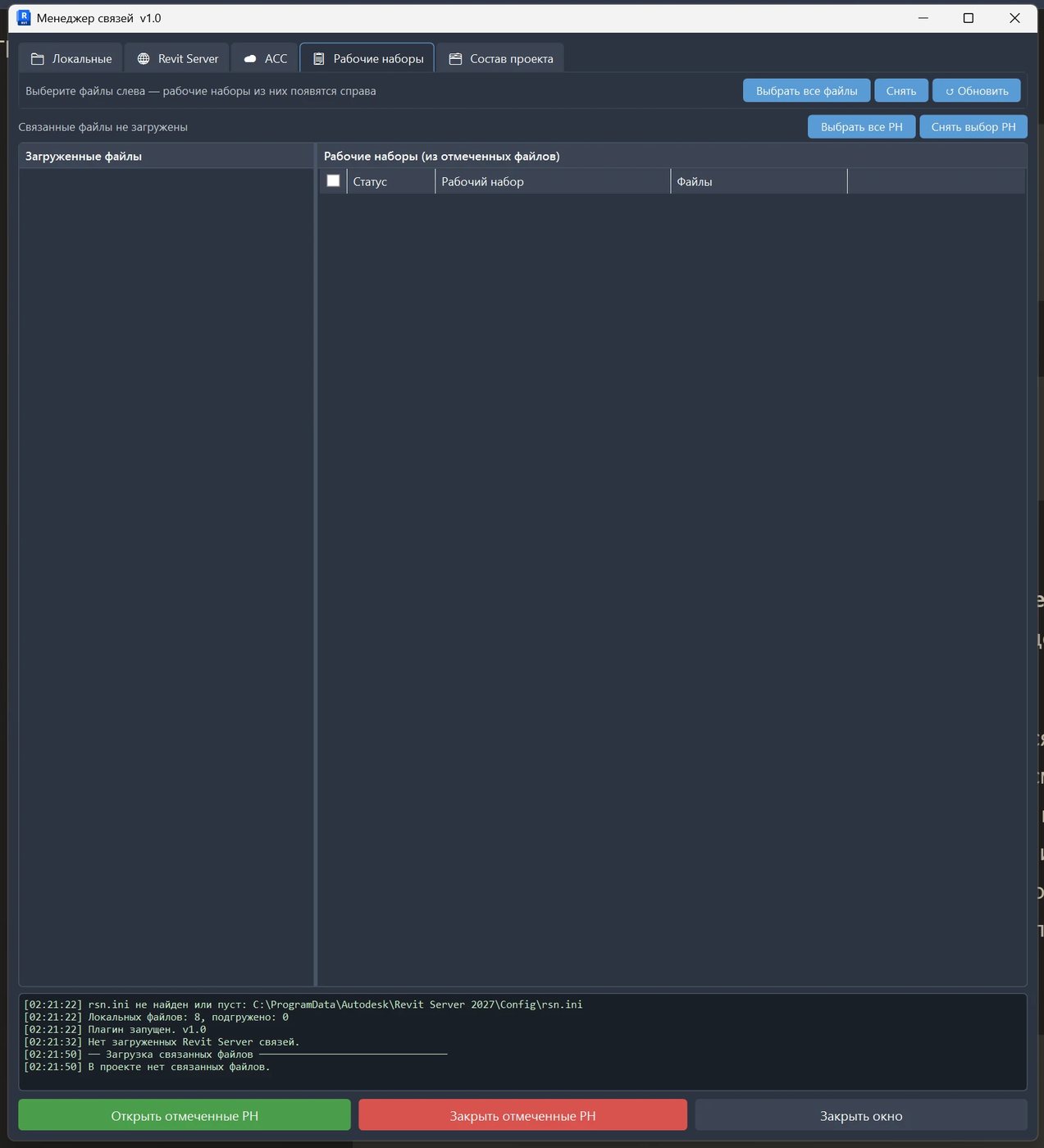
ჩანართი „სამუშაო ნაკრებები“ რამდენიმე არჩეული ბმულიდან სამუშაო ნაკრებებს აგროვებს. მომხმარებელს შეუძლია მათი სახელით ძიება, სტრიქონების ხელით მონიშვნა ან მაუსით დიაპაზონების არჩევა, შემდეგ კი არჩეული სამუშაო ნაკრებების ყველა მონიშნულ ბმულში ერთდროულად გახსნა ან დახურვა.

აქტიური ბმულების ცხრილში სვეტი „სამუშაო ნაკრები“ ბმულის ეგზემპლარის სამუშაო ნაკრებს აჩვენებს და ღია მოდელში მომხმარებლის მიერ შექმნილი სხვა სამუშაო ნაკრების არჩევის საშუალებას იძლევა. ბმულის ეგზემპლარები და მისი ტიპი მაშინვე ამ სამუშაო ნაკრებში გადადის. ერთობლივი მუშაობის გარეშე მოდელში სვეტი დამალულია.

სურათი 5. ჩანართი „სამუშაო ნაკრებები“: არჩეული ბმულები, ხელმისაწვდომი სამუშაო ნაკრებები, ძიება და მათი გახსნისა და დახურვის პაკეტური ბრძანებები.

სამუშაო ნაკრებების მატრიცა

დამატებითი მატრიცა აჩვენებს, რომელი სამუშაო ნაკრები არსებობს თითოეულ ბმულში და უნდა იყოს თუ არა ღია. ცარიელი უჯრედი ნიშნავს, რომ ამ მოდელში შესაბამისი სამუშაო ნაკრები არ არსებობს. შეგიძლიათ ერთი სამუშაო ნაკრები ყველა მოდელში გახსნათ ან დახუროთ, ყველაფერი მონიშნოთ, ყველა მონიშვნა მოხსნათ და შემდეგ შედეგი გამოიყენოთ.

პრაქტიკული გამოყენება

დიდ საკოორდინაციო მოდელში შეგიძლიათ ღია დატოვოთ მხოლოდ ბმულების ძირითადი სამუშაო ნაკრებები და დამხმარე არეები და დისციპლინები პაკეტურად დახუროთ. ეს ჩატვირთული მონაცემების მოცულობას ამცირებს თითოეული მიბმული ფაილის ხელით გახსნის გარეშე.

11. პრაქტიკული სამუშაო პროცესები

მაგალითი 1. საკოორდინაციო მოდელის საწყისი აწყობა

  1. გახსენით ძირითადი მოდელი და გაუშვით ბმულების მენეჯერი.
  2. აირჩიეთ ლოკალური საქაღალდე, Revit Server ან ACC.
  3. მონიშნეთ საჭირო დისციპლინების მოდელები.
  4. დააყენეთ ბმულის ტიპი და მოდელები სიაში დაამატეთ.
  5. შეამოწმეთ სია და დააწკაპუნეთ „გამოყენება“ ან „დამატება და ჩატვირთვა“.
  6. რესურსტევადი ბმულებისთვის დააყენეთ სამუშაო ნაკრებები.

მაგალითი 2. მოდელების ნაკრების ყოველკვირეული განახლება

  1. მიიღეთ მოდელების ახალი გამოშვება ერთ ძირეულ საქაღალდეში.
  2. აირჩიეთ ყველა გასაახლებელი ბმული.
  3. დააწკაპუნეთ „ხელახლა ჩატვირთვა წყაროდან…“ და მიუთითეთ ახალი გამოშვების საქაღალდე.
  4. გაეცანით დაკარგული ფაილების შეტყობინებებს.
  5. გასაკონტროლებლად გახსენით რამდენიმე ხედი და გადაამოწმეთ კოორდინატების სისწორე.

მაგალითი 3. პროექტი ახალ სერვერზე გადავიდა

  1. გახსენით გზების მართვა.
  2. დაამატეთ ახალი საწყისი საქაღალდეები ან Revit Server-ის მისამართები.
  3. საწყისი საქაღალდეები პრიორიტეტის მიხედვით დაალაგეთ.
  4. გაუშვით ძიება და ჩართული დატოვეთ ფილტრი „მხოლოდ პრობლემური“.
  5. შეამოწმეთ ნაპოვნი შესაბამისობები და გამოიყენეთ ახალი გზები.

მაგალითი 4. მოდელის დატვირთვის შემცირება მხოლოდ თქვენთვის

აირჩიეთ რესურსტევადი ბმულები და გამოიყენეთ „მხოლოდ ჩემთვის მეხსიერებიდან განტვირთვა“. გუნდისთვის დოკუმენტის ბმულების კონფიგურაცია ნარჩუნდება, ხოლო მიმდინარე მომხმარებელი დროებით ზედმეტი გეომეტრიის ჩატვირთვას თავიდან იცილებს.

12. შეზღუდვები და უსაფრთხო მუშაობა

  • პროდუქტი სტანდარტულ Revit ბმულებთან მუშაობს და არ ანაცვლებს კოორდინატების შემოწმებას, მოდელების გამოქვეყნებას ან გაცვლის პროცედურებს.
  • ფაილის სახელის დამთხვევა მოდელის სწორი ვერსიის გარანტია არ არის. ნაპოვნი გზის გამოყენებამდე წყარო შეამოწმეთ.
  • ბმულების წაშლა, ყველა მომხმარებლისთვის განტვირთვა და ბმულების კონფიგურაციის გამოყენება საერთო დოკუმენტზე მოქმედებს და გააზრებულ არჩევანს მოითხოვს.
  • ბრძანებით „მხოლოდ ჩემთვის მეხსიერებიდან განტვირთვა“ ლოკალური განტვირთვა Revit API-ის კონკრეტული ვერსიის შესაძლებლობებზეა დამოკიდებული.
  • განტვირთული ან მიუწვდომელი Revit Server და ACC წყაროები კავშირის აღდგენამდე ვერ დამუშავდება.
  • სამუშაო ნაკრებების ოპერაციები მხოლოდ იმ მოდელებზე ვრცელდება, რომლებშიც სამუშაო ნაკრებები ნამდვილად არსებობს.
  • ბმულების ნაკრების შეცვლის შემდეგ შეამოწმეთ კოორდინატები, ხილვადობა, დაფიქსირება და პროექტის რამდენიმე წარმომადგენლობითი ხედი.

პაკეტურ ოპერაციამდე

შეინახეთ მოდელი, შეამოწმეთ არჩევანი და დარწმუნდით, რომ ოპერაცია ყველა არჩეულ სტრიქონზე უნდა გავრცელდეს. ერთობლივი მუშაობის მოდელში დაიცავით სინქრონიზაციისა და სარეზერვო ასლების შექმნის დადგენილი პროცედურები.

13. თავსებადობა, თემა და ენები

პარამეტრი

რეალიზაცია

Revit-ის ვერსიები

პროექტი შეიცავს Revit 2021–2027-ის კონფიგურაციებს.

პლატფორმა

Revit-ის ძველი და ახალი ვერსიები პროდუქტის კომპილაციის კონფიგურაციაში განსაზღვრულ შესაბამის .NET სამიზნეებს იყენებს.

თემა

თემები ავტო, ღია, მუქი და RS-Systems. ფერები Revit-ის იერსახეს მიჰყვება; ავტო რეჟიმში თემა Revit-თან ერთად იცვლება. ხედების ჩანართები შეიძლება პროექტის ან ფაილის მიხედვით შეიფეროს, ნაგულისხმევად — მთელი ჩანართის შევსებით.

ლოკალიზაცია

ინტერფეისის სტრიქონები რამდენიმე ენაზეა ლოკალიზებული; ზუსტი თარგმანის არარსებობისას სათადარიგო ენა გამოიყენება.

პარამეტრების შენახვა

სამუშაო სია, ძიების საწყისი საქაღალდეები და ფანჯრის განლაგების პარამეტრები ინახება; ზოგი საერთო მონაცემი მოდელშია შენახული.

14. სარგებელი და დასკვნა

Revit.LinkedModels მიბმული ფაილების მართვას ცალკეული დიალოგების მიმდევრობიდან ერთიან, შემოწმებად სამუშაო პროცესად აქცევს. იგი განსაკუთრებით სასარგებლოა მრავალდისციპლინურ პროექტებში, სადაც მოდელების ნაკრები რეგულარულად იცვლება, ფაილები პაკეტებად შემოდის და წყაროები სხვადასხვა პლატფორმაზეა განაწილებული.

Revit.LinkedModels მოკლედ

მოდელის წყარო → მრავლობითი არჩევა → ერთიანი სია → პაკეტური ოპერაცია → გზებისა და სამუშაო ნაკრებების მართვა → შემოწმებული ბმულების კონფიგურაცია.

შესაძლებლობა

პრაქტიკული შედეგი

მრავალი წყარო

ლოკალური, სერვერისა და ღრუბლოვანი მოდელები ერთიანი წესით იმართება.

მუდმივი სია

ბმულების მთელი ნაკრები ხილულია და მისი მომზადება დოკუმენტის შეცვლამდე შეიძლება.

მრავლობითი არჩევა

ერთი მოქმედება რამდენიმე მოდელზე ვრცელდება ბრძანებების გამეორების გარეშე.

ხელახლა ჩატვირთვა ერთი საქაღალდიდან

ახალი გამოშვების ფაილები სახელით მთელ არჩეულ ნაკრებს ერთდროულად უსადაგდება.

გზების აღდგენა

პროექტის გადატანის შემდეგ ბმულების მასობრივი გადამისამართება ძიების საწყისი საქაღალდეებით შეიძლება.

სამუშაო ნაკრებები და მატრიცა

რესურსტევადი ბმულების ჩატვირთვა ერთიანად იმართება და არა თითო ფაილისთვის ცალ-ცალკე.

ლოკალური და საერთო განტვირთვა

შეგიძლიათ საკუთარი წარმადობის საჭიროებები საერთო მოდელის მდგომარეობისგან გამოყოთ.

ღია და მუქი თემები

ინტერფეისი ბუნებრივად ერწყმის Revit-ის სამუშაო გარემოს.

გუნდისთვის მთავარი სარგებელია ნაკლები განმეორებადი ხელით სამუშაო და ნაკლები შეცდომა ბმულების მოვლისას. BIM სპეციალისტი მოდელების ნაკრებსა და მის წყაროებს აკონტროლებს, დამპროექტებელი კი უფრო სწრაფად იღებს სამუშაო მოდელს აქტუალური და პროგნოზირებადად გამართული ბმულებით.