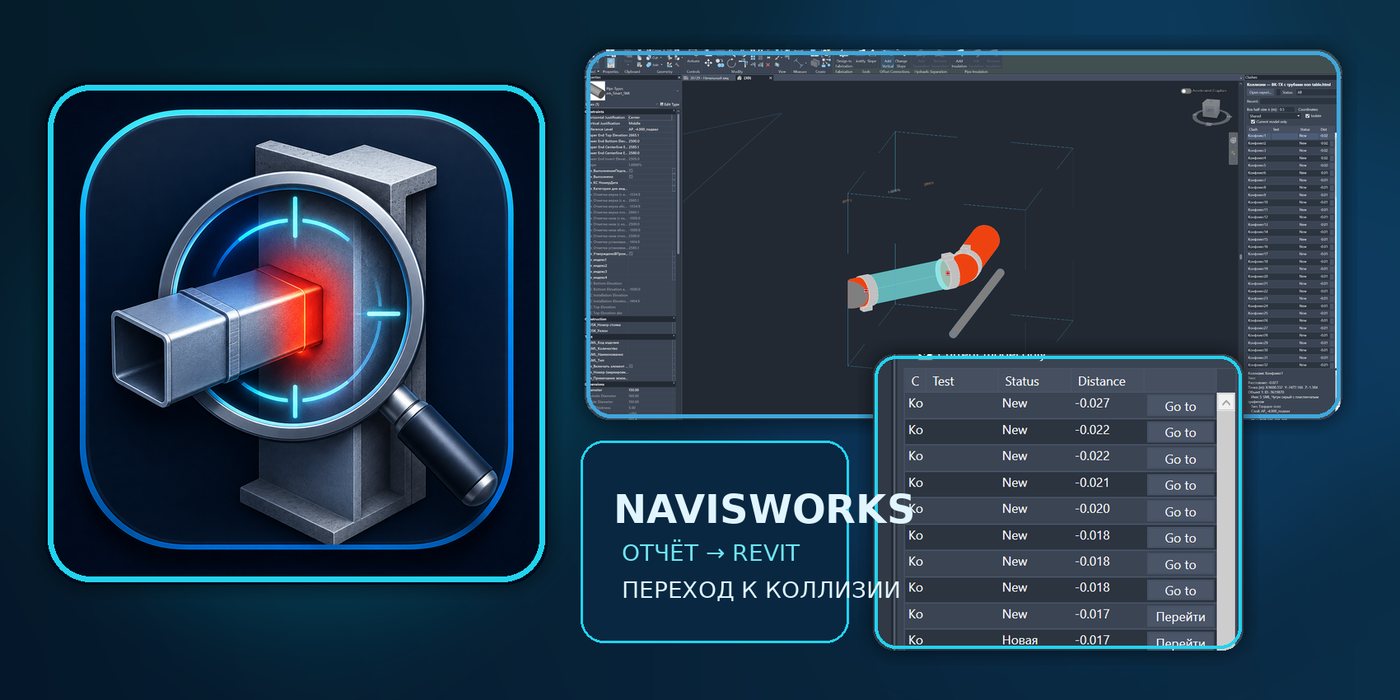
1. გადაწყვეტის დანიშნულება და მთავარი სარგებელი REVIT.ClashViewer- ის მთავარი უპირატესობა სპეციალისტის დროის დაზოგვაა . ანგარიშის გახსნისას გადაწყვეტა ამოწმებს , კვლავ აქტუალურია თუ არა კოლიზიები , და ავტომატურად ფილტრავს და მალავს ჩანაწერებს , რომლებიც რეალურ კოლიზიებს არ შეესაბამება :
ცრუ დუბლირებები , რომლებშიც ორივე მონაწილე მოდელის ერთი და იგივე ელემენტია ; უკვე გამოსწორებული კოლიზიები , რომელთა ელემენტებიც ერთმანეთს აღარ კვეთს ; კოლიზიები , რომლებშიც ერთი ან ორივე ელემენტი მოდელიდან წაშლილია . თუ მეორე ელემენტი დაკავშირებულ მოდელშია , რომელიც მეხსიერებიდან განტვირთულია ან საერთოდ არ არის დაკავშირებული , გადაწყვეტა გაფრთხილებას აჩვენებს . კავშირის მიუწვდომლობა არ ითვლება ელემენტის წაშლად ან კოლიზიის აღმოფხვრად .
გადაწყვეტა ასევე იძლევა შესრულების მეორე მოდელში მომუშავე სპეციალისტისთვის გადაბარებისა და განხილვის შესაძლებლობას ფაილების , ეკრანის სურათებისა და სხვა მასალების დართვით . სპეციალისტი დროს უთმობს აქტუალურ ამოცანებსა და მათ შეთანხმებას და არა მოძველებული შენიშვნების ხელით შემოწმებას .
გადაწყვეტა საშუალებას იძლევა იმუშაოთ ნებისმიერი კოორდინატთა სისტემით და Navisworks- ის ანგარიშის ფორმატით . მას შეუძლია კოლიზიების გ აფილტვრა მათში მონაწილე ელემენტების ID- ების მიხედვით , ამიტომ მომხმარებელი ხედავს მხოლოდ საკუთარი მოდელის კოლიზიებს , მიუხედავად იმისა , ანგარიში მიღებულია Navisworks- ის მოდელიდან , რომელიც შეიქმნა თითოეული Revit ფაილის ცალ - ცალკე ექსპორტით , თუ ერთიან მოდელიდან , რომელიც ერთჯერადად იქნა ექსპორტირებული . შედეგად BIM- სპეციალისტს აღარ სჭირდება თითოეული სპეციალისტისთვის ცალკე ანგარიშების მომზადება , ხოლო სპეციალისტებს — სხვა დისციპლინების კოლიზიების ხელით გაფილტვრა : თითოეული ყოველთვის ხედავს მხოლოდ იმ კოლიზიებს , რომლებშიც ღია მოდელის ელემენტები მონაწილეობენ .
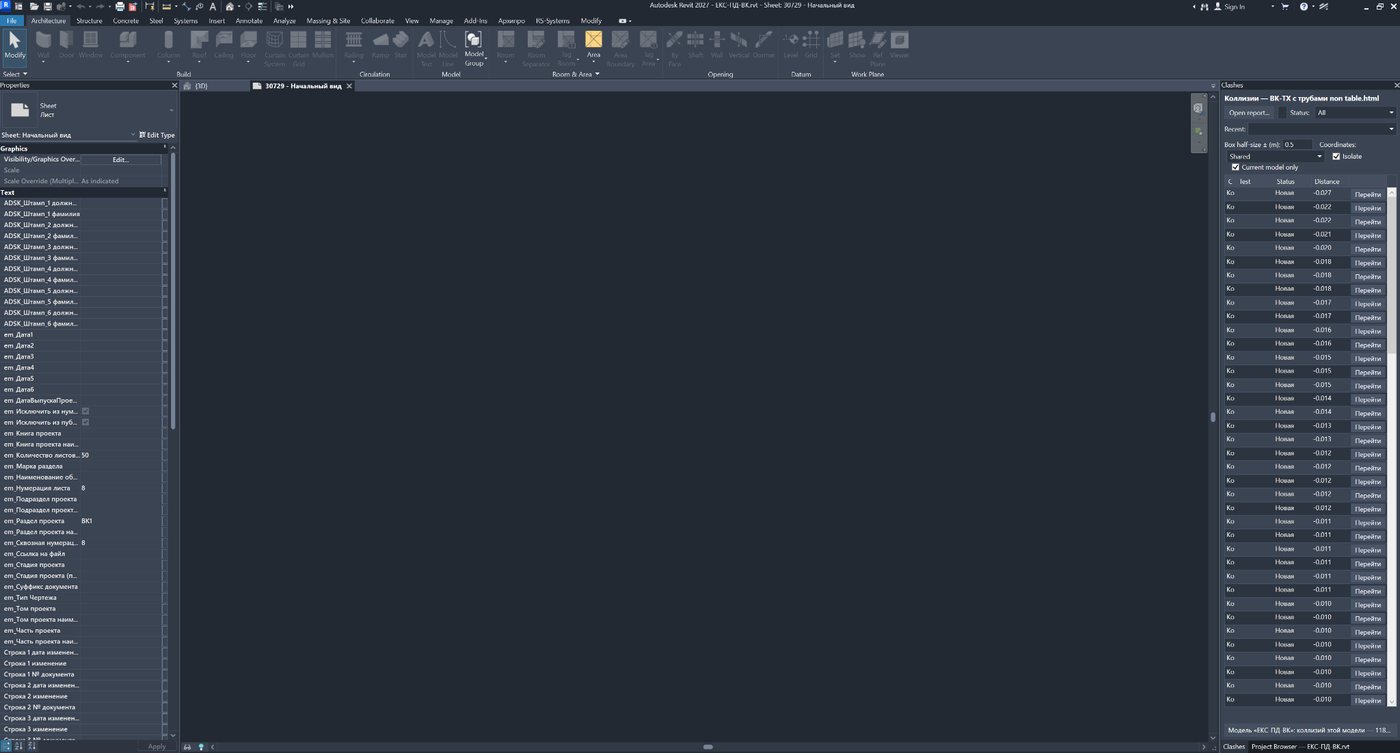
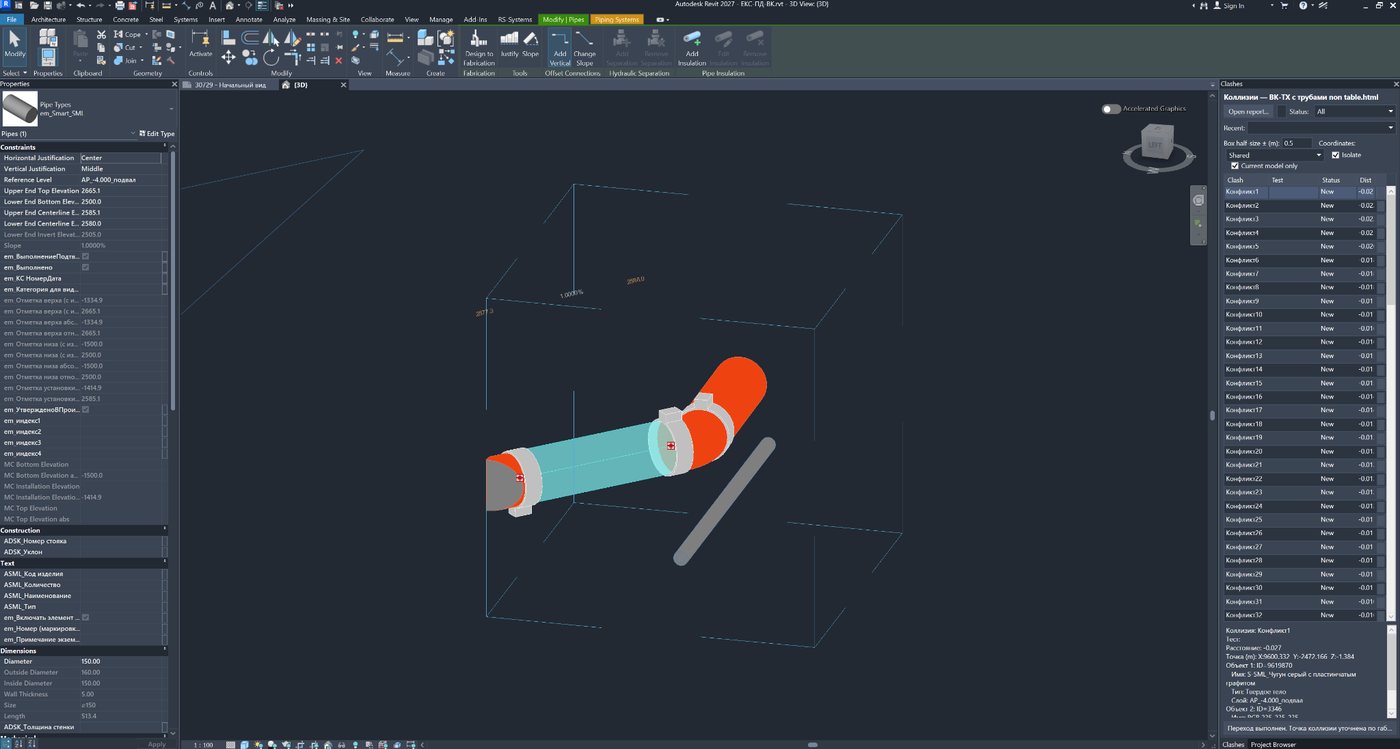
REVIT.C lashViewer ანგარიშს ხსნის Revit- ის მუდმივად ხელმისაწვდომ dockable პანელში . პროექტანტი რჩება სამუშაო მოდელში , ირჩევს საჭირო სტრიქონს და აჭერს „ გადასვლა “- ს . გადაწყვეტა ამზადებს 3D ხედს , ქმნის ლოკალურ section box- ს კონფლიქტის ზონის გარშემო , ელემენტებს I D- ებით ადარებს , არჩევს მათ და საჭიროების შემთხვევაში დროებით იზოლირებს .
ამით Navisworks- ის ანგარიში შენიშვნების სიის მქონე გარე დოკუმენტიდან მოდელში სამუშაო ნავიგატორად იქცევა . კოორდინატების ძებნის , ID- ების კოპირებისა და 3D ხედების ხელით შექმნის ნაცვლად , სპ ეციალისტი მაშინვე იღებს ლოკალიზებულ არეს , სადაც კონფლიქტის შემოწმება და გამოსწორებაა შესაძლებელი .
სურათი 1. ბრძანება „Navisworks Clashes“ მდებარეობს RS-Systems ჩანართზე და ხსნის dockable კოლიზიების პანელს .
2. როგორ იცვლება კოლიზიებთან მუშაობის პროცესი ა ნგარიშების ჩვეულებრივი გადაცემა
REVIT.ClashViewer- თან მუშაობა
BIM- კოორდინატორი საერთო ანგარიშს დისციპლინების ან მოდელების მიხედვით ჰყოფს .
ერთი საერთო ანგარიში ყველა მონაწილეს გადაეცემა .
პროექტანტი სხვა კოლიზიებს შორის საკუთარებს ხელით ეძებს .
ფილტრი „ მხოლოდ ჩემი მოდელი “ კუთვნილებას ElementId- ის მიხედვით ადგენს .
კოორდინატების ხელით გადამოწმება და გადატანაა საჭირო .
კოორდინატთა რეჟიმი პანელში ირჩევა ; ხელმისაწვდომია ელემენტის ID- ით გადასვლა .
თითოეული კ ოლიზიისთვის 3D ზონა ხელით იქმნება .
Section box ავტომატურად იქმნება წერტილის ან ელემენტების bounding box- ების გარშემო .
ობიექტების ცალკე ძებნა და იზოლაციის ჩართვაა საჭირო .
ელემენტები ავტომატურად ირჩევა და შეიძლება იზოლირდეს .
ანგარიში ყოველ ჯერზე პროექტის საქაღალდეებში უნდ ა მოიძებნოს .
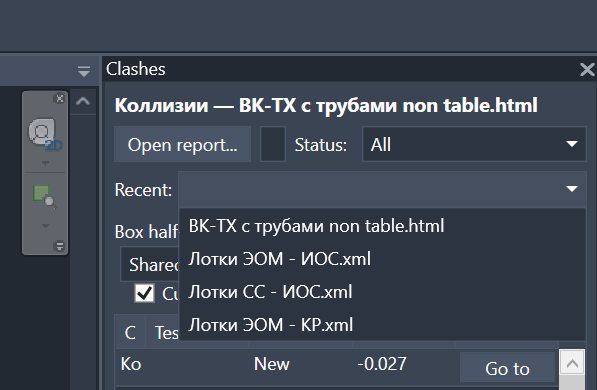
„ ბოლო “- ს სიაში ხელმისაწვდომია ბოლო 12- მდე ანგარიში .
3. Navisworks- ის მხარდაჭერილი ანგარიშის ფორმატები მიმდინარე რეალიზაცია კითხულობს Navisworks Manage- ის მიერ გენერირებულ ძირითად ანგარიშის ტიპებს :
XML ანგარიშები exchange → clashtest → clashresult სტრუქტურით ; XLSX ანგარიშები , მათ შორის მრავალგვერდიანი და მრავალფურცლიანი წიგნები ; გადაწყვეტა ერთი ფაილის ყველა შესაბამისი ფურცლიდან კითხულობს და ამუშავებს ანგარიშის მონაცემებს ; ცხრილური HTML ანგარიშები , სადაც შედეგები საერთო ცხრილშია თავმოყრილი ; არაცხრილური HTML ანგარიშები report/viewpoin t ფორმატში ; HTML ფაილები .html ან .htm გაფართოებით ; ფაილის ტიპი დამატებით შიგთავსის მიხედვითაც განისაზღვრება . ანგარიშიდან მიიღება ტესტის სახელი , კოლიზიის სახელი , GUID, სტატუსი , მანძილი , კოლიზიის წერტილი , ობიექტების ID- ები , ფენა , ელემენტის სახელი და ტიპი , კომენტარები და სურათების ბმულები . სურათებისთვის მხარდაჭერილია ანგარიშის ფაილის მიმართ შეფარდებითი JPG, JPEG და PNG ბმულები .
პრაქტიკული სარგებელი
არ არის საჭირო BIM- სპეციალისტისთვის მხოლოდ plugin- ისთვის სპეციალური ფორმატის შექმნის თხოვნა . შეიძლება გამოყენებულ იქნას ჩვეულებრივი Navisworks XML ან HTML ანგარიში , გვერდით შენახული სურათების საქაღალდით .
სურათი 2. ანგარიში გახსნილია მარჯვნივ do ckable პანელში : კოლიზიების სია Revit- ის მოდელთან ერთად მუდმივად ხელმისაწვდომია .
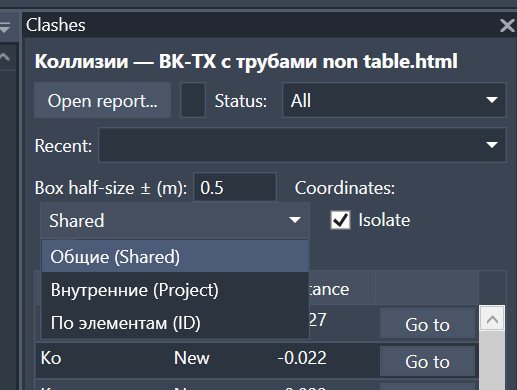
4. კოორდინატთა სისტემებთან და ერთეულებთან მუშაობა გადაწყვეტა სამუშაო არეს განსაზღვრის სამ რეჟიმს გვთავაზობს . ეს ერთსა და იმავე ინსტრუმენტს სხვადასხვა NWC ექსპორტის წესებთან და პროექტის საერთო კოორდინატების სხვად ასხვა პარამეტრებთან გამოყენების საშუალებას აძლევს .
რეჟიმი
როგორ განისაზღვრება მდებარეობა
როდის გამოიყენება
საერთო (Shared)
ანგარიშის წერტილი განიხილება როგორც საერთო / საკვლევი კოორდინატი და მიმდინარე Project Location- ის საშუალებით გარდაიქმნება აქტიური დოკუმენტის შიდა სისტემაში .
ჩვეულებრივი კოორდინაციის პროცესი , სადაც მოდელები საერთო კოორდინატებითაა შეთანხმებული .
შიდა (Project)
ანგარიშის წერტილი ერთეულების გარდაქმნის შემდეგ Revit- ის შიდა კოორდინატად გამოიყენება .
ექსპორტი შესრულებულია შიდა origin- იდან ან ანგარიშის კოორდინატები უკვე ემთხვევა ფაილის შიდა სისტემას .
ელემენტების მიხედვით (ID)
ანგარიშის კოორდინატი მთავარი არ არის : section box იქმნება host მოდელში ნაპოვნი ელემენტების bounding box- ების მიხედვით .
გაერთიანებული მოდელის კოორდინატები არასანდოა , განსხვავდება ღია დისციპლინის მოდელისგან ან ანგარიში სხვადასხვა ექსპორტის მეთოდებითაა შექმნილი .
XML ანგარიშებისთვის კოდი ითვალისწინებს ანგარიშში ჩაწერილ ერთეულებს : მეტრებს , მილიმეტრებს , სანტ იმეტრებს , ფუტებს და დუიმებს . HTML ანგარიშებისთვის მიმდინარე ვერსია მეტრებს იყენებს .
სურათი 3. რეჟიმის არჩევა : საერთო კოორდინატები , შიდა კოორდინატები ან ელემენტებისა და მათი ID- ების მიხედვით პოზიციონირება .
5. ღია მოდელის ელემენტების ID- ებით კოლიზიების გაფილტვრა გადაწყვეტის მთავარი ფუნქციაა ალამი „ მხოლოდ ჩემი მოდელი “. ანგარიშის ჩატვირთვის შემდეგ plugin თითოეული კოლიზიის ობიექტს ამოწმებს და ცდილობს ღია Revit დოკუმენტში იპოვოს ელემენტი ანგარიშში მითითებული რიცხვითი ID- ით . კოლიზია მიმდინარე მოდელს მიეკუთვნება , თუ მისი სულ მცირე ერთი ობიექტი host დოკუმენტში მო იძებნა .
გაფილტვრა არ არის დამოკიდებული NWC- ის სახელზე , მოდელის სახელზე , ტესტის სახელზე ან იმაზე , როგორ შეკრიბა BIM- კოორდინატორმა Navisworks ფაილი . კრიტერიუმია ElementId, რომელიც Navisworks- მა ობიექტის მონაცემებში შეინახა .
რატომ არის ეს მნიშვნელოვანი პროექტანტისთვის
ანგარიშში შეიძლება ყველა დისციპლინის რამდენიმე ათასი კოლიზია იყოს . სანტექნიკის , HVAC, ელექტრო , კონსტრუქციული ან არქიტექტურული პროექტანტი მთელ მასივს არ ამოწმებს : მის სიაში რჩება მხოლოდ ის კონფლიქტები , რომლებშიც ღია ფაილის ელემენტები მონაწილეობენ .
თუ ღია მოდელში არც ერთი კოლიზია არ მოიძებნა , მომხმარებელი ცარიელი ცხრილით არ რჩება : ფილტრი ავტომატურად ითიშება , ყველა შედეგი ჩანს და გამოაქვს გაფრთხილება შესაძლო ID შეუსაბამობაზე ან იმაზე , რომ ანგარიში სხვა მოდელს ეკუთვნის .
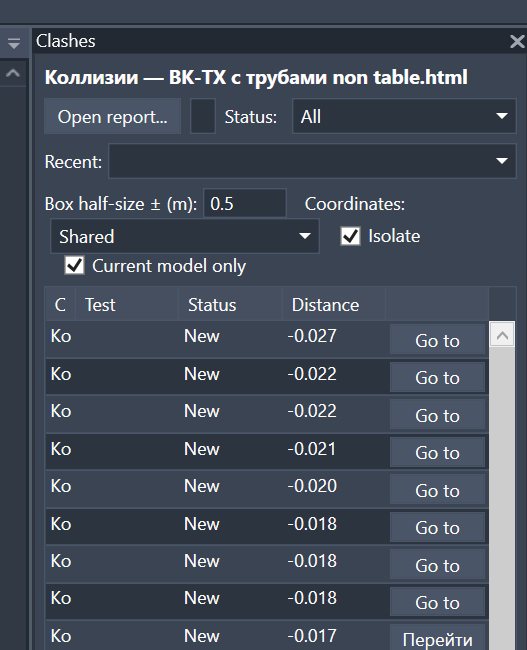
სურათი 4. ფილტრი „ მხოლოდ ჩემი მოდელი “, კოორდინატთა რეჟიმი , იზოლაცია და ანგარიშის პირველი სტრიქონები .
6. Host მოდელისა და მიბმული ფაილების ელემენტების შედარება კოლიზიაზე გადასვლისას თითოეული ID ჯერ აქტიურ host მოდელში მოწმდება . თუ ელემენტი იქ ვე რ მოიძებნა , ძებნა ყველა ჩატვირთულ მიბმულ Revit მოდელში სრულდება . ამიტომ plugin მუშაობს როგორც ცალკეული დისციპლინის სამუშაო ფაილში , ისე ბმულებიანი ფედერაციული საკოორდინაციო მოდელში .
Khost მოდელის ელემენტები პირდაპირ ირჩევა . თუ ობი ექტი ბმულში მოიძებნა , შესაბამისი RevitLinkInstance ირჩევა და იზოლირდება . ჩაუტვირთავი ბმულები ძებნაში არ მონაწილეობს . სერვისული ელემენტები და გეომეტრიული კატეგორიის გარეშე ტიპები კოლიზიის ობიექტებად არ ითვლება . ორი ამოცანის გამიჯვნა
ფილტრ ი „ მხოლოდ ჩემი მოდელი “ კონკრეტულად host დოკუმენტს ამოწმებს . კოლიზიის არსებობის შემოწმება უფრო ფართოდ — host- ში და ყველა ჩატვირთულ ბმულში — სრულდება , რათა ფედერაციულმა მოდელმა ყველა კონფლიქტი შეცდომით გასწორებულად არ ჩათვალოს .
7. Revit- ში კოლიზიის ადგილას გადასვლა გადასვლა ხორც იელდება სტრიქონში ღილაკით „ გადასვლა “ ან კოლიზიაზე ორმაგი დაწკაპუნებით . გადაწყვეტა თანმიმდევრულად ასრულებს შემდეგს :
1. იყენებს აქტიურ 3D ხედს . თუ ღია ხედი 3D არ არის , ცდილობს პირველ შესაფერის ბეჭდვად 3D ხედზე გადართვას .
2. ანგარიშის ობიექტებს host მოდელისა დ ა ჩატვირთული ბმულების ელემენტებთან ადარებს .
3. არჩეული კოორდინატთა რეჟიმის მიხედვით ადგენს სამუშაო ზონის ცენტრს .
4. ააქტიურებს section box- ს და ადგენს მის საზღვრებს .
5. ირჩევს ნაპოვნ ელემენტებს ან ბმულის ინსტანციებს .
6. ალმის მდგომარეობის მიხედვით რთავს ან აუქმ ებს დროებით იზოლაციას .
7. section box- ის საზღვრებზე ასრულებს დეტერმინისტულ zoom- ს .
მომხმარებელი მაშინვე ხვდება შეზღუდულ მოცულობაში და არა მთელი მოდელის საერთო 3D ხედში . ეს განსაკუთრებით შესამჩნევია დიდ ობიექტებზე , სადაც სტანდარტულმა Zoom to Fit- მა შეიძლება საჭირო უბანი თითქმის უხილავი გახადოს შორეული გეომეტრიის ან არასწორად განთავსებული ბმულის გამო .
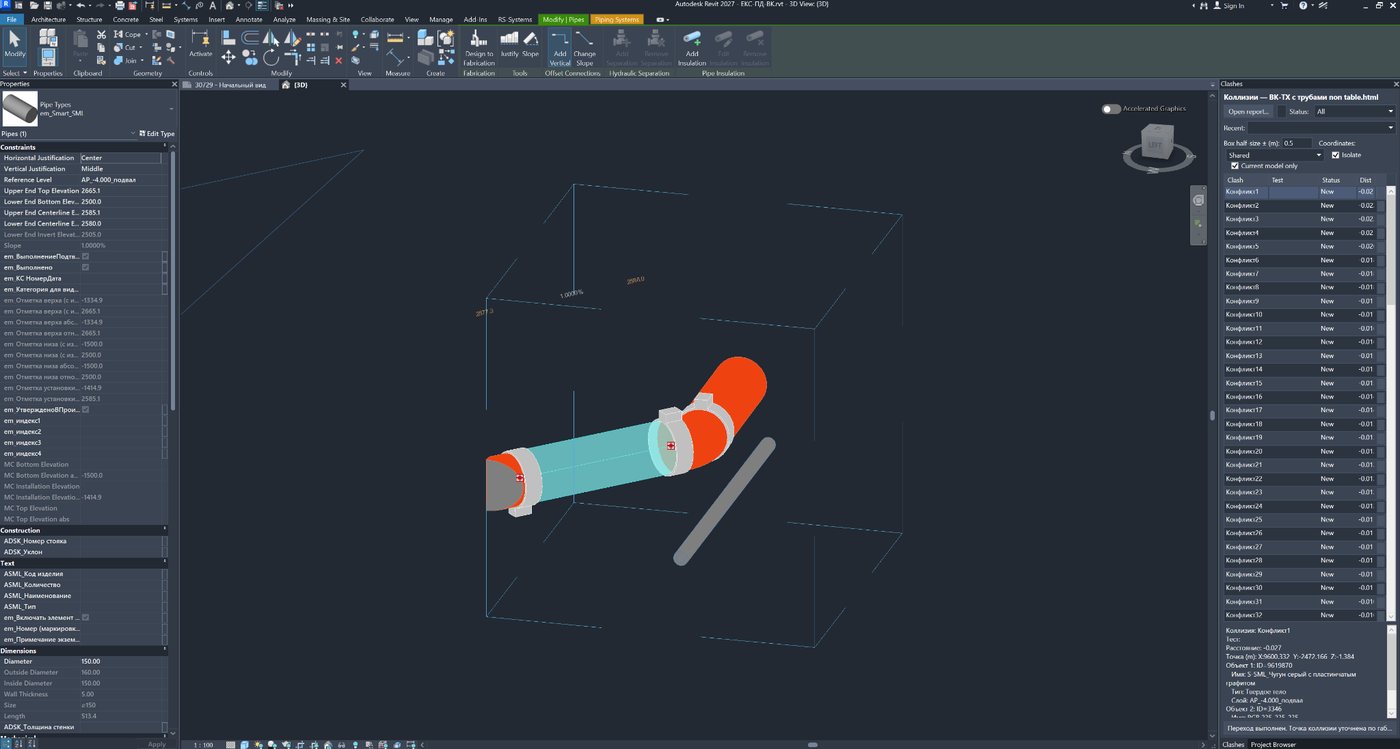
სურათი 5. გადასვლის შედეგი : ლოკალური section box, ნაპოვნი ელემენტები მონიშნულია , დანარჩენი მოდელი კი შეიძლება დროებით იზოლირდეს .
8. Section Box, წერტილის დაზუსტება და სამუშაო ზონის ზომა სამუშაო არეს ზომა განისაზღვრება კუბის ნახევარზომით მეტრებში . მნიშვნელო ბა 0,5 ნიშნავს კუბს თითოეულ ღერძზე ±0,5 მ მარაგით . მომხმარებელს შეუძლია გაზარდოს იგი დიდი საინჟინრო სისტემებისთვის ან შეამციროს მჭიდრო კვანძებისთვის .
Shared და Project რეჟიმებში plugin Navisworks- ის კოორდინატს ბრმად არ ენდობა . თუ host მოდელის ელემენტები ID- ებით მოიძებნა , ანგარიშის წერტილი მათი bounding box- ების მიხედვით ზუსტდება : წერტილი მიიზიდება წყვილის ყუთების გადაკვეთისკენ , ხოლო თუ გადაკვეთა არ არის — ელემენტების გაერთიანებული არესკენ . ეს ალგორითმი კომპენსირებს მუდმივ წანაცვლებას გაერთიანებულ მოდელსა და ღია დისციპლინის მოდელს შორის .
„ ელემენტები ს მიხედვით (ID)“ რეჟიმში box პირდაპირ იქმნება ნაპოვნი ელემენტების bounding box- ების გარშემო მითითებული მარაგით . თუ host ელემენტები ვერ მოიძებნა , მაგრამ ანგარიშში წერტილია , სარეზერვოდ გამოიყენება კოორდინატზე გადასვლა .
კამერის „ გაფრენისგან “ დაცვა
Section box- ის დაყენების შე მდეგ გადაწყვეტა მცირე მარაგით ზუსტად მის კუთხეებზე zoom- ს აკეთებს . შორეულმა გეომეტრიამ და არასწორმა ბმულის წერტილებმა ლოკალური კვანძი რამდენიმე პიქსელამდე არ უნდა შეამციროს .
9. ელემენტების არჩევა და დროებითი იზოლაცია ალამი „ იზოლაცია “ მართავს აქტიური 3D ხედის დროე ბით Hide/Isolate რეჟიმს . ჩართული ალმისას სხვა სტრიქონის არჩევა იზოლაციას მაშინვე განაახლებს — პროექტანტს ყოველ ჯერზე ცალკე ბრძანების შესრულება აღარ სჭირდება .
Khost მოდელის ელემენტები პირდაპირ ირჩევა და იზოლირდება . მიბმულ მოდელებში მდებარე ობიექტებისთვის შესაბამისი ბმულის ინსტანცია იზოლირდება . ალმის გამორთვა დროებით იზოლაციას აუქმებს , მაგრამ შექმნილ section box- ს ინარჩუნებს . ალმის მდგომარეობა ინახება და შემდეგ გაშვებაზე გამოიყენება . ეს რეჟიმი მოსახერხებელია მჭიდრო საინჟინრო კვანძების გასასწორებლად : ხედში მხოლოდ კონფლიქტის მონაწილეები რჩება , თუმცა პროექტანტს შეუძლია სწრაფად გამორთოს იზოლაცია და გარემოც ნახოს , section box- ის ლოკალური არეს დაკარგვის გარეშე .
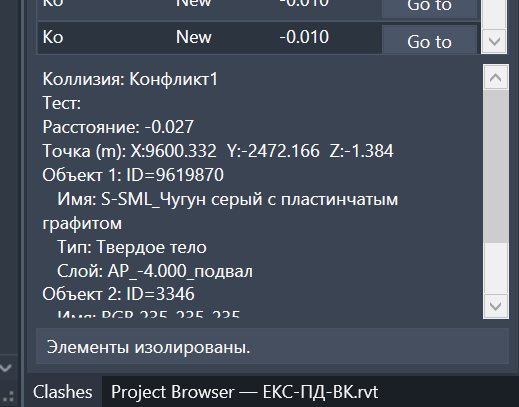
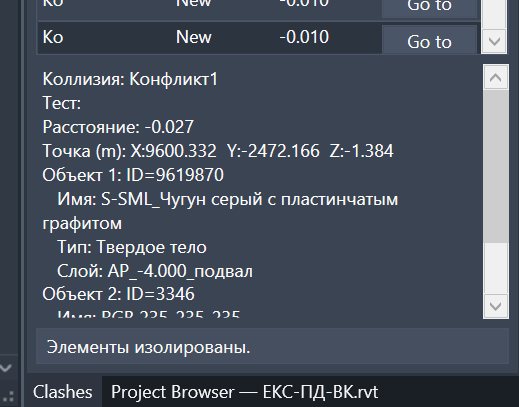
არჩეული კოლიზიის დეტალები და შესრულებული იზოლაციის შეტყობინება .
იზოლირებული მოდელის ფრაგმენტი ლოკალურ section box- ში .
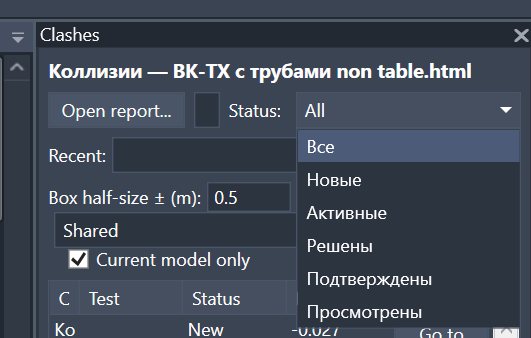
10. სტატუსები , ძებნა და ოპერატიული გაფილტვრა ანგარიში შეიძლება გაიფილტროს Navisworks- ის სტანდარტული სტატუსებით : ყველა , ახალი , აქტიური , გად აწყვეტილი , დადასტურებული და გადახედილი . რუსულ და ინგლისურ HTML ანგარიშებში არსებული სტატუსები ერთიან შიდა სქემაში ნორმალიზდება .
საძიებო ველი მხოლოდ კოლიზიის სახელს არ ამოწმებს . ძებნა სრულდება შემდეგ ველებში :
კოლიზიის სახელი ; მონაწილე ობიექტების მოკლე აღწერა ; ელემენტ ების ID- ები ; ელემენტის სახელი და ტიპი ; ანგარიშის ფენა . სტატუსის ფილტრი , ძებნა და „ მხოლოდ ჩემი მოდელი “ ერთდროულად მუშაობს . მაგალითად , ინჟინერს შეუძლია აჩვენოს მხოლოდ საკუთარი მოდელის ახალი კოლიზიები და შემდეგ მათ შორის იპოვოს კონკრეტული რაიზერის , მოწყობილობის ტიპის ან ID- ის კონფლი ქტები .
სურათი 6. სტატუსით გაფილტვრა : ახალი , აქტიური , გადაწყვეტილი , დადასტურებული და გადახედილი კოლიზიები .
11. გასწორებული კოლიზიების ავტომატური ამოცნობა ცრუ დუბლირებები , რომლებშიც ორივე მონაწილე მოდელის ერთი და იგივე ელემენტია ; უკვე გამოსწორებული კოლიზიები , რომელთა ელემენტებიც ერთმანეთს აღარ კვეთს ; კოლიზიები , რომლებშიც ერთი ან ორივე ელემენტი მოდელიდან წაშლილია . თუ მეორე ელემენტი დაკავშირებულ მოდელშია , რომელიც მეხსიერებიდან განტვირთულია ან საერთოდ არ არის დაკავშირებული , გადაწყვეტა გაფრთხილებას აჩვენებს . კავშირის მიუწვდომლობა არ ითვლება ელემენტის წაშლად ან კოლიზიის აღმოფხვრად .
მნიშვნელოვანია გაითვალისწინოთ
გადაწყვეტა ანგარიშის ჩანაწერების აქტუალობას ხელმისაწვდომი მოდელების მიმდინარე მდგომარეობის მიხედვით ამოწმებს , მათ შორის ელემენტების არსებობასა და მათი გადაკვეთის შენარჩუნებას . განახლებული მოდელების საბოლოო საკოორდინაციო შემოწმება Navisworks- ში კოლიზიების ახალი ტესტით სრულდება .
12. დეტალები , სურათები , კომენტარები და ცხრილის სვეტები სტრიქონის არჩევისას პანელის ქვედა ნაწილი აჩვენებს კოლიზიის მონაცემებს : სახელს , ტესტს , მანძილს , კოორდინატს , თითოეული ობიექტის ID- ს , სახელს , ტიპსა და ფენას . თუ ანგარიშს მიბმული სურათი აქვს და ფაილი მ ითითებულ შეფარდებით გზაზეა , იგი იტვირთება preview- ში საწყისი ფაილის დაბლოკვის გარეშე .
ნაგულისხმევად ცხრილი კომპაქტურია , თუმცა სათაურის კონტექსტური მენიუდან შესაძლებელია დამატებითი სვეტების ჩართვა :
ტესტი ; სტატუსი ; მანძილი ; წერტილი ; ობიექტები ; კომენტარ ი . არჩეული სვეტების ნაკრები ინახება მომხმარებლის პარამეტრებში . ასე პროექტანტს შეუძლია მინიმალური სია დატოვოს , BIM- კოორდინატორს კი ანალიზისთვის ჩართოს ტესტი , სტატუსი , მანძილი და კომენტარები .
სურათი 7. არჩეული კოლიზიის დეტალური ბარ ათი : ორივე ობიექტის კოორდინატი , ID, სახელი , ტიპი და ფენა .
13. ანგარიშების ისტორია და პერსონალური პარამეტრები Plugin ინახავს ბოლო გახსნილი მაქსიმუმ 12 ანგარიშის სიას . მომხმარებელს შეუძლია საჭირო XML ან HTML ანგარიში ხელახლა გახსნას ჩამოსაშლელი სიიდან , ფაილის არჩევის დიალოგში დაბრუნების გარეშე .
პერსონალურად ინახება :
section box- ის ზომა ; კოორდინატთა რეჟიმი ; იზოლაციის ნაგულისხმევი მდგომარეობა ; ფილტრის „ მხოლოდ ჩემი მოდელი “ მდგომარეობა ; ნაჩვენები სვეტების ნაკრები ; ბოლო ანგარიშების ისტორია . პარამეტრები და ისტორია Revit- ის ვერსიების მიხედვით განცალკევ ებულია . მომხმარებელს შეუძლია Revit 2021- ისა და Revit 2027- ისთვის განსხვავებული სამუშაო პარამეტრები ჰქონდეს მათი ერთმანეთში არევის გარეშე .
სურათი 8. ბოლო გახსნილი ანგარიშების სია კოლიზიების ნაკრებებს შორის სწრაფად გადართვის საშუალებას იძლევა .
14. პრაქტიკული პროცესი პროექტანტისთვის 1. მიიღეთ საერთო XML ან HTML Navisworks ანგარიში და , თუ შექმნილია , სურათების საქაღალდეც .
2. გახსენით სა კუთარი სამუშაო Revit მოდელი და RS-Systems ჩანართიდან გაუშვით „Navisworks Clashes“.
3. გახსენით ანგარიში . დატოვეთ ჩართული ალამი „ მხოლოდ ჩემი მოდელი “.
4. აირჩიეთ კოორდინატთა რეჟიმი . რეკომენდებულია Shared- ით დაწყება ; კოორდინატების აცდენისას გამოიყენეთ Project ან „ ელემ ენტების მიხედვით (ID)“.
5. საჭიროების შემთხვევაში გაფილტრეთ ახალი ან აქტიური კოლიზიები და გამოიყენეთ ძებნა .
6. ჩართეთ „ იზოლაცია “ და სტრიქონებზე დააჭირეთ „ გადასვლა “.
7. გაასწორეთ მოდელი და თანმიმდევრულად გადადით შემდეგ კოლიზიაზე .
8. განახლებული მოდელის გამოშვების შემდეგ გადაეცით იგი BIM- კოორდინატორს ახალი clash-test- ისთვის .
ყოველდღიური სცენარი
ანგარიში → „ მხოლოდ ჩემი მოდელი “ → სტატუსი → „ გადასვლა “ → გასწორება → შემდეგი კოლიზია . ძ ირითადი სამუშაო Revit- ში სრულდება კოორდინატებისა და ელემენტების ხელით ძებნი ს გარეშე .
15. პრაქტიკული პროცესი BIM- სპეციალისტისთვის BIM- სპეციალისტს შეუძლია თითოეული დისციპლინისთვის ცალკე ფაილების მომზადების ნაცვლად შეინარჩუნოს ანგარიშების ფორმირების ერთიანი პროცესი .
1. Navisworks- ში შექმენით ყველა მოდელისა და დისციპლინის საერთო clash-test- ების ნაკრები .
2. ექსპორტირეთ ანგარიში XML ან HTML ფორმატში ობიექტების ID- ებით ; საჭიროების შემთხვევაში ჩართეთ სურათები და კომენტარები .
3. ერთი და იგივე პაკეტი გადაეცით პროექტის ყველა მონაწილეს .
4. დააფიქსირეთ პროექტისთვის რეკომენდებული კოორდინატთა რეჟიმი და section box- ის სტანდარტული ზომა .
5. მიიღეთ განახლებული მოდელები და გასწორების ციკლის შემდეგ გაუშვით ახალი Navisworks clash-test.
შედეგად BIM- კოორდინატორი პასუხისმგებელია ერთიანი ანგარიშის ხარისხსა და განმეორებით გეომეტრიულ კონტროლზე , ხოლო პროექტანტები საკუთარ ფაილებშ ი თავად იღებენ მათთვის საჭირო სამუშაო კოლიზიების ნაკრებს .
მონაწილე
რას აკეთებს
რას იღებს
BIM- სპეციალისტი
ქმნის ერთ საერთო ანგარიშს და განახლებების შემდეგ იმეორებს clash-test- ს .
ნაკლები ხელით დახარისხება და ცალკეული პაკეტების მომზადება .
დისციპლინის პროექტანტი
ფილტრავს საკუთარი ღია მოდელის მიხედვით და Revit- ში ასწორებს კონფლიქტებს .
მხოლოდ შესაბამისი კოლიზიები და კვანძზე მყისიერი გადასვლა .
ჯგუფის ხელმძღვანელი
აკონტროლებს დისციპლინის ახალ ი / აქტიური შენიშვნების დამუშავებას .
გასაგები სამუშაო პროცესი მრავალი ცალკე ფაილის გადაგზავნის გარეშე .
16. მიმდინარე ვერსიის შეზღუდვები და მნიშვნელოვანი თავისებურებები გადაწყვეტა კითხულობს ანგარიშს , მაგრამ შეცვლილ სტატუსებს Navisworks- ში უკან არ წერს და ორმხრივ სინქრონ იზაციას არ ასრულებს . გადაწყვეტა ანგარიშის ჩანაწერების აქტუალობას ხელმისაწვდომი მოდელების მიმდინარე მდგომარეობის მიხედვით ამოწმებს , მათ შორის ელემენტების არსებობასა და მათი გადაკვეთის შენარჩუნებას . განახლებული მოდელების საბოლოო საკოორდინაციო შემოწმება Navisworks- ში კოლიზიების ახალი ტესტით სრულდება .
მოდელის მიხედვით გაფილტვრა ანგარიშში შენახულ რიცხვით ElementId- ზეა დამოკიდებული . თუ ანგარიშში ID არ არის ან ობიექტი ს ხელახლა შექმნის შემდეგ ID შეიცვალა , შედარება შეუძლებელია . მიბმულ ფაილებში ძებნა მხოლოდ ჩატვირთულ ბმულებში სრულდება . თუ ობიექტი ბმულშია , Revit საშუალებას იძლევა აირჩიოს და იზოლირდეს ბმულის ინსტანცია , მაგრამ არა აუცილებლად ჩადგმული ელემენტი როგორც დ ამოუკიდებელი host ობიექტი . Box- ის რეჟიმი „ ელემენტების მიხედვით (ID)“ იყენებს host მოდელში ნაპოვნი ელემენტების bounding box- ებს ; მათი არქონისას სარეზერვოდ ანგარიშის კოორდინატი გამოიყენება . გადასვლისთვის საჭიროა შესაფერისი 3D ხედი . თუ ასეთი ხედი არ არის , საჭიროა მისი შექმნა ან გახსნა . HTML parser ორიენტირებულია კოდში გათვალისწინებულ Navisworks- ის ცხრილურ და არაცხრილურ სტრუქტურებზე ; მნიშვნელოვნად შეცვლილი მესამე მხარის HTML შესაძლოა ვერ ამოიცნოს . 17. თავსებადობა , თემა და ინტერფეისის ენები პროექტი შეიცავს build- ებს Revit 202 1–2027- ისთვი ს . Revit 2021–202 4 იყენებს .N ET Framework 4.8- ს , R evi t 2025–2026 — .NET 8- ს , ხოლ ო R evit 2027 — .NET 10- ს .
Dockable პანელი ავტომატურად ერგება Revit- ის ღია და მუქ თემას . ინტერფეისი ლოკალიზებულია Revit- ის ენის მიხედვით და შეიცავს 16 ინტე რფეისის ენის ცხრილებს , მათ შორის რუსულს , ინგლისურს , გერმანულს , ფრანგულს , ესპანურს , იტალიურს , პოლონურს , ჩეხურს , პორტუგალიურს , იაპონურს , კორეულსა და ჩინურს .
პანელის dock შესაძლებელია Project Browser- ის ან Properties- ის გვერდით , რათა მოდელის გასწო რებისას კოლიზიების სია მუდმივად ხილული იყოს .
18. სარგებელი და შეჯამება REVIT.ClashViewer ავსებს შუალედს Navisworks- ში მოდელის შემოწმებასა და Revit- ში შენიშვნების გასწორებას შორის . გადაწყვეტა არ ცვლის Navisworks Manage- ს როგორც გეომეტრიული clash-test- ის ინსტრუმენტს , არამედ მის ანგარიშს თითოეული პროექტანტისთვის მოსახერხებელ სამუშაო ინსტრუმენტად აქც ევს .
REVIT.ClashViewer მოკლედ
ერთი საერთო Navisworks ანგარიში → ღია მოდელის ID- ებით ავტომატური გაფილტვრა → კოორდ ინატთა რეჟიმის არჩევა → section box → არჩევა და იზოლაცია → Revit- ში კოლიზიის გასწორება .
ფუნქცია
პრაქტიკული შედეგი
Navisworks- ის XML და HTML ანგარიშები
ჩვეულებრივი ანგარიშის ფორმატები სპეციალური მომზადების გარეშე შეიძლება გამოყენებულ იქნას .
ფილტრი „ მხოლოდ ჩემი მოდელი “ ElementId- ის მიხედვით
თითოეული სპეციალისტი საერთო ანგარიშში საკუთარ კოლიზიებს ხედავს .
ძებნა host- ში და ჩატვირთულ ბმულებში
გადაწყვეტა გამოიყენება როგორც სამუშაო , ისე ფედერაციულ მოდელებში .
Shared / Project / By Elements
გადასვლა მუშაობს სხვადასხვა კოორდინატთა სისტემებთან და ექსპორტის მეთოდებთან .
წერტილის დაზუსტება bounding box- ებით
კოორდინატების წანაცვლებისას საჭირო კვანძის გვერდის ავლით გადასვლის რისკი მცირდება .
ავტომატური section b ox და zoom
კოლიზია მაშინვე ჩანს ლოკალურ მოცულობაში .
არჩევა და დროებითი იზოლაცია
კონფლიქტის მონაწილეები ხელით ძებნის გარეშე ჩანს .
სტატუსები და სრული ტექსტური ძებნა
დიდი ანგარიში სწრაფად მცირდება სამუშაო სიამდე .
სურათები , კომენტარები და დეტალები
შენიშვნის კონტექსტი უშუალოდ მოდელის გვერდითაა ხელმისაწვდომი .
12 ანგარიშის ისტორია და პერსონალური პარამეტრები
განმეორებითი ყოველდღიური მუშაობა უფრო სწრაფად სრულდება .
პროექტის გუნდისთვის მთავარი სარგებელია ის , რომ BIM- სპეციალისტი ამზა დებს ერთიან ხარისხიან ანგარიშს , ხოლო თითოეული მონაწილე მისგან დამატებითი ხელით დახარისხების გარეშე იღებს საკუთარ შესაბამის კოლიზიების ნაკრებს . პროექტანტი დროს მოდელის გასწორებაზე ხარჯავს და არა შენიშვნის ძებნასა და ხედის მომზადებაზე .