Scattering·3ds Max 2021–2027·Versione completa 1.0.25
FoliageTool
FoliageTool per Autodesk 3ds Max: distribuisce vegetazione, rocce e oggetti ripetuti sulle superfici con modalità pennello e controlli di scala, rotazione e densità casuali.
Registro sintetico delle modifiche che raccoglie i miglioramenti percepibili nel lavoro quotidiano.
Questo documento include soltanto funzioni, miglioramenti e correzioni visibili all’utente. Sono omesse le modifiche interne di build, della struttura del codice sorgente e dei file di servizio.
Versione 1.1.12 · 2 settembre 2026
• Corretta la navigazione verso le interferenze: l’elemento viene ora selezionato esclusivamente nel modello indicato dal report. Un elemento estraneo con lo stesso ElementId non viene più selezionato per errore.
• Aggiunta la verifica dell’intersezione reale degli elementi. Quando si utilizza «Vai a», il plug-in mostra il risultato della verifica e crea la box intorno alla zona di intersezione effettiva.
• Le interferenze vengono ora associate con maggiore precisione al modello aperto in base al nome del file. Se un modello è stato rinominato, è possibile associare esplicitamente il modello del report.
• Le interferenze ripetute che coinvolgono la stessa coppia di elementi vengono evidenziate con un colore comune; correggendo una riga viene chiuso l’intero gruppo di duplicati.
• Aggiunta una finestra «Impostazioni» con selezione della vista 3D di navigazione, opzione per passare sempre a tale vista, associazioni dei modelli e scelta del tema.
• Ora è possibile aprire direttamente un altro report dalla finestra di associazione dei modelli. È stata corretta la visualizzazione dei nomi degli elementi e dei modelli, compresi i modelli centrali in worksharing.
• Corretti problemi relativi al tema e alle schede delle impostazioni, oltre a problemi di compatibilità con Revit 2027.
Versione 1.1.9 · 1 settembre 2026
• Migliorata l’affidabilità dell’archiviazione di discussioni e allegati: i dati di ClashViewer sono separati dai dati delle altre soluzioni RS-Systems e i record precedenti vengono migrati automaticamente.
• RS.Messenger continua a mostrare le discussioni di ClashViewer; la cartella RS.Talk non necessaria non viene più creata.
Versione 1.0.75 · 12 agosto 2026
• Aggiunto il controllo manuale degli aggiornamenti con visualizzazione della versione installata e dello stato corrente della verifica.
• Gli aggiornamenti possono essere scaricati dal sito direttamente dal plug-in. L’installazione viene eseguita dopo la chiusura della sessione Revit corrente e diventa effettiva all’avvio successivo.
• Il controllo degli aggiornamenti può essere riattivato dall’interfaccia se era stato disabilitato.
• Le impostazioni e i dati precedenti vengono migrati automaticamente nell’archiviazione unificata RS-Systems; è stata migliorata la condivisione dei dati RS.CDE.
Versione 1.0.71 · 11 agosto 2026
• Aggiunta una colonna «Secondo modello» per identificare rapidamente l’altro modello coinvolto nell’interferenza.
• Le assegnazioni in uscita sono evidenziate in verde; quelle in entrata verso il modello corrente sono evidenziate in rosso.
• Aggiunta una finestra «Tutti i promemoria» per visualizzare ed eliminare i promemoria personali.
Versione 1.0.65 · 9 agosto 2026
• Aggiunta una discussione per ogni interferenza, con messaggi, file e immagini della vista attiva. La conversazione viene conservata quando il report viene aggiornato.
• Il menu contestuale della riga include ora i comandi per aprire la discussione, riassegnare la correzione al secondo modello e impostare un promemoria personale.
• Aggiunta una sezione «Richiedono attenzione» con le interferenze assegnate e i promemoria attivati, indipendentemente dal report attualmente aperto.
• Le interferenze inattive mostrano ora descrizioni chiare che spiegano perché non sono disponibili.
• Corretti gli elenchi a discesa, la cronologia dei report e difetti visivi dell’interfaccia. La cronologia include ora la voce «‹Nessuno›» per chiudere il report corrente.
• Migliorate le prestazioni durante l’elaborazione di report di grandi dimensioni e la registrazione dei dati delle discussioni.
Versione 1.0.59 · 7 agosto 2026
• Aggiunti i temi Automatico, Chiaro, Scuro e RS-Systems, con la scelta salvata separatamente per ogni versione di Revit.
• Estesa la localizzazione dell’interfaccia alle lingue di Revit e corrette le stringhe che in precedenza rimanevano in russo.
• Le finestre di attivazione e gli altri elementi dell’interfaccia seguono ora il tema selezionato.
• Corretto un arresto anomalo critico durante l’avvio del plug-in.
Basato sul CHANGELOG di RS.ClashViewer. I dettagli tecnici sono stati intenzionalmente sintetizzati.
DESCRIPTION
1. Scopo della soluzione e vantaggio principale
La soluzione funziona con qualsiasi sistema di coordinate e formato di report Navisworks. Può filtrare le interferenze in base agli ID degli elementi coinvolti, in modo che l’utente visualizzi soltanto le interferenze del proprio modello, indipendentemente dal fatto che il report provenga da un modello Navisworks creato esportando separatamente ogni file Revit oppure da un modello federato esportato in un’unica operazione. Di conseguenza, lo specialista BIM non deve preparare report separati per ogni progettista e i progettisti non devono filtrare manualmente le interferenze delle altre discipline: ciascuno vede solo le interferenze che coinvolgono elementi del modello attualmente aperto in Revit.
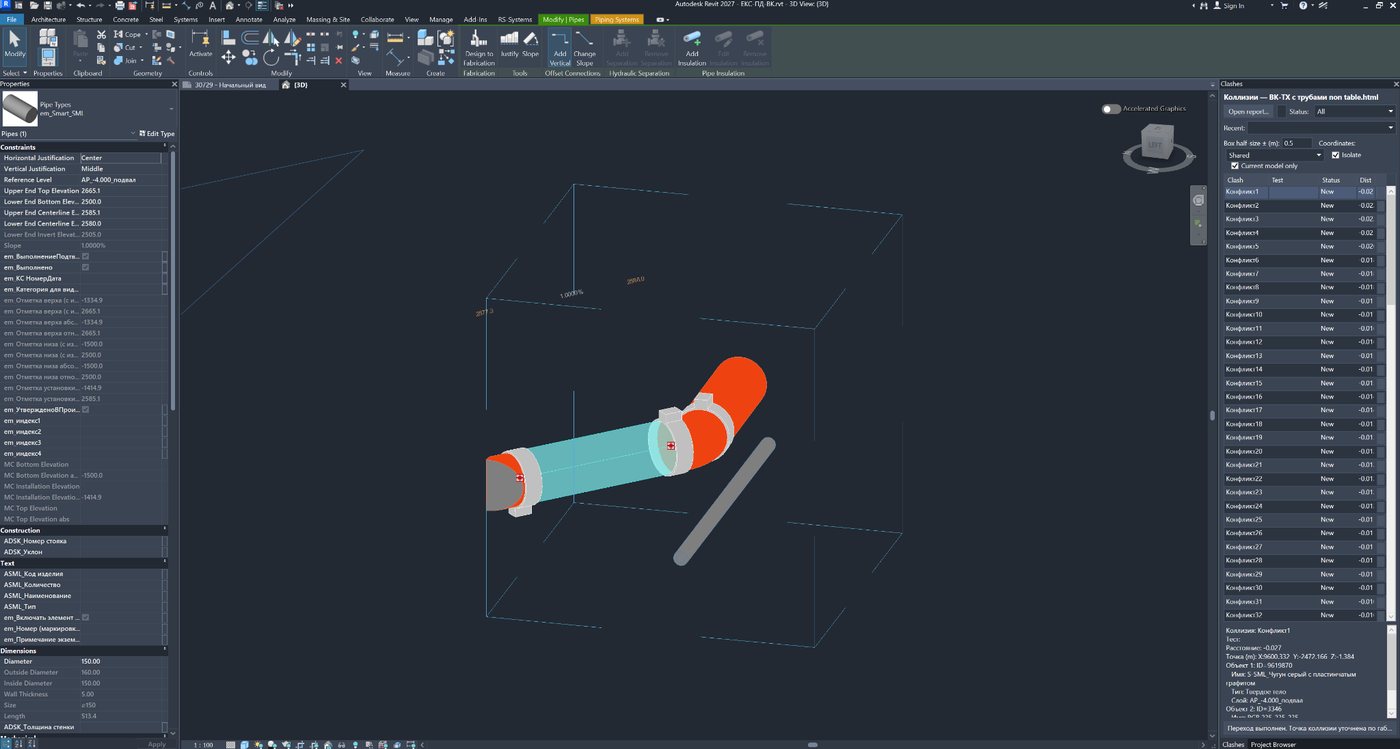
REVIT.ClashViewer apre il report in un pannello Revit ancorabile e sempre disponibile. Il progettista rimane nel proprio modello di lavoro, seleziona la riga desiderata e fa clic su «Vai a». La soluzione prepara una vista 3D, crea una section box locale intorno alla zona del conflitto, associa gli elementi tramite ID, li seleziona e, se necessario, li isola temporaneamente.
In questo modo, un report Navisworks passa dall’essere un documento esterno con un elenco di problemi a diventare un navigatore operativo nel modello. Invece di cercare tramite coordinate, copiare ID e creare manualmente viste 3D, il progettista ottiene immediatamente un’area localizzata in cui può verificare e correggere il conflitto.
Figura 1. Il comando «Navisworks Clashes» si trova nella scheda RS-Systems e apre il pannello ancorabile delle interferenze.
2. Come cambia il flusso di lavoro con le interferenze
Distribuzione tradizionale dei report
Lavoro con REVIT.ClashViewer
Il coordinatore BIM divide il report generale per disciplina o modello.
Un unico report generale viene distribuito a tutti i partecipanti.
Il progettista cerca manualmente le proprie interferenze tra quelle delle altre discipline.
Il filtro «Solo modello corrente» determina l’appartenenza in base all’ElementId.
Le coordinate devono essere controllate e trasferite manualmente.
La modalità delle coordinate viene selezionata nel pannello; è disponibile la navigazione tramite ID elemento.
Per ogni interferenza occorre creare manualmente un’area 3D.
La section box viene creata automaticamente intorno al punto o ai limiti degli elementi.
Gli oggetti devono essere individuati separatamente e l’isolamento deve essere attivato manualmente.
Gli elementi vengono selezionati e possono essere isolati automaticamente.
Ogni volta è necessario cercare il report nelle cartelle del progetto.
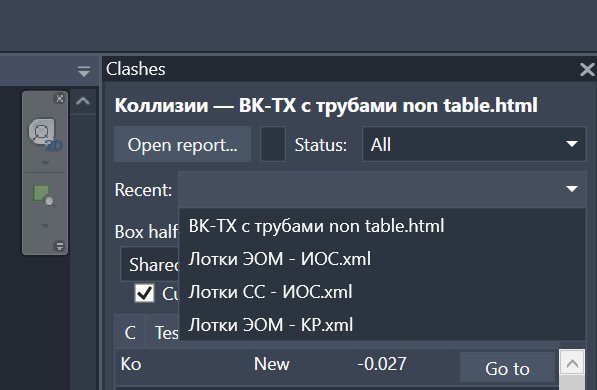
Nell’elenco «Recenti» sono disponibili fino a 12 report aperti di recente.
3. Formati di report Navisworks supportati
L’implementazione attuale legge le principali varianti di report generate da Navisworks Manage:
report XML con struttura exchange → clashtest → clashresult;
report XLSX, compresi file con più pagine e più fogli; la soluzione legge ed elabora i dati del report da tutti i fogli pertinenti di un singolo file;
report HTML tabellari, nei quali i risultati sono raccolti in una tabella comune;
report HTML non tabellari in formato report/viewpoint;
file HTML con estensione .html o .htm; il tipo di file viene inoltre riconosciuto in base al contenuto.
Dal report vengono estratti il nome del test, il nome dell’interferenza, il GUID, lo stato, la distanza, il punto dell’interferenza, gli ID degli oggetti, il layer, il nome e il tipo degli elementi, i commenti e i collegamenti alle immagini. Per le immagini sono supportati collegamenti a file JPG, JPEG e PNG posizionati tramite percorsi relativi rispetto al file del report.
Vantaggio pratico
Non è necessario chiedere allo specialista BIM di generare un formato speciale solo per il plug-in. È possibile utilizzare un normale report XML o HTML di Navisworks, mantenendo accanto ad esso la cartella con le immagini.
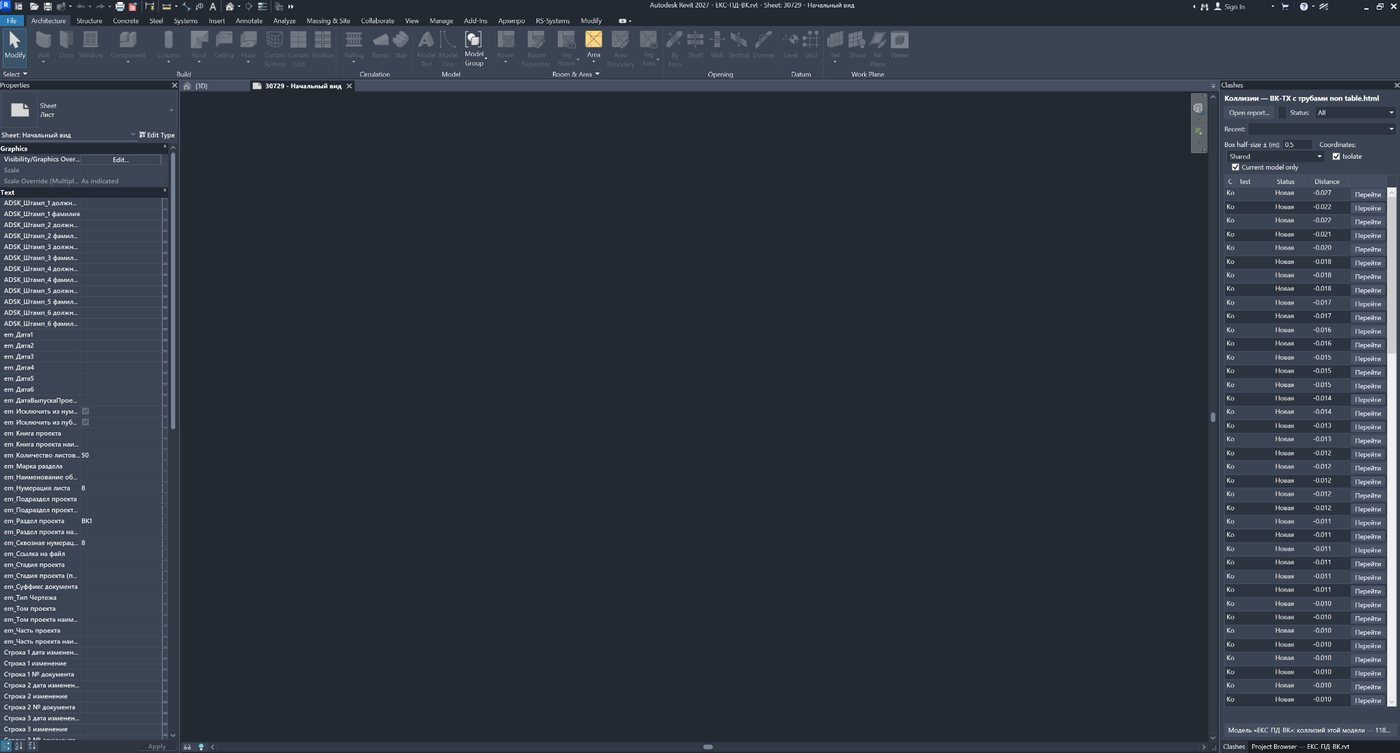
Figura 2. Il report è aperto nel pannello ancorabile a destra: l’elenco delle interferenze rimane disponibile contemporaneamente al modello Revit.
4. Lavoro con sistemi di coordinate e unità
La soluzione offre tre modalità per determinare l’area di lavoro. Ciò consente di utilizzare lo stesso strumento con regole diverse di esportazione NWC e con differenti impostazioni delle coordinate condivise del progetto.
Modalità
Come viene determinata la posizione
Quando utilizzarla
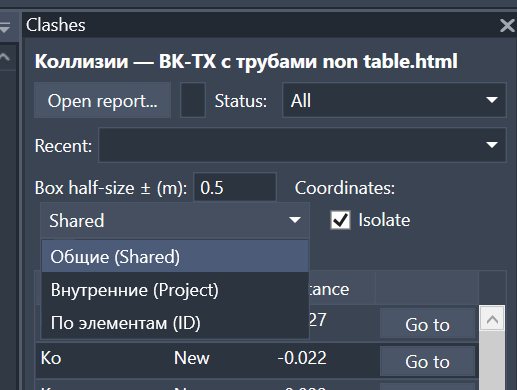
Condivise (Shared)
Il punto del report viene considerato una coordinata condivisa/topografica e convertito nel sistema di coordinate interno del documento attivo tramite la Project Location corrente.
Flusso di coordinamento standard in cui i modelli sono allineati tramite coordinate condivise.
Interne (Project)
Il punto del report viene utilizzato come coordinata interna di Revit dopo la conversione delle unità.
L’esportazione è stata eseguita dall’origine interna oppure le coordinate del report coincidono già con il sistema di coordinate interno del file.
Per elementi (ID)
La coordinata del report non è il riferimento principale: la section box viene creata a partire dai limiti degli elementi trovati nel modello host.
Le coordinate del modello federato non sono affidabili, differiscono dal modello di disciplina aperto oppure il report è stato assemblato da esportazioni create con metodi diversi.
Per i report XML, il codice tiene conto delle unità registrate nel report: metri, millimetri, centimetri, piedi e pollici. Per i report HTML, la versione attuale presume che le unità siano metri.
Figura 3. Selezione della modalità: coordinate condivise, coordinate interne oppure posizionamento tramite elementi e relativi ID.
5. Filtraggio delle interferenze tramite gli ID degli elementi del modello aperto
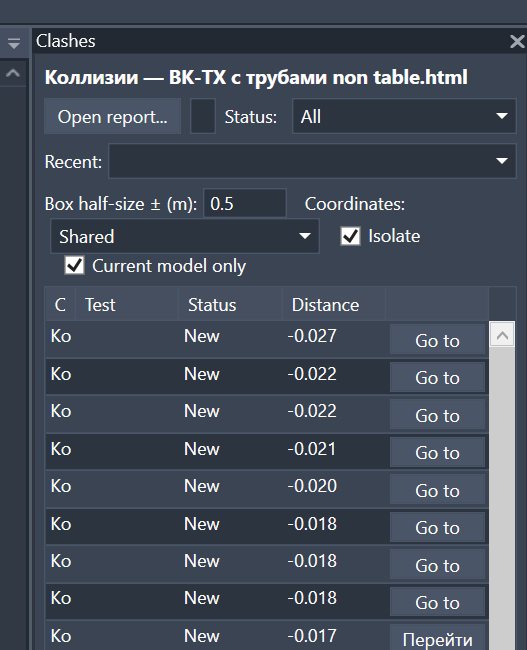
Una funzione chiave della soluzione è la casella «Solo modello corrente». Dopo il caricamento di un report, il plug-in controlla ogni oggetto dell’interferenza e tenta di trovare nel documento Revit aperto un elemento con l’ID numerico indicato nel report. Un’interferenza viene considerata appartenente al modello corrente se almeno uno dei suoi oggetti viene trovato nel documento host.
Il filtraggio non dipende dal nome dell’NWC, dal nome del modello, dal nome del test o dal modo in cui il coordinatore BIM ha assemblato il file Navisworks. Il criterio è l’ElementId salvato da Navisworks nei dati dell’oggetto.
Perché è importante per il progettista
Un report può contenere diverse migliaia di interferenze di tutte le discipline. Un progettista idraulico, HVAC, elettrico, strutturale o architettonico non deve esaminare l’intero insieme: nel suo elenco rimangono solo i conflitti che coinvolgono elementi del file aperto.
Se non viene trovata alcuna interferenza per il modello aperto, la soluzione non lascia l’utente davanti a una tabella vuota: il filtro viene disattivato automaticamente, vengono mostrati tutti i risultati e compare un avviso che segnala che gli ID potrebbero non corrispondere o che il report potrebbe riferirsi a un altro modello.
Figura 4. Filtro «Solo modello corrente», modalità coordinate, isolamento e prime righe del report.
6. Associazione tra elementi del modello host e file collegati
Durante la navigazione verso un’interferenza, ogni ID viene controllato prima nel modello host attivo. Se l’elemento non viene trovato, vengono cercati tutti i modelli Revit collegati e caricati. In questo modo il plug-in funziona sia in un file di lavoro di una singola disciplina sia in un modello federato di coordinamento con collegamenti.
Gli elementi del modello host vengono selezionati direttamente.
Se un oggetto viene trovato all’interno di un collegamento, viene selezionata e isolata la RevitLinkInstance corrispondente.
I collegamenti non caricati non partecipano alla ricerca.
Gli elementi di servizio e i tipi privi di categoria geometrica non vengono considerati oggetti di interferenza.
Separazione di due attività
Il filtro «Solo modello corrente» controlla specificamente il documento host. La verifica dell’esistenza dell’interferenza è più ampia e comprende il modello host e tutti i collegamenti caricati, in modo che un modello federato non consideri erroneamente tutti i conflitti come risolti.
7. Navigazione verso un’interferenza in Revit
La navigazione viene eseguita con il pulsante «Vai a» nella riga oppure facendo doppio clic sull’interferenza. La soluzione procede quindi nel seguente ordine:
1. Utilizza la vista 3D attiva. Se è aperta una vista non 3D, tenta di passare alla prima vista 3D stampabile adatta.
2. Associa gli oggetti del report agli elementi del modello host e dei collegamenti caricati.
3. Determina il centro dell’area di lavoro in base alla modalità delle coordinate selezionata.
4. Attiva la section box e ne imposta i limiti.
5. Seleziona gli elementi trovati o le istanze dei collegamenti.
6. Attiva o disattiva l’isolamento temporaneo in base alla casella di controllo.
7. Esegue uno zoom prevedibile sui limiti della section box.
L’utente viene portato immediatamente in un volume locale limitato anziché in una vista 3D generale dell’intero modello. Ciò è particolarmente utile nei progetti di grandi dimensioni, dove il comando standard Zoom to Fit può rendere quasi invisibile l’area necessaria a causa di geometrie lontane o di un collegamento posizionato in modo errato.
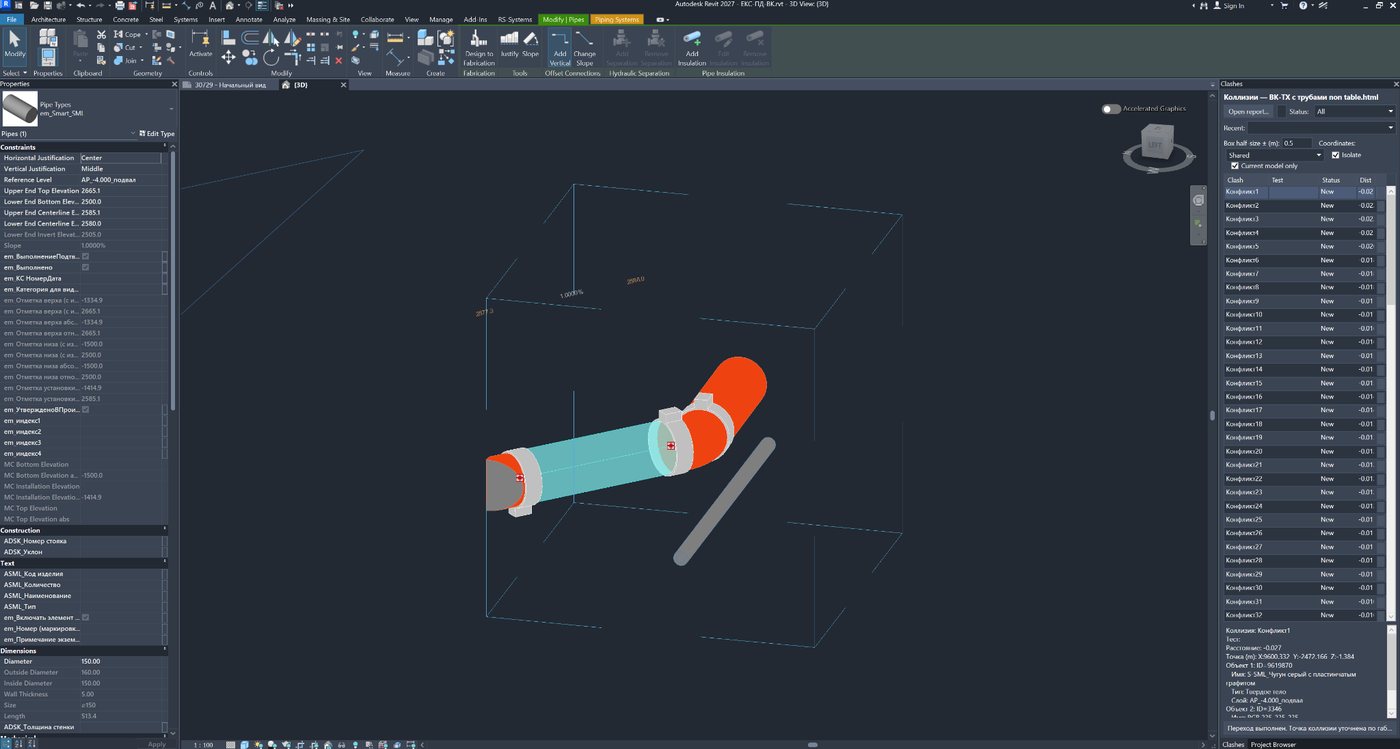
Figura 5. Risultato della navigazione: section box locale, elementi trovati selezionati e, facoltativamente, il resto del modello isolato temporaneamente.
8. Section Box, affinamento del punto e dimensione dell’area di lavoro
La dimensione dell’area di lavoro viene specificata come semidimensione di un cubo in metri. Un valore di 0,5 significa che il cubo si estende di ±0,5 m lungo ciascun asse. L’utente può aumentarlo per grandi sistemi impiantistici oppure ridurlo per aree di coordinamento molto dense.
Nelle modalità Shared e Project, il plug-in non si affida ciecamente alla coordinata Navisworks. Se gli elementi del modello host vengono trovati tramite ID, il punto del report viene affinato utilizzando i rispettivi bounding box: viene spostato sull’intersezione dei limiti della coppia oppure, se non esiste un’intersezione, sull’estensione combinata degli elementi. Ciò compensa un offset costante tra il modello federato e il modello di disciplina aperto.
Nella modalità «Per elementi (ID)», la box viene creata direttamente attorno ai limiti degli elementi trovati con il margine specificato. Se non vengono trovati elementi host ma il report contiene un punto, il plug-in utilizza come soluzione alternativa la navigazione basata sulle coordinate.
Protezione dal «salto» della telecamera
Dopo aver impostato la section box, la soluzione esegue lo zoom precisamente sui suoi angoli con un piccolo margine. Geometrie lontane e punti errati dei collegamenti non dovrebbero ridurre l’area locale di coordinamento a pochi pixel.
9. Selezione e isolamento temporaneo degli elementi
La casella «Isola» controlla la modalità temporanea Hide/Isolate della vista 3D attiva. Quando è attiva, la selezione di un’altra riga aggiorna immediatamente l’isolamento, quindi il progettista non deve eseguire ogni volta un comando separato.
Gli elementi del modello host vengono selezionati e isolati direttamente.
Per gli oggetti all’interno dei modelli collegati viene isolata l’istanza del collegamento corrispondente.
Deselezionando la casella si disattiva l’isolamento temporaneo, mantenendo la section box creata.
Lo stato della casella viene memorizzato e riutilizzato al successivo avvio del plug-in.
Questa modalità è comoda per risolvere aree impiantistiche molto dense: rimangono visibili solo gli elementi coinvolti nel conflitto, ma il progettista può disattivare rapidamente l’isolamento per vedere il contesto senza perdere l’area locale della section box.
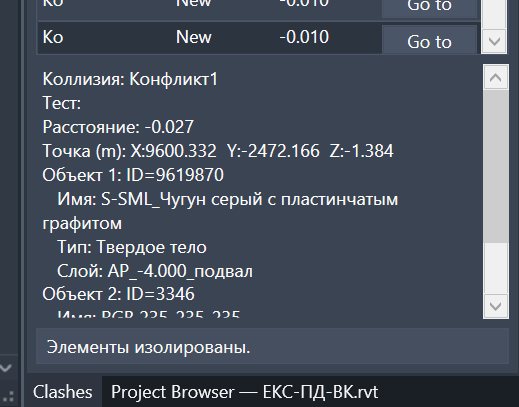
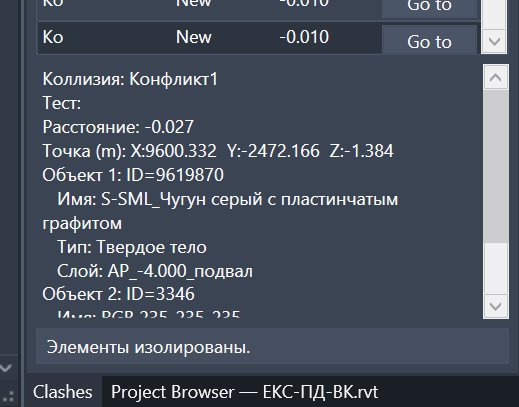
Dettagli dell’interferenza selezionata e messaggio di conferma dell’isolamento.
Frammento del modello isolato nella section box locale.
10. Stati, ricerca e filtraggio rapido
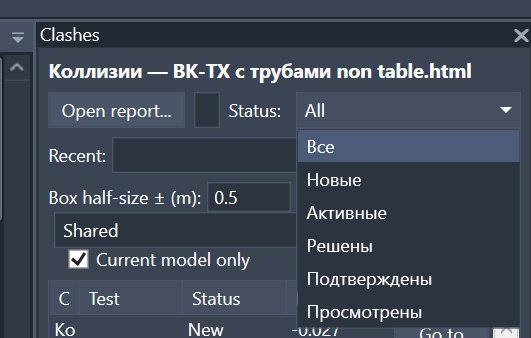
Il report può essere filtrato in base agli stati standard di Navisworks: Tutti, Nuovo, Attivo, Risolto, Approvato e Revisionato. Gli stati dei report HTML in russo e inglese vengono normalizzati in uno schema interno comune.
Il campo di ricerca controlla molto più del solo nome dell’interferenza. La ricerca viene eseguita per:
nome dell’interferenza;
breve descrizione degli oggetti coinvolti;
ID degli elementi;
nome e tipo dell’elemento;
layer del report.
Il filtro dello stato, la ricerca e «Solo modello corrente» funzionano contemporaneamente. Ad esempio, un tecnico può visualizzare solo le nuove interferenze del modello corrente e poi cercare tra esse i conflitti relativi a una specifica colonna montante, a un tipo di apparecchiatura o a un ID.
Figura 6. Filtro per stato: interferenze Nuove, Attive, Risolte, Approvate e Revisionate.
11. Rilevamento automatico delle interferenze corrette
Dopo l’apertura di un report, la soluzione cerca gli oggetti non solo nel modello host, ma anche in tutti i collegamenti caricati. Se nessuno degli oggetti dell’interferenza può essere trovato tramite ID, la riga riceve lo stato «Corretta», viene considerata risolta e viene disabilitata per la navigazione.
Ciò consente di vedere quali problemi di un report precedente non sono più attuali dopo l’eliminazione o la ricostruzione di elementi, anche se il report XML o HTML non è ancora stato rigenerato in Navisworks.
È importante comprenderlo
Lo stato automatico si basa sull’esistenza dei precedenti ElementId, non su una nuova verifica geometrica delle interferenze. Se un elemento è stato eliminato e ricreato con un ID diverso, il plug-in considera corretta l’interferenza precedente anche se la nuova geometria continua a essere in conflitto. La verifica finale deve essere eseguita con un nuovo test in Navisworks.
12. Dettagli, immagini, commenti e colonne della tabella
Quando viene selezionata una riga, la parte inferiore del pannello mostra i dati dell’interferenza: nome, test, distanza, coordinata, ID di ciascun oggetto, nome, tipo e layer. Se il report contiene un’immagine collegata e il file esiste nel percorso relativo specificato, viene caricata nell’anteprima senza bloccare il file sorgente.
Per impostazione predefinita la tabella rimane compatta, ma dal menu contestuale dell’intestazione è possibile attivare colonne aggiuntive:
Test;
Stato;
Distanza;
Punto;
Oggetti;
Commento.
L’insieme di colonne selezionato viene salvato nelle impostazioni utente. In questo modo un progettista può mantenere un elenco minimo, mentre un coordinatore BIM può attivare test, stato, distanza e commenti per analizzare il report.
Figura 7. Scheda dettagliata dell’interferenza selezionata: coordinata, ID, nome, tipo e layer di entrambi gli oggetti.
13. Cronologia dei report e impostazioni personali
Il plug-in memorizza fino a 12 report aperti di recente. L’utente può riaprire il report XML o HTML desiderato dall’elenco a discesa senza tornare alla finestra di selezione del file.
Vengono salvate le seguenti impostazioni personali:
dimensione della section box;
modalità delle coordinate;
stato predefinito dell’isolamento;
stato del filtro «Solo modello corrente»;
insieme delle colonne visualizzate;
cronologia dei report recenti.
Impostazioni e cronologia sono separate per versione di Revit. Un utente può avere parametri di lavoro diversi per Revit 2021 e Revit 2027 senza mescolarli.
Figura 8. L’elenco dei report aperti di recente consente di passare rapidamente da un insieme di interferenze a un altro.
14. Flusso di lavoro pratico per il progettista
1. Ricevere il report XML o HTML generale di Navisworks insieme alla cartella delle immagini, se è stata generata.
2. Aprire il proprio modello di lavoro Revit e avviare «Navisworks Clashes» dalla scheda RS-Systems.
3. Aprire il report. Lasciare attiva la casella «Solo modello corrente».
4. Selezionare la modalità delle coordinate. Si consiglia di iniziare con Shared; se le coordinate non coincidono, utilizzare Project oppure «Per elementi (ID)».
5. Se necessario, filtrare le interferenze Nuove o Attive e utilizzare la ricerca.
6. Attivare «Isola» e fare clic su «Vai a» riga per riga.
7. Correggere il modello procedendo attraverso le interferenze una alla volta.
8. Dopo la pubblicazione del modello aggiornato, inviarlo al coordinatore BIM per un nuovo test delle interferenze.
Flusso di lavoro quotidiano
Report → «Solo modello corrente» → stato → «Vai a» → correzione → interferenza successiva. Il lavoro principale viene svolto all’interno di Revit senza cercare manualmente coordinate o elementi.
15. Flusso di lavoro pratico per lo specialista BIM
Lo specialista BIM può mantenere un unico processo coerente di generazione dei report invece di preparare file separati per ogni disciplina.
1. Creare in Navisworks un insieme comune di test delle interferenze per tutti i modelli e tutte le discipline.
2. Esportare il report in XML o HTML con gli ID degli oggetti; includere immagini e commenti quando necessario.
3. Distribuire lo stesso pacchetto a tutti i partecipanti al progetto.
4. Definire la modalità delle coordinate consigliata per il progetto e una dimensione standard della section box.
5. Ricevere i modelli aggiornati ed eseguire un nuovo test delle interferenze in Navisworks dopo ogni ciclo di correzione.
Di conseguenza, il coordinatore BIM è responsabile della qualità del report generale e della verifica geometrica ripetuta, mentre i progettisti ottengono autonomamente il proprio insieme di interferenze operative direttamente nei rispettivi file.
Partecipante
Cosa fa
Cosa ottiene
Specialista BIM
Crea un unico report generale e ripete il test delle interferenze dopo gli aggiornamenti.
Meno ordinamento manuale e meno pacchetti separati da preparare.
Progettista di disciplina
Filtra in base al modello aperto e risolve i conflitti in Revit.
Solo interferenze pertinenti e navigazione immediata verso l’area problematica.
Responsabile del team
Controlla la gestione dei problemi Nuovi/Attivi della disciplina.
Un flusso di lavoro chiaro senza inviare numerosi file separati.
16. Limitazioni e caratteristiche importanti della versione corrente
La soluzione legge il report, ma non riscrive in Navisworks gli stati modificati e non fornisce una sincronizzazione bidirezionale.
L’interferenza geometrica effettiva non viene ricalcolata in Revit; la verifica finale viene eseguita avviando un nuovo test delle interferenze in Navisworks.
Il filtraggio per modello dipende dall’ElementId numerico memorizzato nel report. Se il report non contiene un ID oppure l’ID è cambiato dopo la ricreazione dell’oggetto, l’associazione non è possibile.
La ricerca all’interno dei file collegati viene eseguita soltanto nei collegamenti caricati.
Per un oggetto all’interno di un collegamento, Revit consente di selezionare e isolare l’istanza del collegamento, anziché necessariamente trattare l’elemento annidato come un oggetto host indipendente.
La modalità box «Per elementi (ID)» utilizza i limiti degli elementi del modello host trovati; se non sono disponibili, il plug-in ricorre alla navigazione basata sulle coordinate.
La navigazione richiede una vista 3D adatta. Se non esiste, deve essere creata o aperta.
Il parser HTML è progettato per le strutture Navisworks tabellari e non tabellari supportate dal codice; un HTML di terze parti modificato in modo sostanziale potrebbe non essere riconosciuto.
17. Compatibilità, tema e lingue dell’interfaccia
Il progetto include build per Revit 2021–2027. Revit 2021–2024 utilizza .NET Framework 4.8, Revit 2025–2026 utilizza .NET 8 e Revit 2027 utilizza .NET 10.
Il pannello ancorabile si adatta automaticamente ai temi chiaro e scuro di Revit. L’interfaccia viene localizzata in base alla lingua di Revit e contiene tabelle di traduzione per 16 lingue dell’interfaccia, tra cui russo, inglese, tedesco, francese, spagnolo, italiano, polacco, ceco, portoghese, giapponese, coreano e cinese.
Il pannello può essere ancorato accanto a Browser di progetto o Proprietà, mantenendo visibile l’elenco delle interferenze mentre si corregge il modello.
18. Vantaggi e riepilogo
REVIT.ClashViewer colma il divario tra il controllo di un modello in Navisworks e la risoluzione dei problemi in Revit. La soluzione non sostituisce Navisworks Manage come strumento di rilevamento geometrico delle interferenze; trasforma invece il report Navisworks in un pratico strumento di lavoro per ogni progettista.
REVIT.ClashViewer in una riga
Un unico report generale Navisworks → filtraggio automatico per ID del modello aperto → selezione della modalità delle coordinate → section box → selezione e isolamento → correzione dell’interferenza in Revit.
Funzione
Risultato pratico
Report XML e HTML di Navisworks
È possibile utilizzare formati di report standard senza preparazione speciale.
Filtro «Solo modello corrente» per ElementId
Ogni specialista vede le proprie interferenze nel report generale.
Ricerca nel modello host e nei collegamenti caricati
La soluzione funziona sia con modelli di lavoro delle discipline sia con modelli federati.
Shared / Project / Per elementi
La navigazione funziona con sistemi di coordinate e metodi di esportazione diversi.
Affinamento del punto tramite i limiti degli elementi
Riduce il rischio di navigare lontano dall’area necessaria quando le coordinate sono sfalsate.
Section box e zoom automatici
L’interferenza viene mostrata immediatamente in un volume locale.
Selezione e isolamento temporaneo
Gli elementi coinvolti nel conflitto diventano visibili senza ricerca manuale.
Stati e ricerca full-text
Un report di grandi dimensioni viene rapidamente ridotto a un elenco di lavoro gestibile.
Immagini, commenti e dettagli
Il contesto del problema è disponibile direttamente accanto al modello.
Cronologia di 12 report e impostazioni personali
Il lavoro quotidiano ripetitivo diventa più rapido.
Il vantaggio principale per il team di progetto è che lo specialista BIM produce un unico report generale di alta qualità, mentre ogni partecipante ne ricava il proprio insieme personale di interferenze pertinenti senza ulteriore ordinamento manuale. I progettisti dedicano il tempo alla correzione del modello invece che alla ricerca dei problemi e alla preparazione delle viste.