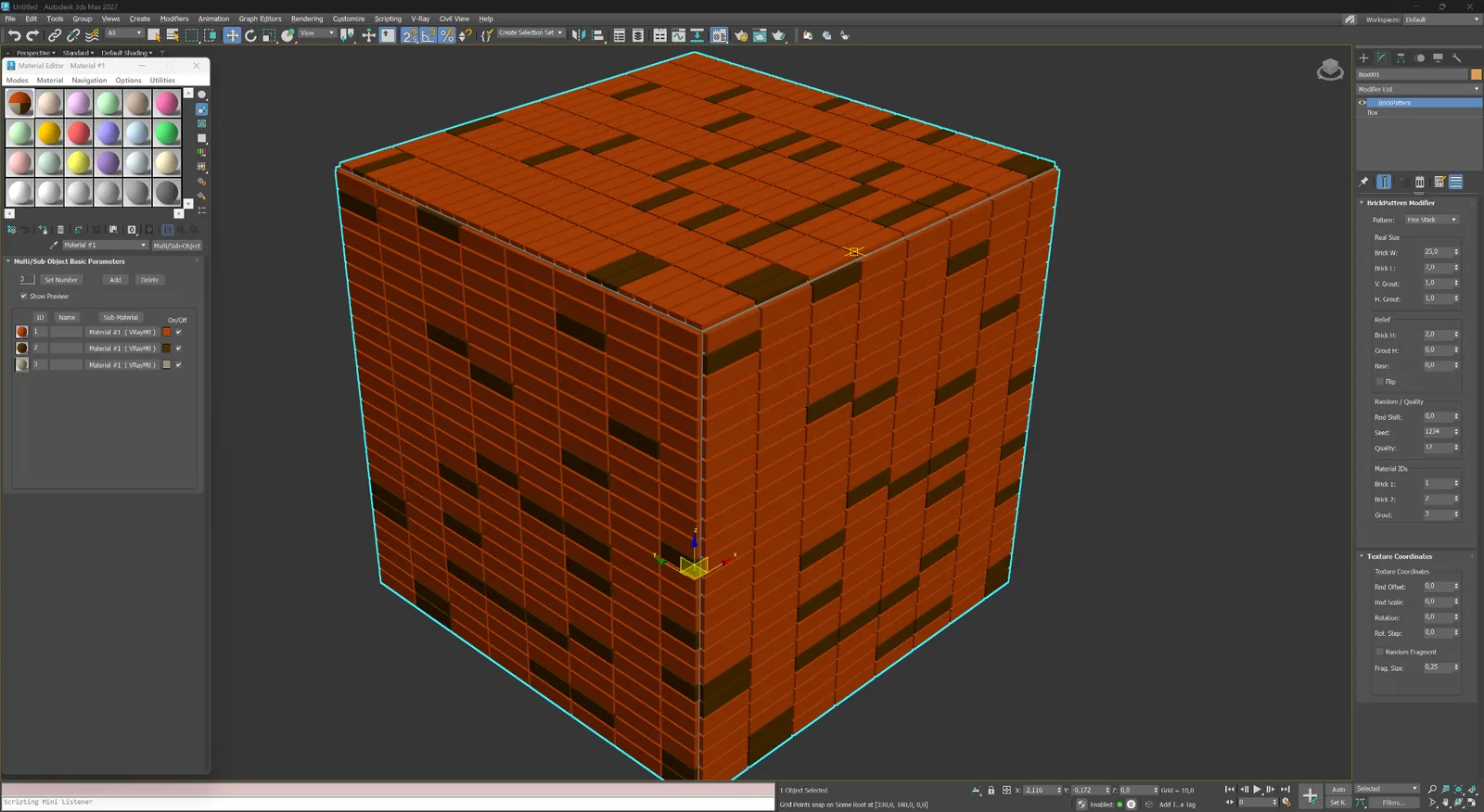
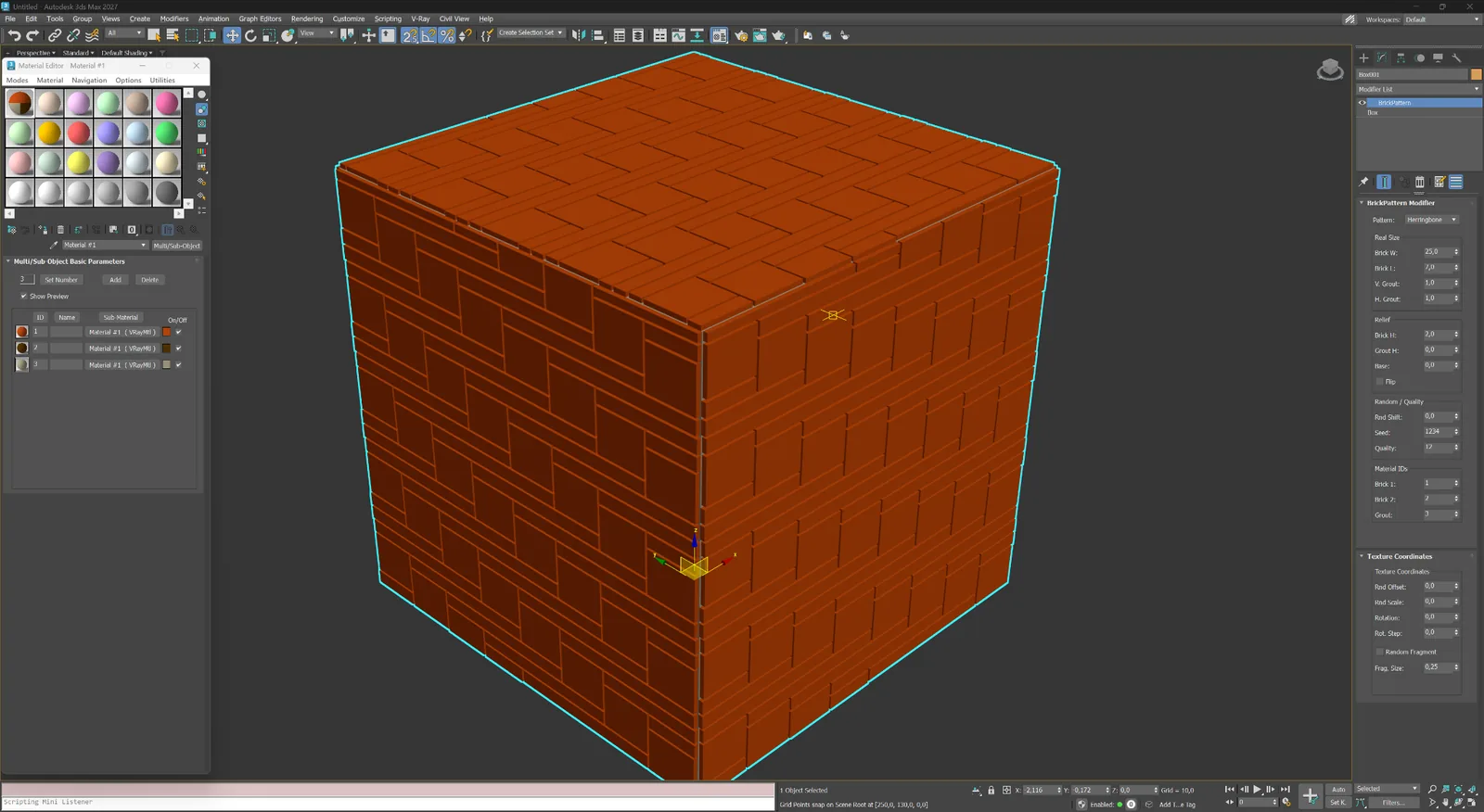
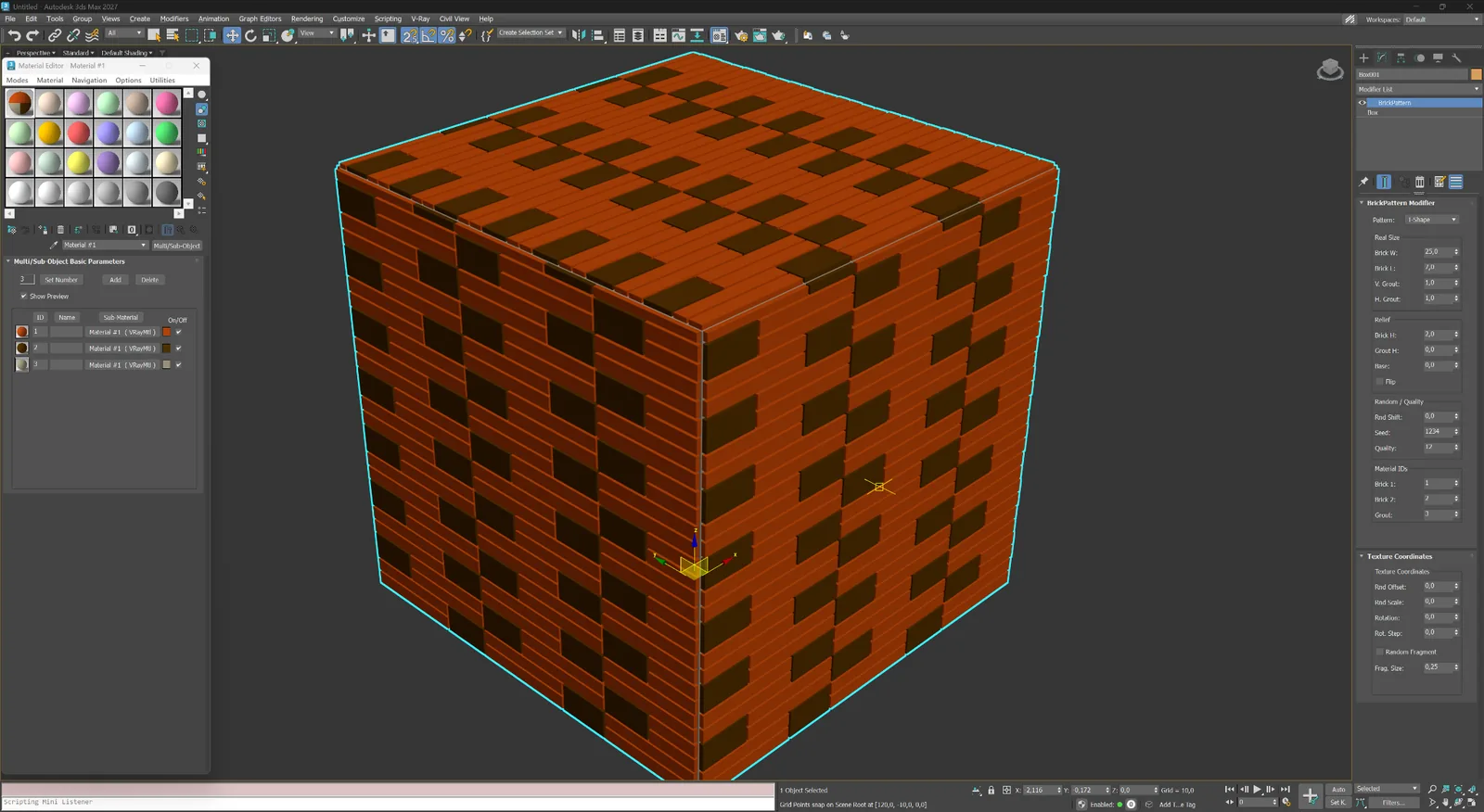
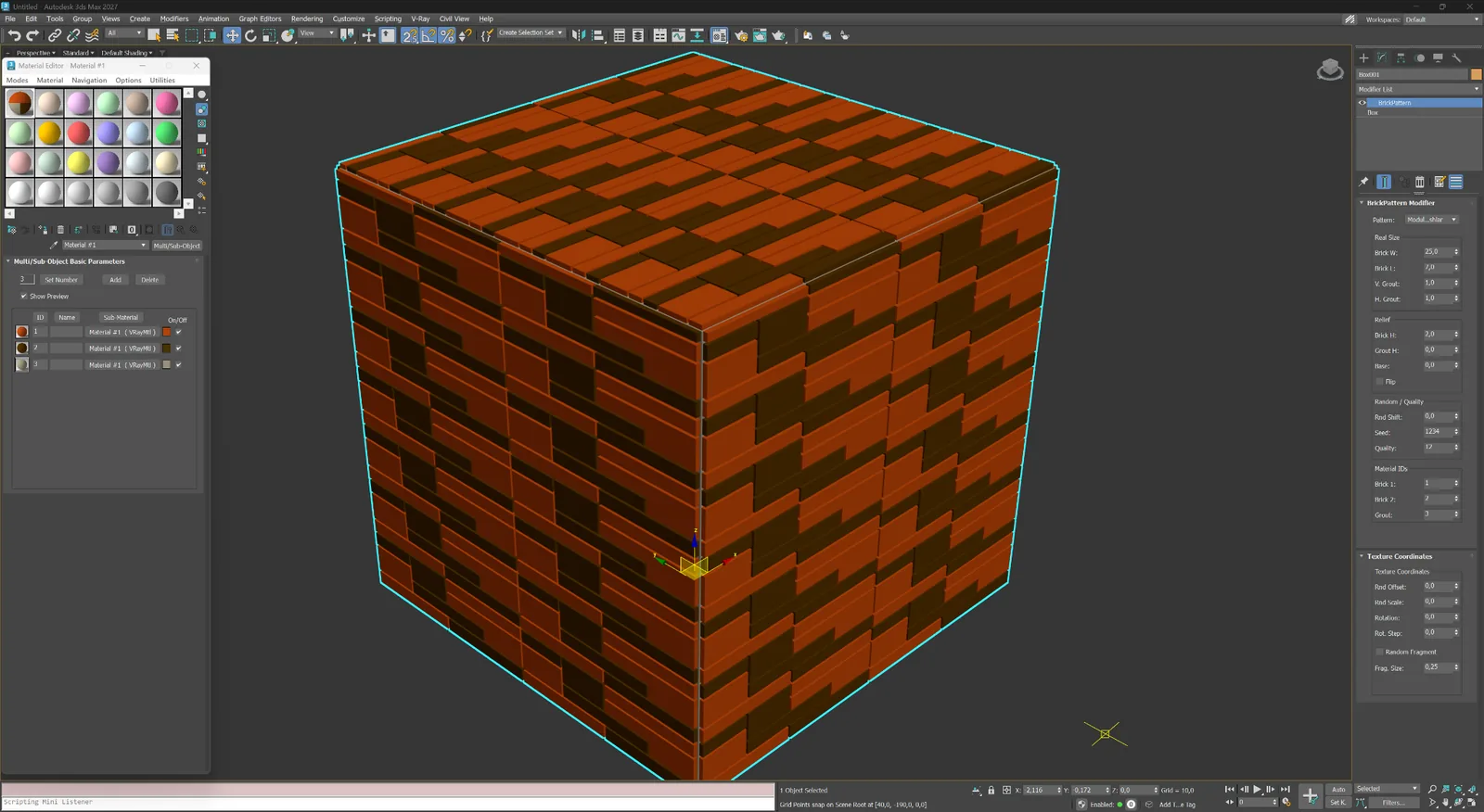
18 schemi di posa mostrati
4 famiglie di motivi
3D fughe, rilievi e facce reali
2021–2027 versioni di 3ds Max supportate
Dimostrazione di quattro minuti
Il flusso di lavoro completo del modificatore in 3ds Max.
La dimostrazione parte da un semplice modello mesh e mostra come lo schema scelto diventi geometria modificabile, acquisisca rilievi e zone di materiale e continui a funzionare nella pila standard dei modificatori.
Il flusso di lavoro completo del modificatore in 3ds Max.
01
Applica il modificatore
Parti da un oggetto pulito e aggiungi BricksPattern senza ricostruire in modo distruttivo la mesh originale.
02
Scegli lo schema e le dimensioni reali
Passa tra muratura, parquet, pavimentazioni e schemi originali, quindi imposta le dimensioni reali degli elementi.
03
Regola fughe e rilievo
Controlla larghezza delle fughe, altezza degli elementi, smusso e variabilità casuale con un’anteprima immediata del risultato.
04
Assegna i materiali e continua a modellare
Utilizza i Material ID generati e combina BricksPattern con Bend, selezione e altri modificatori standard di 3ds Max.
Perché la geometria è importante
Facce, incavi e spessori reali degli elementi, oltre alla semplice simulazione visiva.
Una texture può rappresentare una fuga. BricksPattern la crea. Il risultato è visibile nella luce radente, nei riflessi, nella silhouette e da vicino.
▱
Primi piani precisi
Le facce reali producono riflessi fisicamente corretti, ombre di contatto e ambient occlusion senza una mappa di rilievo precalcolata.
⌁
Superfici curve
Il modificatore segue la superficie dell’oggetto, quindi uno stesso motivo può essere applicato a colonne, pareti curve ed elementi architettonici complessi.
#
Variabilità riproducibile
I parametri casuali con seed aggiungono un’irregolarità naturale e mantengono il risultato durante le modifiche successive.
ID
Zone di materiale pronte
ID separati per gli elementi principali, gli elementi d’accento e le fughe si collegano direttamente al Multi/Sub-Object material.
Libreria dei motivi in geometria
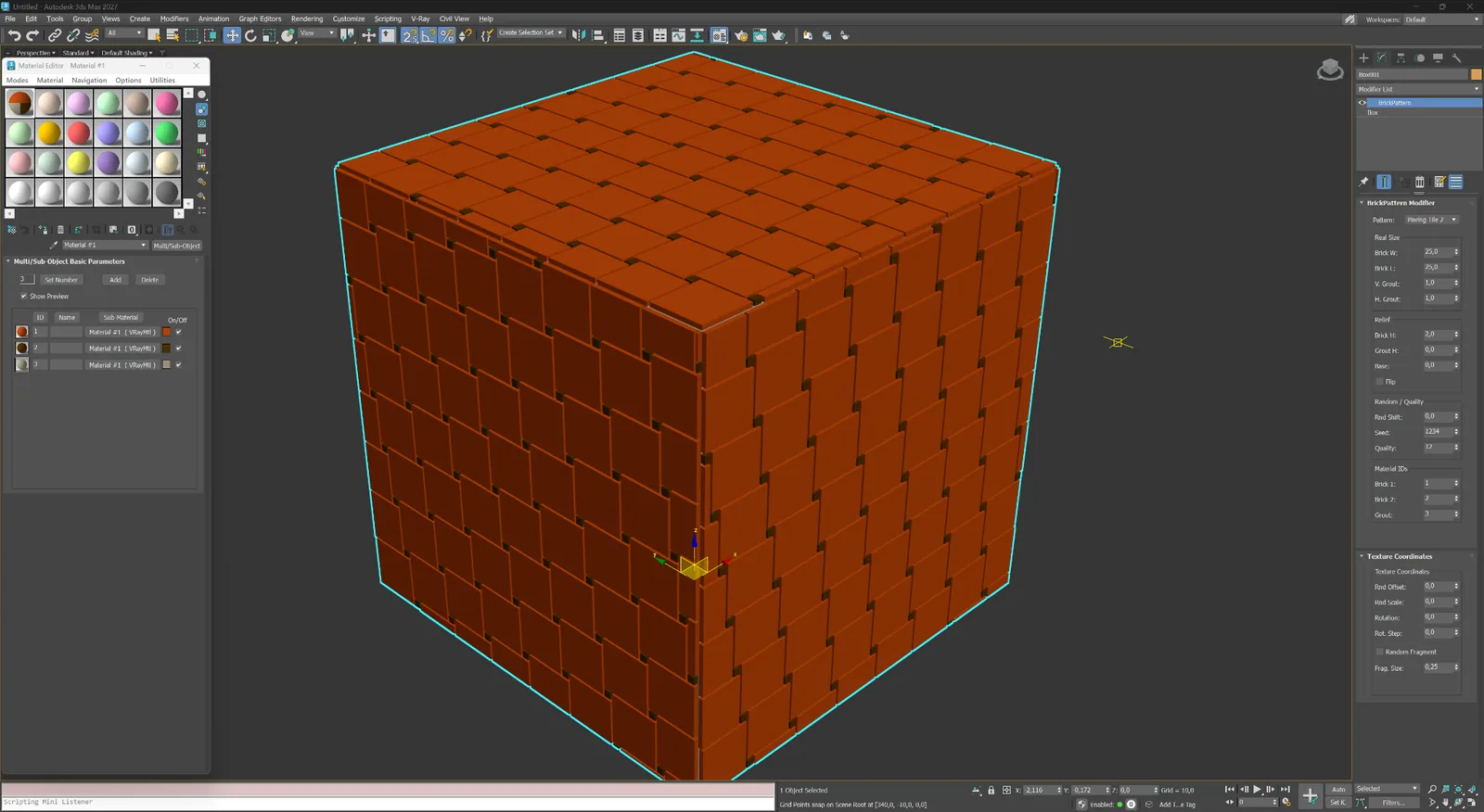
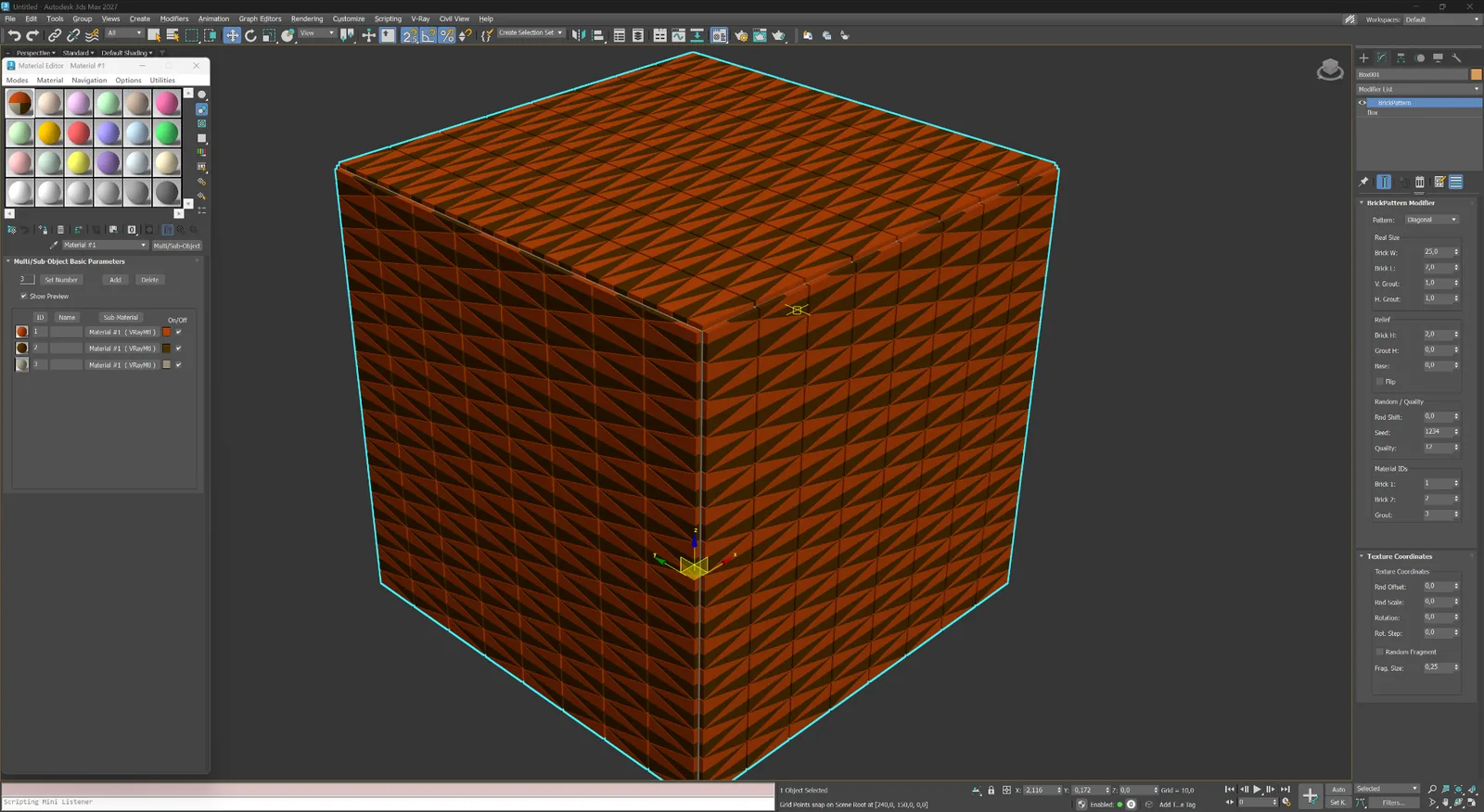
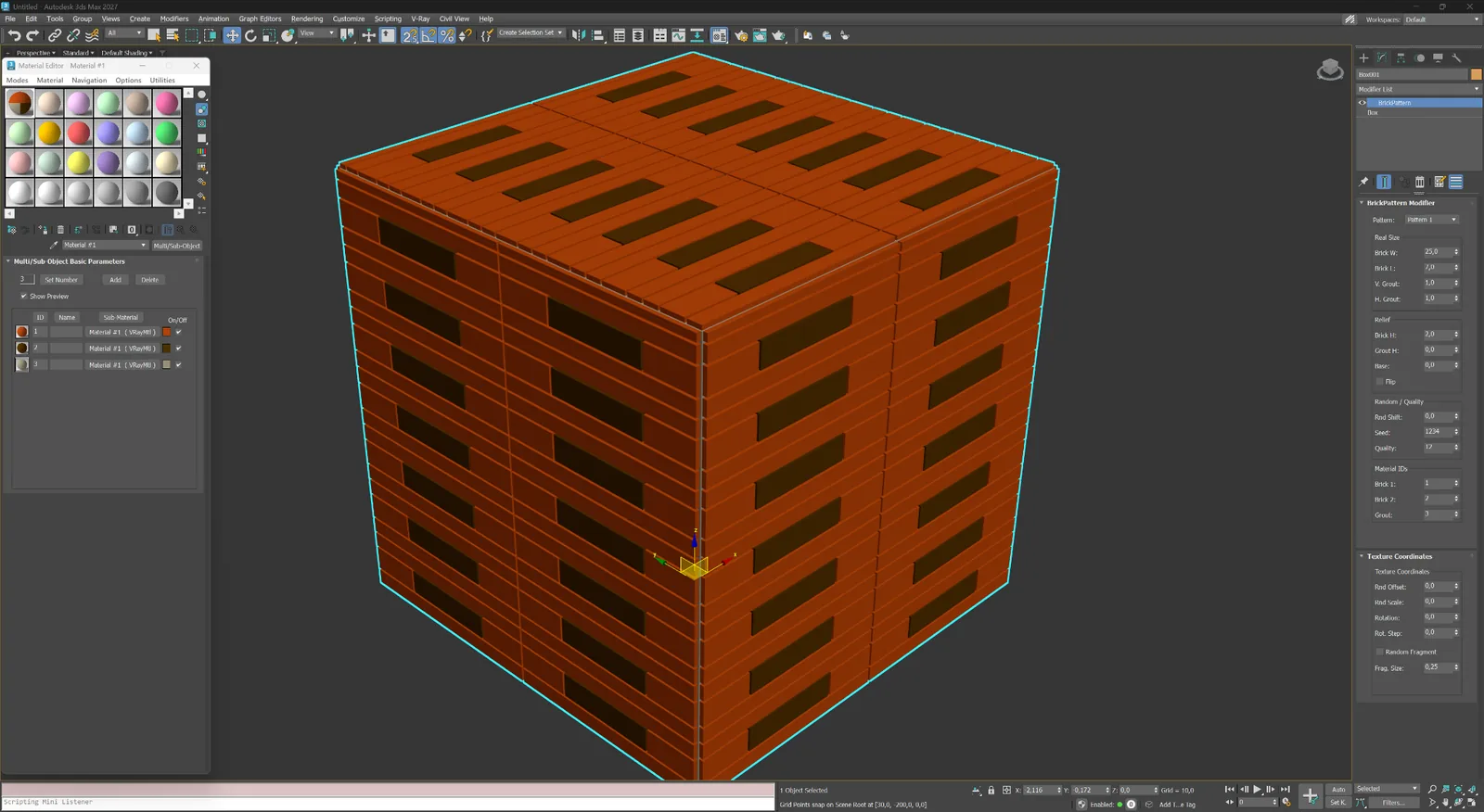
Lo stesso cubo, diciotto schemi di costruzione radicalmente diversi.
Ogni esempio seguente è stato creato dal modificatore in Autodesk 3ds Max. Apri l’immagine per esaminare la geometria e il motivo attivo nel pannello dei parametri.
Muratura Parquet e moduli Pavimentazioni e decorazioni Astratti e originali
01
Muratura in mattoni
Schemi sfalsati, fiamminghi e a giunti allineati per facciate in mattoni, pareti e rivestimenti ceramici.
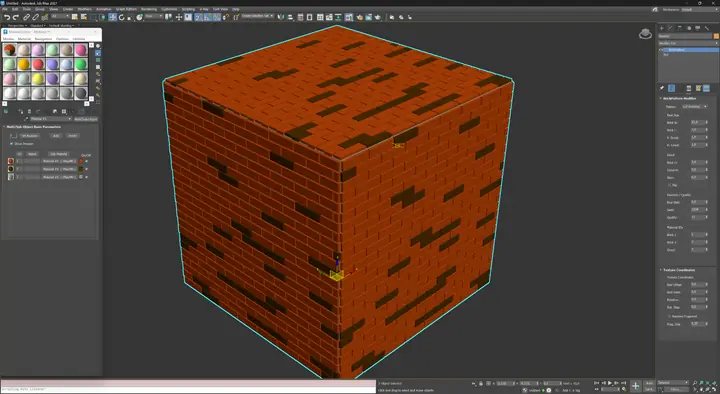 01 Apri ingrandito
Muratura
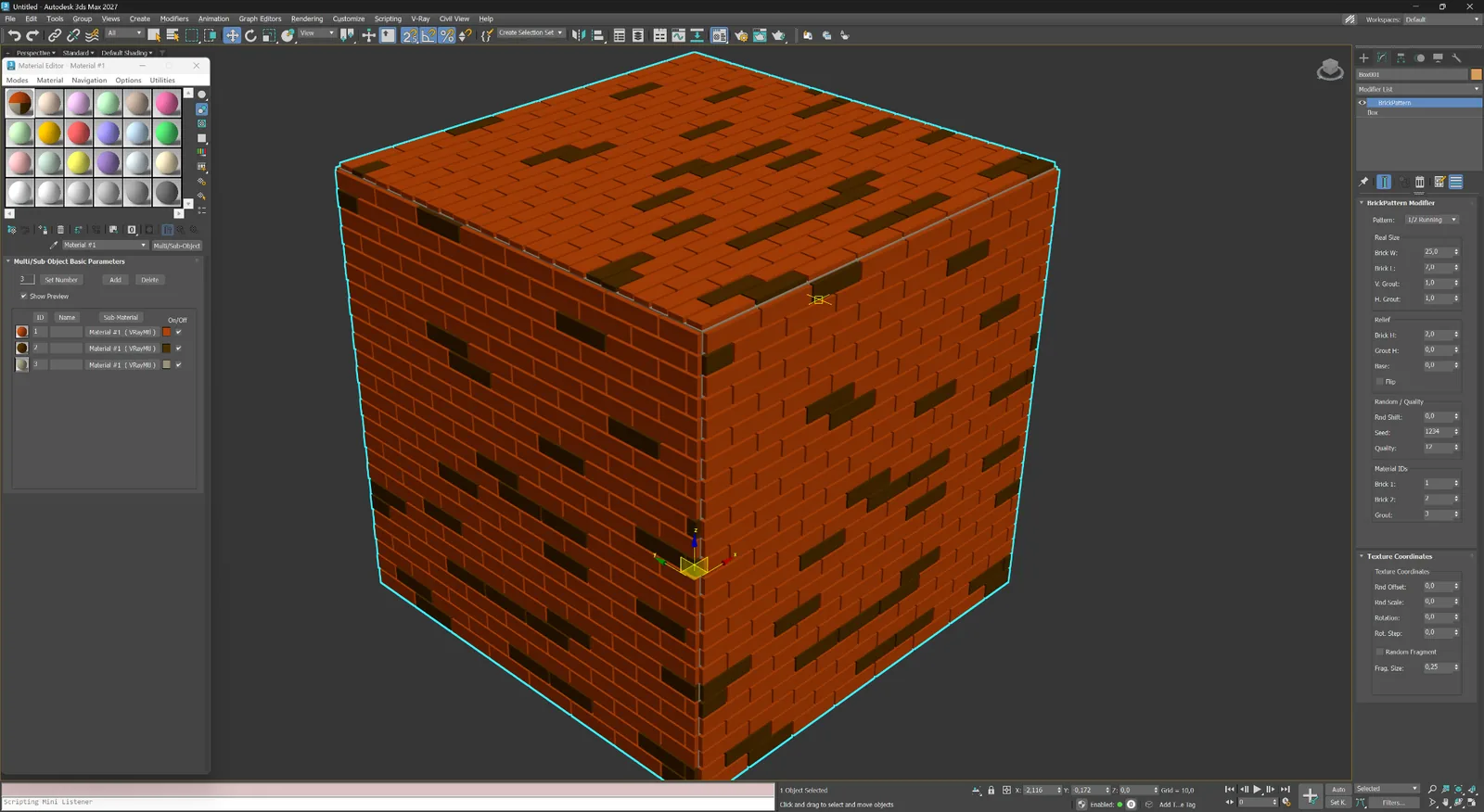
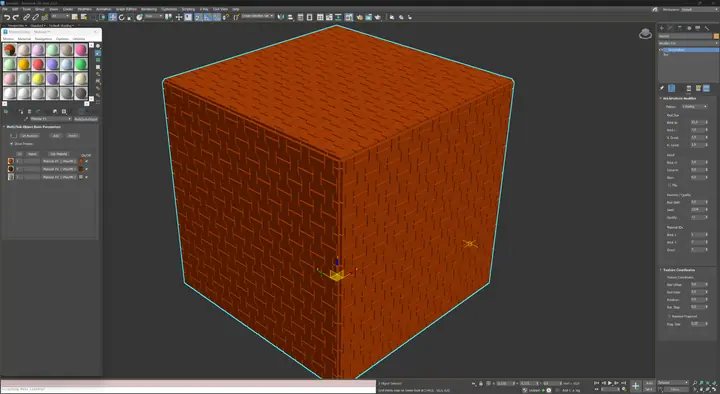
Muratura a 1/2 mattone
Muratura classica sfalsata di mezzo mattone per facciate, pareti e inquadrature ravvicinate.
 02 Apri ingrandito
Muratura
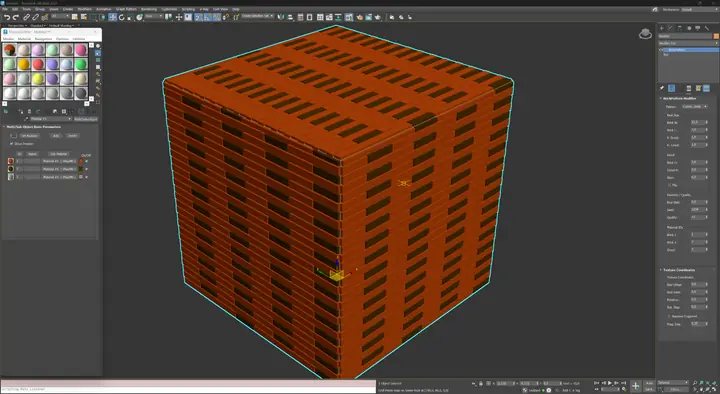
Muratura a 1/3 di mattone
Muratura sfalsata di un terzo dell’elemento per un ritmo più disteso e meno ripetitivo.
 03 Apri ingrandito
Muratura
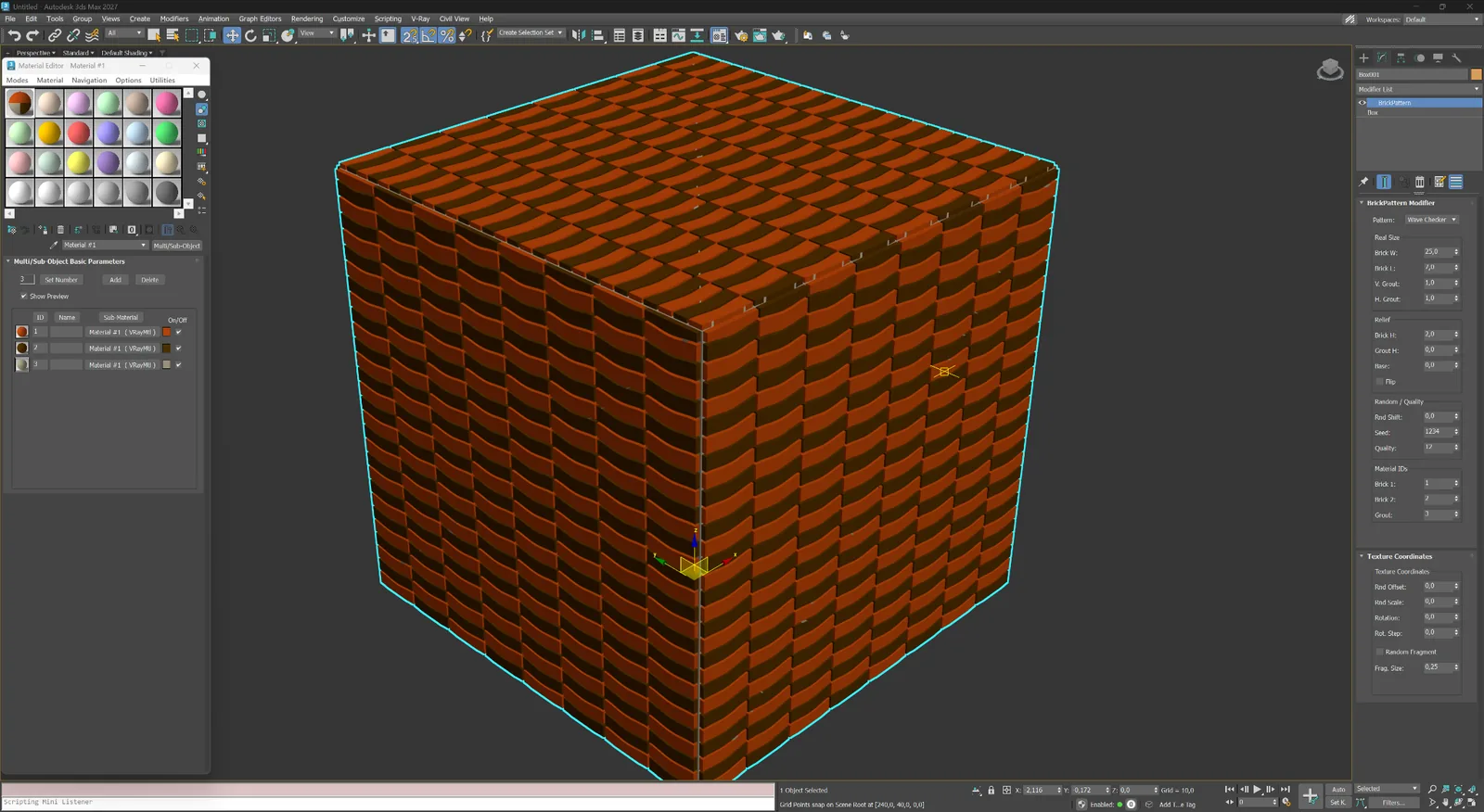
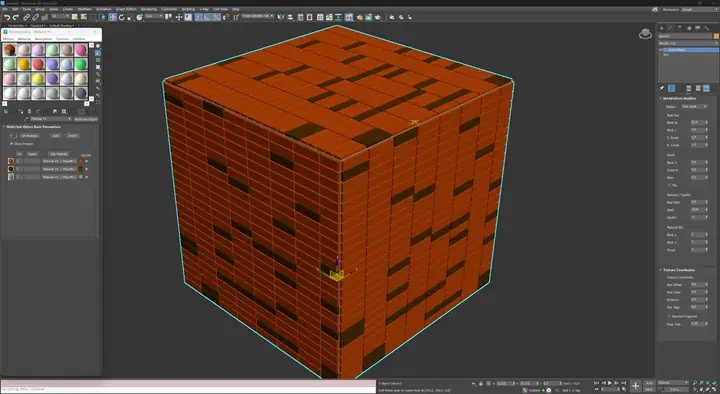
Muratura fiamminga
Alternanza di elementi di fascia e di testa per una muratura decorativa tradizionale in mattoni.
 04 Apri ingrandito
Muratura
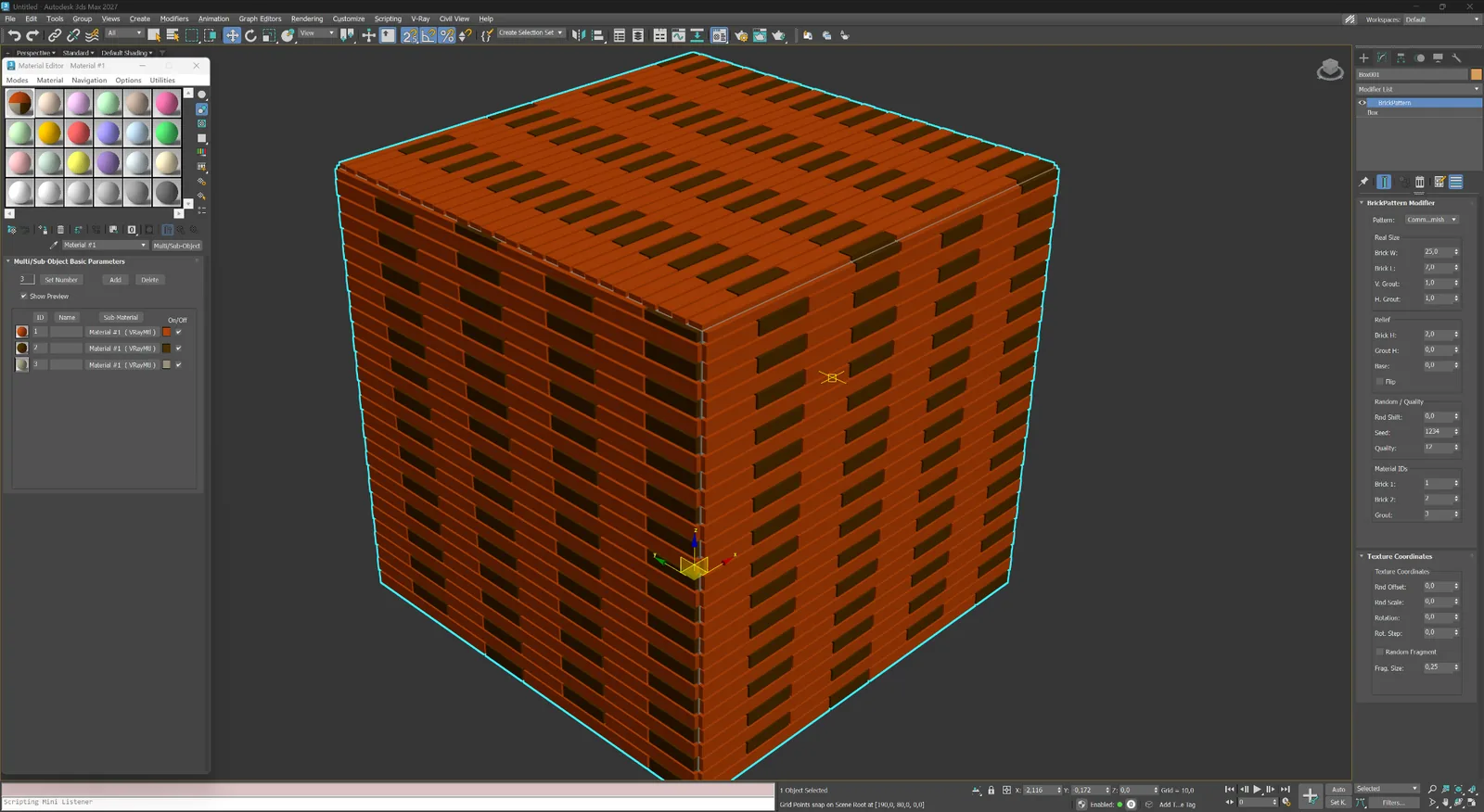
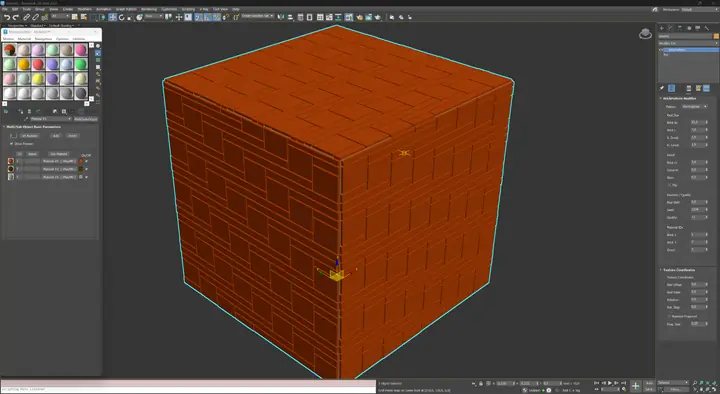
Muratura sottile a giunti allineati
Griglia rettangolare precisa per facciate contemporanee in mattoni, piastrelle e pannelli.
02
Schemi per parquet e moduli
Sistemi direzionali e modulari per pavimenti, piastrelle, pietra e pannelli architettonici decorativi.
 05 Apri ingrandito
Parquet e moduli
Spina di pesce
Elementi rettangolari intrecciati per parquet, piastrelle, pietra e rivestimenti decorativi.
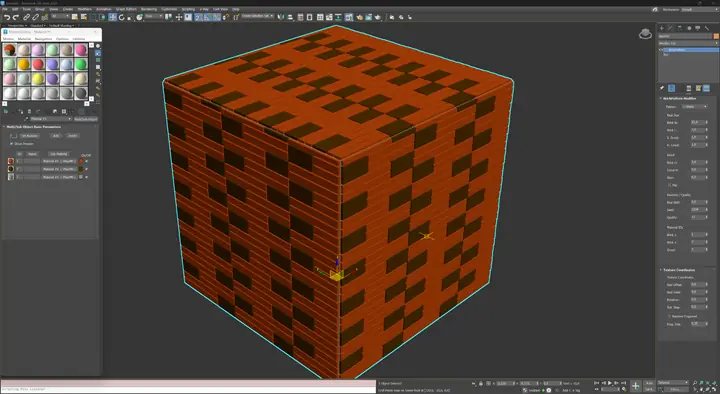 06 Apri ingrandito
Parquet e moduli
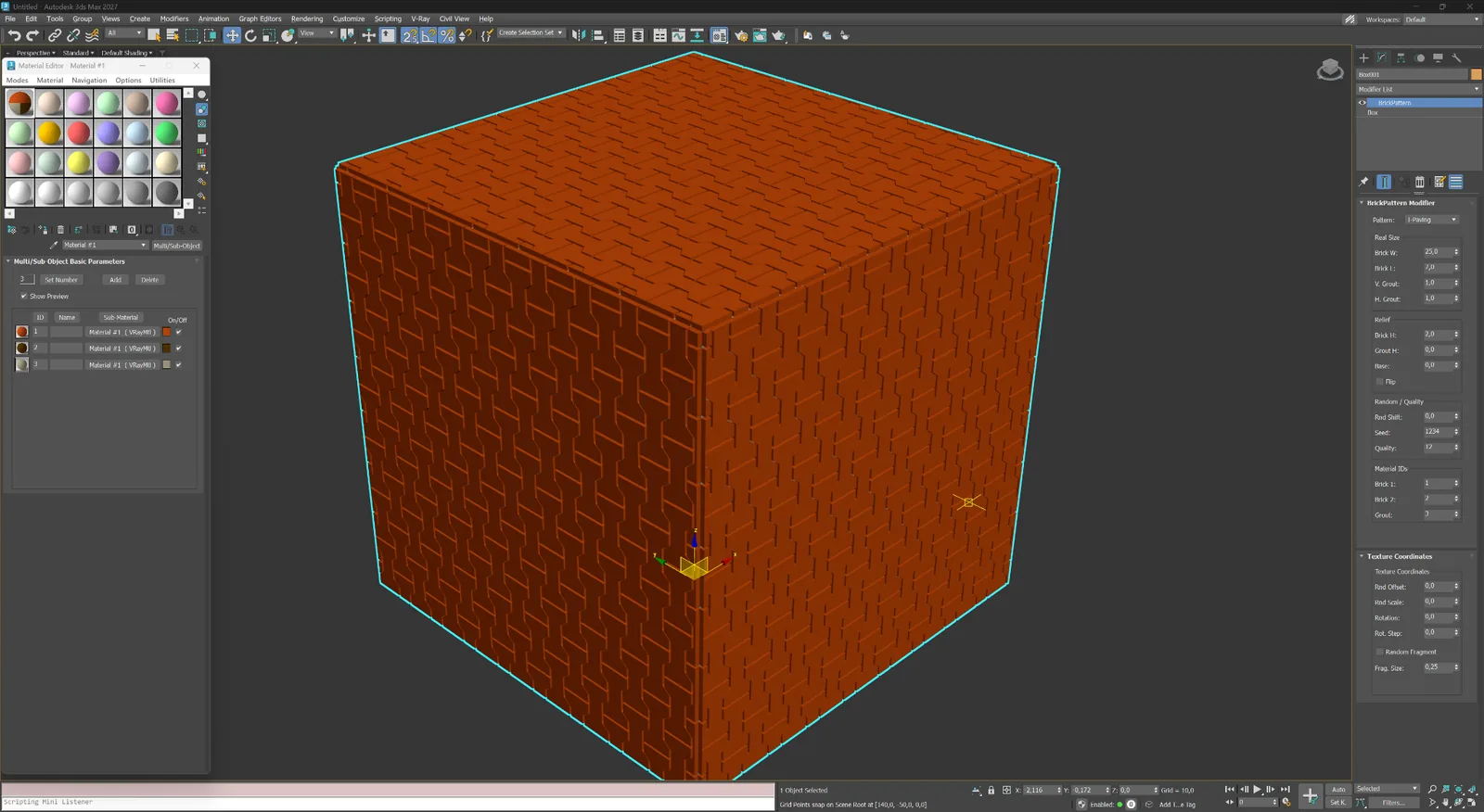
Schema a T
Schema modulare a T per pavimenti, schermature e pannelli architettonici espressivi.
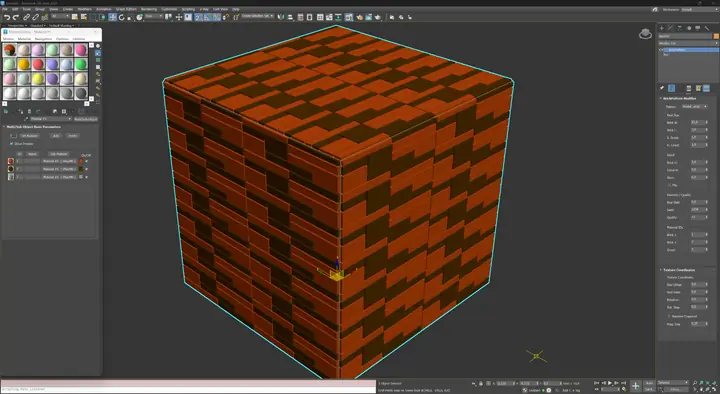 07 Apri ingrandito
Parquet e moduli
Ashlar modulare
Moduli rettangolari misti assemblati in una composizione Ashlar controllata.
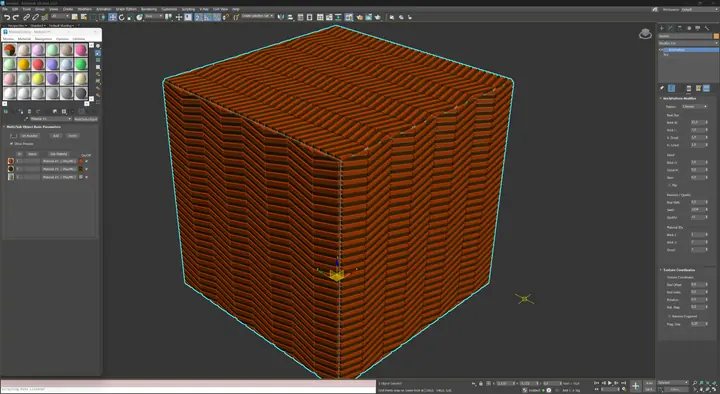 08 Apri ingrandito
Parquet e moduli
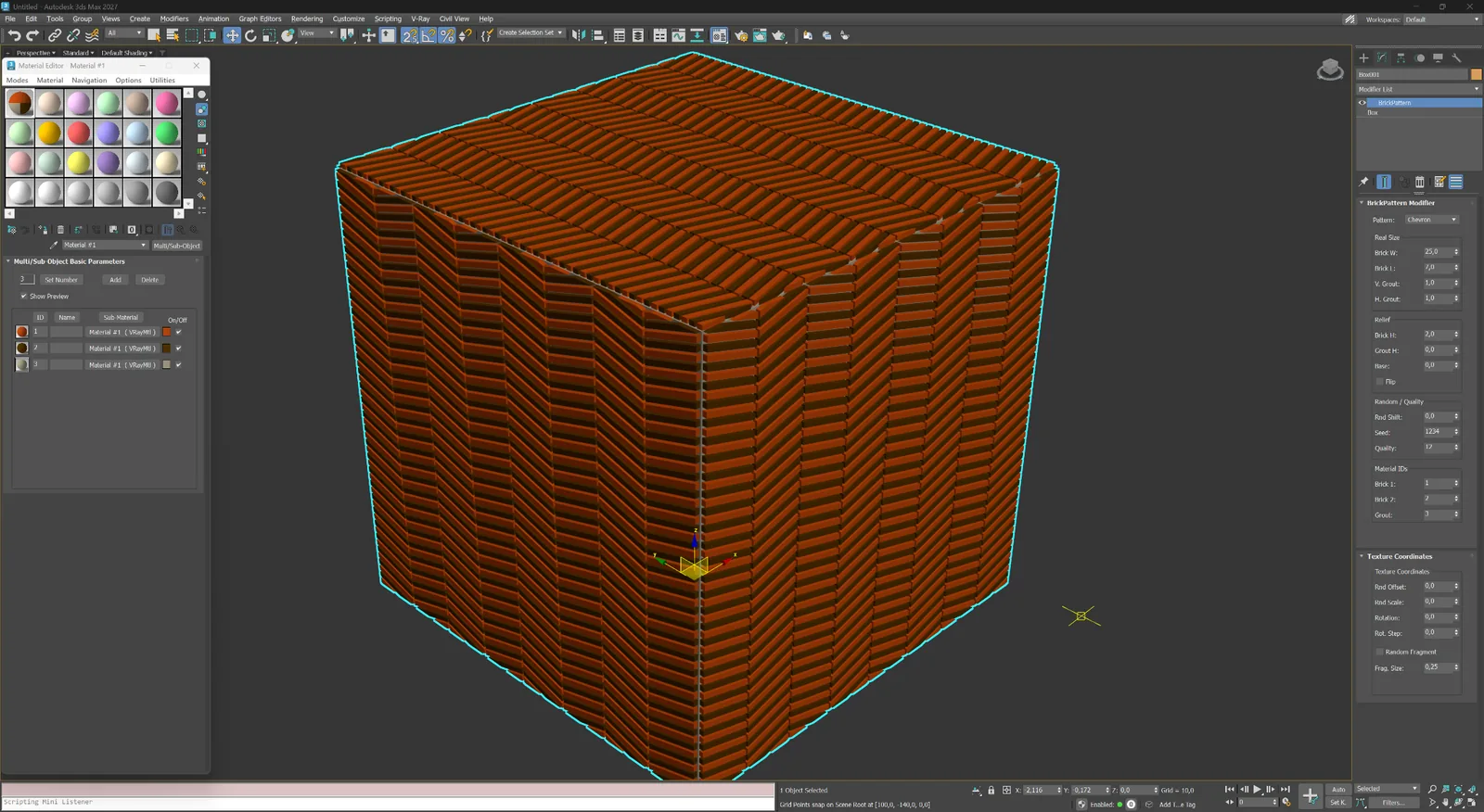
Chevron
Elementi inclinati che convergono sull’asse centrale creando un motivo direzionale.
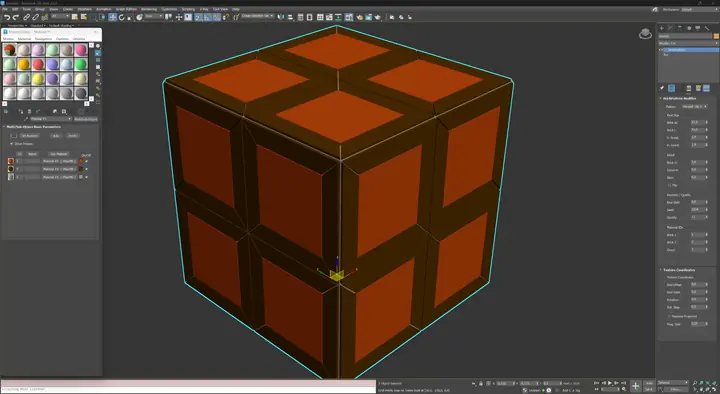 09 Apri ingrandito
Parquet e moduli
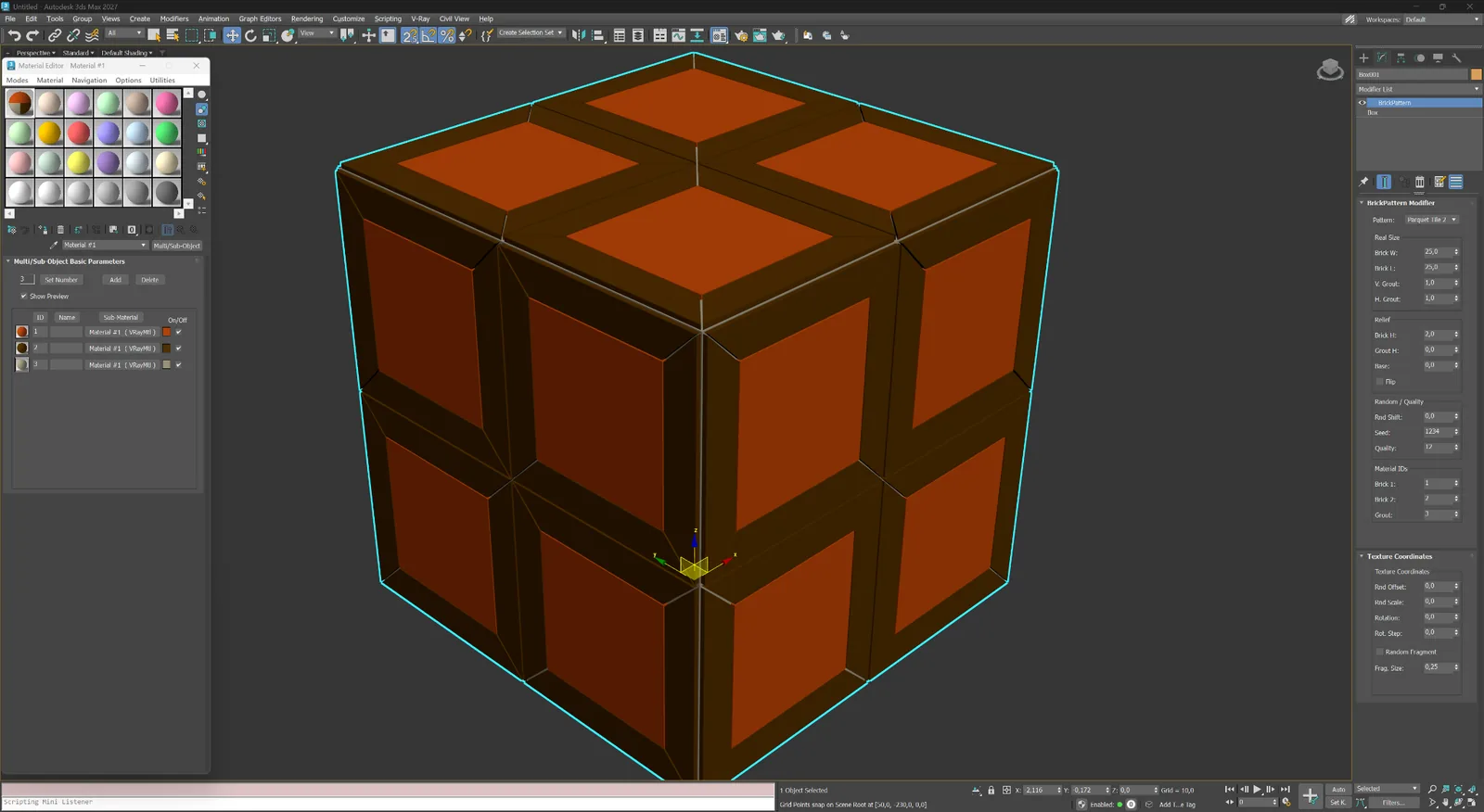
Piastrella parquet 2
Grandi moduli a cornice con un centro geometrico netto per pavimenti decorativi e sistemi di pareti.
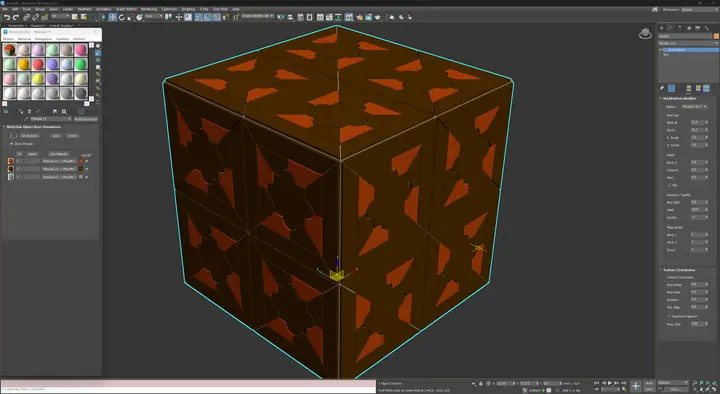 10 Apri ingrandito
Parquet e moduli
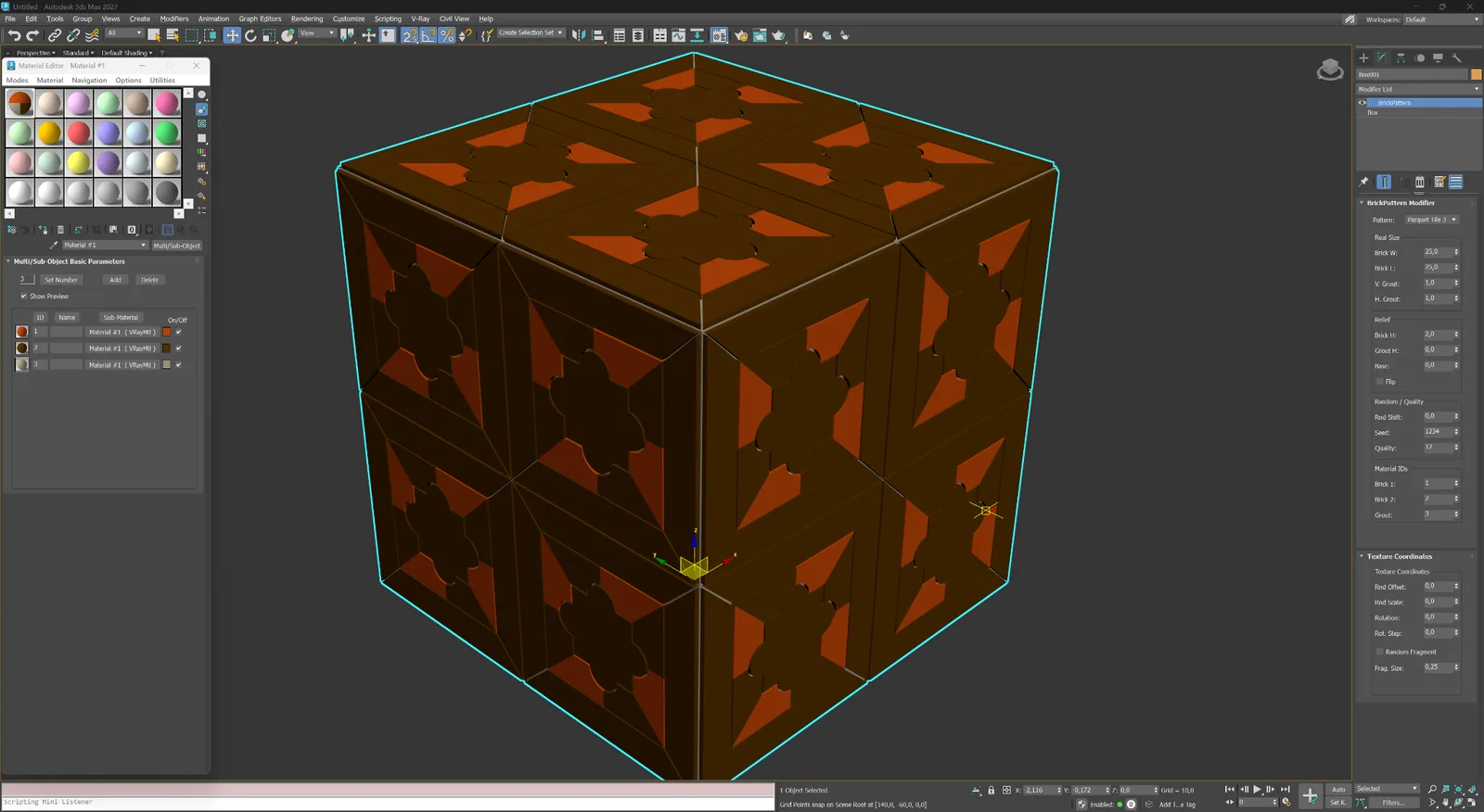
Piastrella parquet 3
Moduli decorativi a cornice con un centro floreale per parquet e composizioni a pannelli espressivi.
03
Pavimentazioni e moduli decorativi
Sistemi di piastrelle esagonali, ondulate, a foglia e a cornice per il paesaggio e le superfici ornamentali.
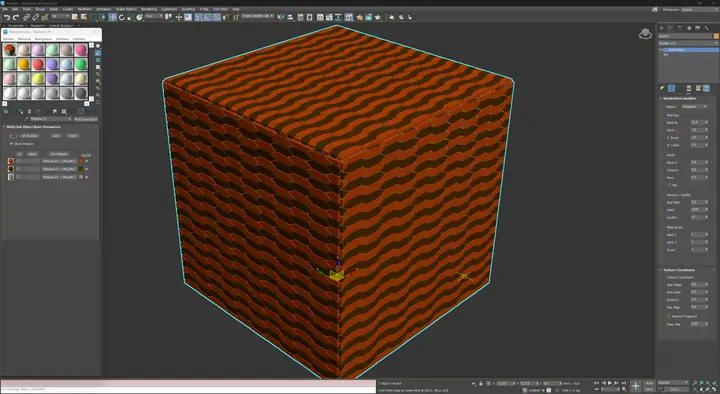 11 Apri ingrandito
Pavimentazioni e decorazioni
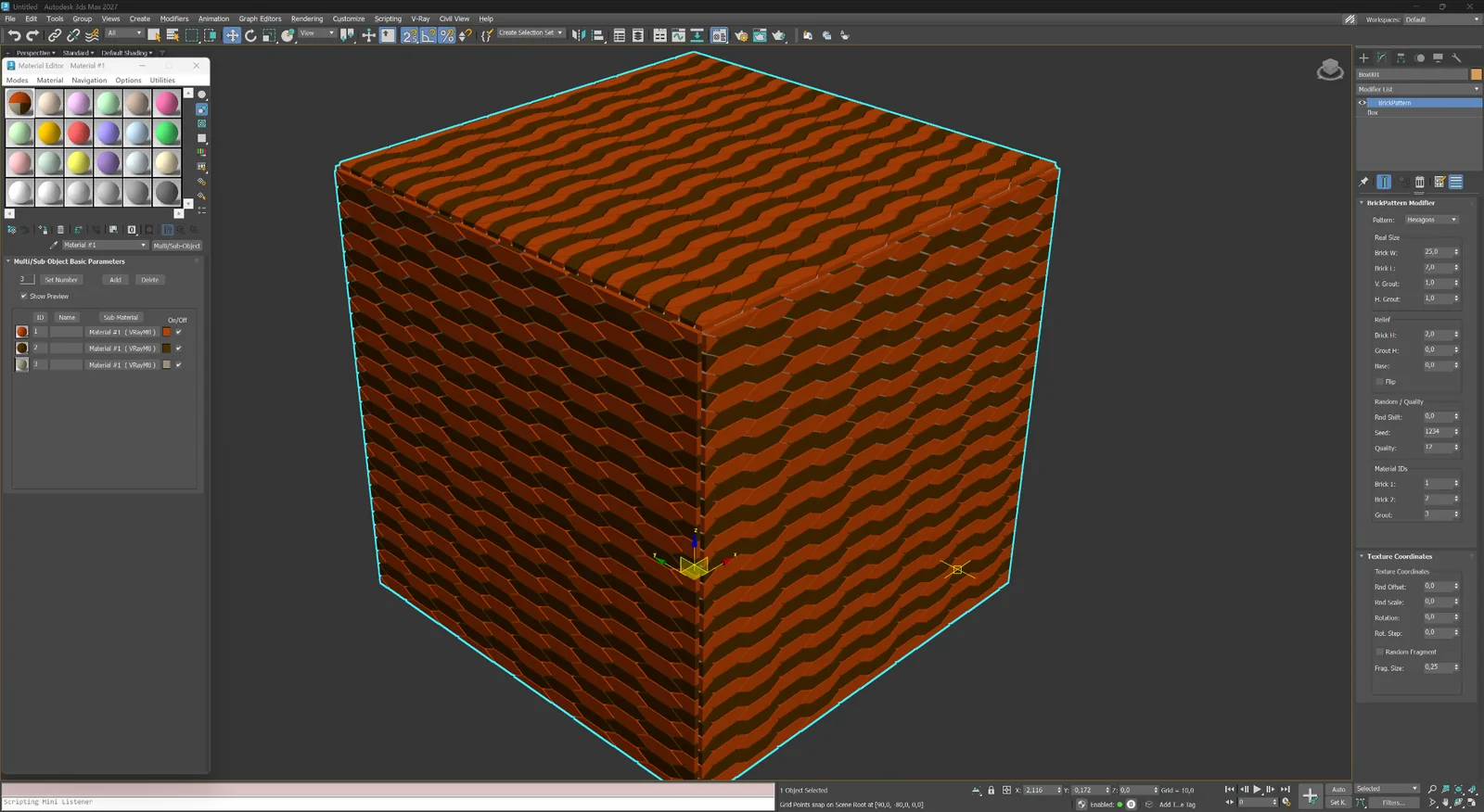
Esagoni
Moduli esagonali ripetuti per pavimentazioni, piastrelle ceramiche e sistemi di facciata.
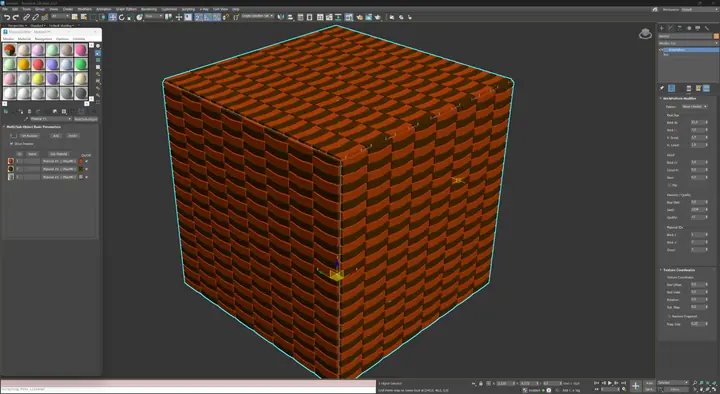 12 Apri ingrandito
Pavimentazioni e decorazioni
Scacchiera ondulata
Moduli curvilinei alternati che creano un morbido ritmo a scacchiera.
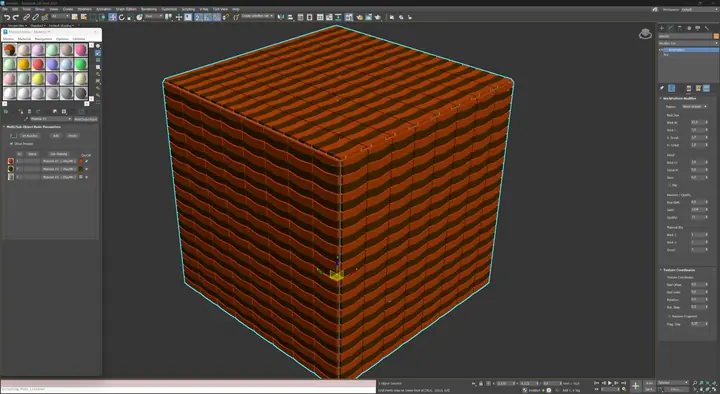 13 Apri ingrandito
Pavimentazioni e decorazioni
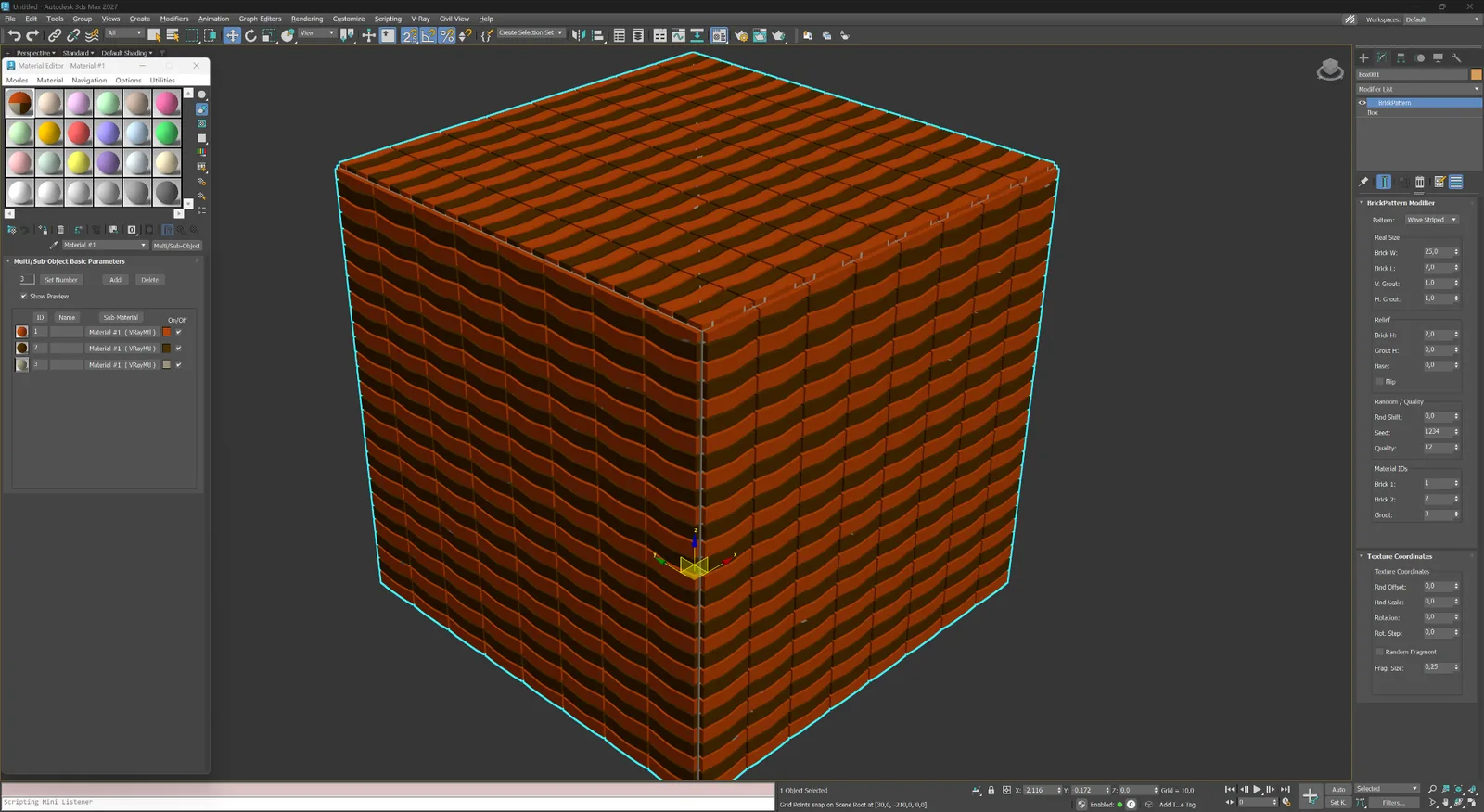
Strisce ondulate
Strisce ondulate continue per pavimentazioni decorative e interni espressivi.
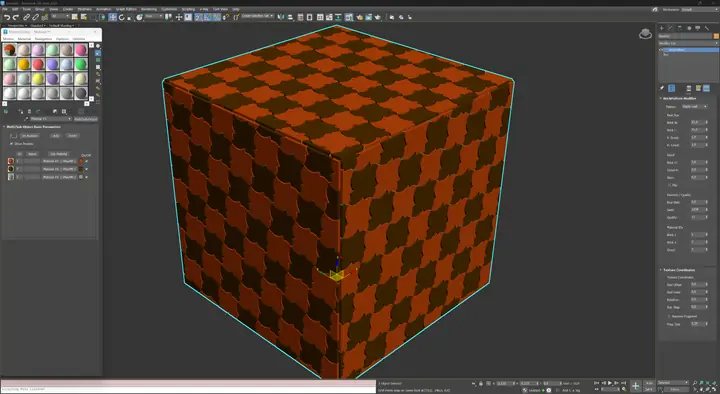 14 Apri ingrandito
Pavimentazioni e decorazioni
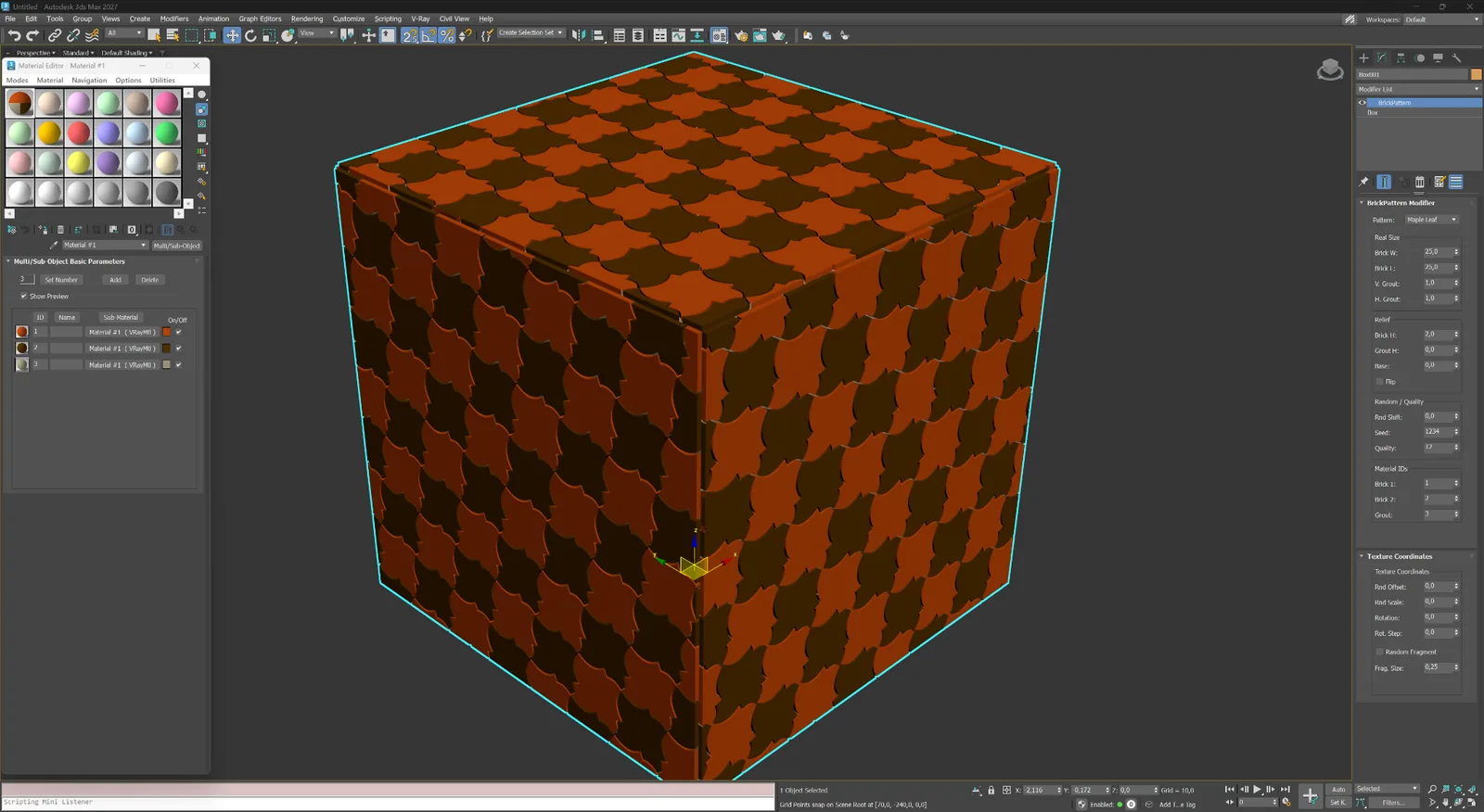
Foglia d’acero
Modulo decorativo a forma di foglia per pavimentazioni ornamentali e piastrelle originali.
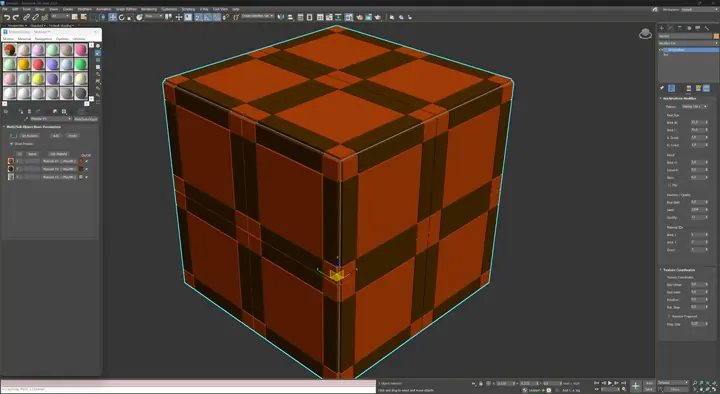 15 Apri ingrandito
Pavimentazioni e decorazioni
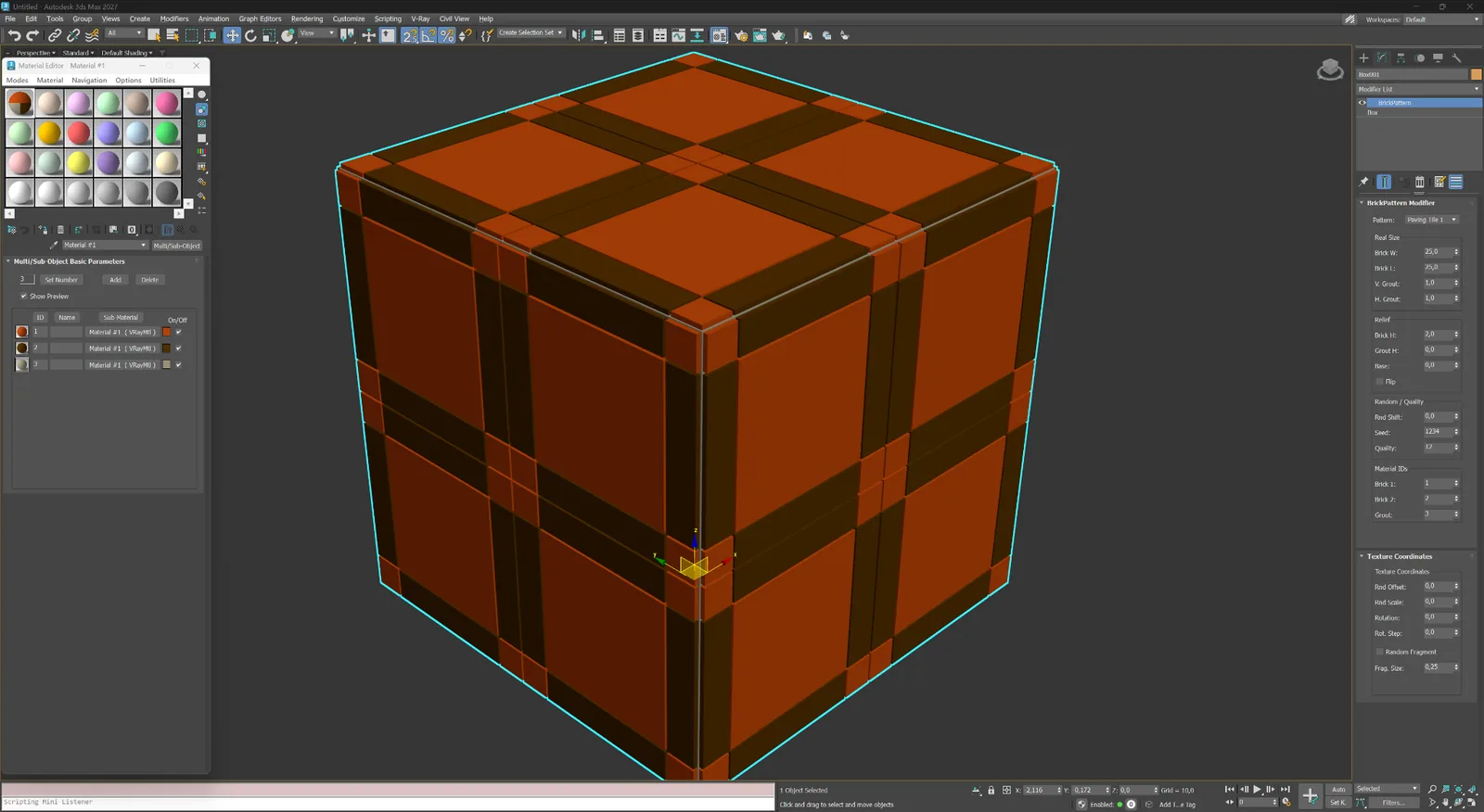
Piastrella per pavimentazione 1
Grandi moduli di pavimentazione a cornice con fughe a croce ben evidenti.
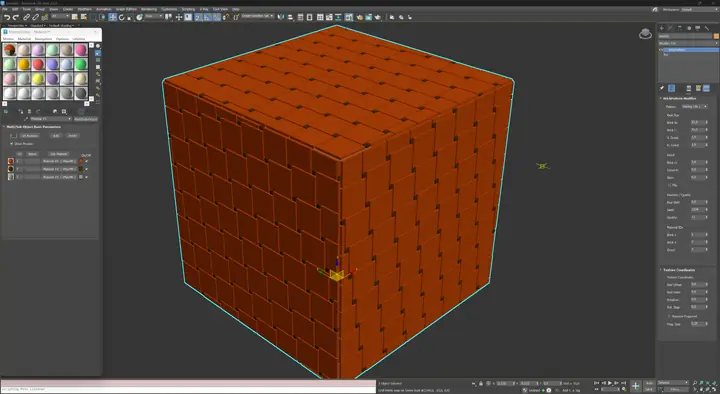 16 Apri ingrandito
Pavimentazioni e decorazioni
Piastrella per pavimentazione 2
Moduli rettangolari di piastrelle con inserti angolari compatti e ripetizione regolare.
04
Motivi astratti e originali
Schemi geometrici non convenzionali per schermature, pannelli d’accento e disposizioni distintive.
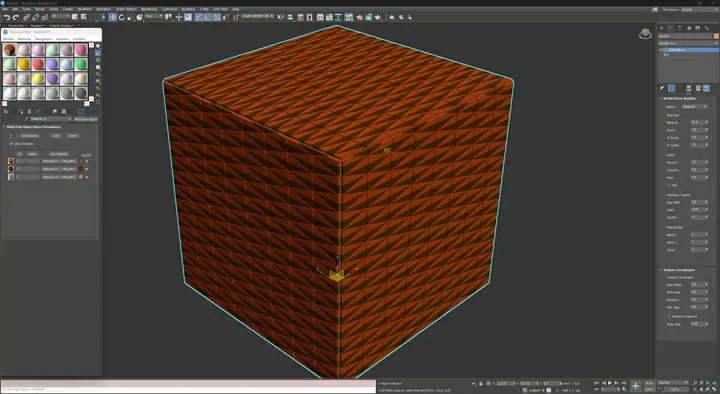 17 Apri ingrandito
Astratti e originali
Diagonale
Geometria diagonale fitta per schermature sperimentali, pannelli e superfici astratte.
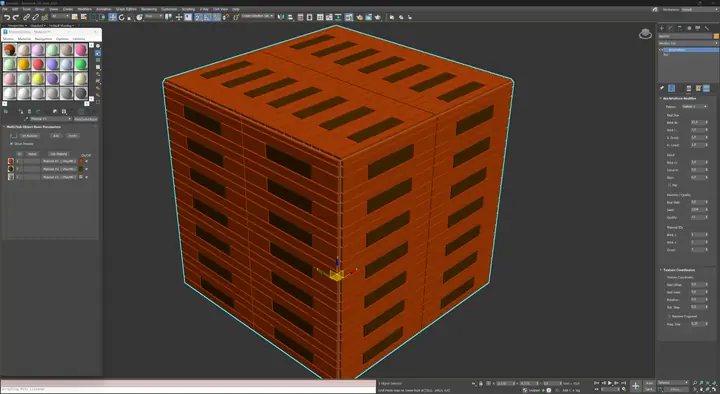 18 Apri ingrandito
Astratti e originali
Motivo 1
Schema originale di moduli allungati per composizioni architettoniche non convenzionali.
Un modificatore, parametri espliciti
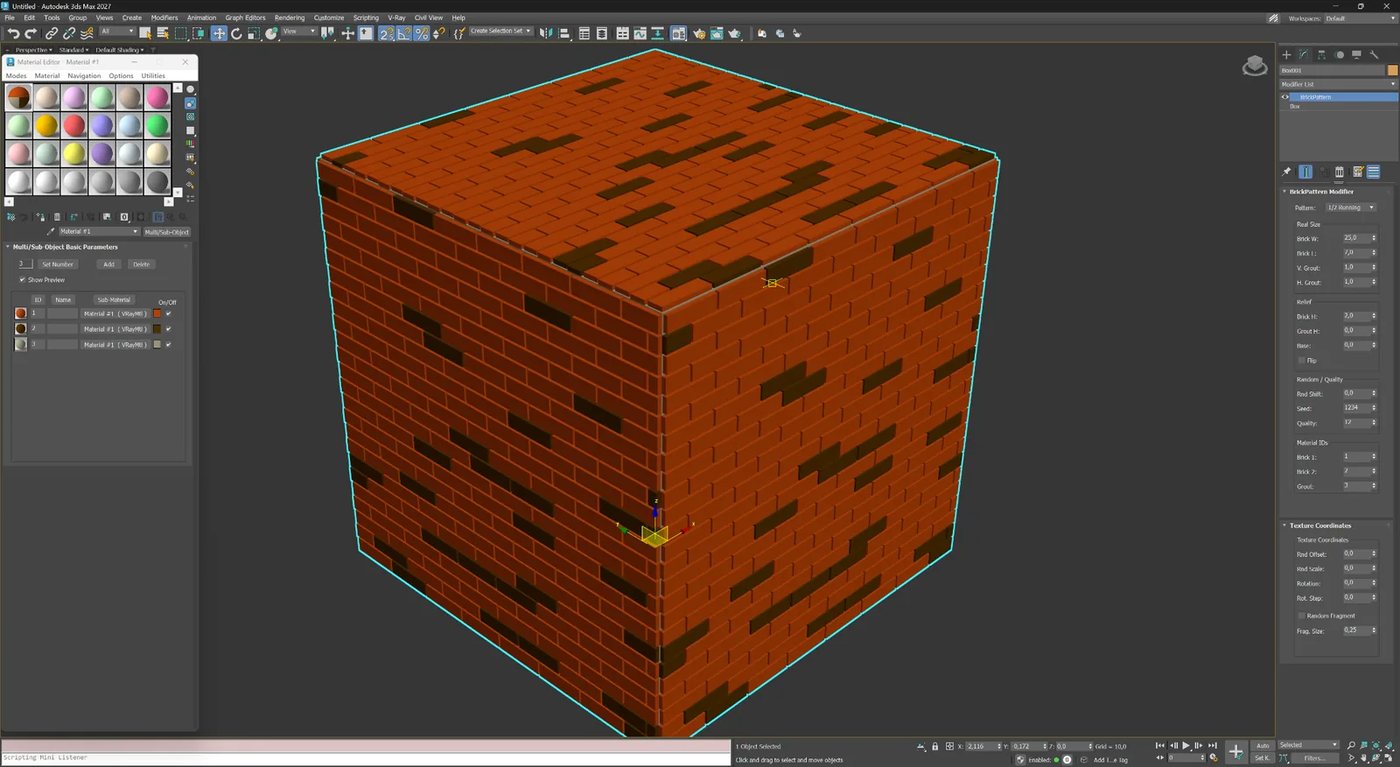
Tutte le scelte geometriche importanti sono visibili nel pannello del modificatore di 3ds Max.
L’interfaccia è organizzata in sequenza, dalla scelta del motivo e delle dimensioni reali fino al rilievo, alla variabilità, ai Material ID e alle coordinate texture. Questo accelera le iterazioni e rende il risultato prevedibile.
 Apri ingrandito
01
Motivo e dimensioni reali
Scegli lo schema e lavora in unità reali, senza compensare le dimensioni ridimensionando successivamente la texture.
02
Dimensioni degli elementi e delle fughe
Imposta larghezza e altezza dell’elemento, oltre alle dimensioni verticali e orizzontali della fuga.
03
Rilievo, smusso e base
Controlla altezza degli elementi, profondità delle fughe, spessore della base e smusso per una geometria leggibile nei primi piani.
04
Casualità e qualità
Usa spostamento casuale, seed riproducibile e qualità per bilanciare naturalezza e densità della mesh.
05
Material ID
Assegna ID distinti a due gruppi di elementi e alla fuga per configurare immediatamente il Multi/Sub-Object material.
06
Coordinate texture
Regola spostamento casuale, scala, rotazione e parametri dei frammenti direttamente nel modificatore.
Flusso di lavoro
Come BricksPattern si integra nel flusso di lavoro archviz.
Aggiungi il modificatore, scegli il motivo e imposta le dimensioni degli elementi e la profondità delle fughe: la mesh si aggiorna in tempo reale. BricksPattern può essere utilizzato nella pila dei modificatori oppure convertito in una mesh statica dopo la configurazione finale.
01
1. Applica a qualsiasi mesh
Seleziona un piano, una porzione di parete o una superficie curva. Aggiungi BricksPattern dall’elenco dei modificatori. Il plug-in legge il canale UV e suddivide immediatamente la superficie secondo lo schema.
02
2. Configura i parametri
Modifica il tipo di motivo, le dimensioni dei mattoni, la larghezza e la profondità delle fughe. Aggiungi variazioni di altezza e dimensione con i controlli seed. Tutte le modifiche restano non distruttive finché la pila dei modificatori è attiva.
03
3. Assegna i materiali ed esegui il rendering
Applica un Multi/Sub-Object material con i Material ID assegnati automaticamente. Esegui il rendering in V-Ray, Corona, Arnold o un altro motore. La geometria reale produce ombre e AO corrette senza baking.
Scegli la rappresentazione giusta
BricksPattern per la geometria. BricksMap per lo shading procedurale.
Le soluzioni operano a diversi livelli di dettaglio e si completano al meglio nella stessa scena.
BricksPattern
Da usare quando la fotocamera vede la geometria
- spessore reale degli elementi e profondità delle fughe;
- silhouette, ombre e riflessi corretti;
- facciate in primo piano, oggetti in evidenza e inquadrature ravvicinate;
- modifica nella pila standard dei modificatori.
BricksMap
Da usare quando contano di più velocità e copertura
- texture procedurale senza aumentare la densità della mesh;
- variazioni rapide dei materiali in scene di grandi dimensioni;
- componenti bump e normal automatiche;
- superfici di sfondo e piani intermedi.
Apri BricksMap →
Licenze
Acquisto e attivazione di BricksPattern.
BricksPattern dispone di una pagina di acquisto dedicata. Dopo il pagamento, la licenza compare nell’area personale. L’attivazione è disponibile online tramite il sito oppure offline via e-mail per le postazioni isolate.
BricksPattern si attiva anche con la licenza del pacchetto RS-Systems 3ds Max Suite, se il pacchetto include questo plug-in. Il pulsante di aggiornamento nel rollout della licenza apre la finestra comune degli aggiornamenti di tutti i prodotti RS-Systems installati per 3ds Max.