संस्करण इतिहास
इस पृष्ठ पर अभी कोई संस्करण इतिहास प्रकाशित नहीं है।
Autodesk 3ds Max में brush modes, MatID filtering, random scale, rotation और density controls से vegetation, rocks और objects paint करें।
इस पृष्ठ पर अभी कोई संस्करण इतिहास प्रकाशित नहीं है।
प्रोडक्ट डेमो
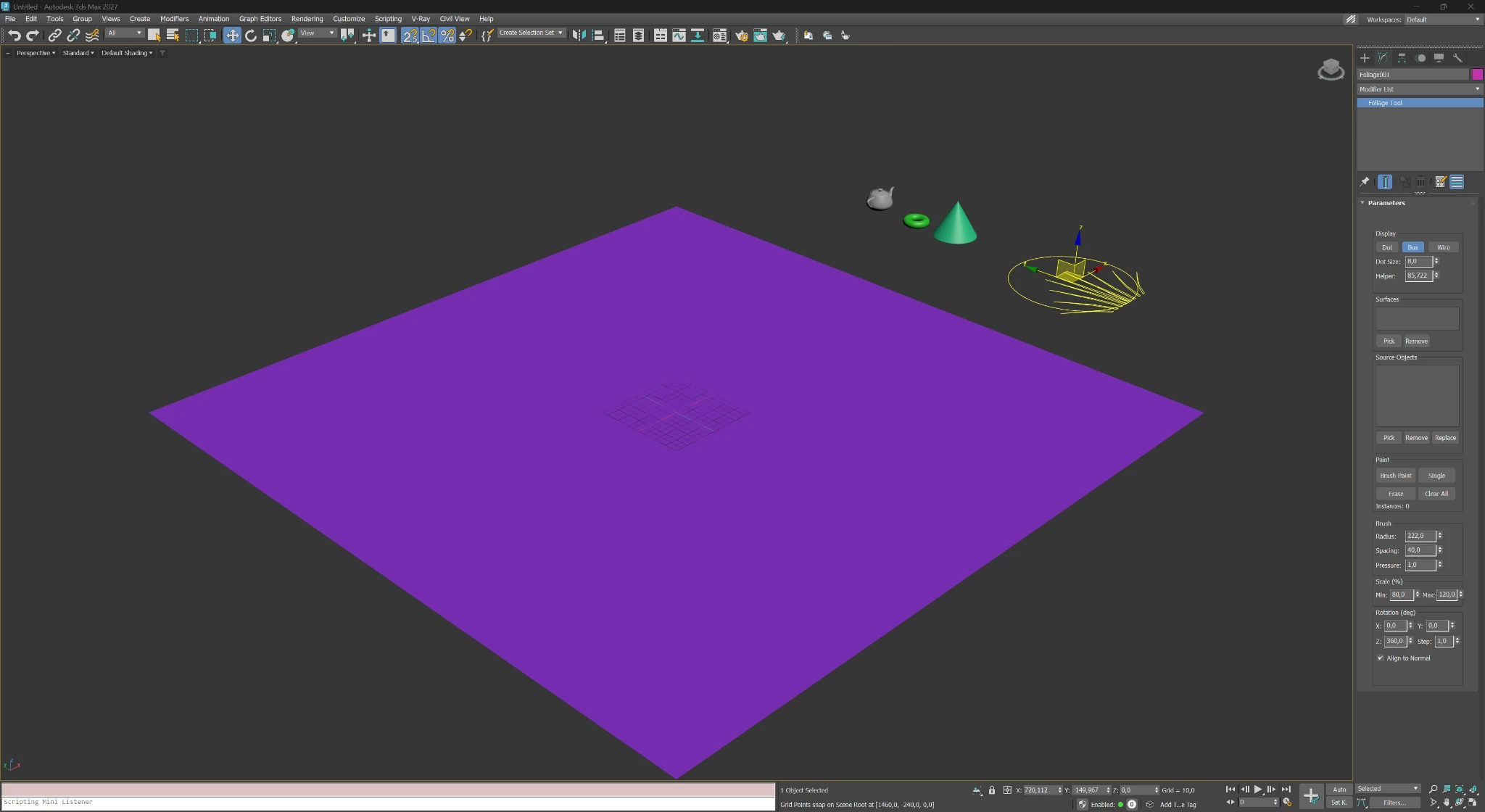
यह demo वास्तविक interface और setup flow दिखाता है: helper बनाएँ, surfaces और source objects जोड़ें, viewport में paint करें और manual copy-paste के बिना render-ready परिणाम तक पहुँचें।
पूरा वर्कफ़्लो चलते हुए देखें।
01
एक Foliage Tool object बनाएँ और सभी मुख्य controls एक ही panel में रखें।
02
Receiving surface एक बार चुनें और जहाँ objects चाहिए वहीं सीधे paint करें।
03
कम दोहराव वाले रूप के लिए कई स्रोत objects को यादृच्छिक scale और rotation के साथ मिलाएँ।
04
Dot और Box जैसे display modes बहुत से instances scatter करने पर भी scene को workable रखते हैं।
चरण-दर-चरण वर्कफ़्लो
पेज वास्तविक उपयोग क्रम का अनुसरण करता है, इसलिए पहली बार आने वाला उपयोगकर्ता तुरंत समझता है कि plugin क्या करता है और शुरुआत कैसे करनी है।
01
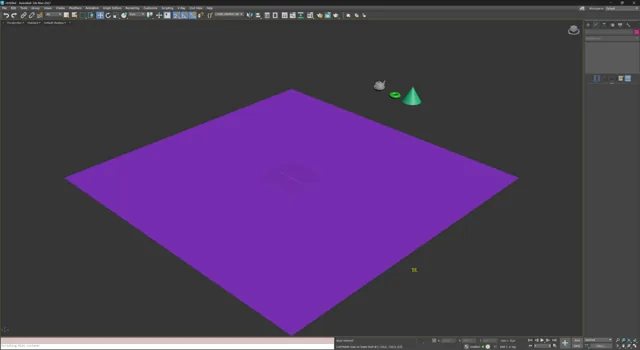
Terrain, floor plane या कोई अन्य surface तैयार करें जिस पर scattered objects रखने हैं।
02
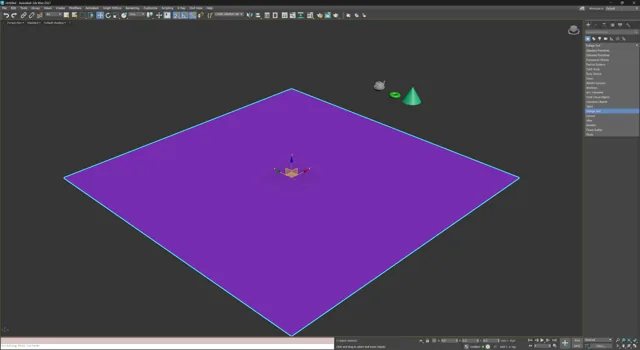
Create panel में Foliage Tool चुनें और helper को किसी standard 3ds Max object की तरह scene में रखें।
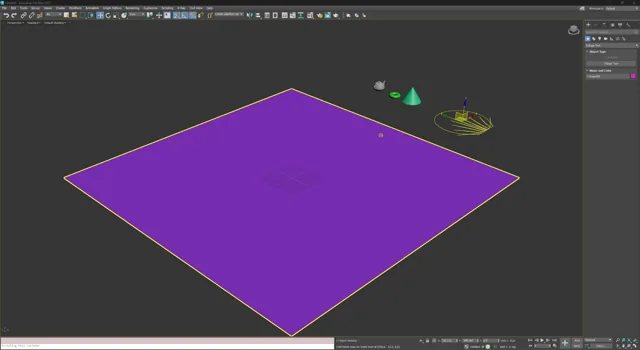
03
बनने के बाद helper एक brush-based gizmo देता है, जो scattering workflow का केंद्र बनता है।
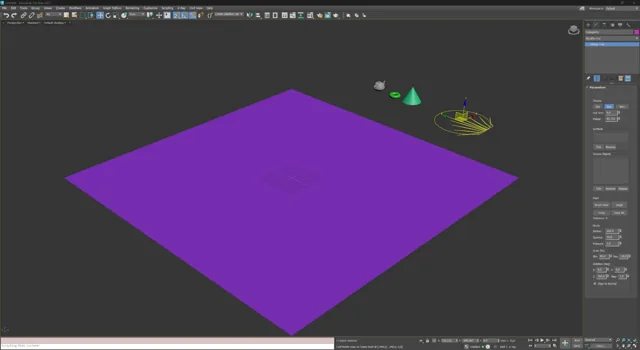
04
एक या अधिक target surfaces असाइन करें, फिर source objects जोड़ें। Brush radius, spacing, pressure, scale और rotation एक panel में सेट करें।
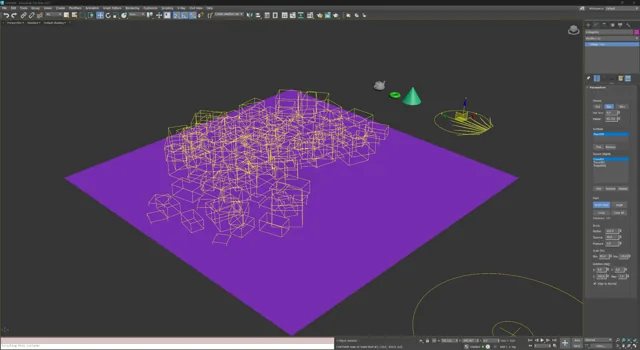
05
Scatter करने के लिए Brush Paint, सटीक placement के लिए Single और paths/clean zones बनाने के लिए Erase उपयोग करें। Lightweight display viewport को responsive रखता है।
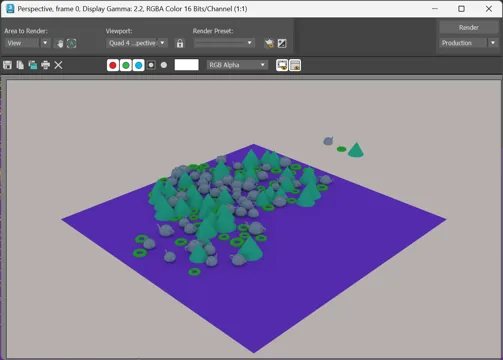
06
Scattered setup आपके पसंदीदा renderer के साथ render करने के लिए तैयार है — landscape visualization, exterior scenes और decorative site coverage के लिए उपयुक्त।
मुख्य नियंत्रण
FoliageTool तब सबसे प्रभावी है जब interface सरल रहे: target surfaces, source objects, paint modes, density और randomization controls एक ही जगह उपलब्ध हैं।
01
एक या अधिक receiving surfaces चुनें, फिर अधिक समृद्ध visual variation के लिए कई source objects जोड़ें।
02
भारी scenes paint करते समय Dot, Box या Wire display उपयोग करें, फिर final result के करीब आने पर fuller preview पर जाएँ।
03
Brush Paint बड़े क्षेत्रों को तेज़ी से भरता है, Single हर click पर एक object रखता है और Erase बिखरे हुए elements हटाता है।
04
ये तीन मान painting area, instances के बीच minimum distance और overall density तय करते हैं।
05
दोहराव कम करने और नियंत्रित randomness जोड़ने के लिए X, Y और Z पर min/max scale और rotation ranges तय करें।
06
पेड़ और घास को vertical रखें, या slopes, walls और अनियमित terrain पर scattering करते समय objects को surface normals के अनुसार align करें।
07
Multi/Sub-Object material वाले target object पर वह Material ID (MatID) चुनें जिस पर paint करना है। केवल उसी MatID वाले faces पर objects बनेंगे; अन्य IDs वाले faces अनदेखे रहेंगे।
08
Alt + माउस व्हील से ब्रश का आकार बदलता है, जबकि Shift + माउस व्हील से ब्रश की सॉफ्टनेस कम होती है। Shift दबाकर LMB से दो बिंदु चुनें, ताकि ऑब्जेक्ट उनके बीच सीधी रेखा में रखे जाएँ, जैसे Photoshop में।
जहाँ सबसे अधिक उपयोगी
Plugin केवल पेड़ों और झाड़ियों तक सीमित नहीं है। तेज़ और प्राकृतिक वितरण की आवश्यकता वाले किसी भी दोहराए जाने वाले ऑब्जेक्ट को इसी workflow से संभाला जा सकता है।
लाइसेंसिंग
भुगतान के बाद लाइसेंस आपके खाते में दिखाई देता है। वेबसाइट से ऑनलाइन या air-gapped workstations के लिए ई-मेल द्वारा ऑफ़लाइन सक्रिय करें।