18 calepinages présentés
4 familles de motifs
3D joints, reliefs et arêtes réels
2021–2027 versions de 3ds Max prises en charge
Démonstration de quatre minutes
Le flux de travail complet du modificateur dans 3ds Max.
La démonstration part d’un modèle maillé simple et montre comment le calepinage choisi devient une géométrie modifiable, reçoit du relief et des zones de matériaux, et reste exploitable dans la pile de modificateurs standard.
Le flux de travail complet du modificateur dans 3ds Max.
01
Appliquez le modificateur
Partez d’un objet propre et ajoutez BricksPattern sans reconstruire le maillage d’origine de manière destructive.
02
Choisissez le calepinage et les dimensions réelles
Passez de la maçonnerie au parquet, au pavage ou aux motifs personnalisés, puis définissez les dimensions réelles des éléments.
03
Réglez les joints et le relief
Réglez la largeur des joints, la hauteur des éléments, le chanfrein et les variations aléatoires avec un aperçu immédiat du résultat.
04
Affectez les matériaux et poursuivez la modélisation
Utilisez les Material ID générés et associez BricksPattern à Bend, aux sélections et aux autres modificateurs standard de 3ds Max.
Pourquoi la géométrie compte
Des arêtes, des creux et une épaisseur réels, au-delà de la simple imitation visuelle.
Une texture peut représenter un joint. BricksPattern le crée. Le résultat se lit dans la lumière rasante, les reflets, la silhouette et à courte distance.
▱
Des gros plans précis
De véritables arêtes produisent des reflets physiquement corrects, des ombres de contact et une occlusion ambiante sans texture de relief précalculée.
⌁
Surfaces courbes
Le modificateur suit la surface de l’objet : un même motif peut donc être appliqué à des colonnes, à des murs courbes et à des éléments architecturaux complexes.
#
Variations reproductibles
Les paramètres aléatoires associés à un seed ajoutent des irrégularités naturelles tout en conservant le résultat lors des modifications ultérieures.
ID
Zones de matériaux prêtes à l’emploi
Des ID distincts pour les éléments principaux, les éléments d’accent et les joints se raccordent directement à Multi/Sub-Object material.
Bibliothèque de motifs géométriques
Un même cube — dix-huit modes de construction radicalement différents.
Chaque exemple ci-dessous a été créé avec le modificateur dans Autodesk 3ds Max. Ouvrez l’image pour examiner la géométrie et le motif actif dans le panneau de paramètres.
Maçonnerie Parquet et modules Pavage et décoration Abstraits et personnalisés
01
Maçonnerie en briques
Appareillages décalés, flamands et à joints alignés pour les façades en briques, les murs et les parements en céramique.
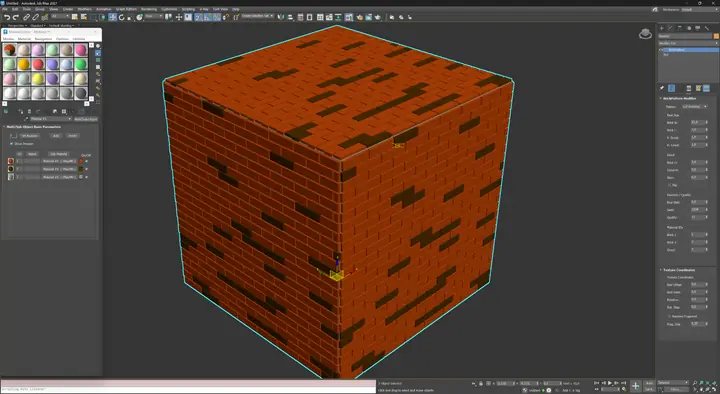 01 Agrandir
Maçonnerie
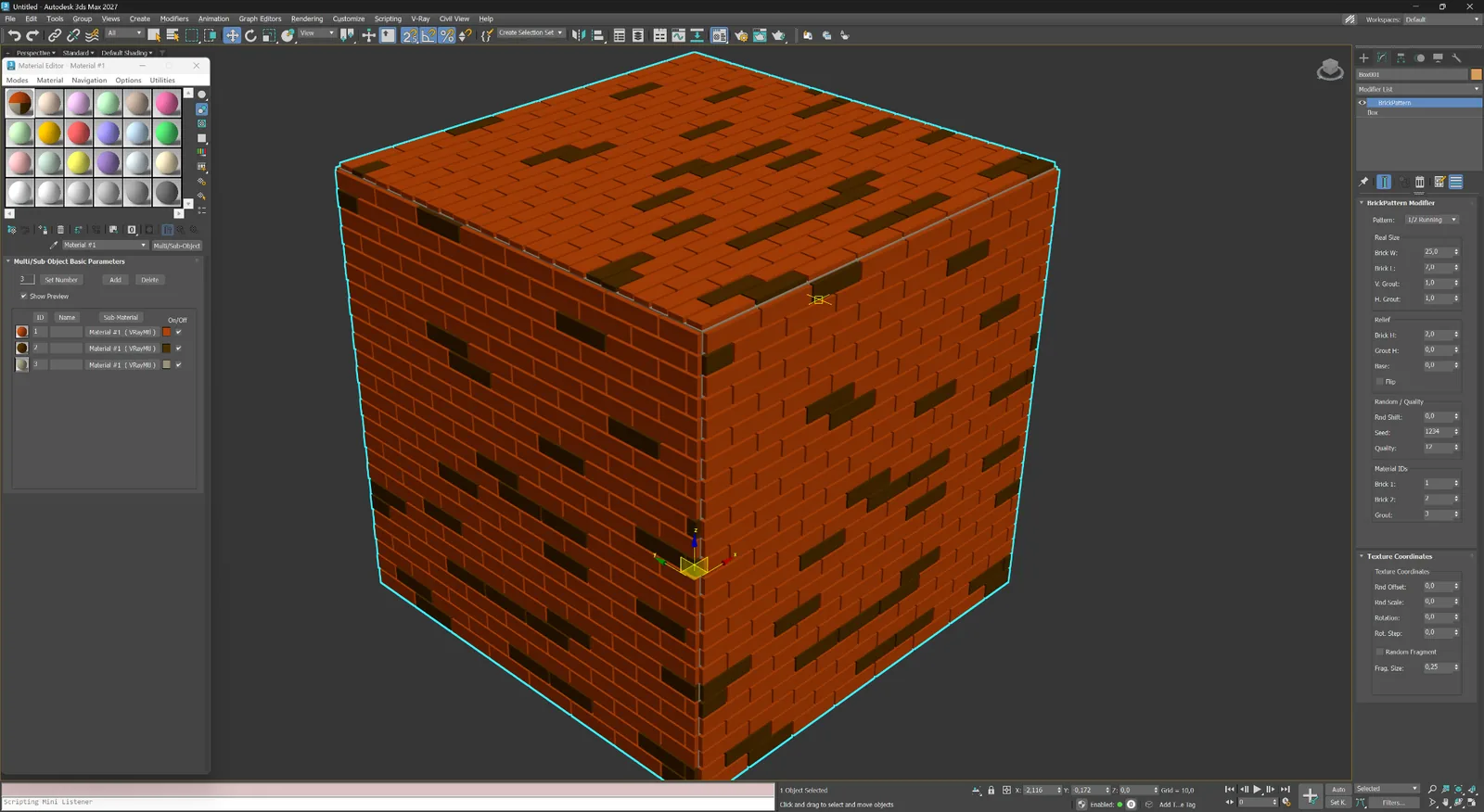
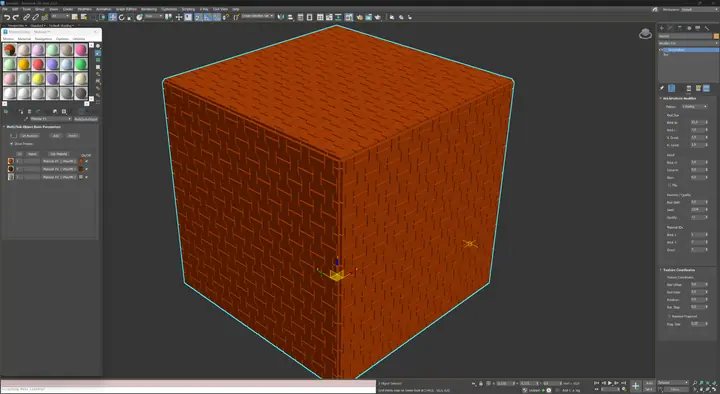
Appareillage à 1/2 brique
Appareillage classique décalé d’une demi-brique pour les façades, les murs et les vues rapprochées.
 02 Agrandir
Maçonnerie
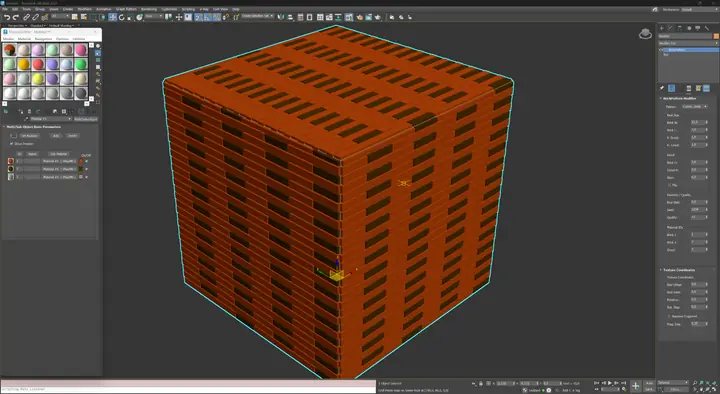
Appareillage à 1/3 de brique
Appareillage décalé d’un tiers d’élément pour un rythme plus étiré et moins répétitif.
 03 Agrandir
Maçonnerie
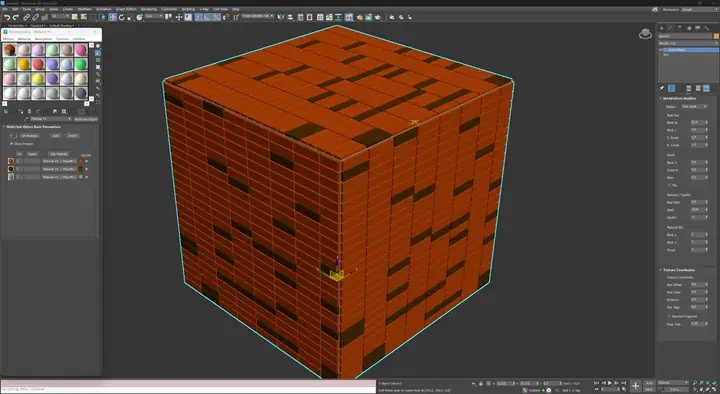
Appareillage flamand
Alternance de panneresses et de boutisses pour une maçonnerie décorative traditionnelle en briques.
 04 Agrandir
Maçonnerie
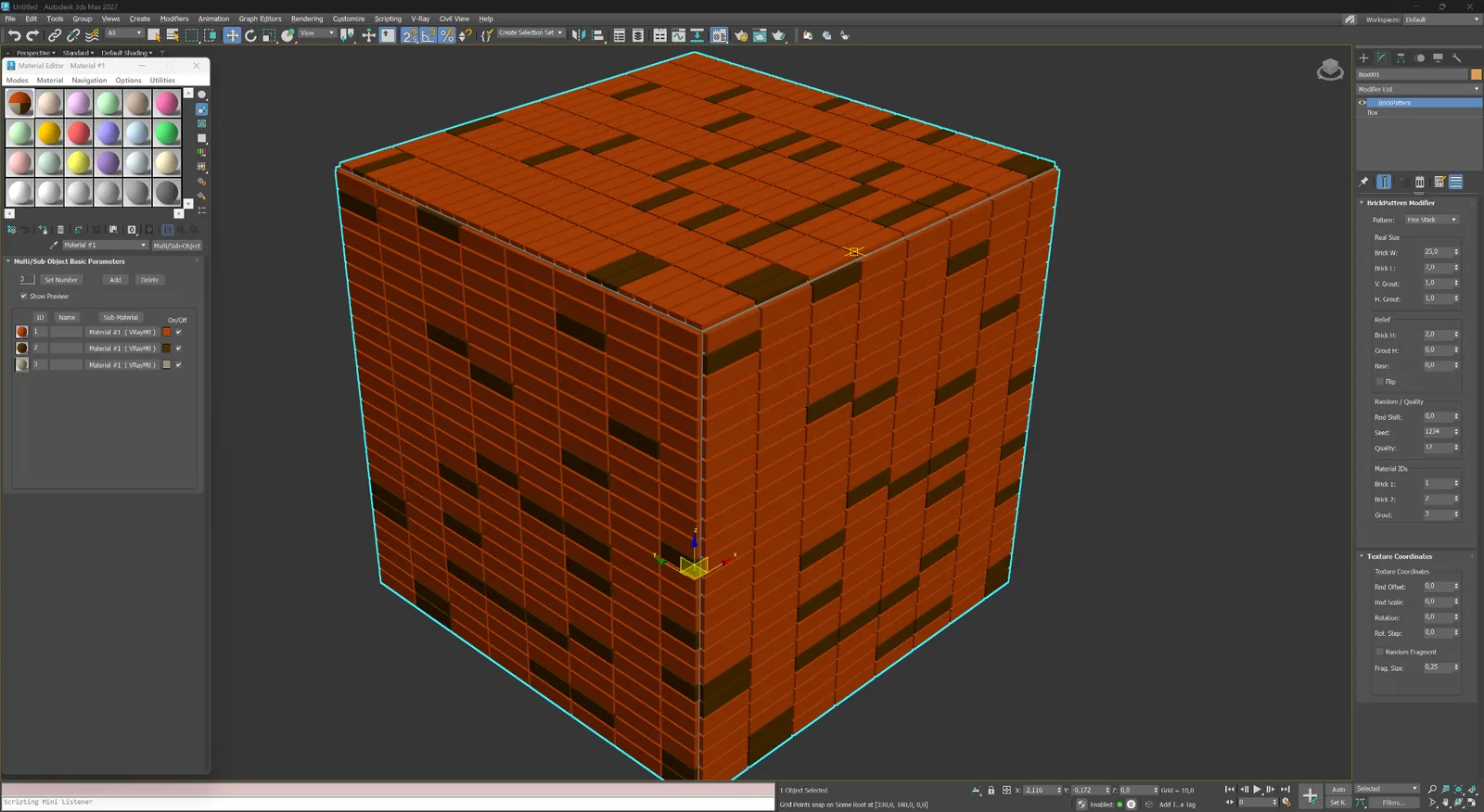
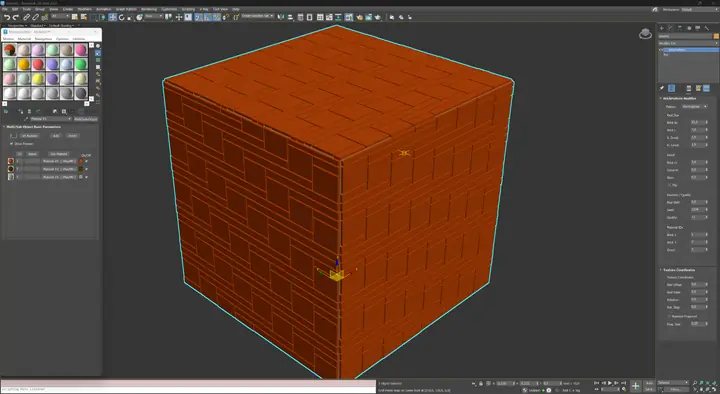
Appareillage fin à joints alignés
Une grille rectangulaire précise pour les façades contemporaines en briques, en carreaux et en panneaux.
02
Calepinages de parquet et modulaires
Systèmes orientés et modulaires pour les sols, le carrelage, la pierre et les panneaux architecturaux décoratifs.
 05 Agrandir
Parquet et modules
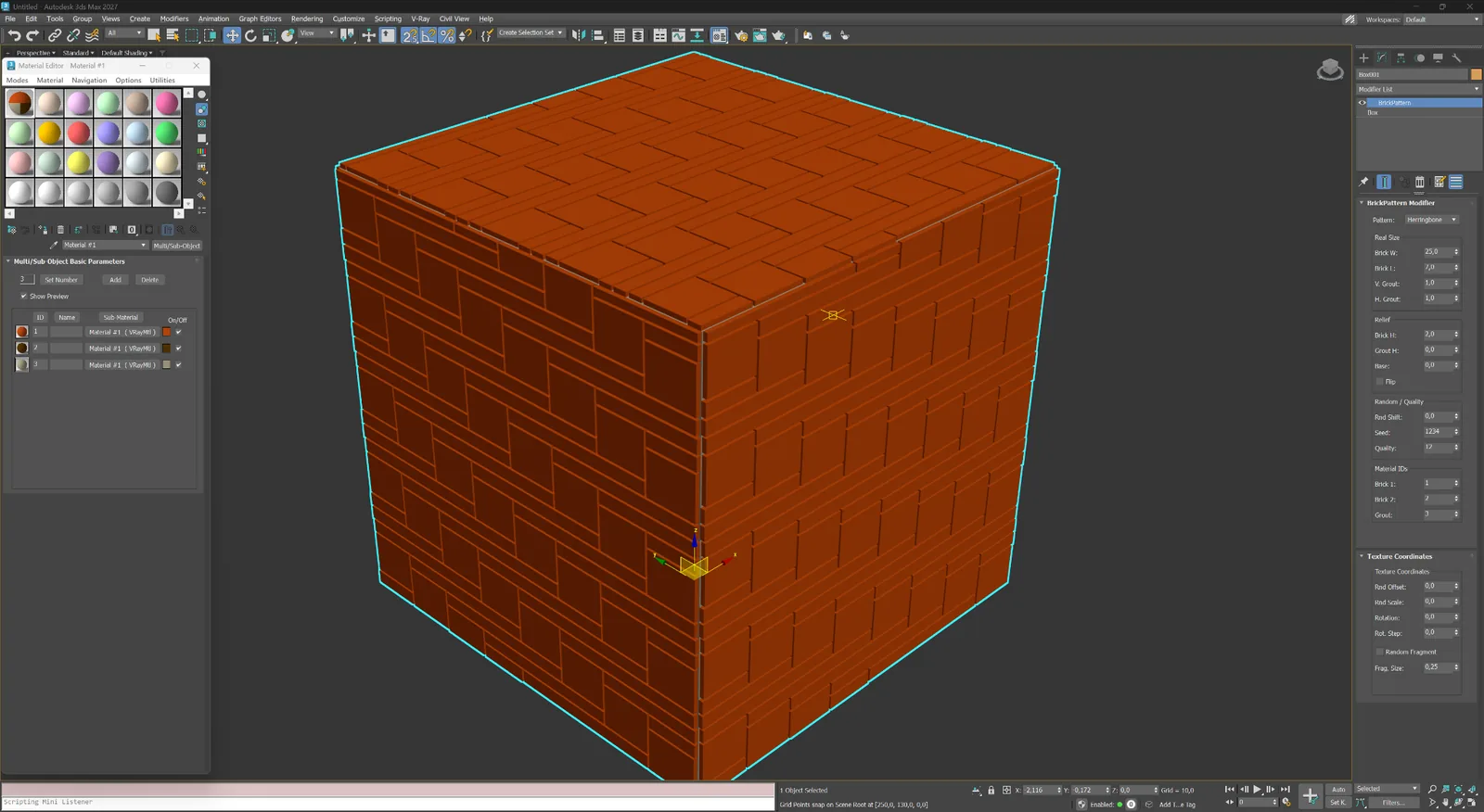
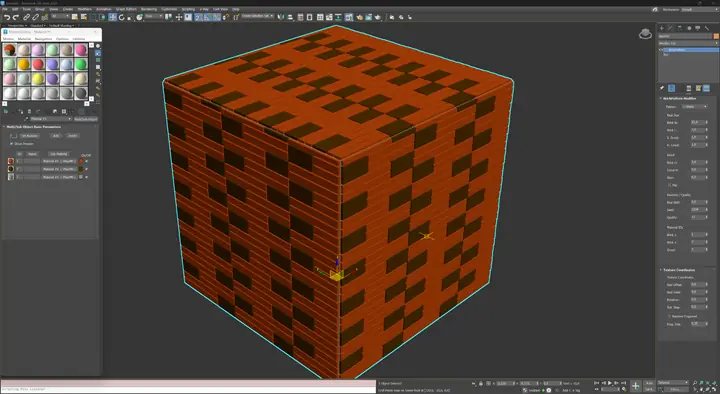
Bâtons rompus
Des éléments rectangulaires entrelacés pour le parquet, le carrelage, la pierre et les parements décoratifs.
 06 Agrandir
Parquet et modules
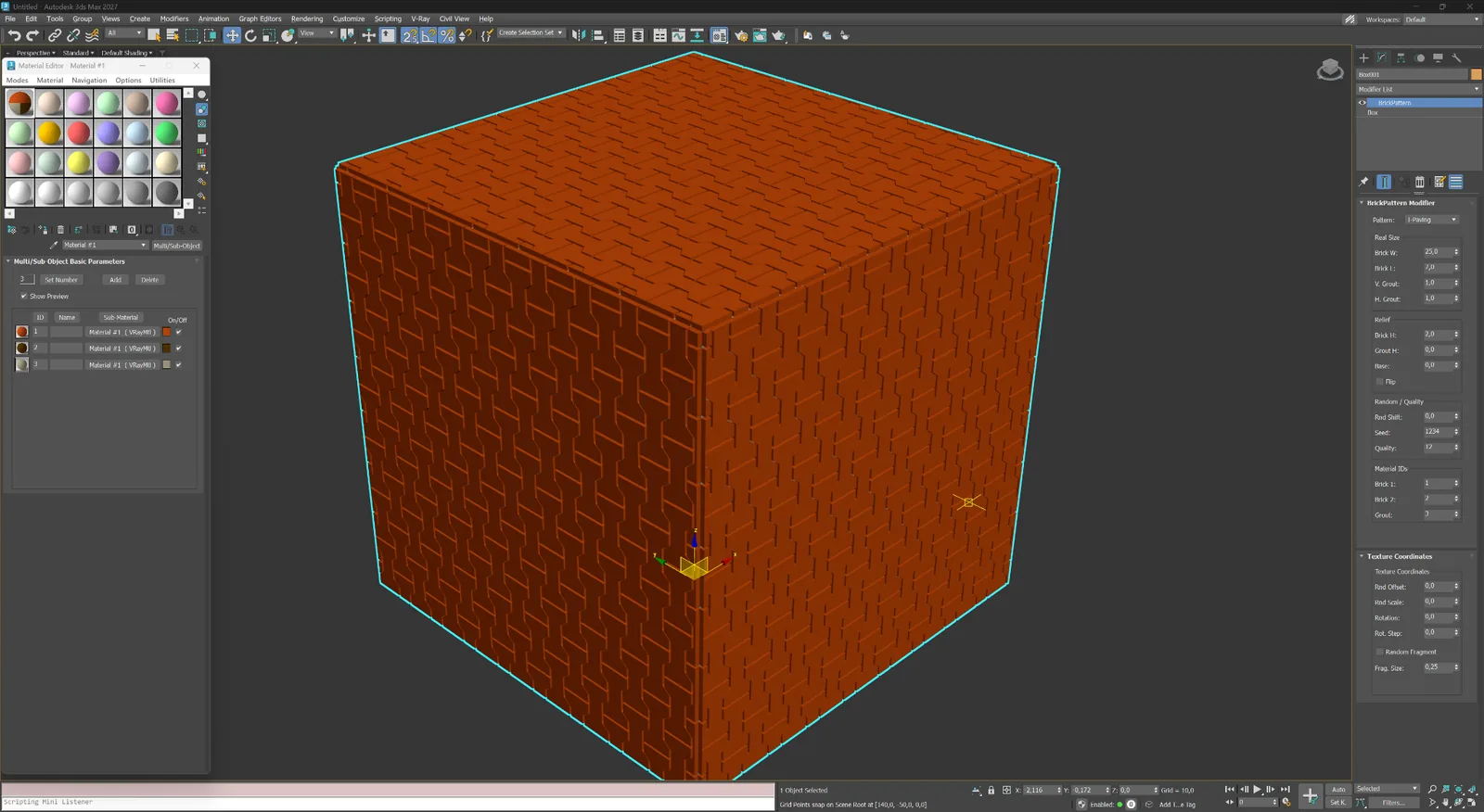
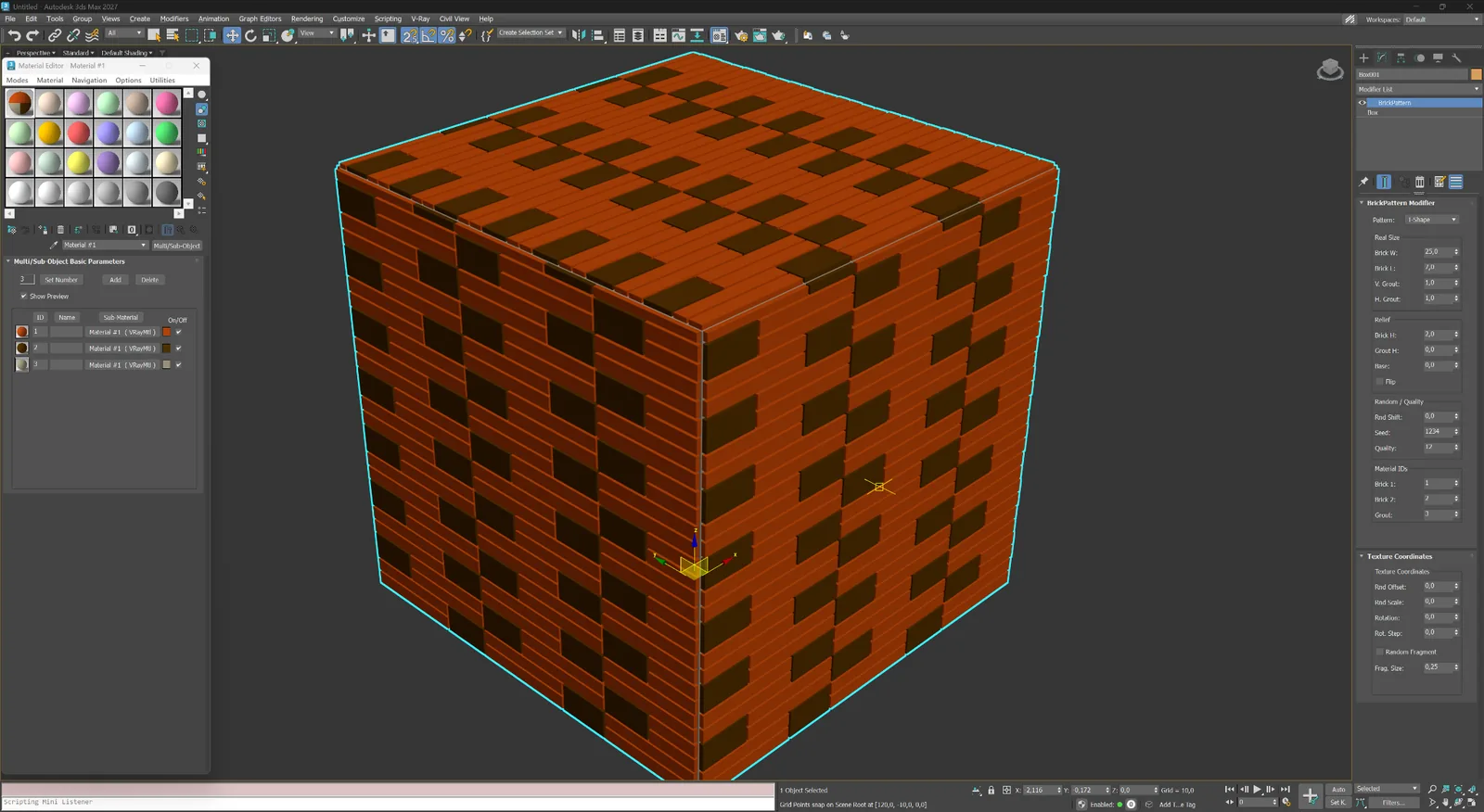
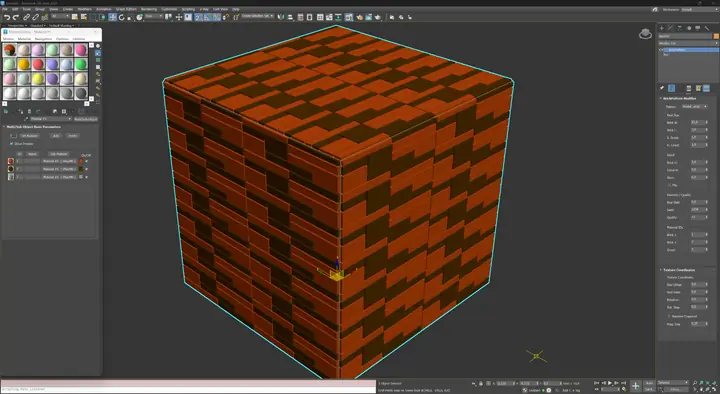
Calepinage en T
Un agencement modulaire en T pour des sols, des claustras et des panneaux architecturaux expressifs.
 07 Agrandir
Parquet et modules
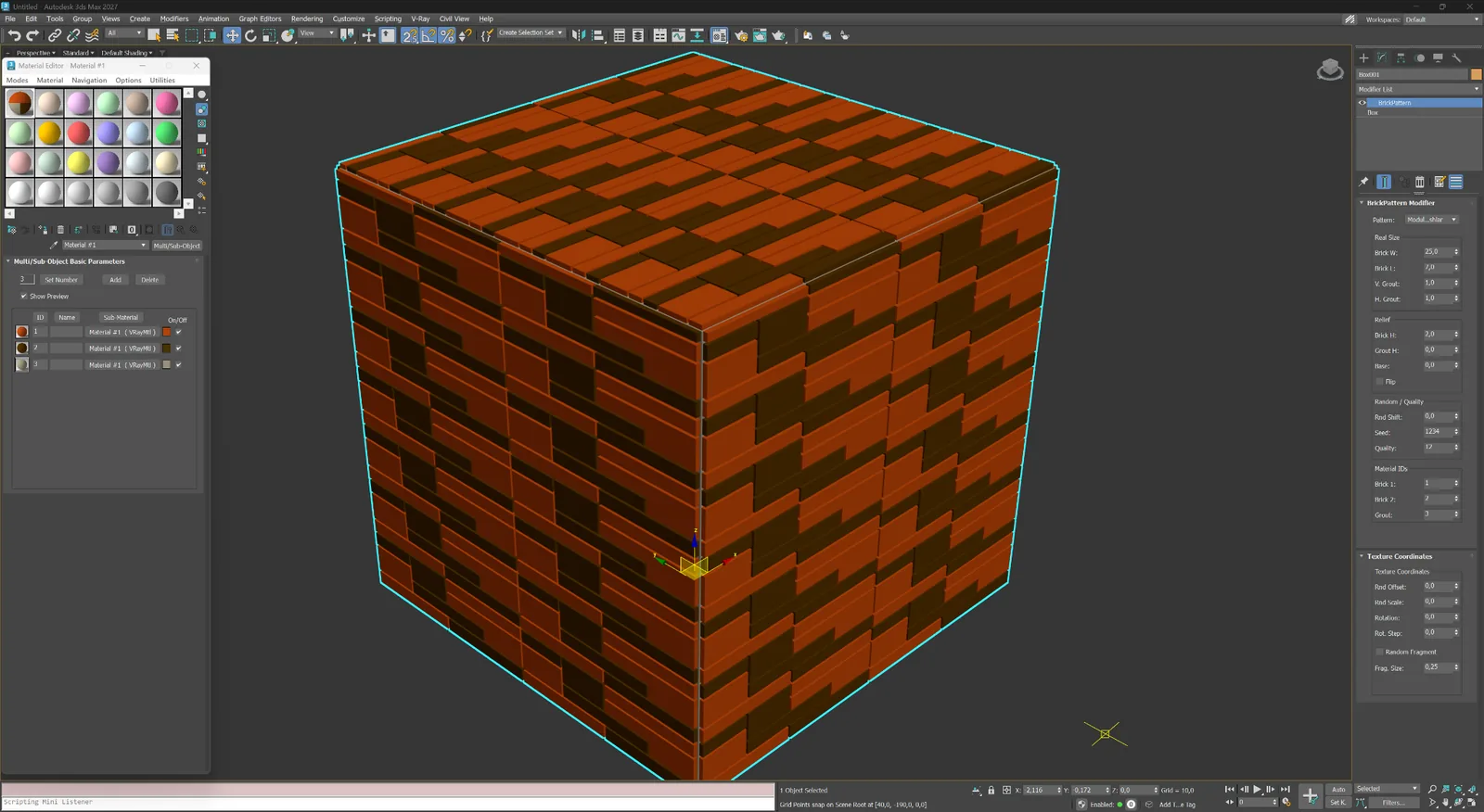
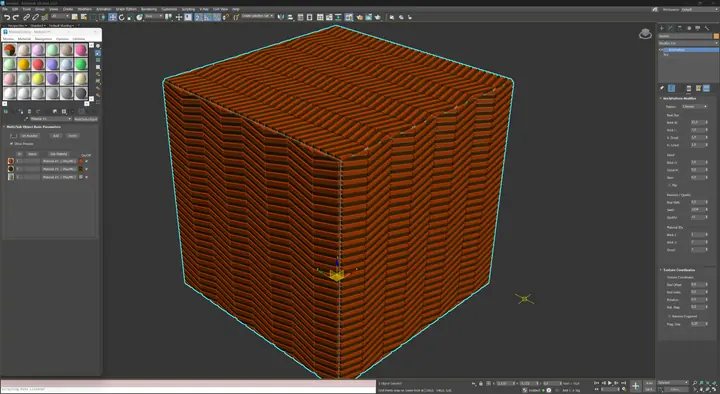
Ashlar modulaire
Des modules rectangulaires de dimensions variées assemblés dans une composition Ashlar maîtrisée.
 08 Agrandir
Parquet et modules
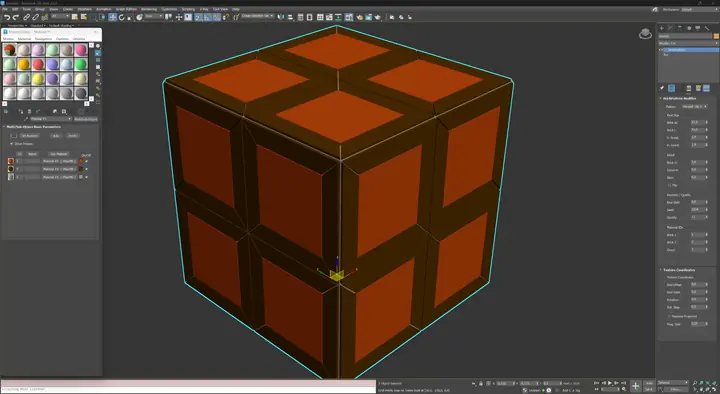
Point de Hongrie
Des éléments inclinés convergeant vers l’axe central pour former un motif orienté.
 09 Agrandir
Parquet et modules
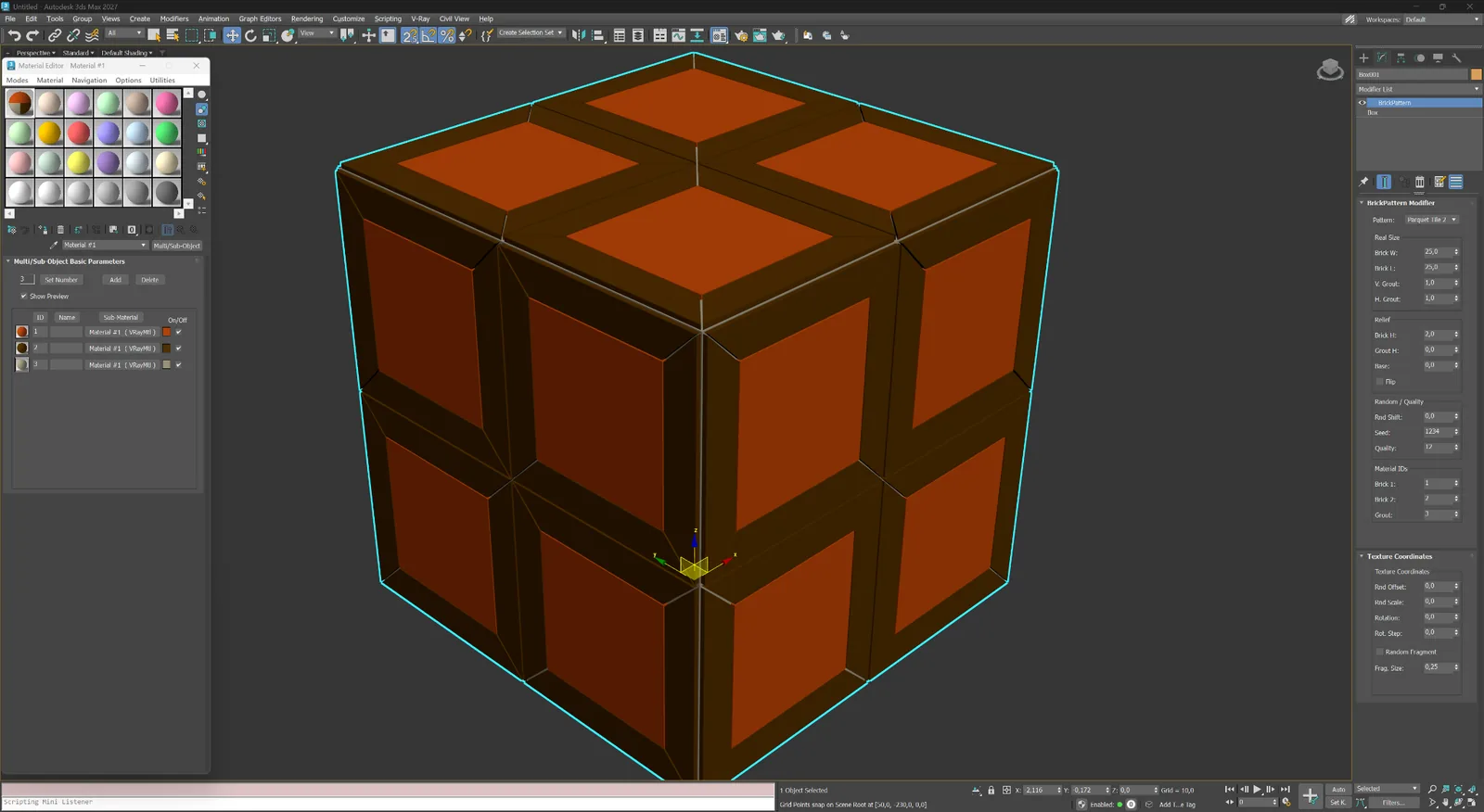
Dalle de parquet 2
De grands modules encadrés au centre géométrique épuré pour les sols décoratifs et les systèmes muraux.
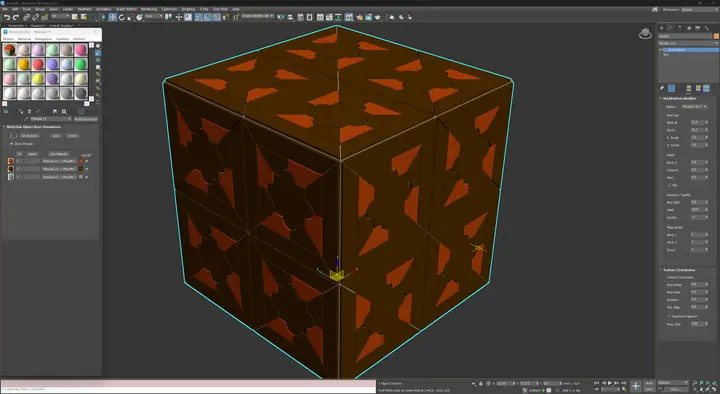 10 Agrandir
Parquet et modules
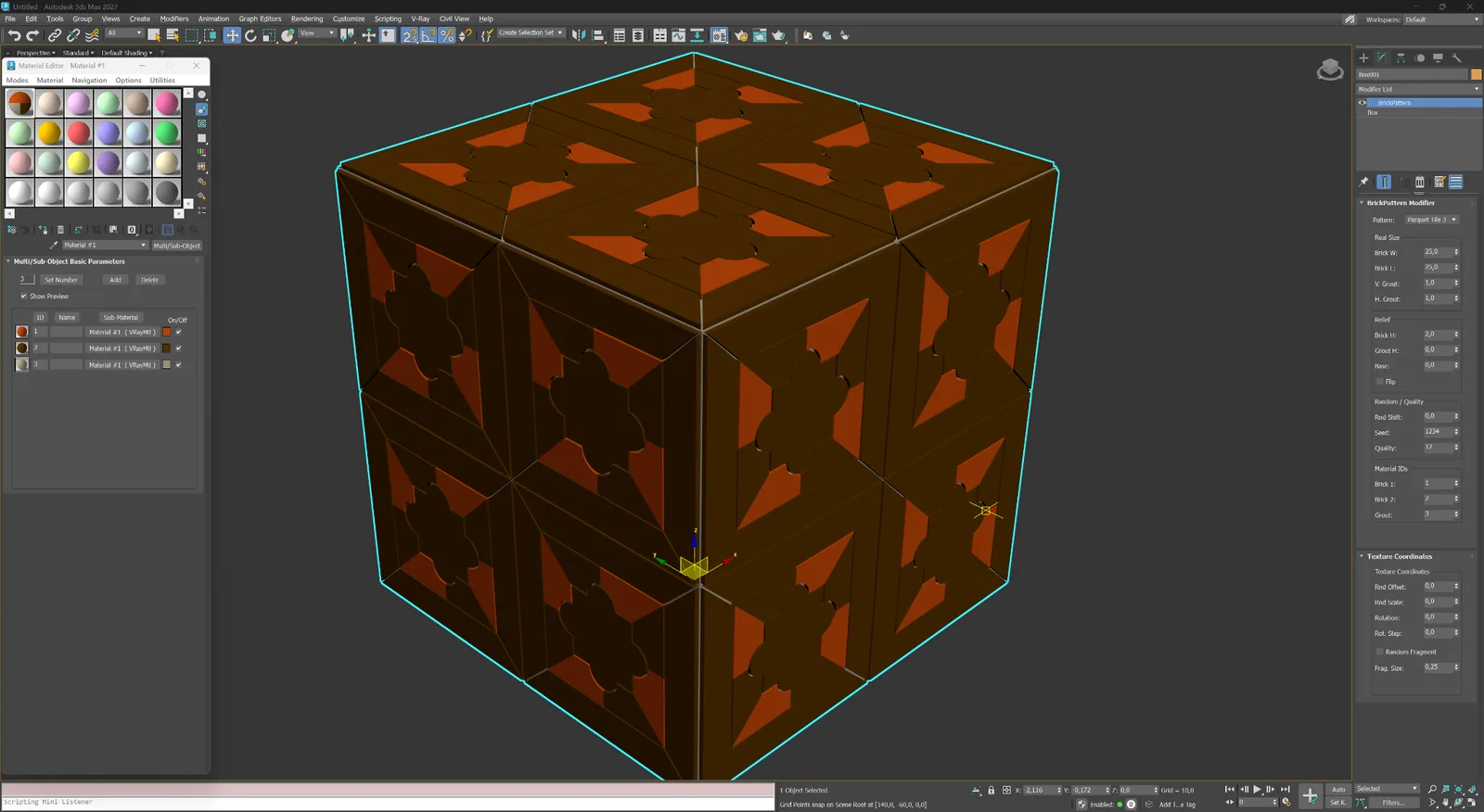
Dalle de parquet 3
Des modules décoratifs encadrés à centre floral pour des parquets expressifs et des compositions de panneaux.
03
Pavage et modules décoratifs
Systèmes de carreaux hexagonaux, ondulés, en feuilles et encadrés pour les aménagements paysagers et les surfaces ornementales.
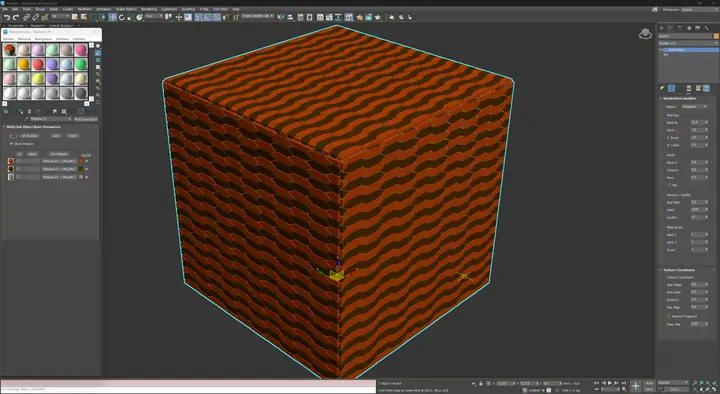 11 Agrandir
Pavage et décoration
Hexagones
Des modules hexagonaux répétitifs pour le pavage, les carreaux en céramique et les systèmes de façade.
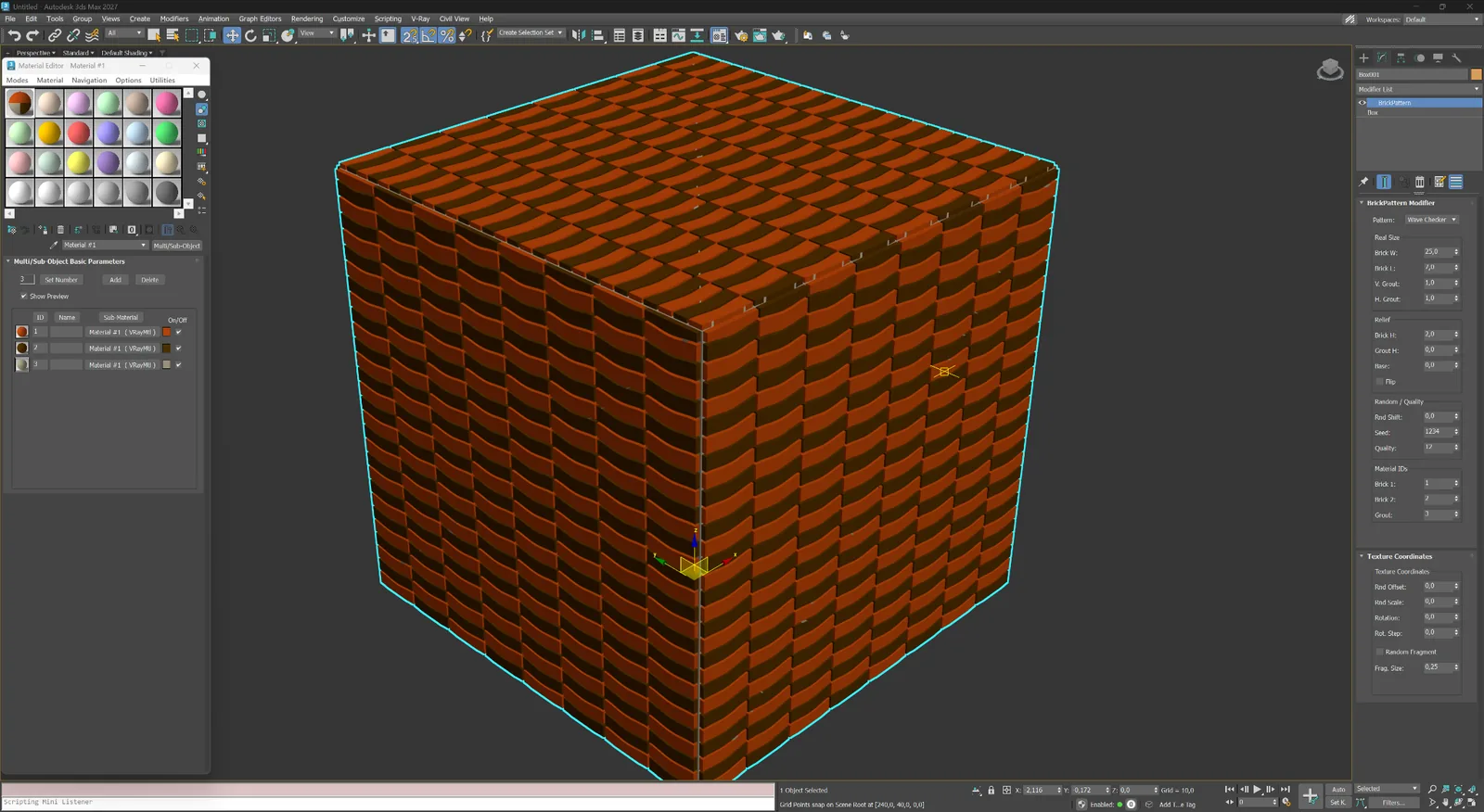
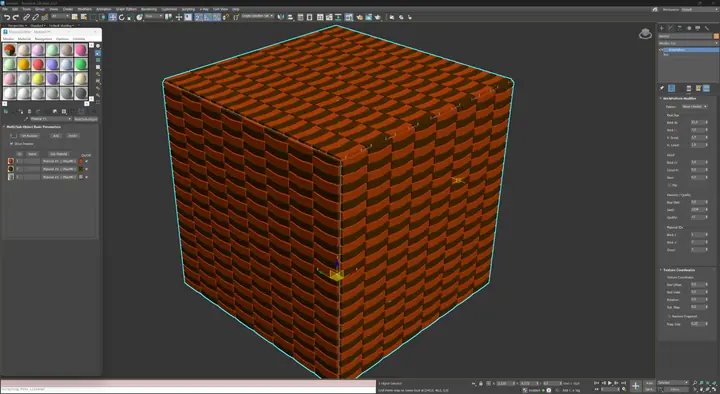 12 Agrandir
Pavage et décoration
Damier ondulé
Des modules courbes alternés composant un rythme de damier souple.
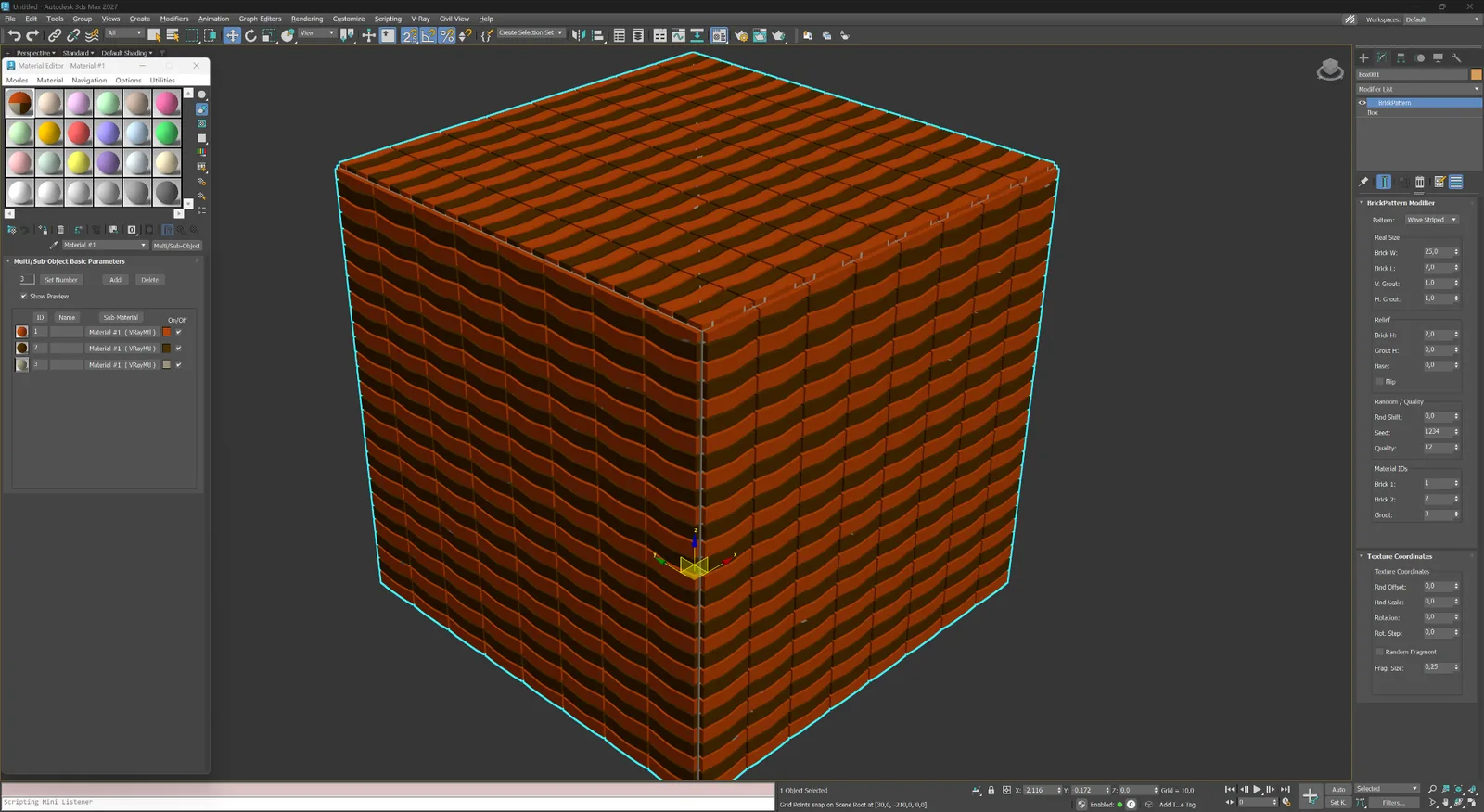
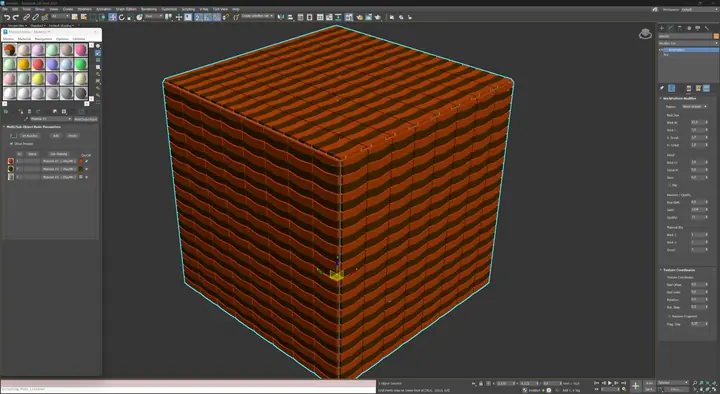 13 Agrandir
Pavage et décoration
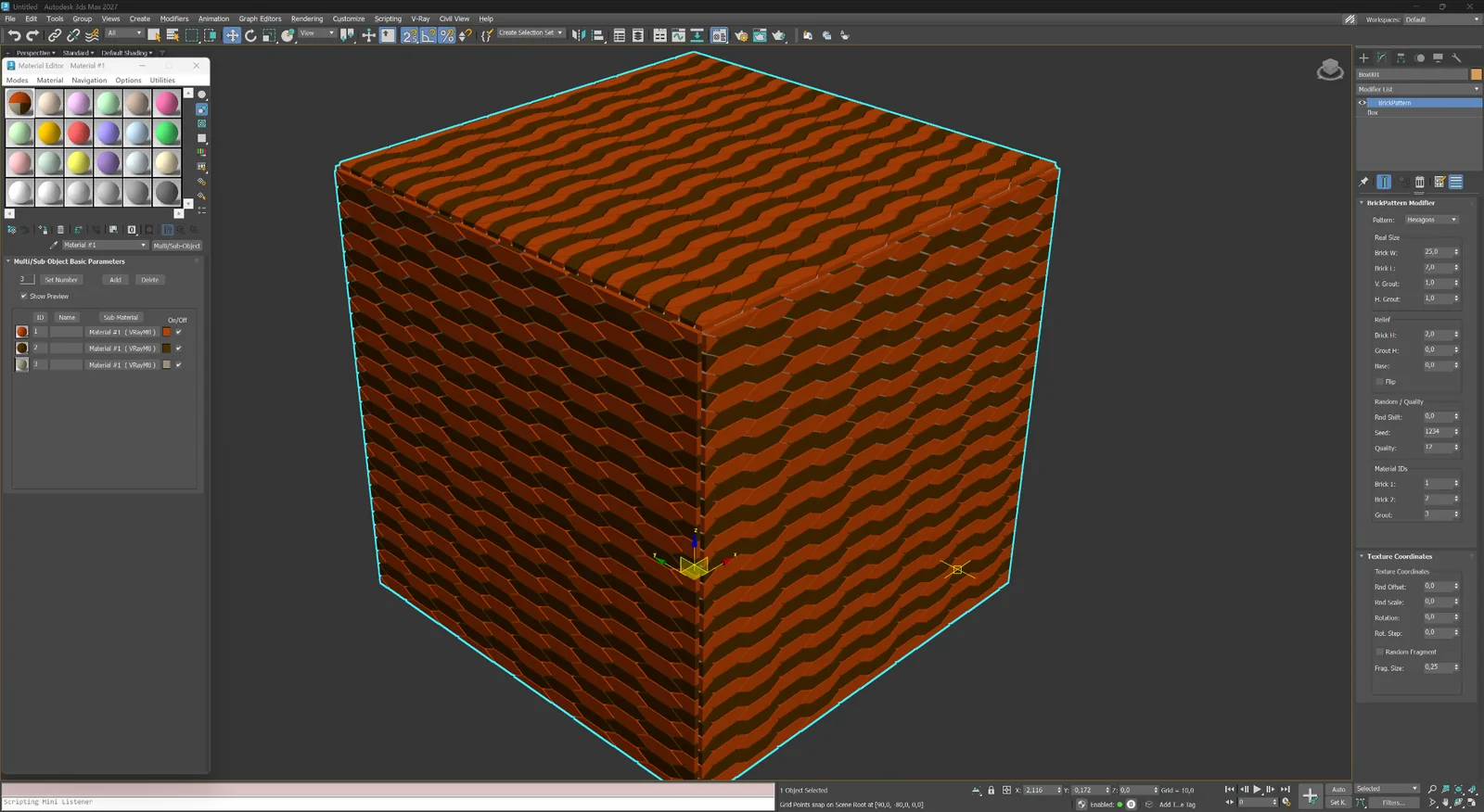
Bandes ondulées
Des bandes ondulées continues pour les pavages décoratifs et les intérieurs expressifs.
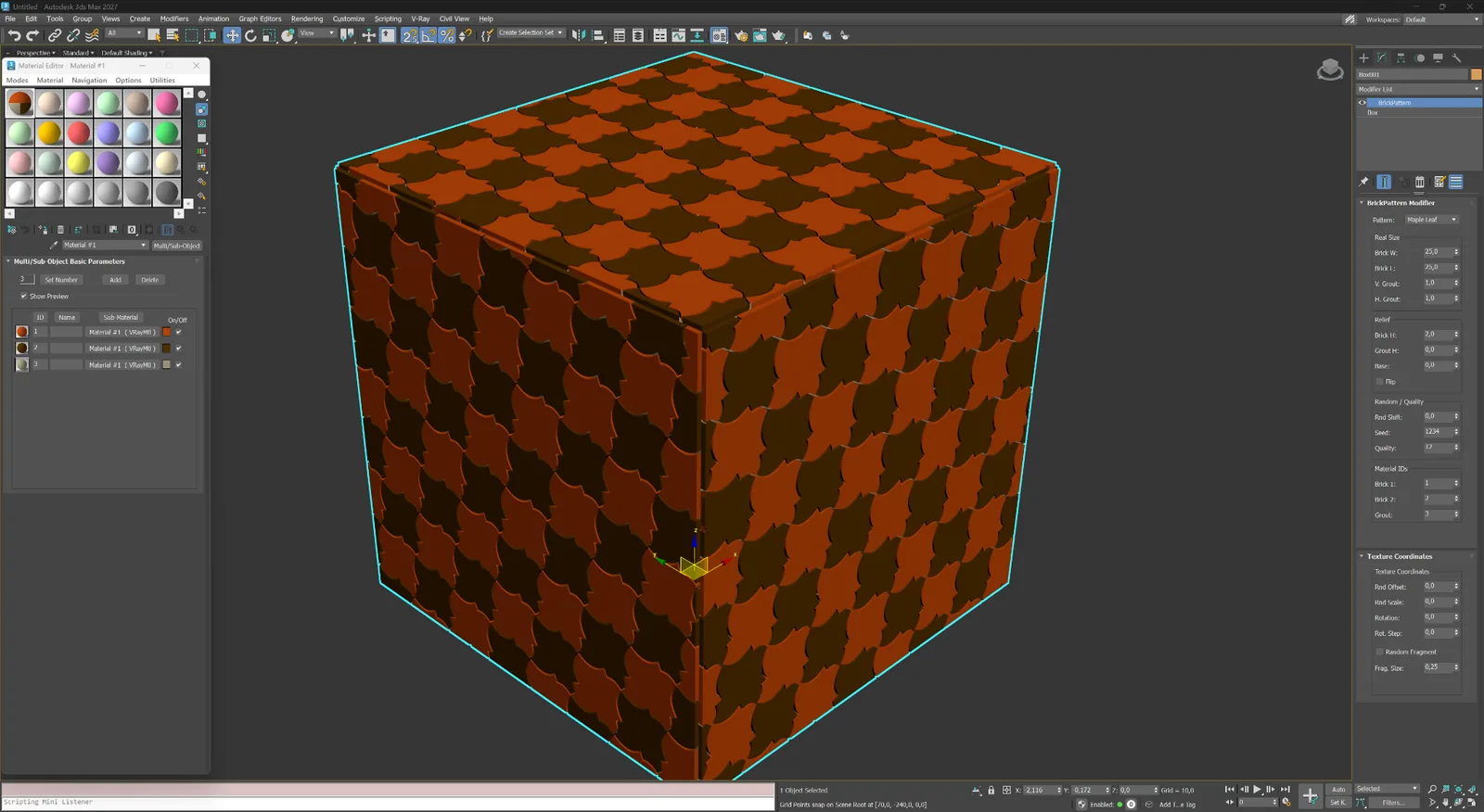
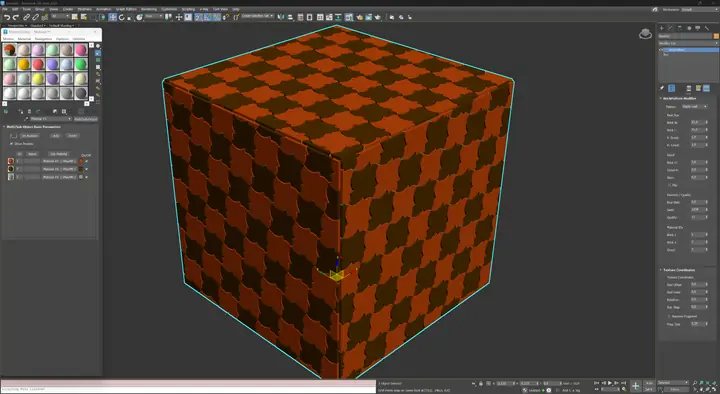 14 Agrandir
Pavage et décoration
Feuille d’érable
Un module décoratif en forme de feuille pour le pavage ornemental et les carreaux personnalisés.
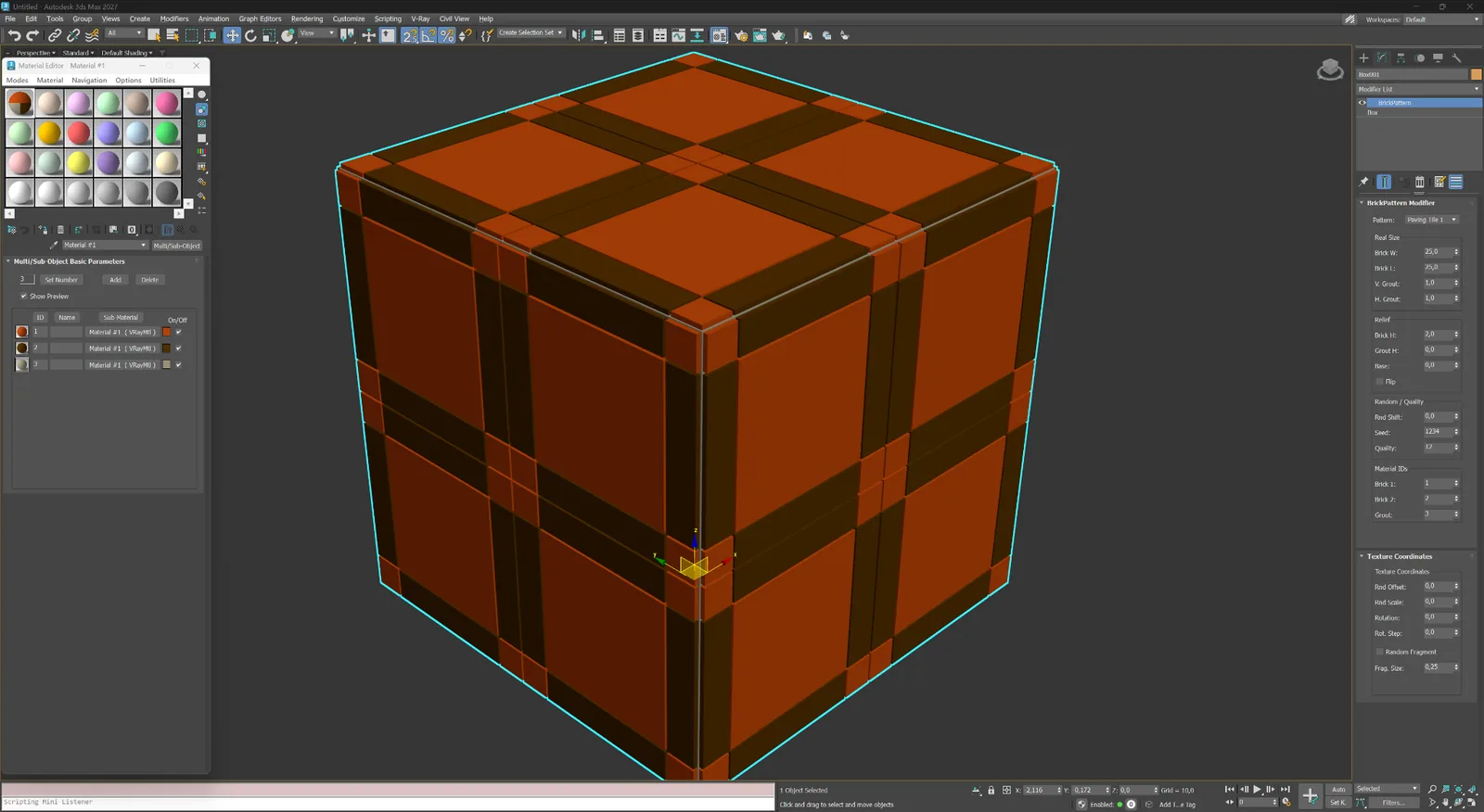
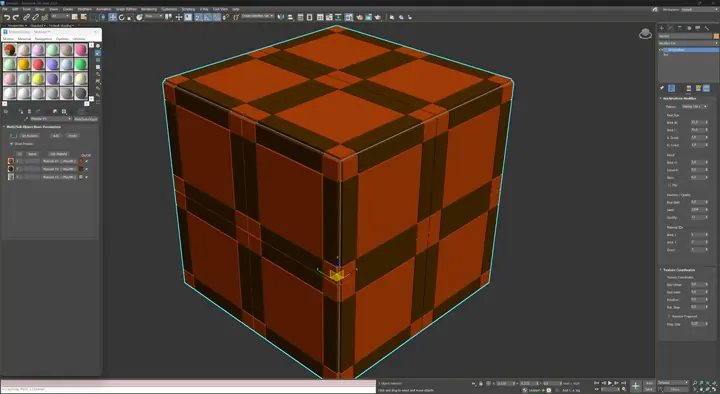 15 Agrandir
Pavage et décoration
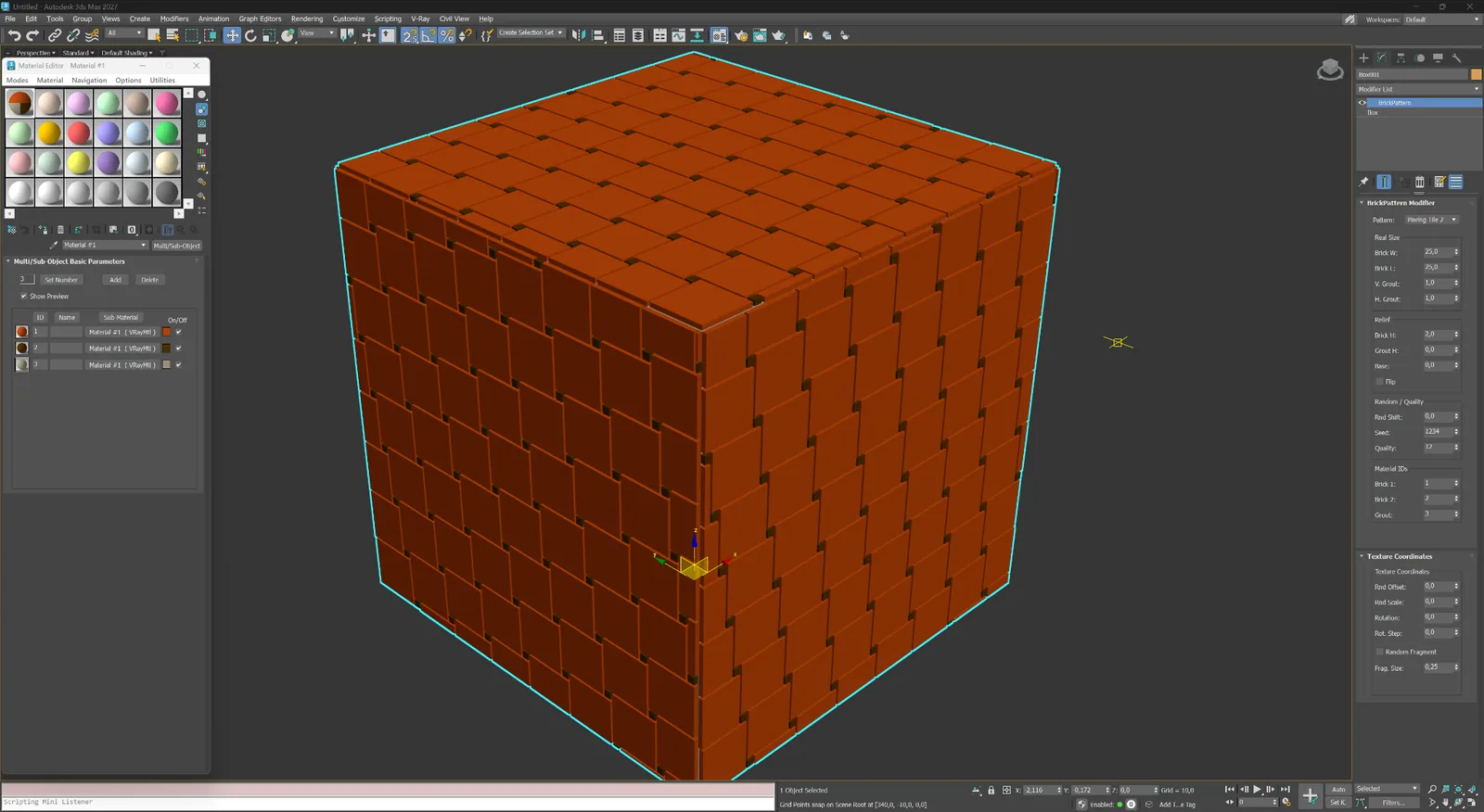
Dalle de pavage 1
De grands modules de pavage encadrés avec des joints en croix bien marqués.
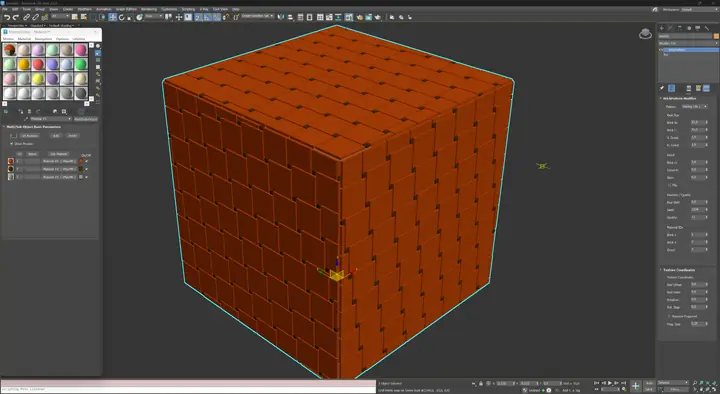 16 Agrandir
Pavage et décoration
Dalle de pavage 2
Des modules de carreaux rectangulaires avec de petites pièces d’angle et une répétition régulière.
04
Motifs abstraits et personnalisés
Des agencements géométriques originaux pour les claustras, les panneaux d’accent et les calepinages distinctifs.
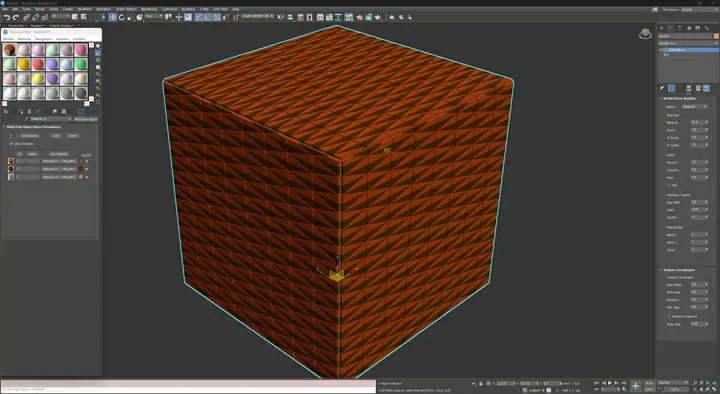 17 Agrandir
Abstraits et personnalisés
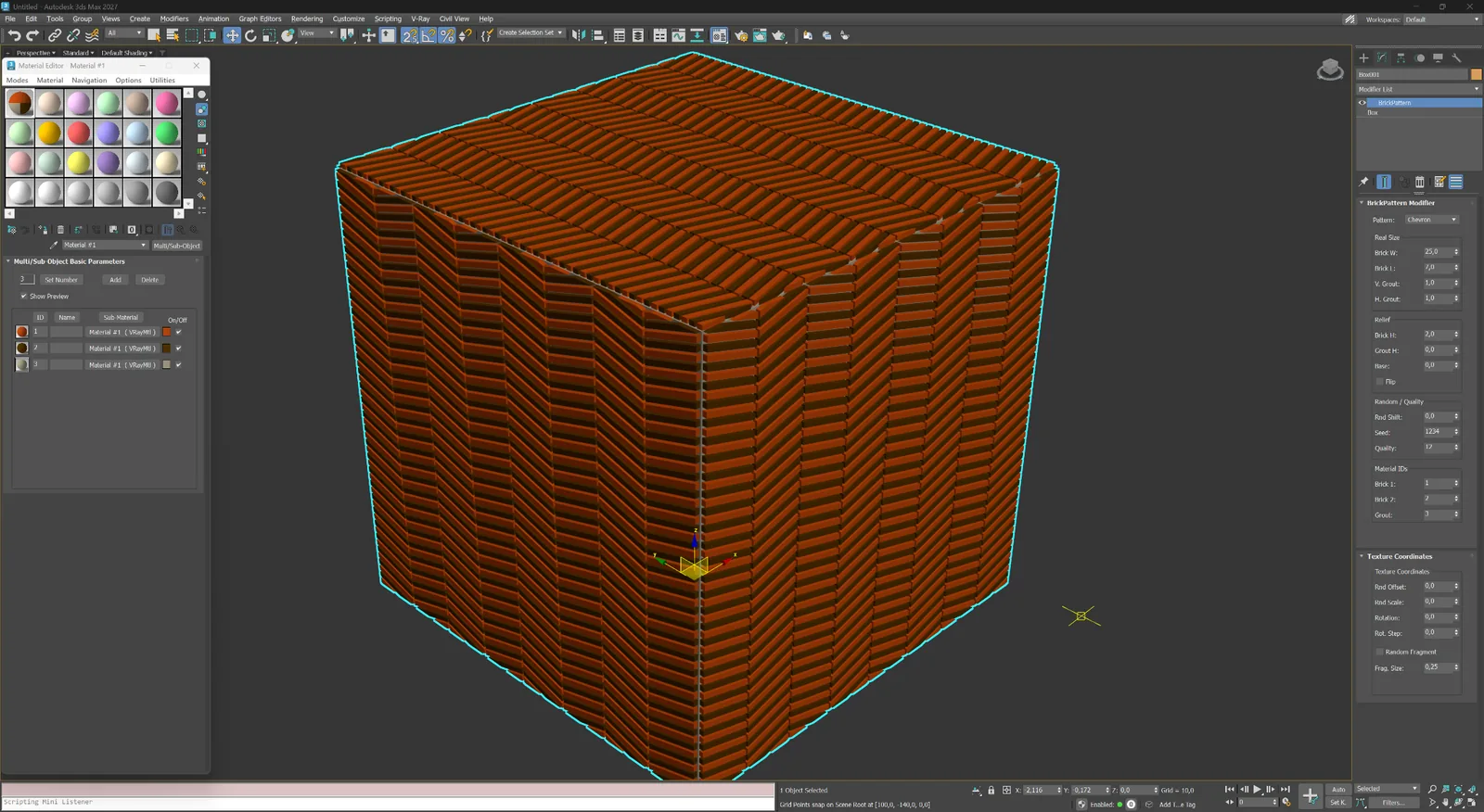
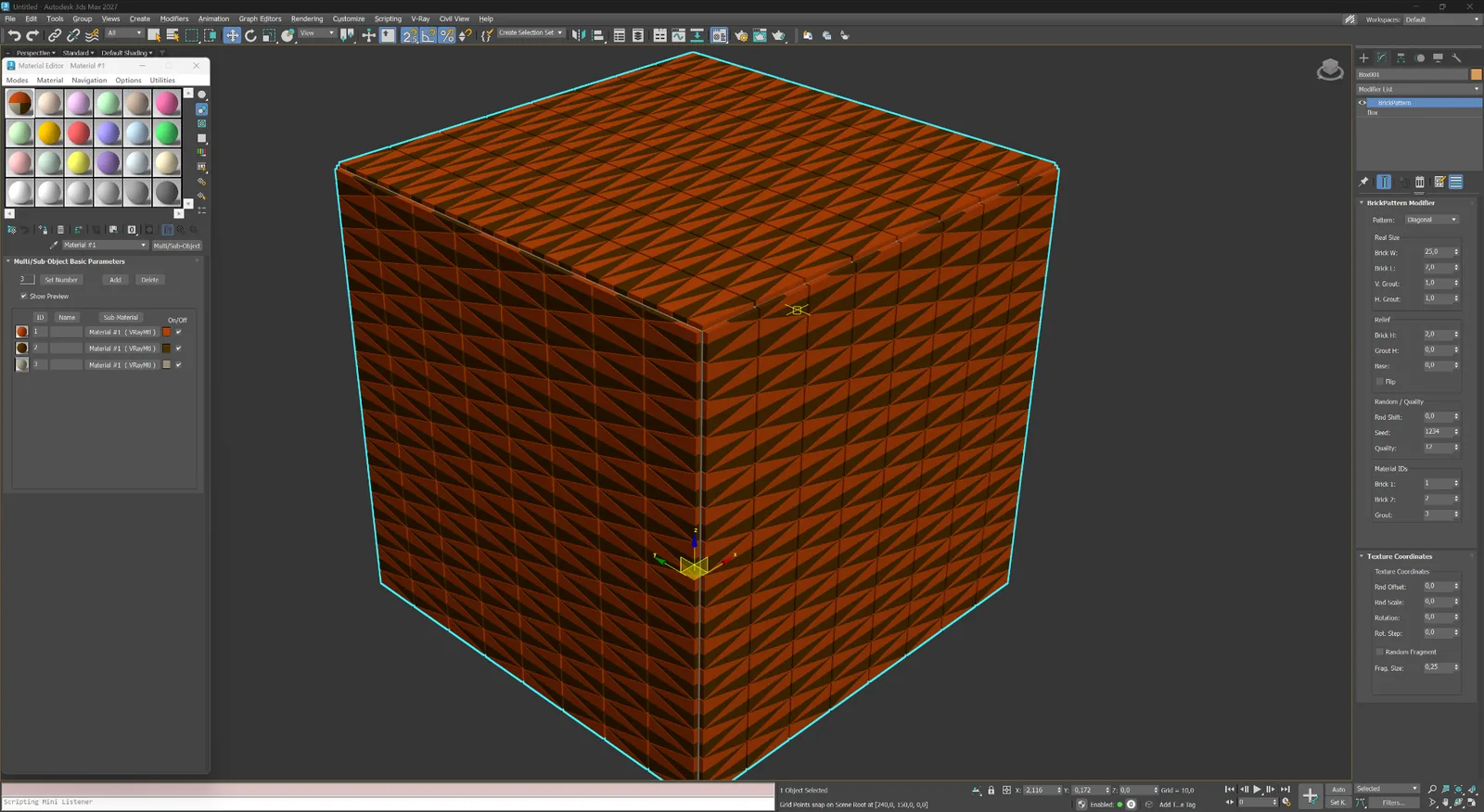
Diagonale
Une géométrie diagonale dense pour des claustras expérimentaux, des panneaux et des surfaces abstraites.
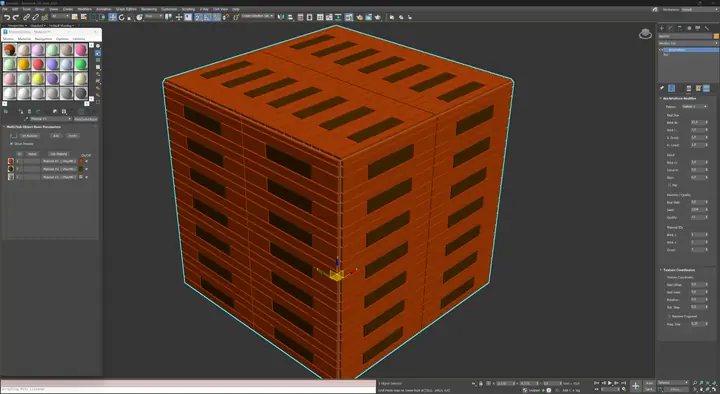 18 Agrandir
Abstraits et personnalisés
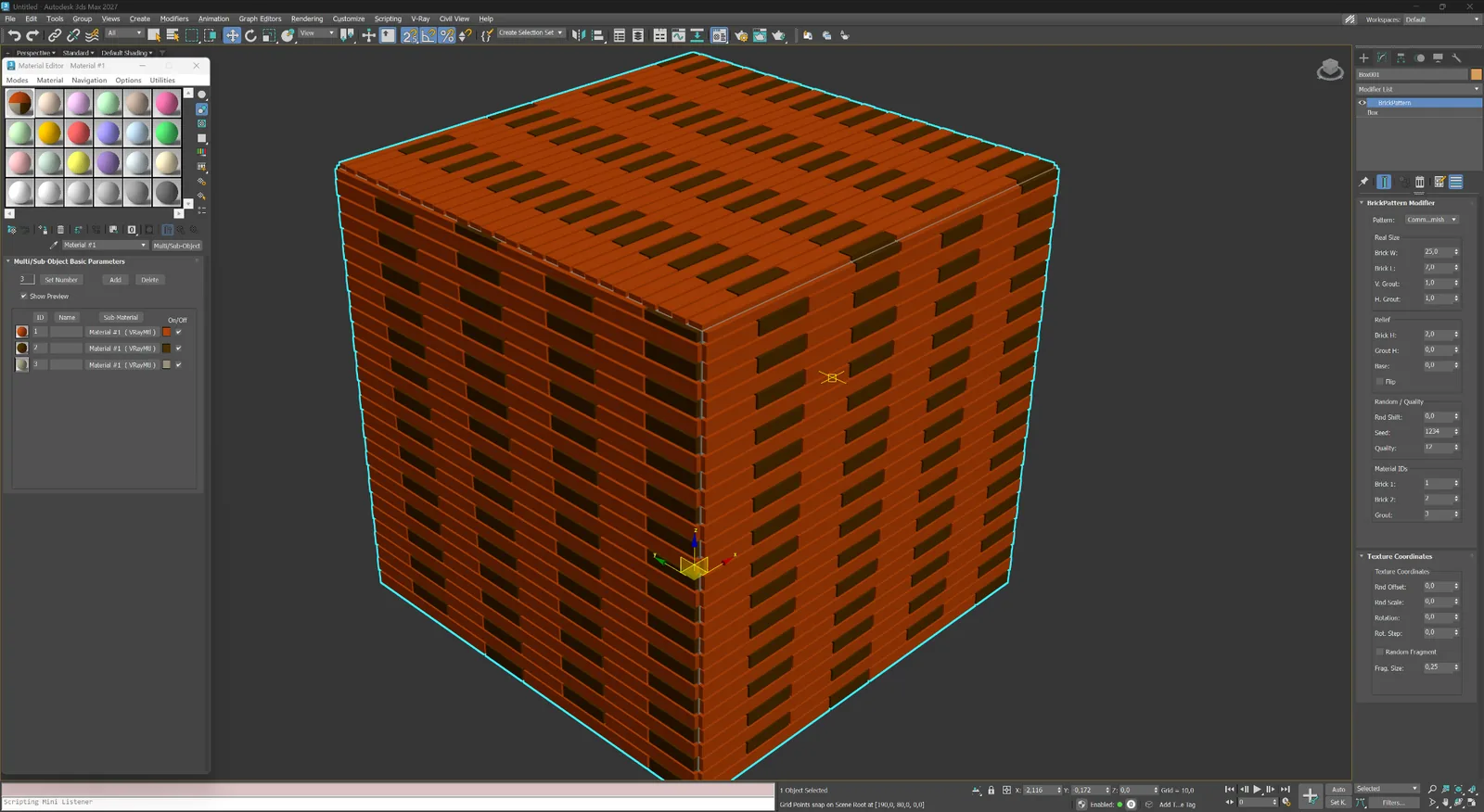
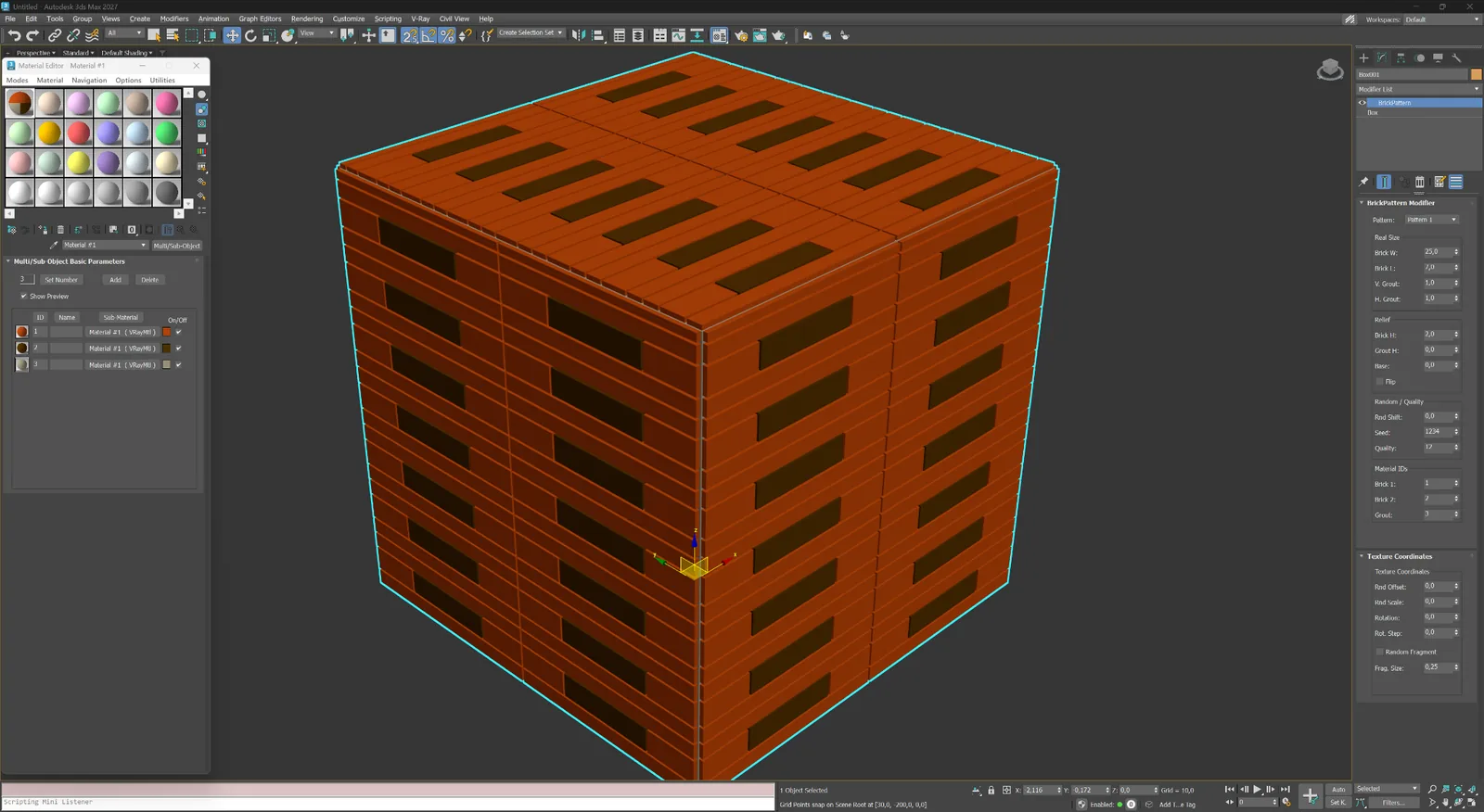
Motif 1
Un calepinage personnalisé de modules allongés pour des compositions architecturales originales.
Un modificateur — des paramètres explicites
Tous les choix géométriques importants sont visibles dans le panneau du modificateur de 3ds Max.
L’interface suit une progression logique : choix du motif et des dimensions réelles, relief, variations, Material ID et coordonnées de texture. Cette organisation accélère les itérations et rend le résultat prévisible.
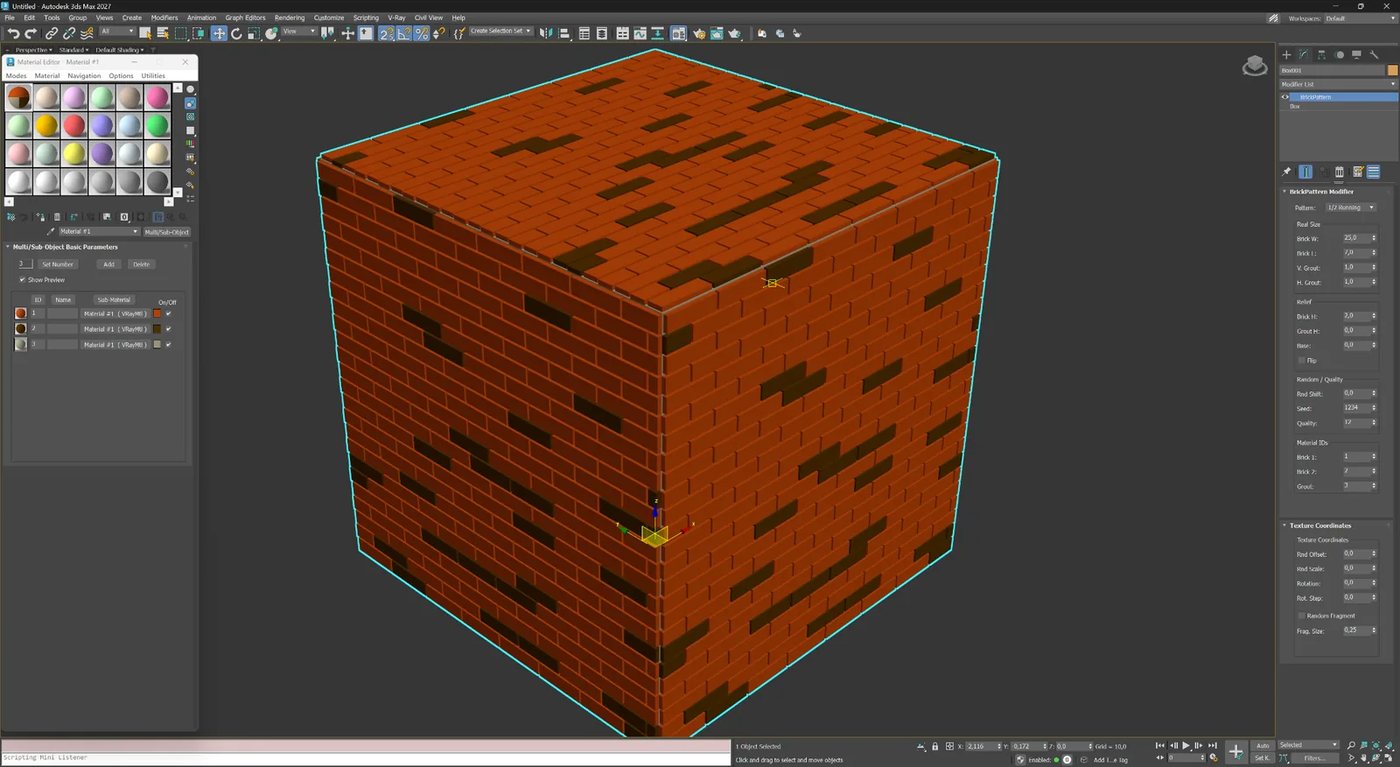 Agrandir
01
Motif et dimensions réelles
Choisissez le calepinage et travaillez en unités réelles, sans compenser les dimensions par une mise à l’échelle ultérieure de la texture.
02
Dimensions des éléments et des joints
Définissez la largeur et la hauteur des éléments, ainsi que les dimensions verticales et horizontales des joints.
03
Relief, chanfrein et base
Réglez la hauteur des éléments, la profondeur des joints, l’épaisseur de la base et le chanfrein pour une géométrie lisible en gros plan.
04
Aléatoire et qualité
Utilisez le décalage aléatoire, un seed reproductible et le réglage de qualité pour équilibrer l’aspect naturel et la densité du maillage.
05
Material ID
Affectez des ID distincts à deux groupes d’éléments et aux joints pour configurer immédiatement Multi/Sub-Object material.
06
Coordonnées de texture
Réglez le décalage aléatoire, l’échelle, la rotation et les paramètres des fragments directement dans le modificateur.
Flux de travail
Comment BricksPattern s’intègre dans le flux de visualisation architecturale.
Ajoutez le modificateur, choisissez un motif, définissez les dimensions des éléments et la profondeur des joints : le maillage se met à jour en temps réel. BricksPattern peut rester dans la pile de modificateurs ou être réduit à un maillage statique après les derniers réglages.
01
1. Appliquez-le à n’importe quel maillage
Sélectionnez un plan, une portion de mur ou une surface courbe. Ajoutez BricksPattern depuis la liste des modificateurs. Le plug-in lit le canal UV et répartit immédiatement le calepinage sur la surface.
02
2. Réglez les paramètres
Modifiez le type de motif, les dimensions des briques, la largeur et la profondeur des joints. Ajoutez des variations de hauteur et de dimensions à l’aide des commandes seed. Toutes les modifications restent non destructives tant que la pile de modificateurs est active.
03
3. Affectez les matériaux et lancez le rendu
Appliquez Multi/Sub-Object material avec les Material ID affectés automatiquement. Effectuez le rendu dans V-Ray, Corona, Arnold ou un autre moteur. La géométrie réelle produit des ombres et une AO correctes sans précalcul des textures.
Choisissez la représentation adaptée
BricksPattern pour la géométrie. BricksMap pour les matériaux procéduraux.
Les solutions interviennent à différents niveaux de détail et se complètent au mieux dans une même scène.
BricksPattern
À utiliser lorsque la caméra distingue la géométrie
- épaisseur réelle des éléments et profondeur réelle des joints ;
- silhouette, ombres et reflets corrects ;
- façades au premier plan, objets principaux et gros plans ;
- modification dans la pile de modificateurs standard.
BricksMap
À utiliser lorsque la rapidité et l’étendue priment
- texture procédurale sans augmenter la densité du maillage ;
- variations rapides des matériaux dans les grandes scènes ;
- composants de relief et de normales automatiques ;
- surfaces d’arrière-plan et plans intermédiaires.
Ouvrir BricksMap →
Licences
Achat et activation de BricksPattern.
BricksPattern dispose de sa propre page d’achat. Après le paiement, la licence apparaît dans l’espace personnel. L’activation est possible en ligne sur le site ou hors ligne par e-mail pour les postes de travail isolés.
BricksPattern peut également être activé par une licence du pack RS-Systems 3ds Max Suite si celui-ci inclut le plug-in. Le bouton de mise à jour du panneau déroulant de licence ouvre la fenêtre commune des mises à jour de tous les produits RS-Systems pour 3ds Max installés.