Versiohistoria
Tällä sivulla ei ole tällä hetkellä julkaistua versiohistoriaa.

FoliageTool Autodesk 3ds Maxille: maalaa kasvillisuutta valitun MatID:n mukaan, säädä siveltimen kokoa ja pehmeyttä sekä piirrä suoria viivoja.
Tällä sivulla ei ole tällä hetkellä julkaistua versiohistoriaa.
Tuote-esittely
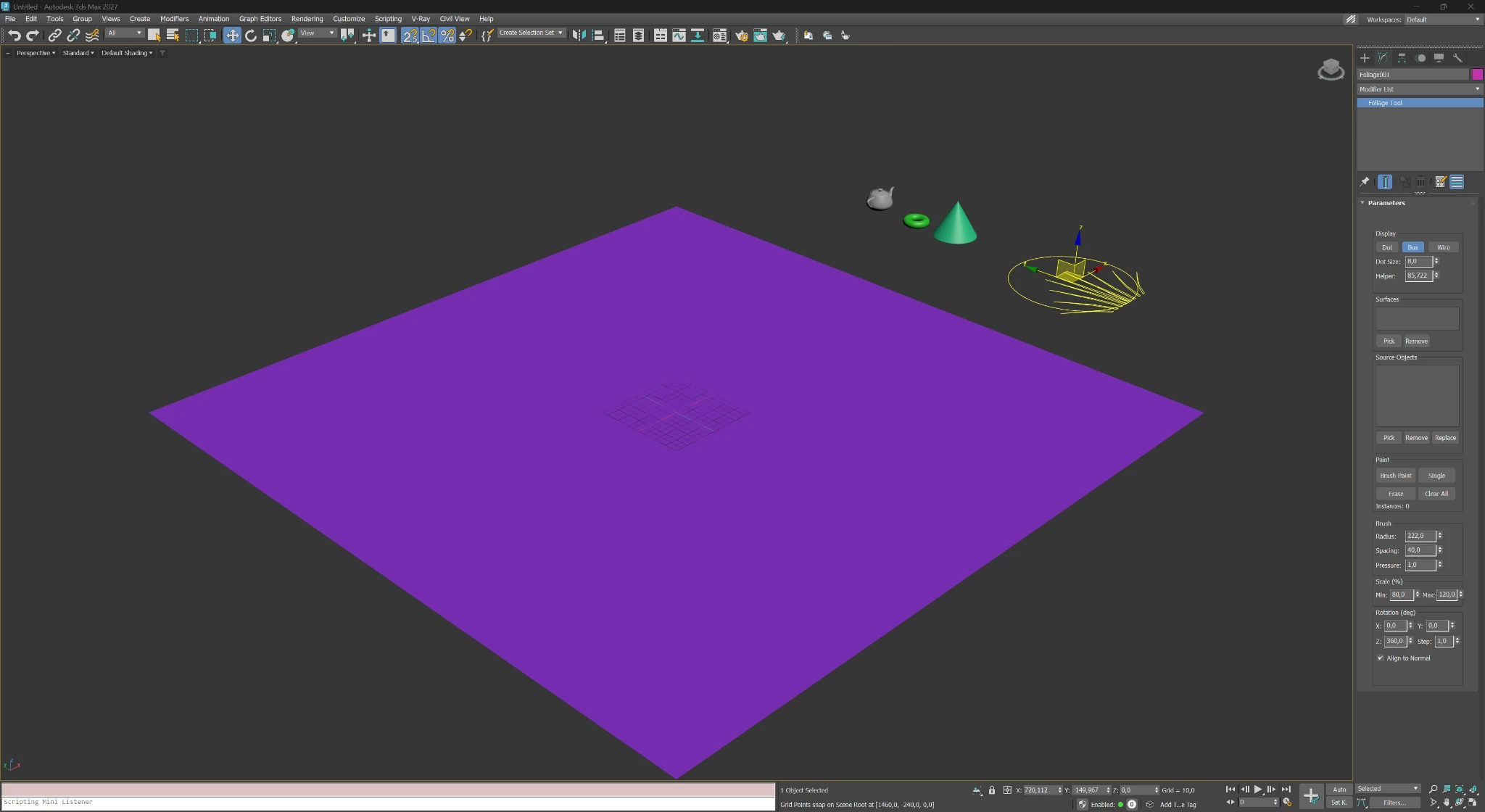
Esittely näyttää todellisen käyttöliittymän ja asennusjärjestyksen: luo apuobjekti, lisää pinnat ja lähdeobjektit, maalaa näkymässä ja saavuta renderöintivalmis tulos ilman manuaalista kopiointia.
Katso koko työnkulku toiminnassa.
01
Luo yksi Foliage Tool -objekti ja pidä kaikki keskeiset säädöt yhdessä paneelissa.
02
Valitse vastaanottava pinta kerran ja maalaa suoraan kohtiin, joihin objektien tulee ilmestyä.
03
Yhdistä useita lähdeobjekteja satunnaiseen skaalaukseen ja kiertoon toiston vähentämiseksi.
04
Dot- ja Box-tilat pitävät kohtauksen käsiteltävänä myös silloin, kun instansseja on paljon.
Vaiheittainen työnkulku
Sivu seuraa todellista käyttöjärjestystä, joten uusi käyttäjä ymmärtää heti, mitä lisäosa tekee ja miten aloittaa.
01
Valmistele maasto, lattiatason pinta tai muu pinta, jolle hajautetut objektit sijoitetaan.
02
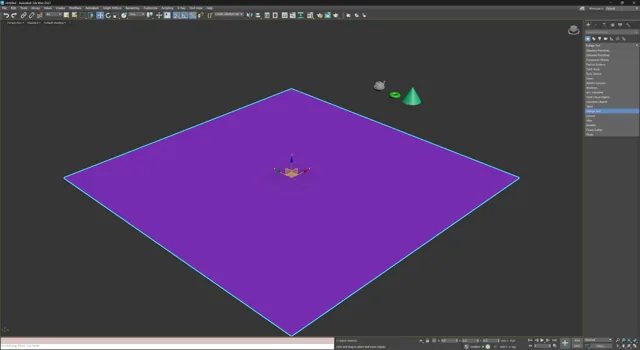
Valitse Foliage Tool Create-paneelista ja sijoita apuobjekti kohtaukseen kuten tavallinen 3ds Max -objekti.
03
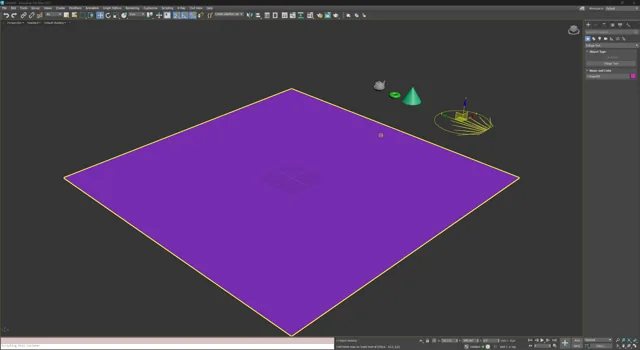
Kun apuobjekti on luotu, se tarjoaa sivellinpohjaisen gizmon, joka toimii hajautustyönkulun keskuksena.
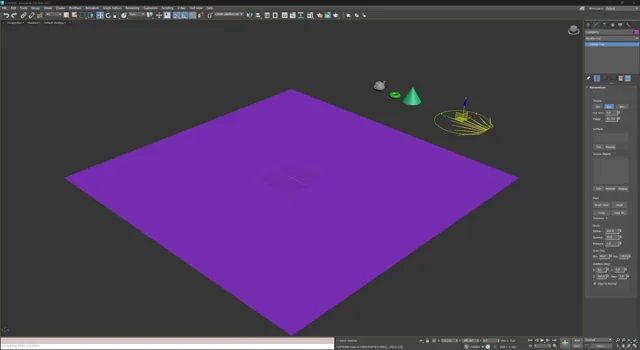
04
Määritä yksi tai useampi kohdepinta ja lisää lähdeobjektit. Säädä siveltimen säde, väli, paine, skaalaus ja kierto yhdessä paneelissa.
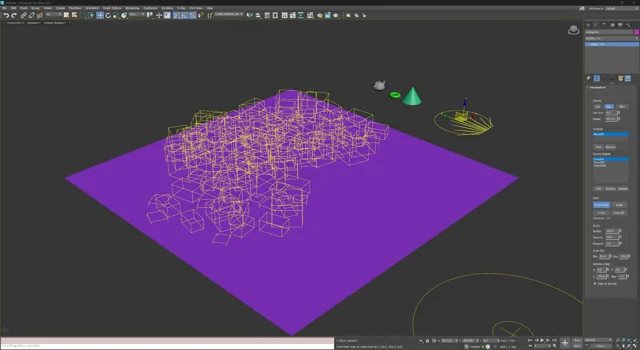
05
Käytä Brush Paintia hajautukseen, Singleä tarkkaan sijoitteluun ja Erasea polkujen sekä tyhjien alueiden tekemiseen. Kevyt näyttö pitää näkymän responsiivisena.
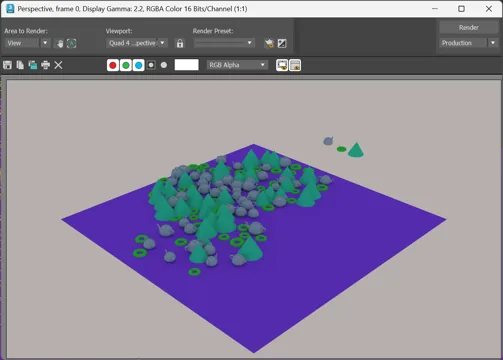
06
Hajautettu asettelu on valmis haluamallesi renderöijälle — sopii maisemavisualisointiin, ulkokohtauksiin ja alueen koristeelliseen täyttöön.
Keskeiset säädöt
FoliageTool toimii parhaiten yksinkertaisella käyttöliittymällä: kohdepinnat, lähdeobjektit, maalaustilat, tiheys ja satunnaisuus ovat kaikki samassa paikassa.
01
Valitse yksi tai useampi vastaanottava pinta ja lisää useita lähdeobjekteja monipuolisempaa visuaalista vaihtelua varten.
02
Käytä Dot-, Box- tai Wire-tilaa raskaissa kohtauksissa ja vaihda lopputarkistusta varten tarkempaan esikatseluun.
03
Brush Paint kattaa nopeasti suuria alueita, Single sijoittaa yhden objektin napsautuksella ja Erase poistaa hajautettuja elementtejä.
04
Nämä kolme arvoa määrittävät maalausalueen, instanssien vähimmäisetäisyyden ja kokonaistiheyden.
05
Määritä skaalauksen ja kierron minimi- ja maksimialueet X-, Y- ja Z-akseleille toiston vähentämiseksi ja hallitun epäsäännöllisyyden lisäämiseksi.
06
Pidä puut ja ruoho pystysuorina tai kohdista objektit pinnan normaaleihin rinteillä, seinillä tai epätasaisessa maastossa.
07
Kun kohdeobjektissa on Multi/Sub-Object-materiaali, valitse materiaalitunnus (MatID), jolle maalataan. Vain kyseisen MatID:n pinnat vastaanottavat objekteja; muiden tunnusten pinnat ohitetaan.
08
Alt + hiiren rulla muuttaa siveltimen kokoa, kun taas Shift + hiiren rulla vähentää siveltimen pehmeyttä. Pidä Shift painettuna ja merkitse kaksi pistettä hiiren vasemmalla painikkeella, jotta objektit sijoitetaan niiden väliselle suoralle viivalle kuten Photoshopissa.
Missä siitä on eniten hyötyä
Lisäosa ei rajoitu puihin ja pensaisiin. Samalla työnkululla voidaan hallita mitä tahansa toistuvaa objektia, joka pitää levittää nopeasti ja luonnollisesti.
Lisensointi
Maksun jälkeen lisenssi näkyy tililläsi. Aktivoi verkossa sivuston kautta tai offline-tilassa sähköpostitse eristetyillä työasemilla.