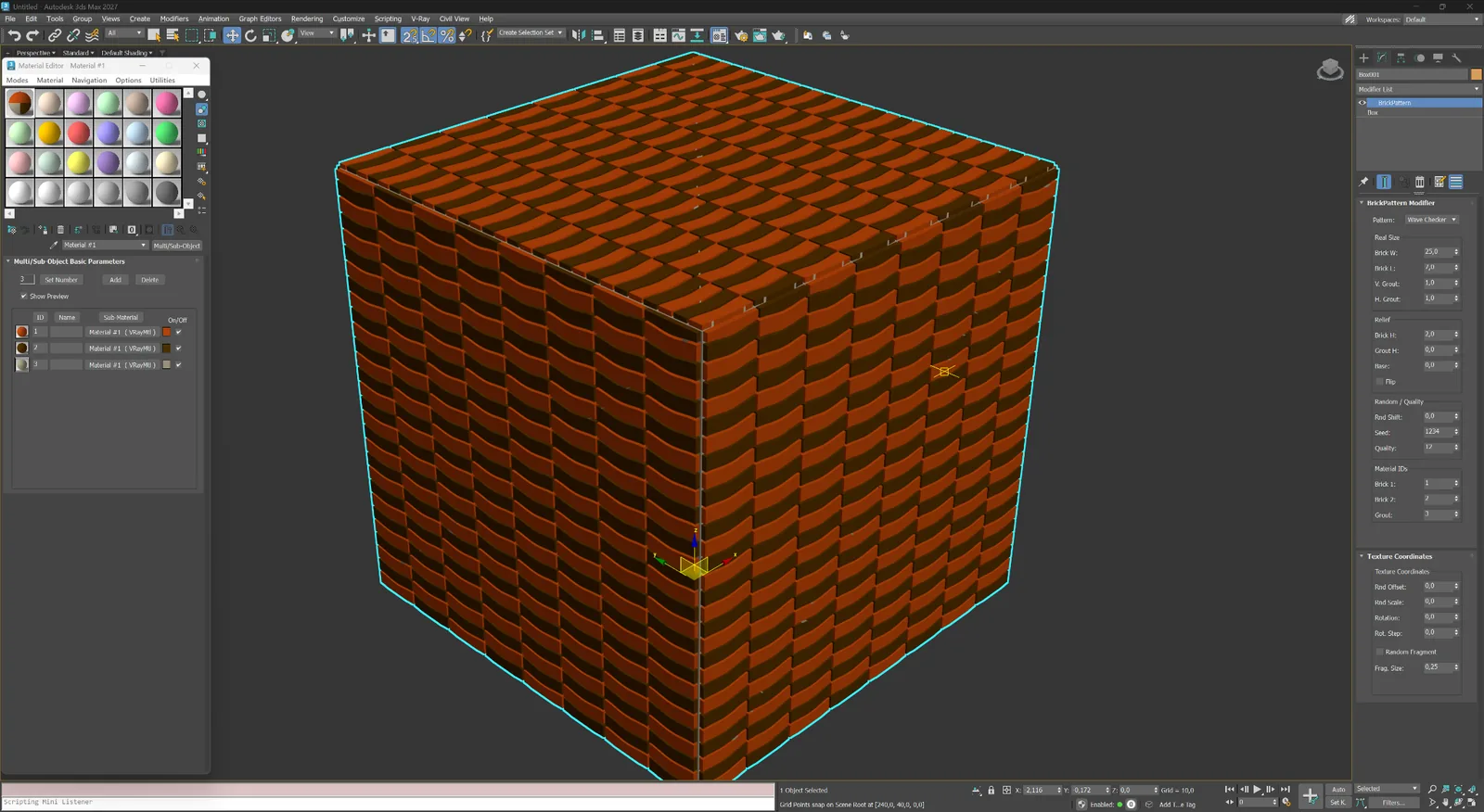
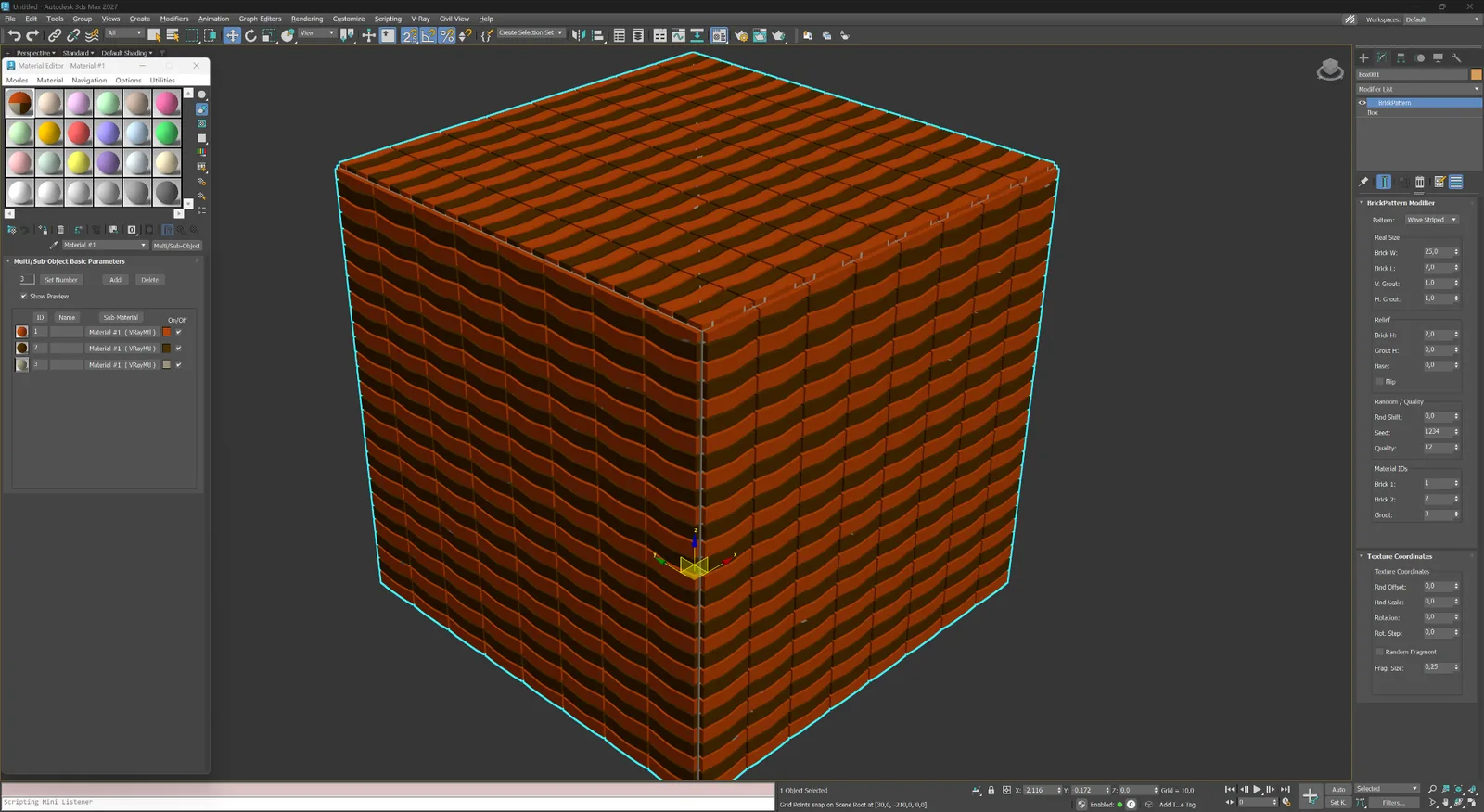
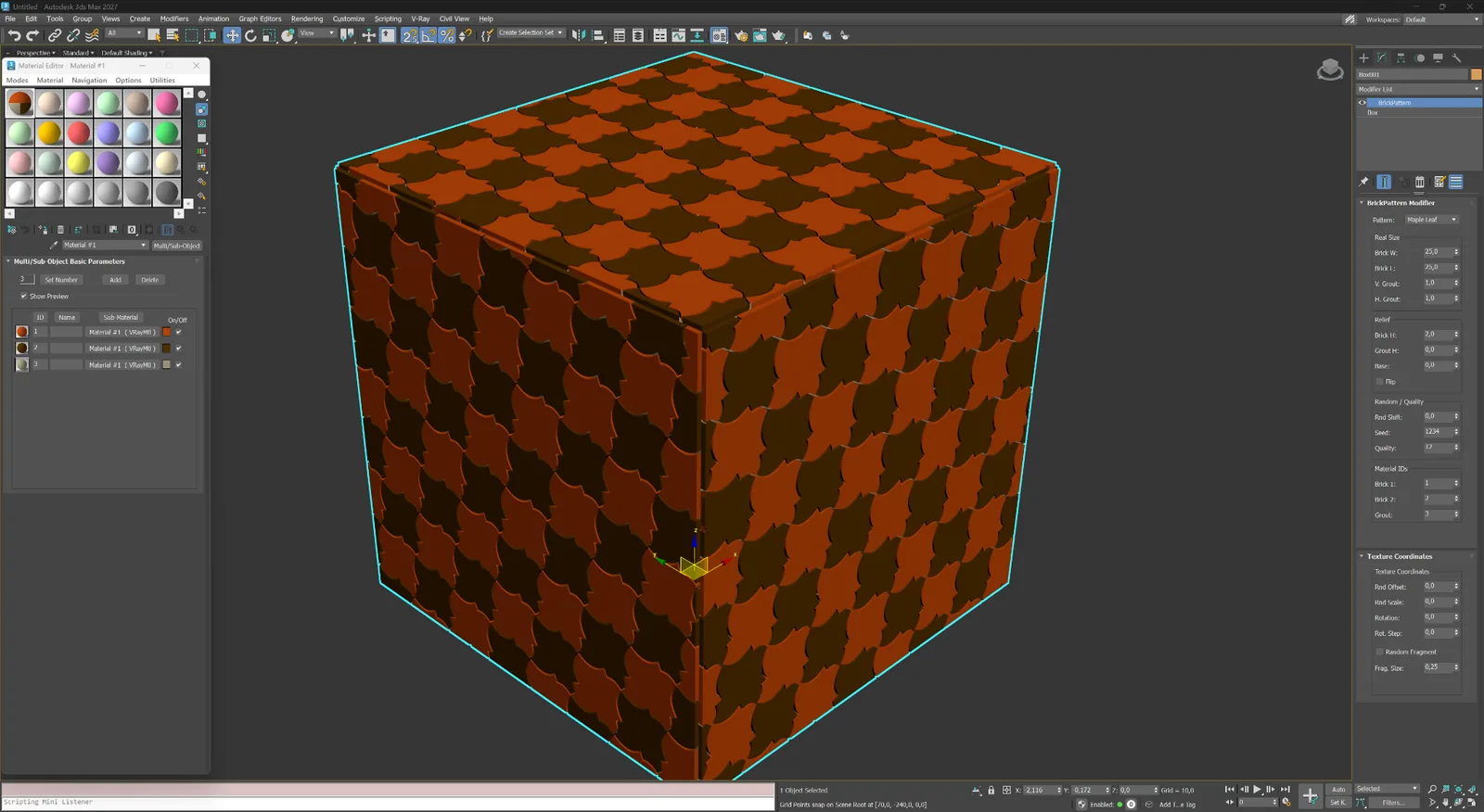
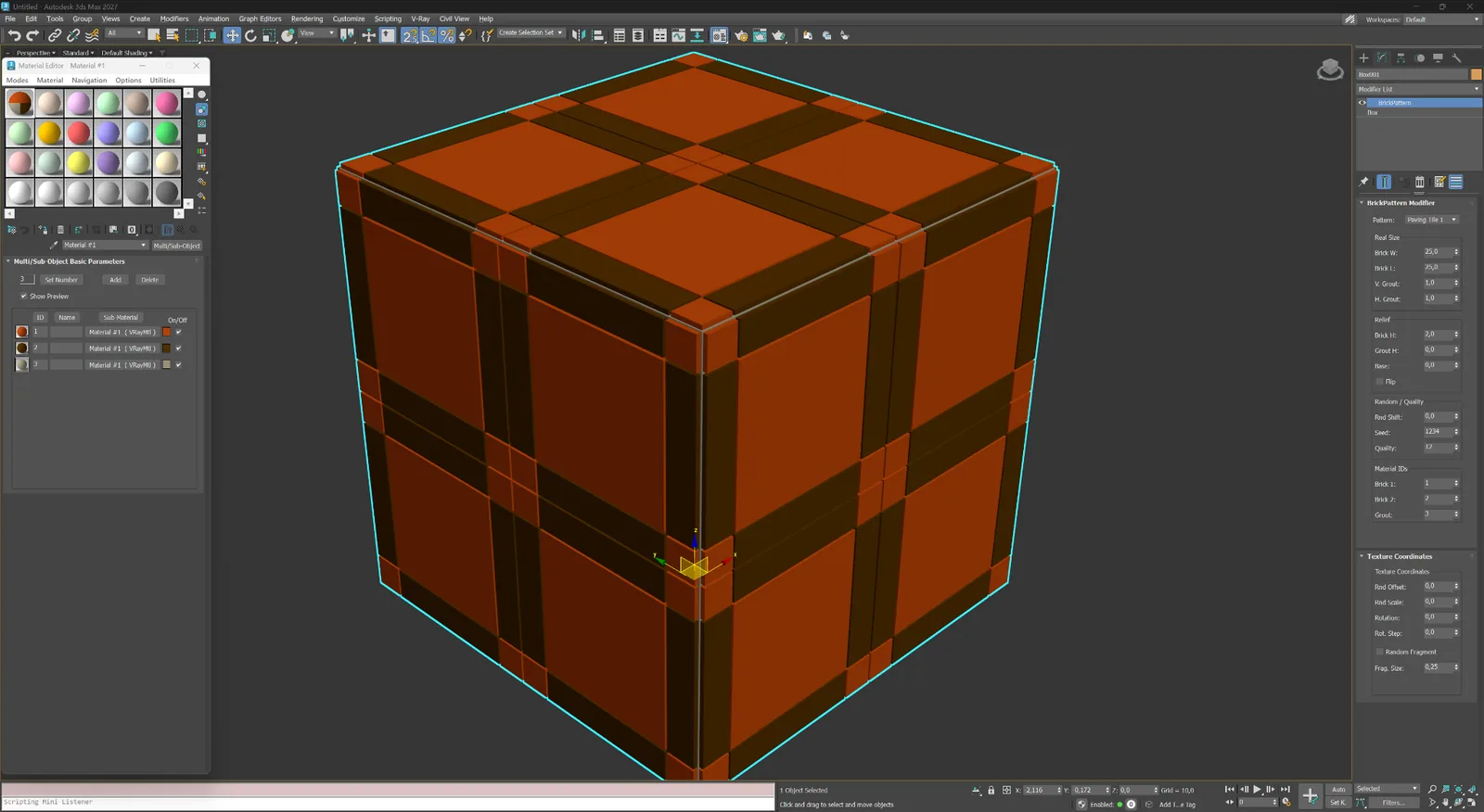
18 esiteltyä ladontaa
4 kuvioperhettä
3D todelliset saumat, kohokuvio ja pinnat
2021–2027 tuetut 3ds Max -versiot
Neljän minuutin esittely
Muokkaimen koko työnkulku 3ds Max -ohjelmassa.
Esittely alkaa yksinkertaisesta polygoniverkkomallista ja näyttää, miten valittu ladonta muuttuu muokattavaksi geometriaksi, saa kohokuvion ja materiaalialueet ja jatkaa toimintaansa tavallisessa muokkauspinossa.
Muokkaimen koko työnkulku 3ds Max -ohjelmassa.
01
Lisää muokkain
Aloita puhtaasta objektista ja lisää BricksPattern muuttamatta alkuperäistä polygoniverkkoa tuhoavasti.
02
Valitse ladonta ja todellinen koko
Vaihda muurauksen, parketin, kiveyksen ja omien mallien välillä ja määritä sitten elementtien todelliset mitat.
03
Säädä saumat ja kohokuvio
Hallitse sauman leveyttä, elementin korkeutta, viistettä ja satunnaisvaihtelua ja näe tulos heti.
04
Määritä materiaalit ja jatka mallintamista
Käytä luotuja Material ID -tunnuksia ja yhdistä BricksPattern Bend-muokkaimeen, valintamuokkaimiin ja muihin tavallisiin 3ds Max -muokkaimiin.
Miksi geometria on tärkeää
Todelliset pinnat, syvennykset ja elementtien paksuus pelkän visuaalisen jäljitelmän sijaan.
Tekstuuri voi esittää sauman. BricksPattern luo sen. Tulos näkyy viistossa valossa, heijastuksissa, siluetissa ja läheltä katsottuna.
▱
Tarkat lähikuvat
Todelliset pinnat tuottavat fysikaalisesti oikeat kiillot, kosketusvarjot ja ambient occlusion -varjostuksen ilman paistettua kohoumakarttaa.
⌁
Kaarevat pinnat
Muokkain seuraa objektin pintaa, joten samaa kuviota voi käyttää pilareihin, kaareviin seiniin ja monimutkaisiin arkkitehtonisiin elementteihin.
#
Toistettavissa oleva vaihtelu
Satunnaisparametrit ja seed lisäävät luonnollista epäsäännöllisyyttä ja säilyttävät tuloksen myöhemmissä muutoksissa.
ID
Valmiit materiaalialueet
Pääelementtien, tehosteelementtien ja sauman erilliset ID-tunnukset voi yhdistää suoraan Multi/Sub-Object material -materiaaliin.
Kuviokirjasto geometriana
Sama kuutio — kahdeksantoista täysin erilaista muodostustapaa.
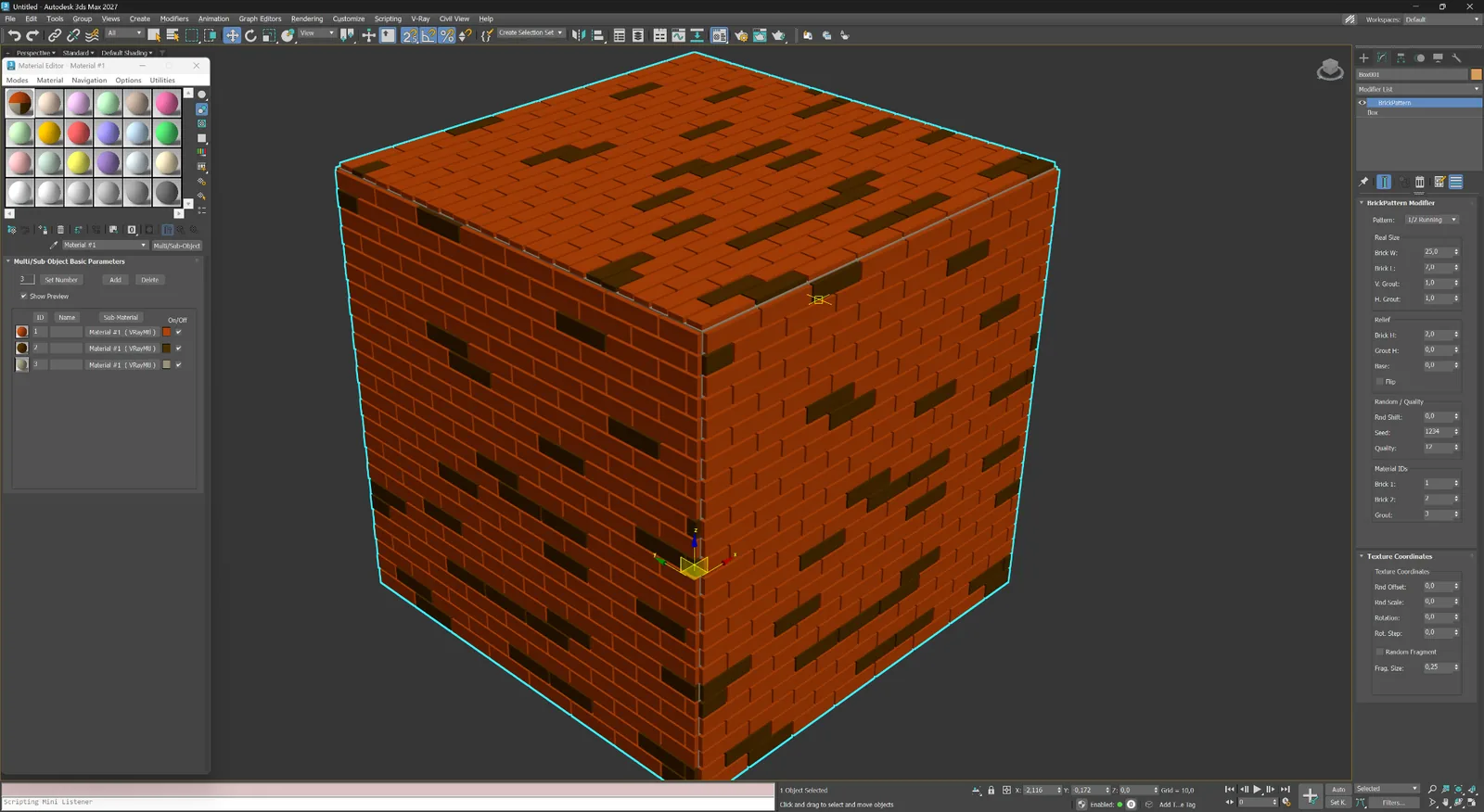
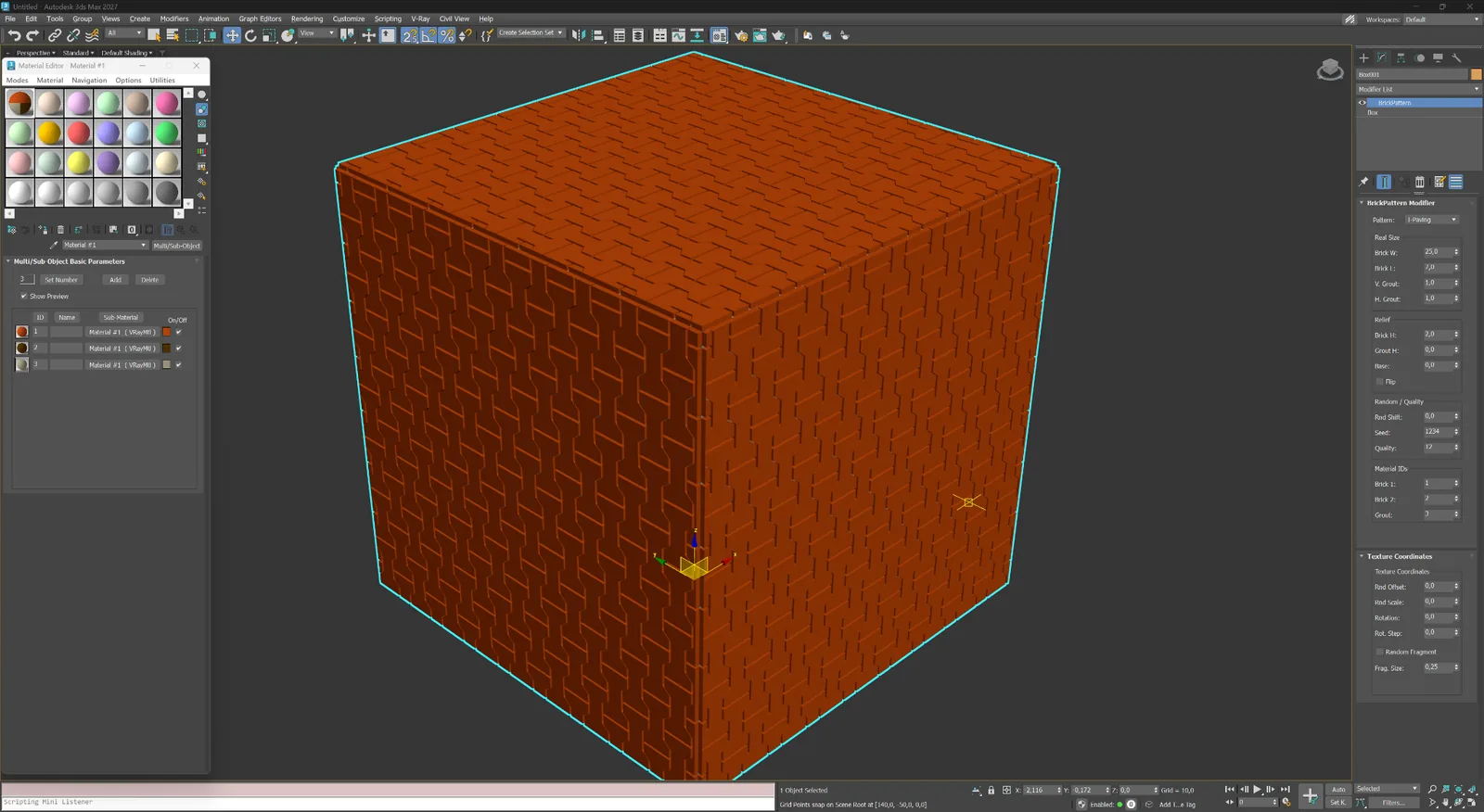
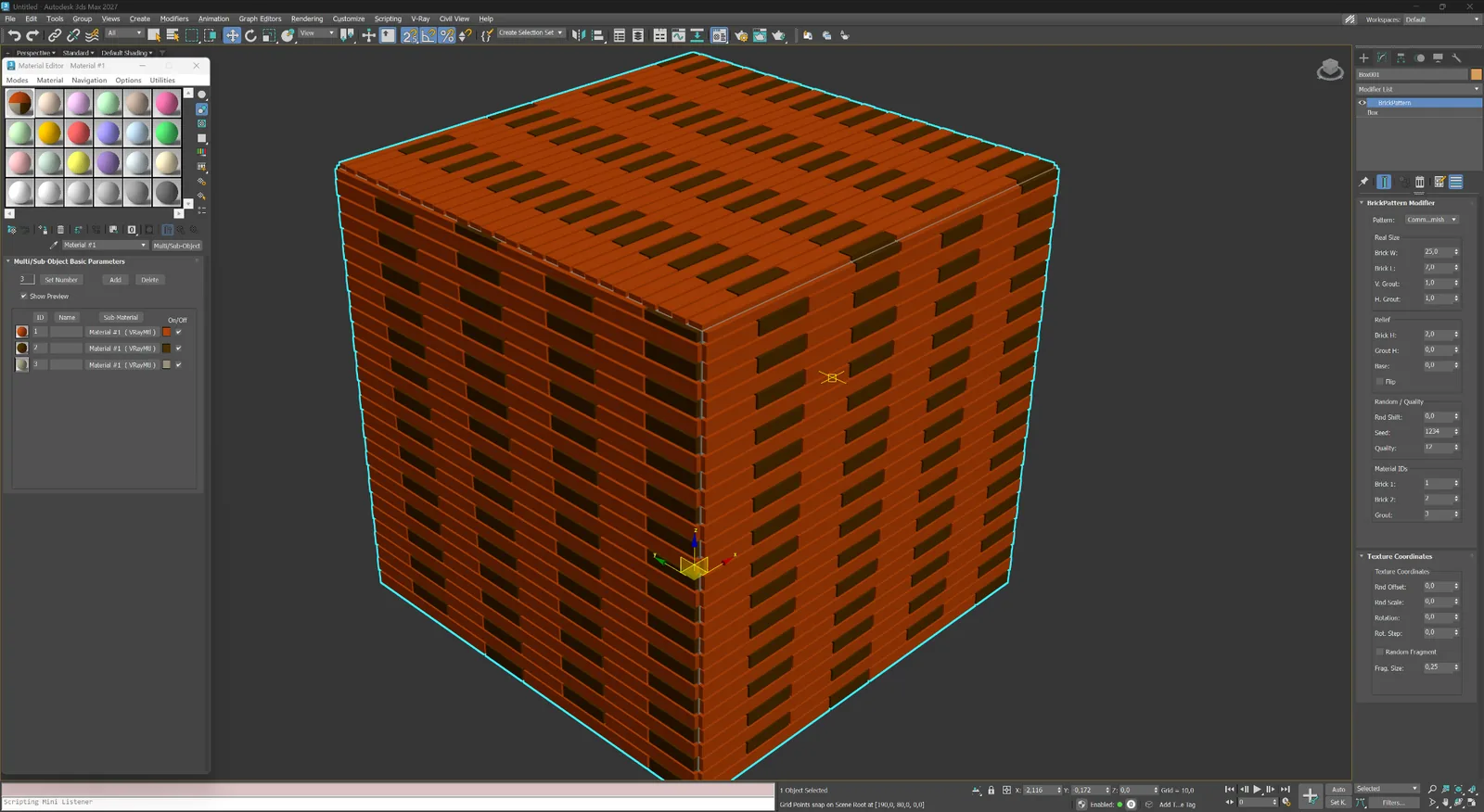
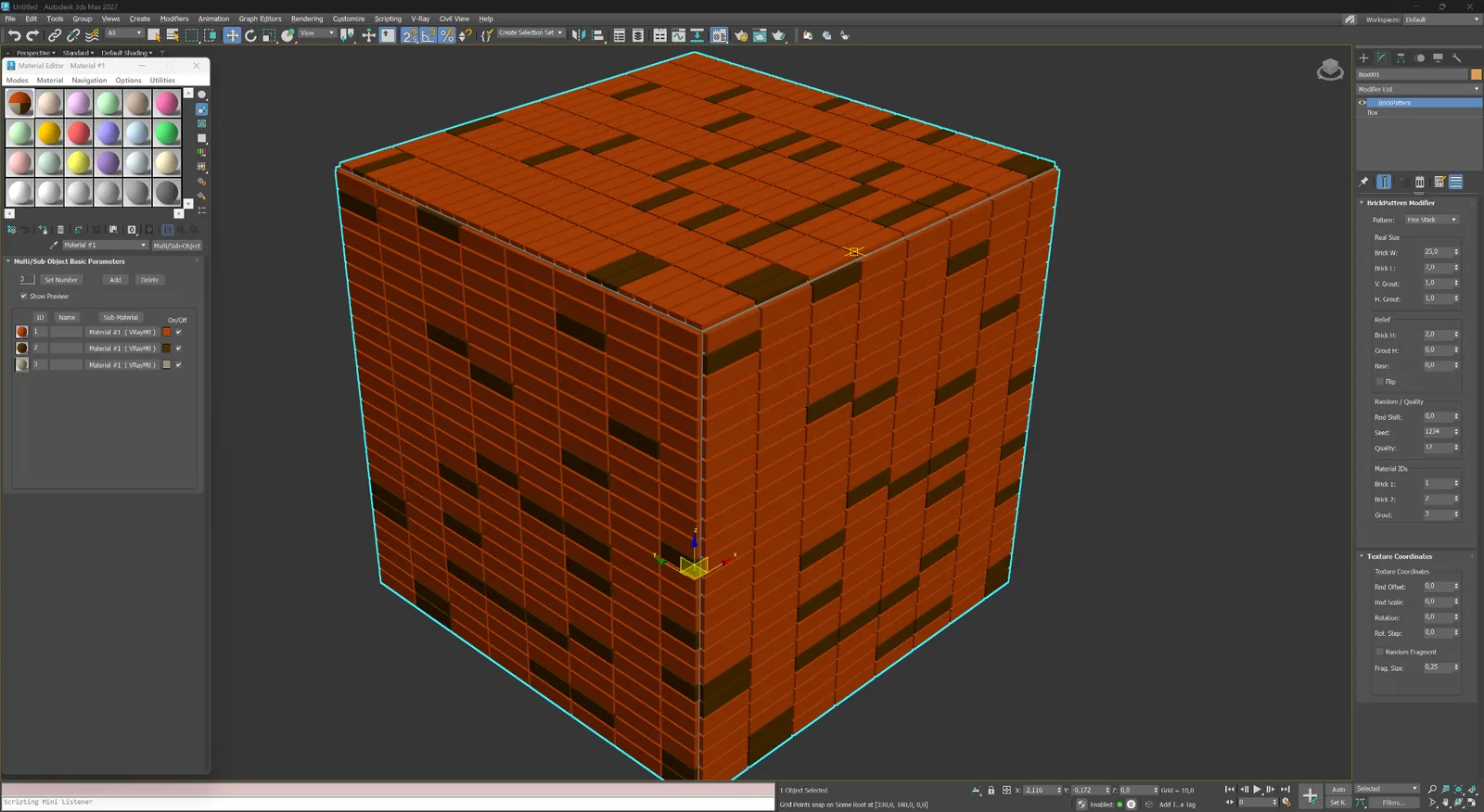
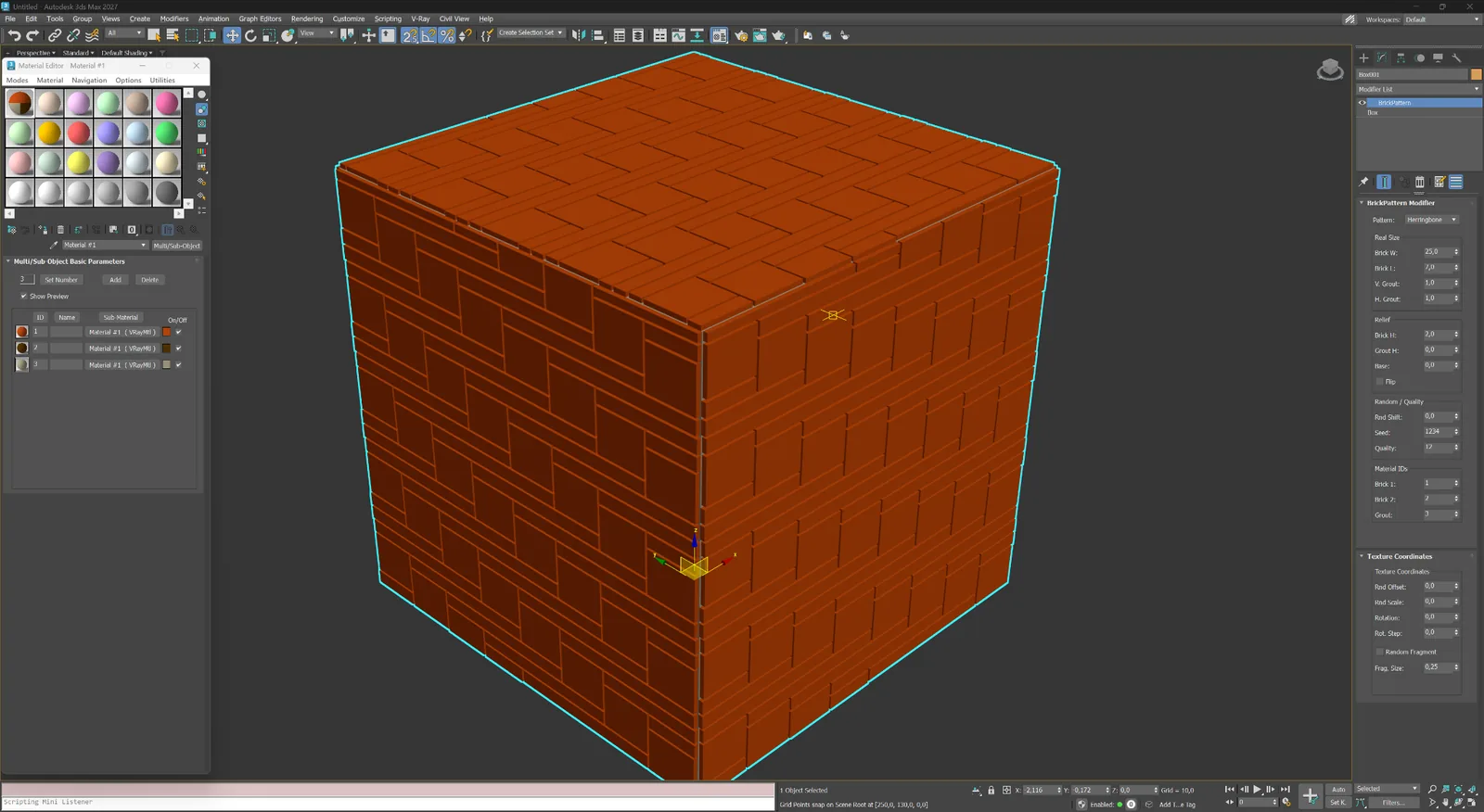
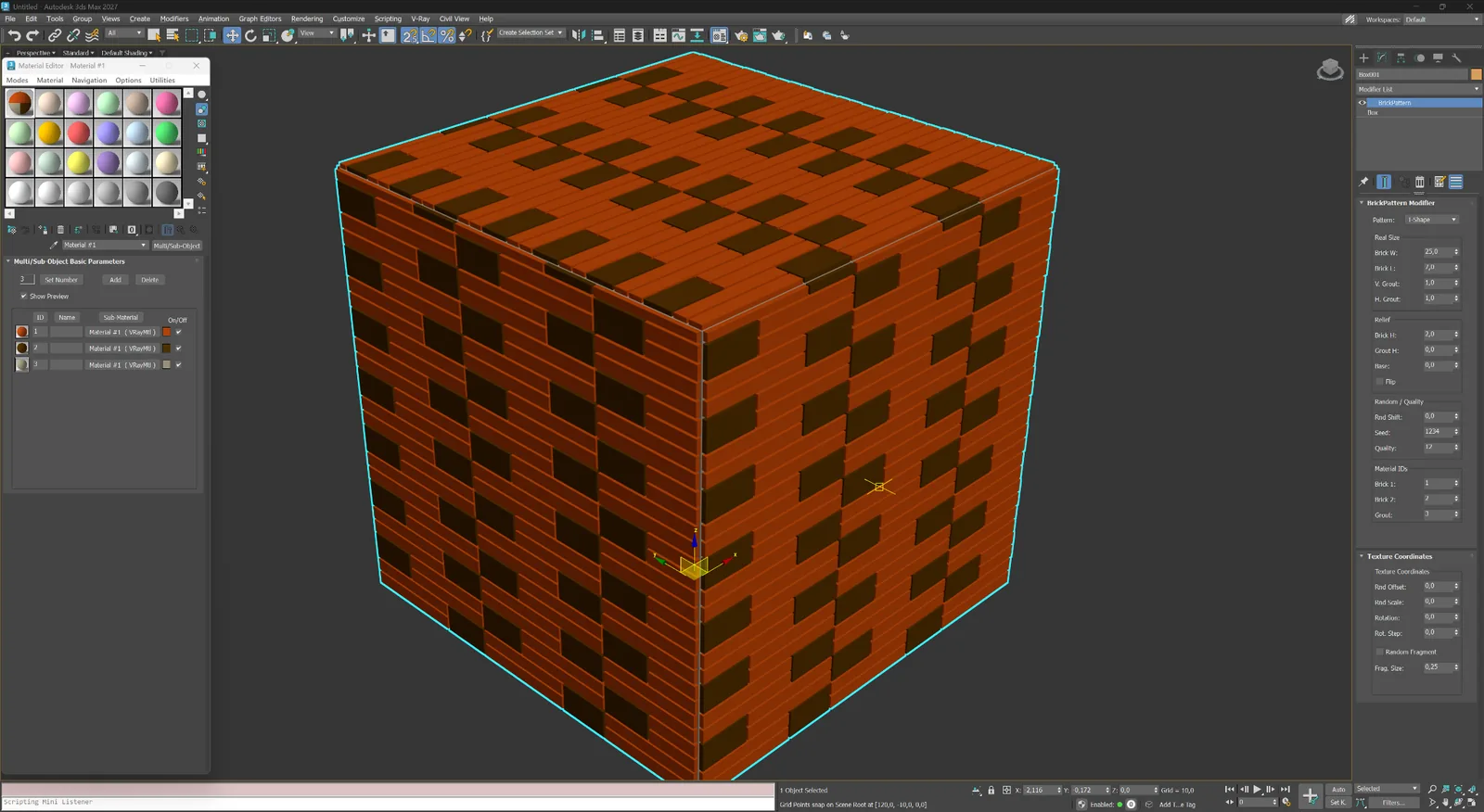
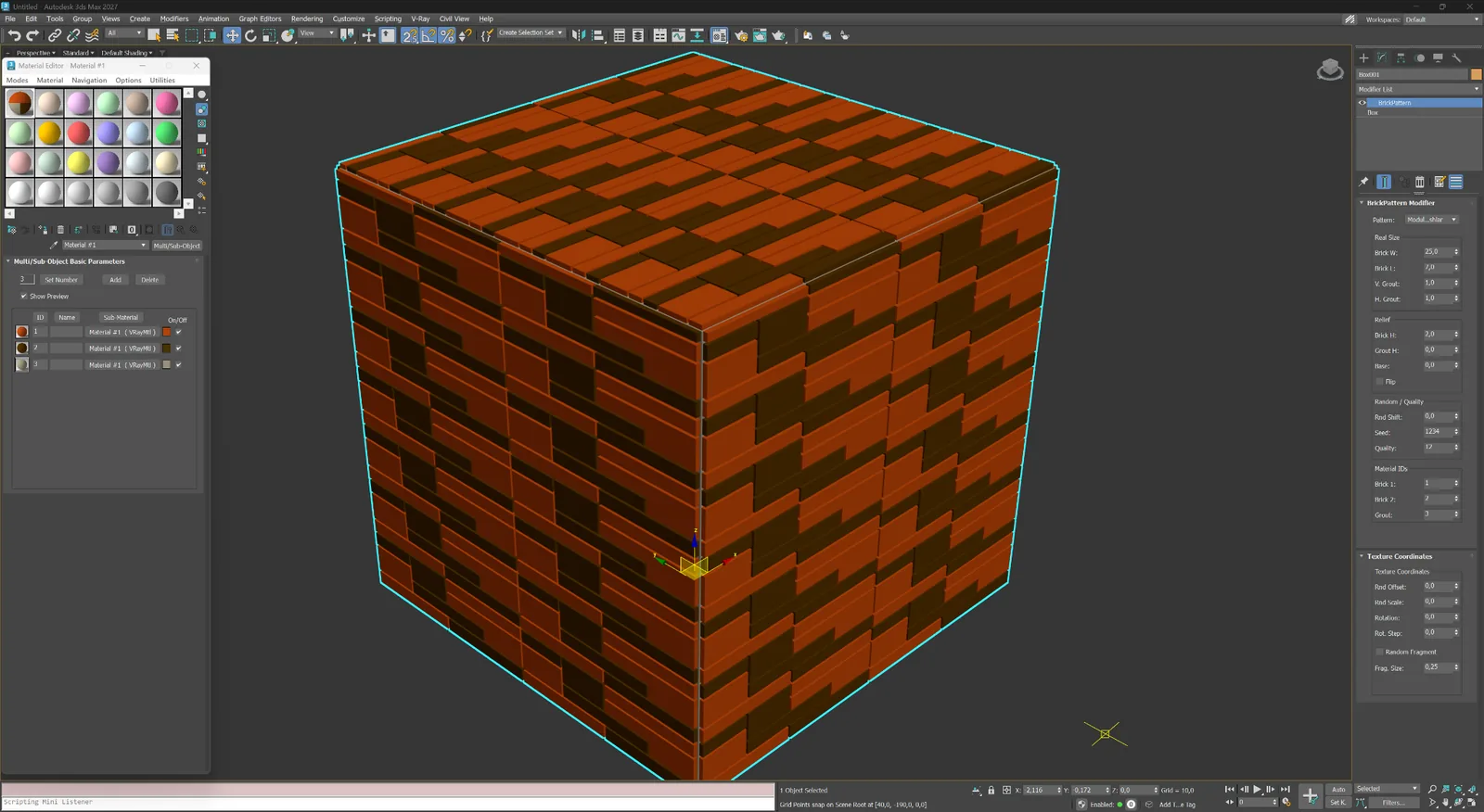
Jokainen alla oleva esimerkki on luotu muokkaimella Autodesk 3ds Max -ohjelmassa. Avaa kuva tarkastellaksesi geometriaa ja parametripaneelissa valittua kuviota.
Muuraus Parketti ja moduulit Kiveys ja koristelu Abstraktit ja omat kuviot
01
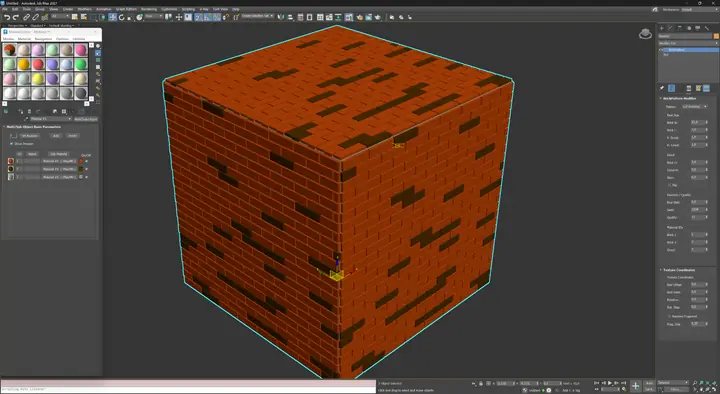
Tiilimuuraus
Juoksu-, flaamilaiset ja pinolimitykset tiilijulkisivuille, seinille ja keraamisille verhouksille.
 01 Avaa suurempana
Muuraus
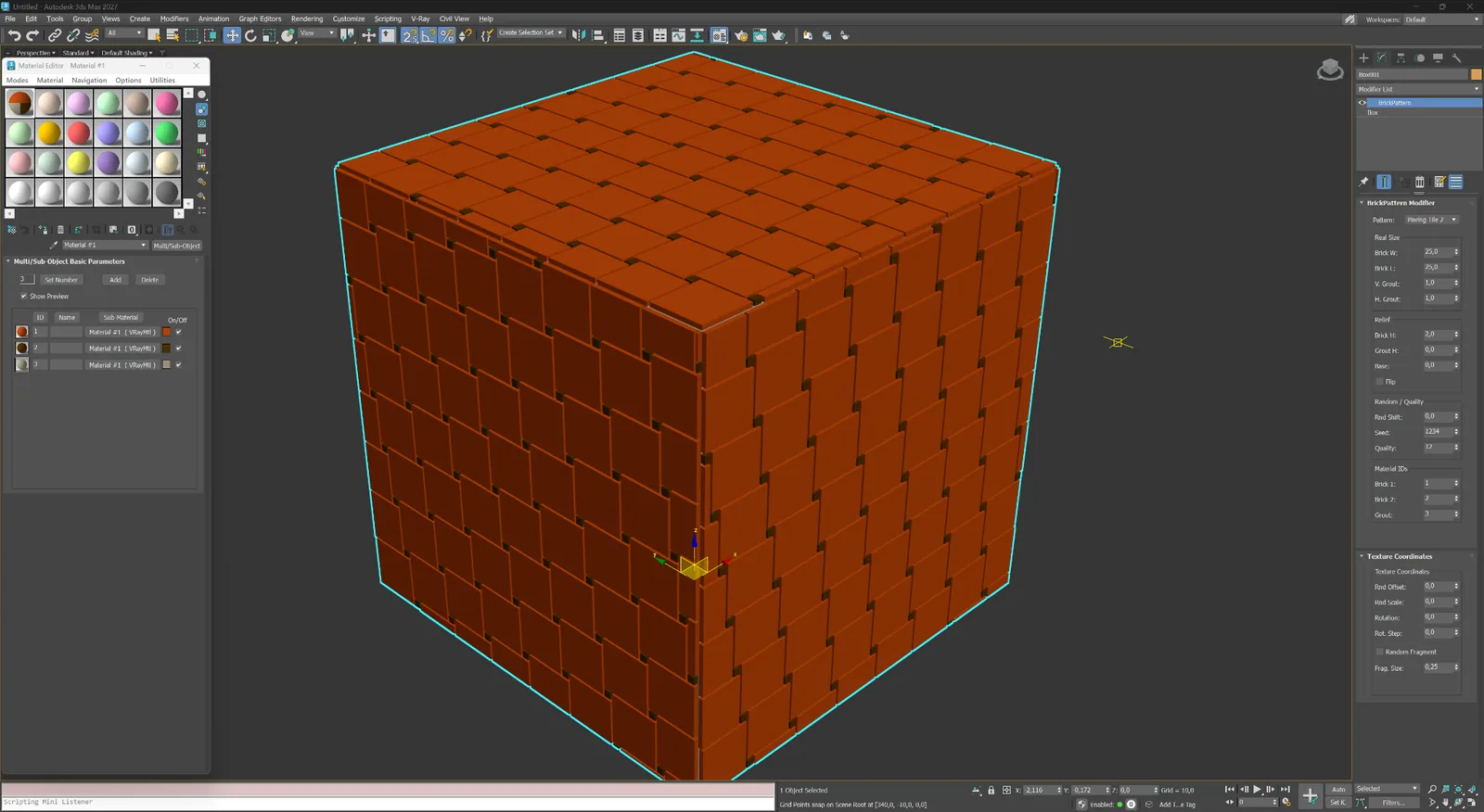
1/2-limitys
Perinteinen puolen tiilen limitys julkisivuille, seinille ja lähikuviin.
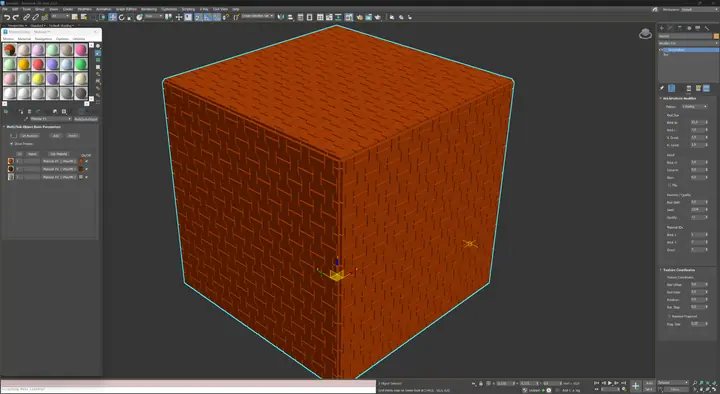 02 Avaa suurempana
Muuraus
1/3-limitys
Kolmasosan elementistä siirretty limitys tuottaa pidemmän ja vähemmän toistuvan rytmin.
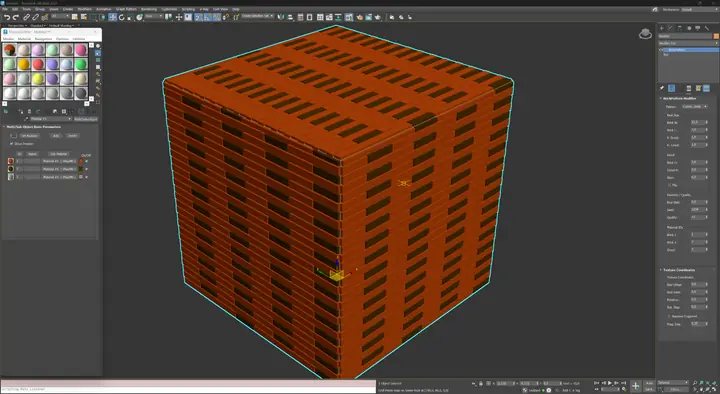 03 Avaa suurempana
Muuraus
Flaamilainen limitys
Juoksu- ja sidetiilien vuorottelu perinteiseen koristeelliseen tiilimuuraukseen.
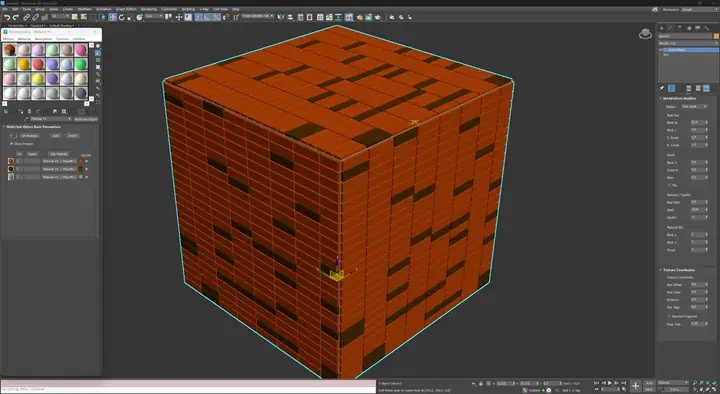 04 Avaa suurempana
Muuraus
Ohut pinolimitys
Tarkka suorakulmainen ruudukko moderneille tiili-, laatta- ja paneelijulkisivuille.
02
Parketti- ja moduuliladonnat
Suunnattuja ja modulaarisia järjestelmiä lattioille, laatoille, kivelle ja koristeellisille arkkitehtuuripaneeleille.
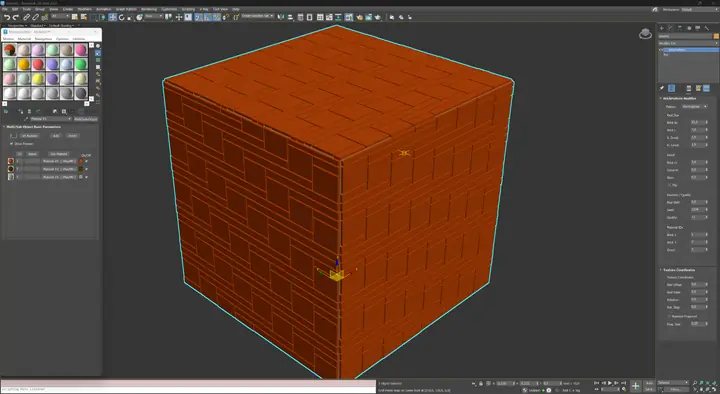 05 Avaa suurempana
Parketti ja moduulit
Kalanruoto
Lomittaisia suorakulmaisia elementtejä parkettiin, laattoihin, kiveen ja koristeverhouksiin.
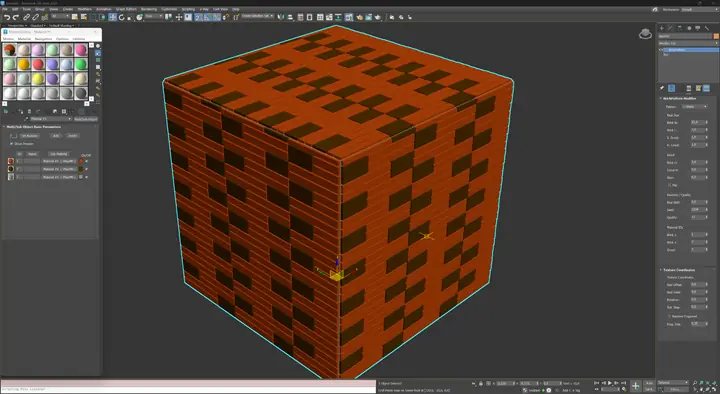 06 Avaa suurempana
Parketti ja moduulit
T-muotoinen ladonta
Modulaarinen T-muotoinen kuvio näyttäville lattioille, näkösuojille ja arkkitehtuuripaneeleille.
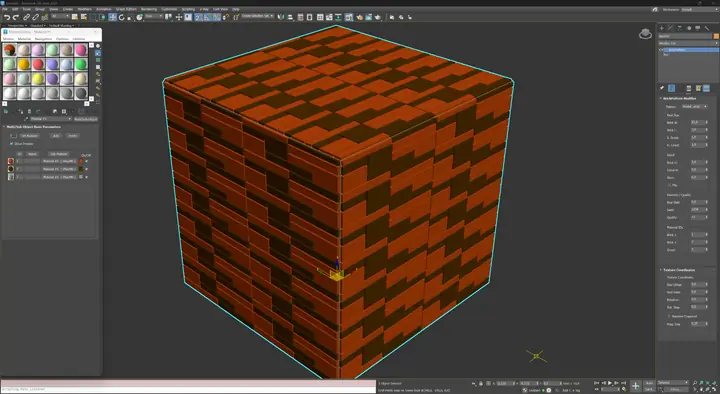 07 Avaa suurempana
Parketti ja moduulit
Modulaarinen Ashlar
Erilaisia suorakulmaisia moduuleja hallittuna Ashlar-sommitelmana.
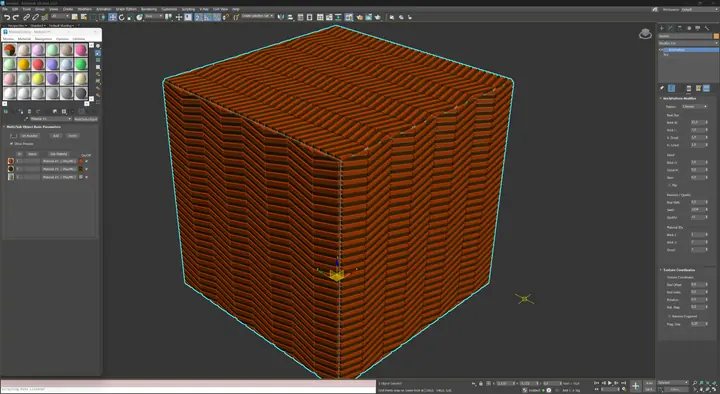 08 Avaa suurempana
Parketti ja moduulit
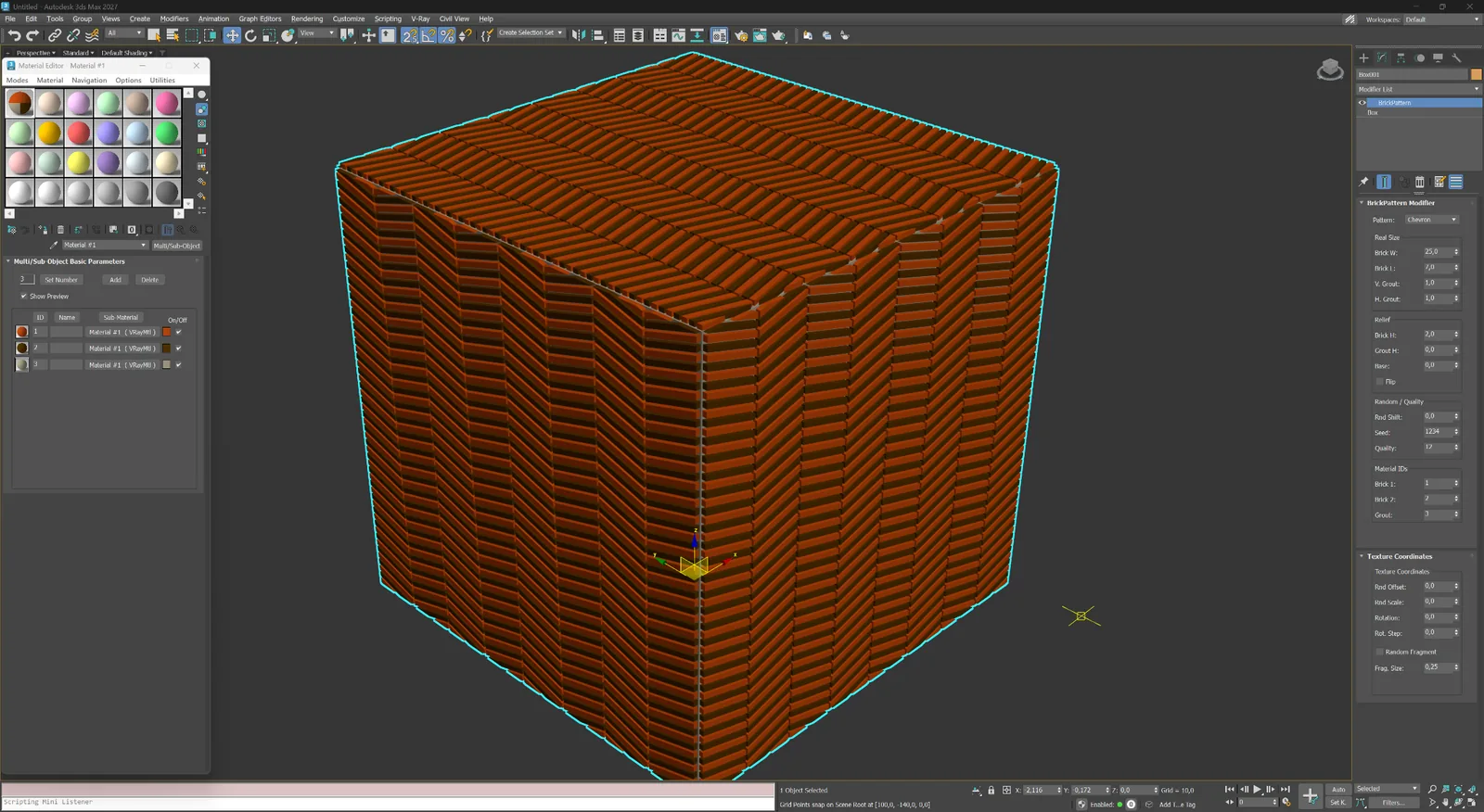
Chevron
Viistot elementit yhtyvät keskiakselilla ja muodostavat suunnatun kuvion.
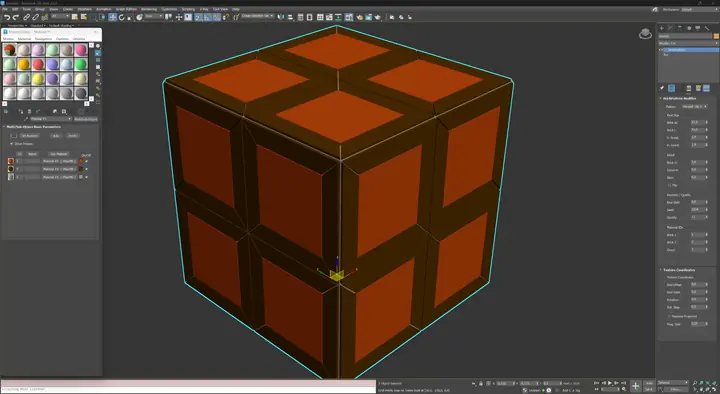 09 Avaa suurempana
Parketti ja moduulit
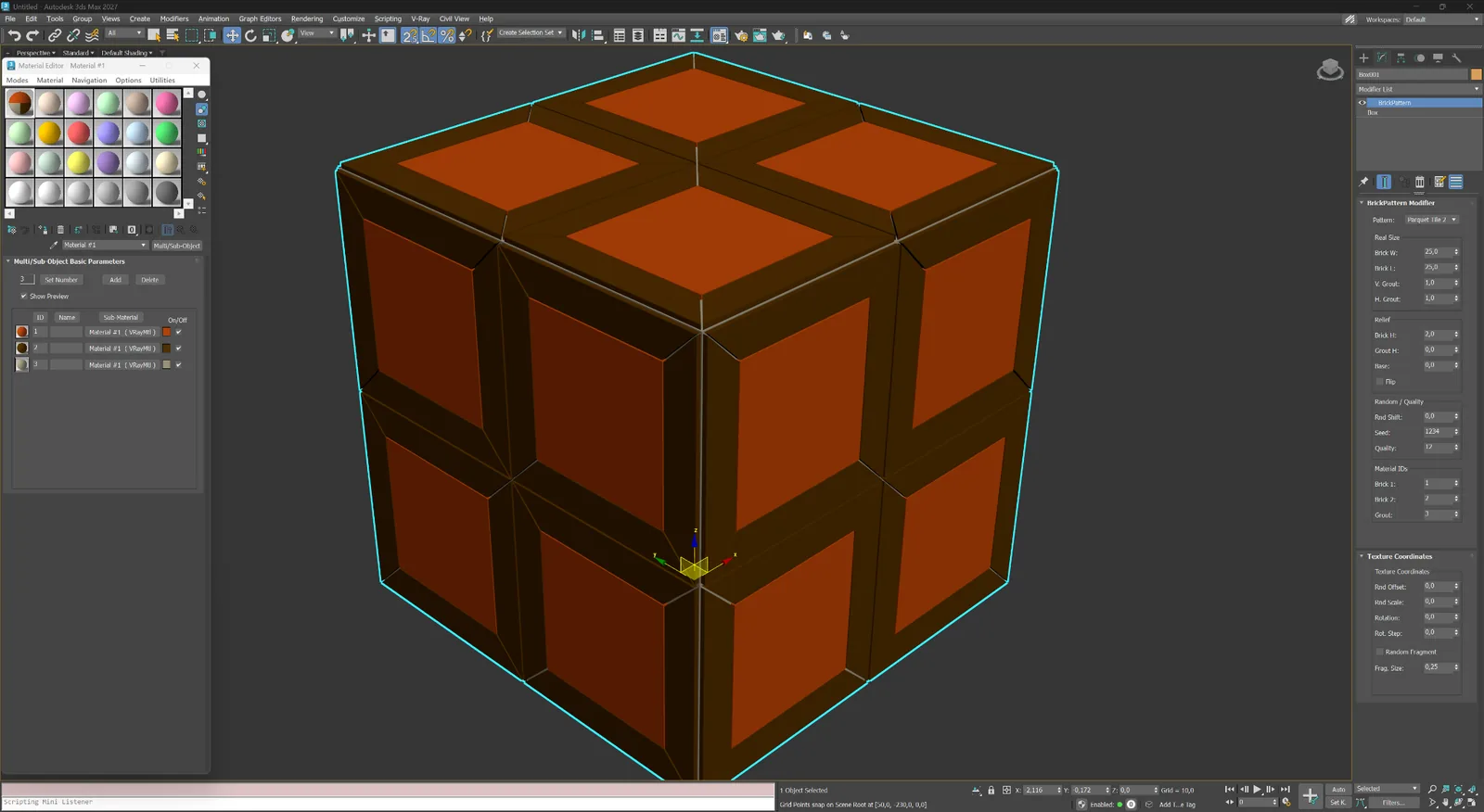
Parkettilaatta 2
Suuret kehysmoduulit, joissa on selkeä geometrinen keskusta, koristelattioihin ja seinäjärjestelmiin.
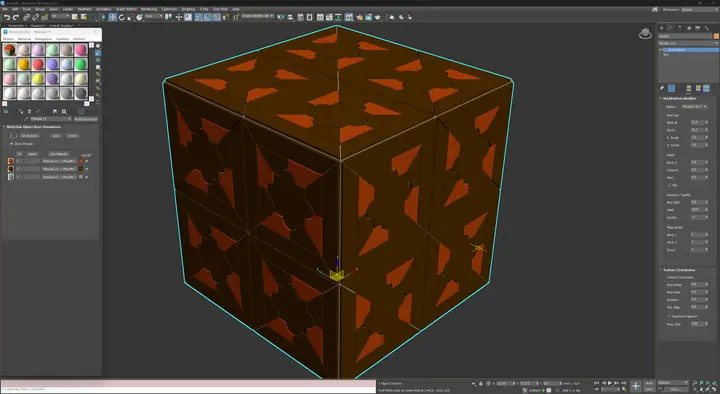 10 Avaa suurempana
Parketti ja moduulit
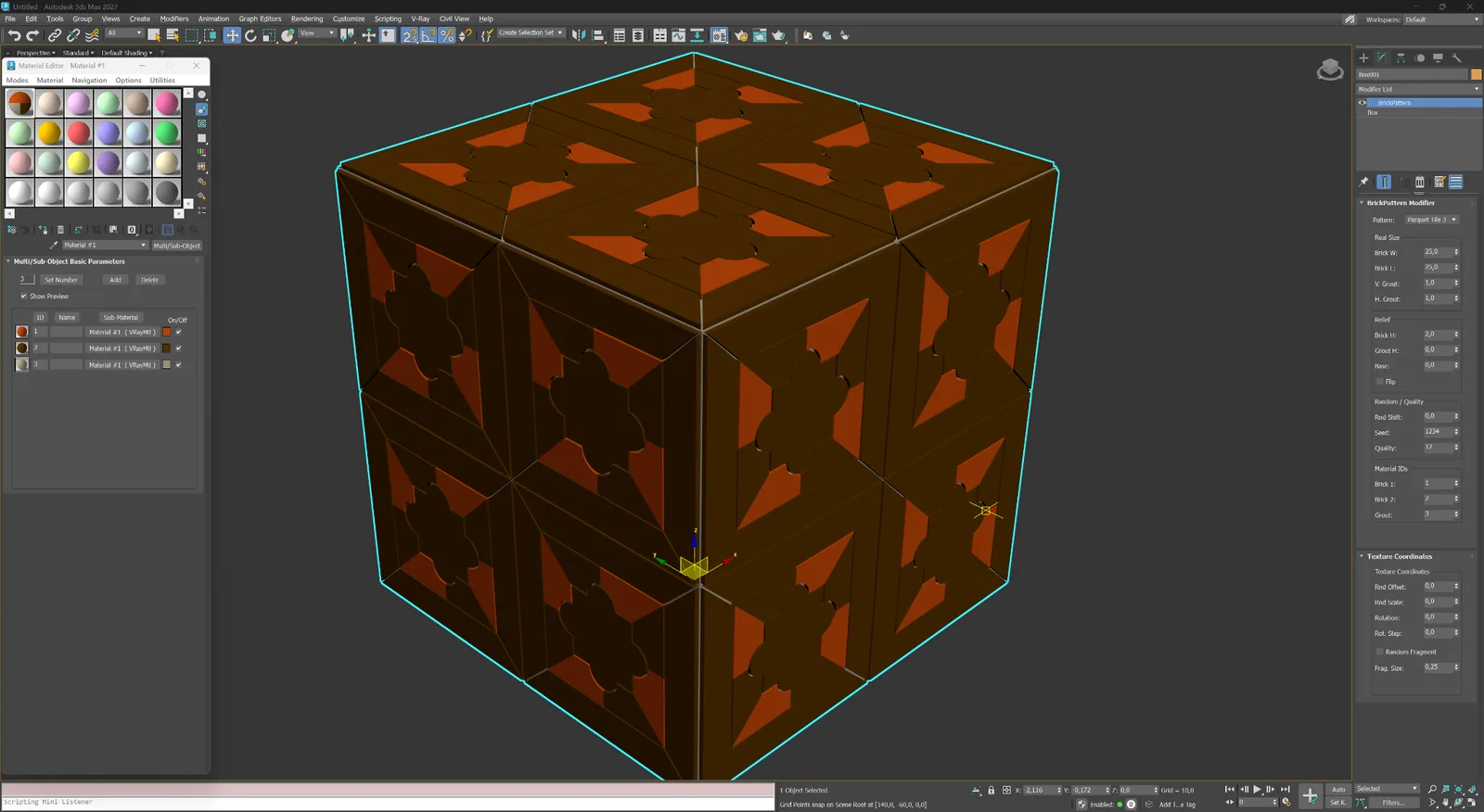
Parkettilaatta 3
Koristeelliset kehysmoduulit kukkakeskustalla näyttäviin parketti- ja paneelisommitelmiin.
03
Kiveys ja koristemoduulit
Kuusikulmaiset, aaltoilevat, lehtimäiset ja kehysmuotoiset laattajärjestelmät maisemaan ja koristepinnoille.
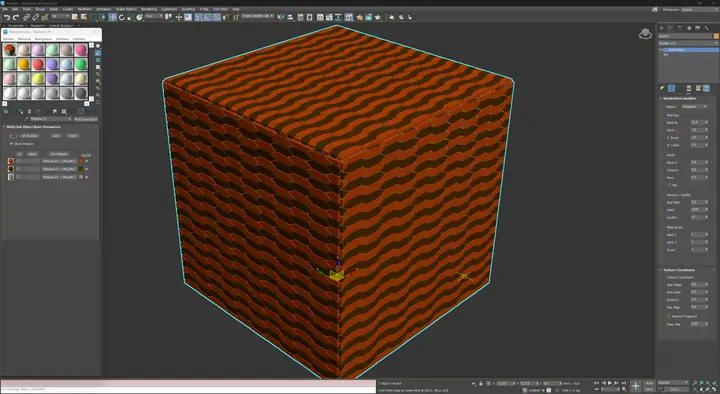 11 Avaa suurempana
Kiveys ja koristelu
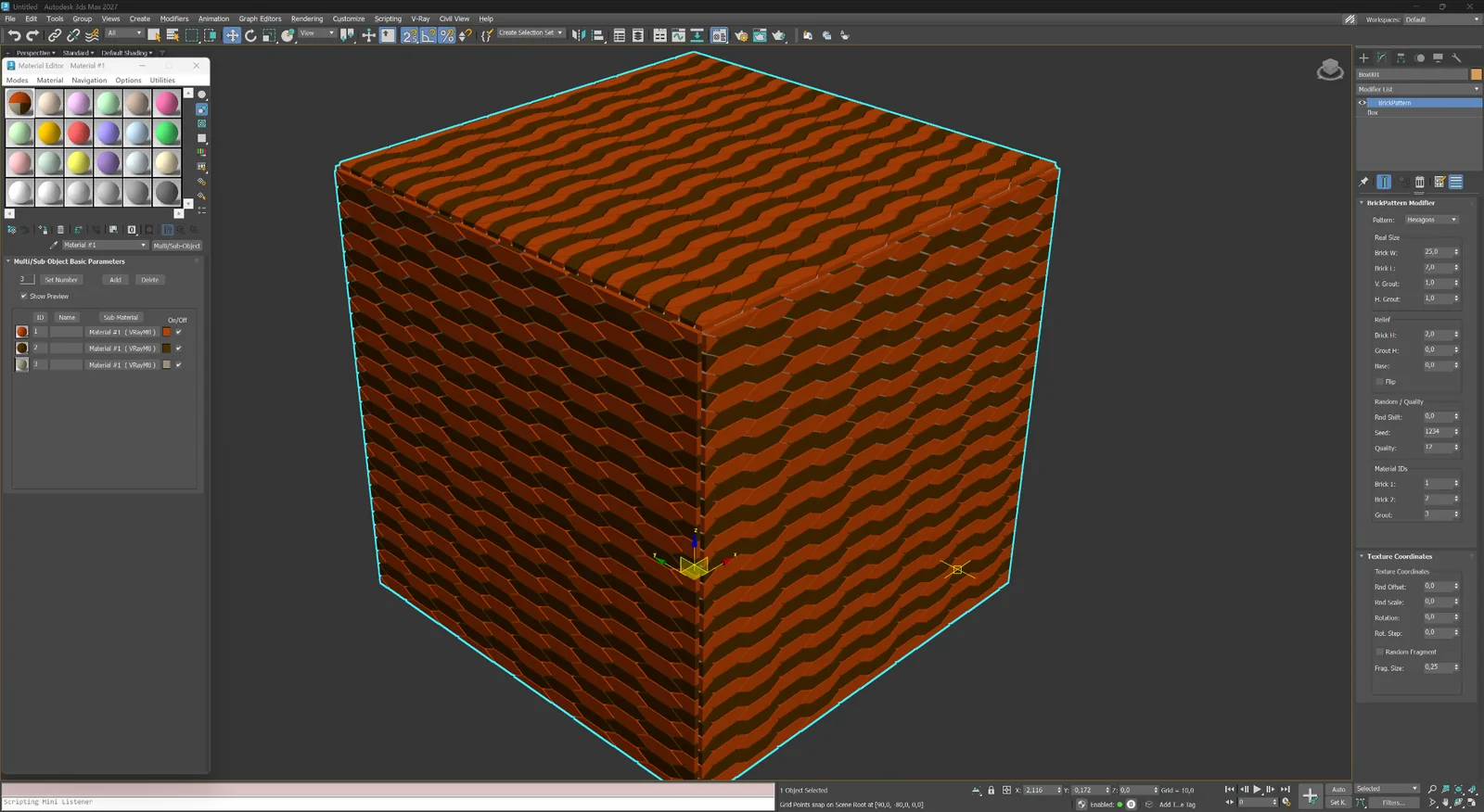
Kuusikulmiot
Toistuvat kuusikulmaiset moduulit kiveyksiin, keraamisiin laattoihin ja julkisivujärjestelmiin.
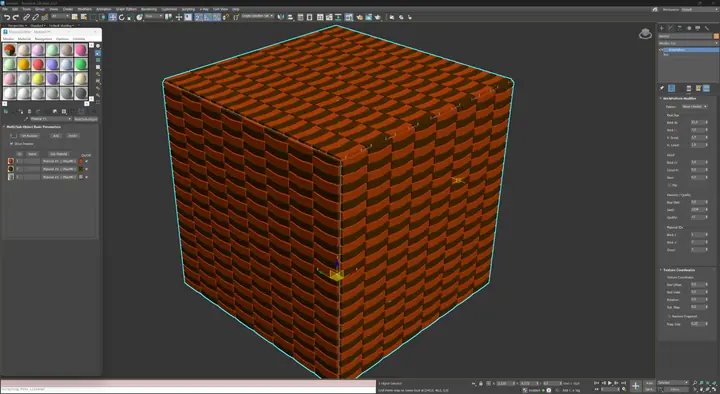 12 Avaa suurempana
Kiveys ja koristelu
Aaltoileva ruudukko
Vuorottelevat kaarevat moduulit muodostavat pehmeän ruuturytmin.
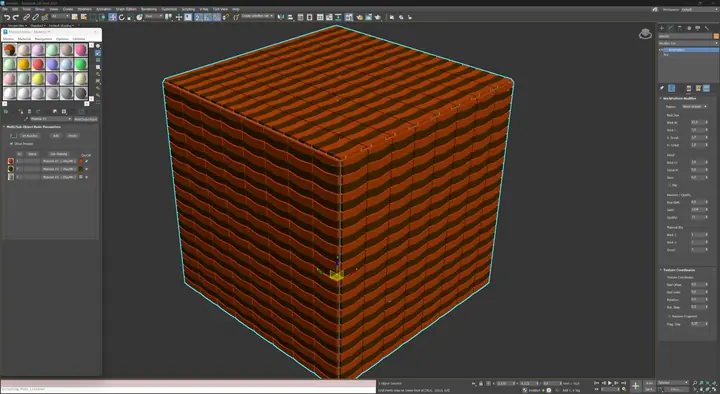 13 Avaa suurempana
Kiveys ja koristelu
Aaltoilevat raidat
Jatkuvat aaltoilevat raidat koristeellisiin kiveyksiin ja näyttäviin sisätiloihin.
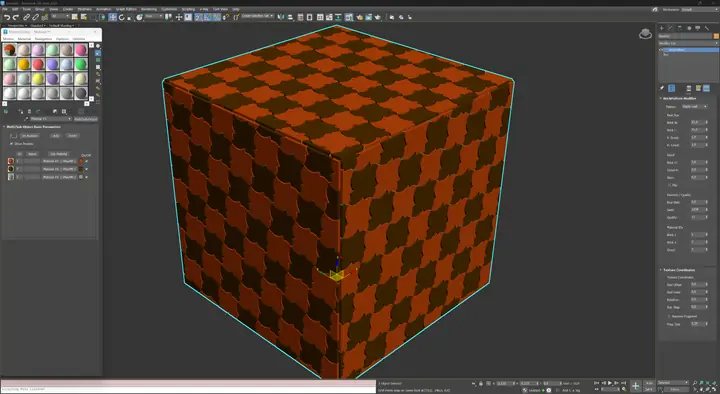 14 Avaa suurempana
Kiveys ja koristelu
Vaahteranlehti
Lehdenmuotoinen koristemoduuli koristekiveyksiin ja omiin laattamalleihin.
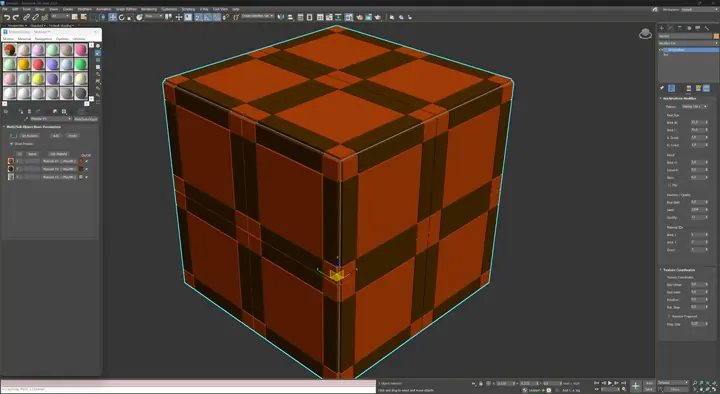 15 Avaa suurempana
Kiveys ja koristelu
Kiveyslaatta 1
Suuret kehysmuotoiset kiveysmoduulit, joissa on näyttävät ristisaumat.
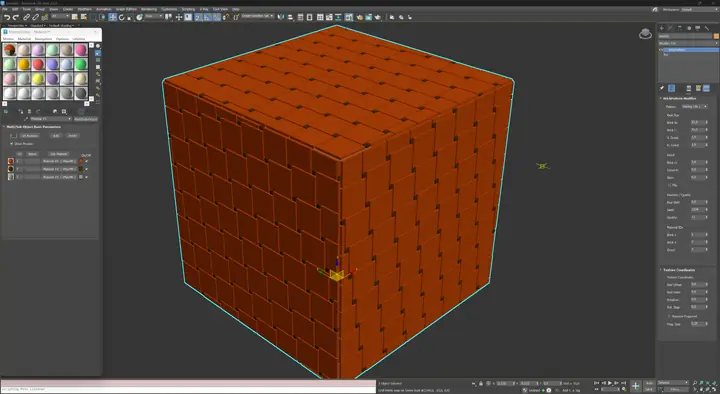 16 Avaa suurempana
Kiveys ja koristelu
Kiveyslaatta 2
Suorakulmaiset laattamoduulit pienillä kulmapaloilla ja säännöllisellä toistolla.
04
Abstraktit ja omat kuviot
Tavallisesta poikkeavia geometrisia malleja näkösuojille, tehostepaneeleille ja omaleimaisille ladonnoille.
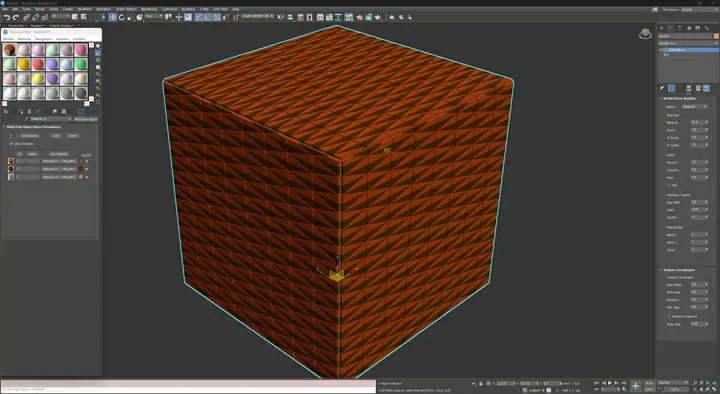 17 Avaa suurempana
Abstraktit ja omat kuviot
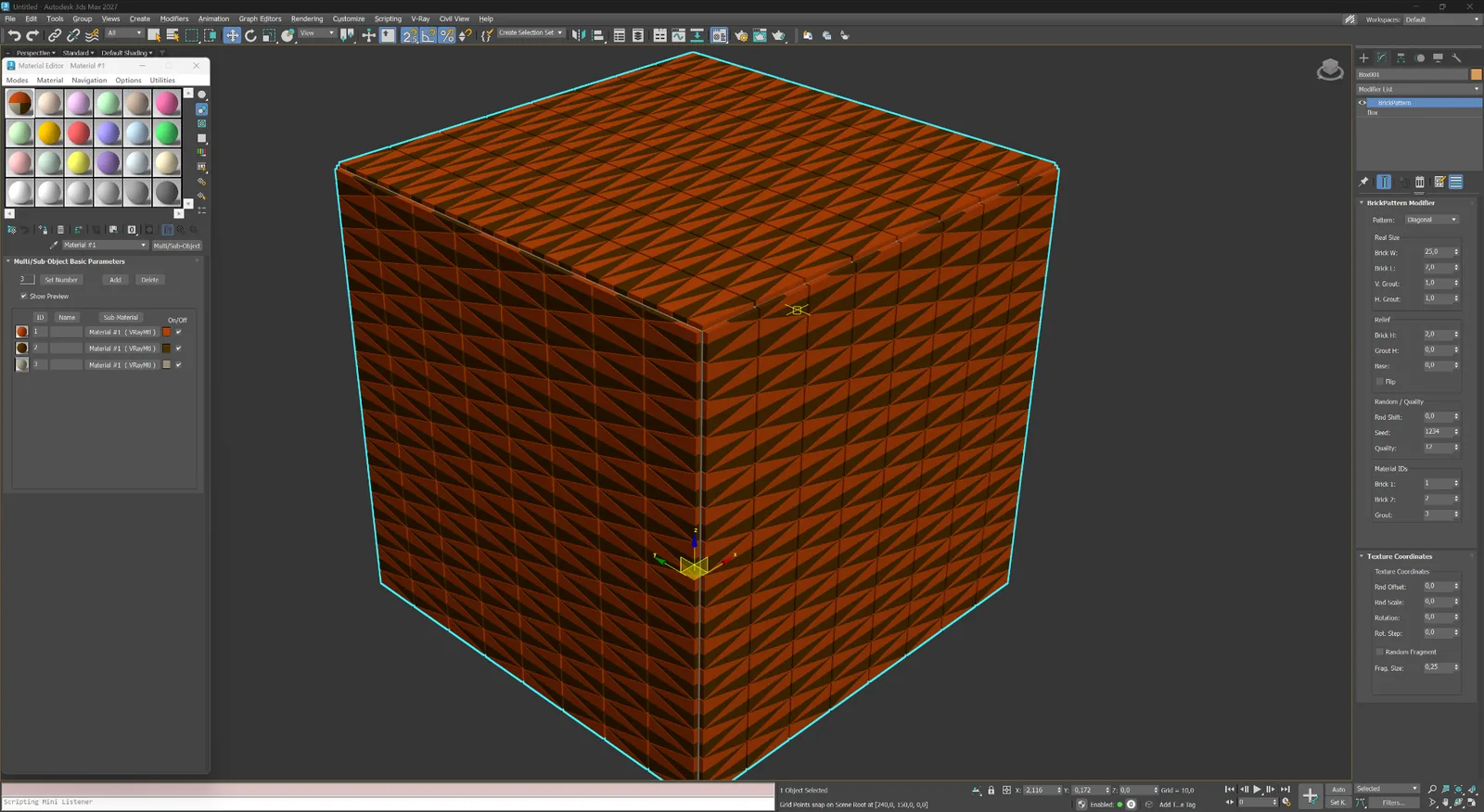
Diagonaali
Tiivis diagonaalinen geometria kokeellisiin näkösuojiin, paneeleihin ja abstrakteille pinnoille.
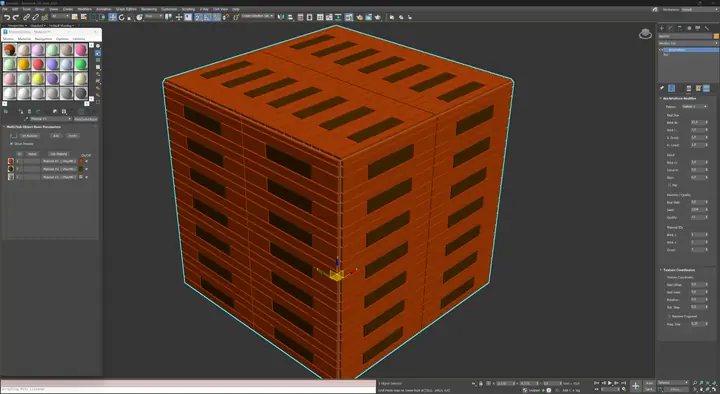 18 Avaa suurempana
Abstraktit ja omat kuviot
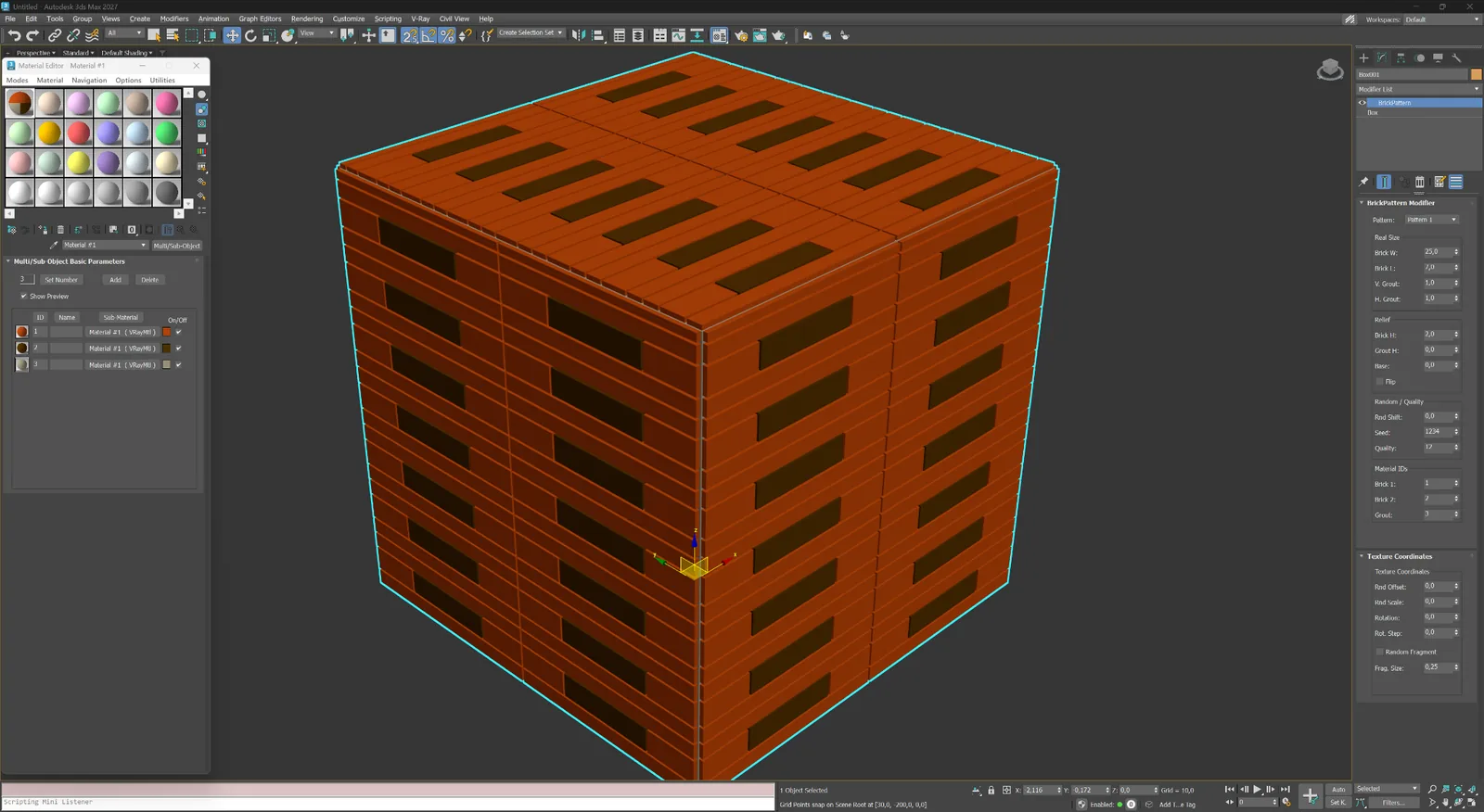
Kuvio 1
Omaperäinen pitkänomaisten moduulien ladonta erikoisiin arkkitehtonisiin sommitelmiin.
Yksi muokkain — selkeät parametrit
Kaikki tärkeät geometria-asetukset näkyvät 3ds Max -muokkaimen paneelissa.
Käyttöliittymä etenee johdonmukaisesti kuvion ja todellisten mittojen valinnasta kohokuvioon, vaihteluun, Material ID -tunnuksiin ja tekstuurikoordinaatteihin. Tämä nopeuttaa iterointia ja tekee tuloksesta ennakoitavan.
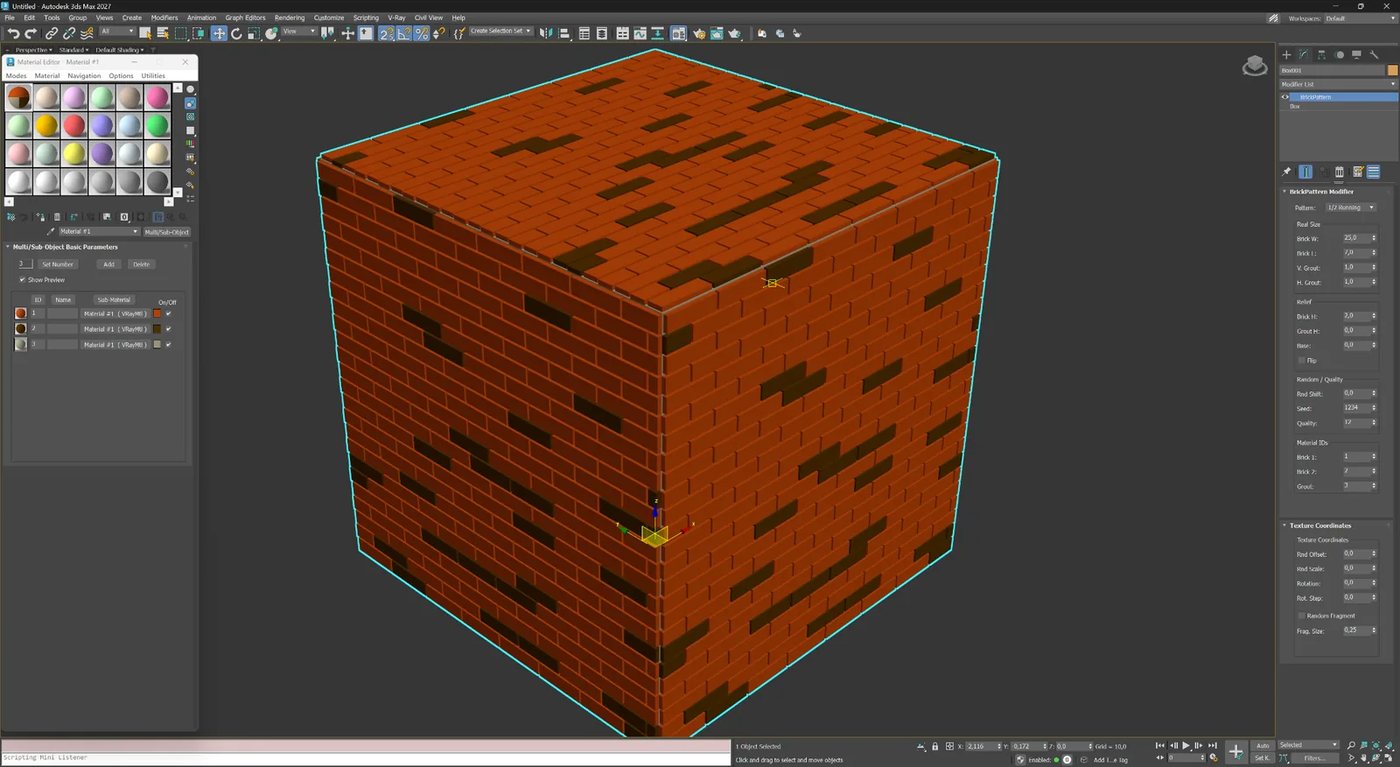 Avaa suurempana
01
Kuvio ja todellinen koko
Valitse ladonta ja työskentele todellisissa yksiköissä sen sijaan, että korjaisit kokoa myöhemmin tekstuuria skaalaamalla.
02
Elementtien ja saumojen mitat
Määritä elementin leveys ja korkeus sekä sauman pysty- ja vaakamitat.
03
Kohokuvio, viiste ja pohja
Hallitse elementtien korkeutta, sauman syvyyttä, pohjan paksuutta ja viistettä, jotta geometria erottuu lähikuvissa.
04
Satunnaisuus ja laatu
Tasapainota luonnollisuus ja polygoniverkon tiheys satunnaissiirtymällä, toistettavalla seed-arvolla ja laatuasetuksilla.
05
Material ID
Määritä kahdelle elementtiryhmälle ja saumalle erilliset ID-tunnukset, jotta Multi/Sub-Object material -materiaali on nopeasti käyttövalmis.
06
Tekstuurikoordinaatit
Säädä satunnaissiirtymää, mittakaavaa, kiertoa ja fragmenttiasetuksia suoraan muokkaimessa.
Työnkulku
Miten BricksPattern liittyy arkkitehtuurivisualisoinnin työnkulkuun.
Lisää muokkain, valitse kuvio ja määritä elementtien mitat sekä sauman syvyys — polygoniverkko päivittyy reaaliaikaisesti. BricksPattern voi pysyä muokkauspinossa tai sen voi viimeistelyn jälkeen yhdistää staattiseksi polygoniverkoksi.
01
1. Käytä millä tahansa polygoniverkolla
Valitse taso, seinän osa tai kaareva pinta. Lisää BricksPattern muokkainluettelosta. Lisäosa lukee UV-kanavan ja jakaa pinnan heti ladonnan mukaisesti.
02
2. Säädä parametrit
Muuta kuviotyyppiä, tiilen mittoja sekä sauman leveyttä ja syvyyttä. Lisää korkeuden ja koon vaihtelua seed-säätimillä. Kaikki muutokset pysyvät ei-tuhoavina niin kauan kuin muokkauspino on aktiivinen.
03
3. Määritä materiaalit ja renderöi
Käytä Multi/Sub-Object material -materiaalia automaattisesti määritetyillä Material ID -tunnuksilla. Renderöi käyttäen V-Ray-, Corona-, Arnold- tai muuta moottoria. Todellinen geometria tuottaa oikeat varjot ja AO-varjostuksen ilman tekstuurien paistamista.
Valitse oikea esitystapa
BricksPattern geometrialle. BricksMap proseduraaliselle varjostukselle.
Ratkaisut toimivat eri tarkkuustasoilla ja täydentävät parhaiten toisiaan samassa kohtauksessa.
BricksPattern
Käytä, kun geometria näkyy kameralle
- elementtien todellinen paksuus ja sauman syvyys;
- oikea siluetti, varjot ja heijastukset;
- etualan julkisivut, pääkohteet ja lähikuvat;
- muokkaus tavallisessa muokkauspinossa.
BricksMap
Käytä, kun nopeus ja kattavuus ovat tärkeämpiä
- proseduraalinen tekstuuri lisäämättä polygoniverkon tiheyttä;
- nopeat materiaalivariaatiot suurissa kohtauksissa;
- automaattiset kohouma- ja normaalikomponentit;
- taustapinnat ja keskipitkät kuvakulmat.
Avaa BricksMap →
Lisensointi
BricksPattern-lisäosan ostaminen ja aktivointi.
BricksPattern-lisäosalla on oma ostosivu. Maksun jälkeen lisenssi näkyy käyttäjätilillä. Aktivointi onnistuu verkossa sivuston kautta tai ilman verkkoyhteyttä sähköpostitse eristetyillä työasemilla.
BricksPattern voidaan aktivoida myös RS-Systems 3ds Max Suite -paketin lisenssillä, jos paketti sisältää tämän lisäosan. Lisenssipaneelin päivityspainike avaa kaikkien asennettujen 3ds Max -ohjelmalle tarkoitettujen RS-Systems-tuotteiden yhteisen päivitysikkunan.