Scattering·3ds Max 2021–2027·Versión completa 1.0.36·↓ Descargas 472
FoliageTool
FoliageTool para Autodesk 3ds Max: pinte vegetación, rocas y objetos repetidos sobre superficies con modos de pincel y controles de escala aleatoria, rotación y densidad.
El nombre del producto se ha unificado: «rs.FoliageTool» en las ventanas del complemento (licencia, primer inicio, compra y actualización), en los mensajes y las ayudas del visor y en Plug-in Manager; «RS.3DS.FoliageTool» en la lista de programas instalados de Windows y en el nombre del instalador. El nuevo instalador actualiza la versión instalada y conserva las licencias.
El envío de datos de uso se ha reducido al mínimo: solo se envían el indicador «complemento iniciado» y los minutos durante los que realmente se ha utilizado. No se transmiten el identificador de instalación, las versiones, el estado de la licencia ni información sobre sus acciones.
1.0.26–1.0.27 | 13.10.2026
Actualizaciones de toda la gama en una sola ventana: el complemento detecta todos los productos RS-Systems para 3ds Max instalados en el equipo, incluidos los instalados posteriormente, y permite actualizar, posponer, omitir esta versión o dejar de preguntar para cada uno. El botón de actualización del panel desplegable de la licencia abre esta ventana.
Las actualizaciones seleccionadas se descargan únicamente desde rs-systems.org, con verificación de la firma, el tamaño y la suma de comprobación, y se instalan en un solo lote tras cerrar todas las sesiones de 3ds Max, con una única solicitud de permisos de administrador. Los productos instalados mediante el paquete conjunto RS-Systems 3ds Max Suite se actualizan a través de ese paquete.
Corregido: los complementos no aceptaban la licencia del paquete RS-Systems 3ds Max Suite. Ahora, el paquete adquirido activa todos los complementos que incluye y su código de activación puede introducirse en cualquiera de ellos.
1.0.26 | 03.10.2026
Las licencias se han adaptado al sistema común de RS-Systems: licencias firmadas y un periodo de prueba que funciona sin conexión a Internet.
Se han añadido la comprobación de actualizaciones en segundo plano y un botón de actualización a la persiana de licencia.
El envío de datos de uso ya no inicia el periodo de prueba.
DESCRIPTION
Demostración del producto
Vea el flujo de trabajo completo en acción.
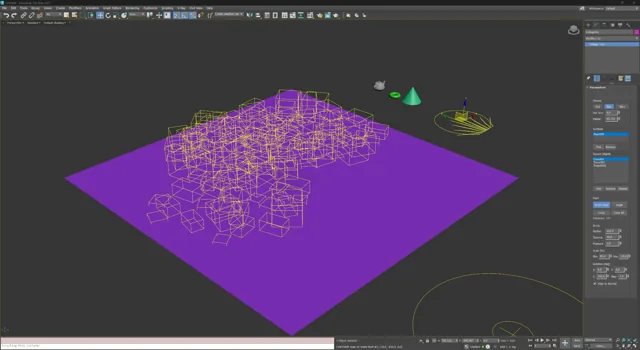
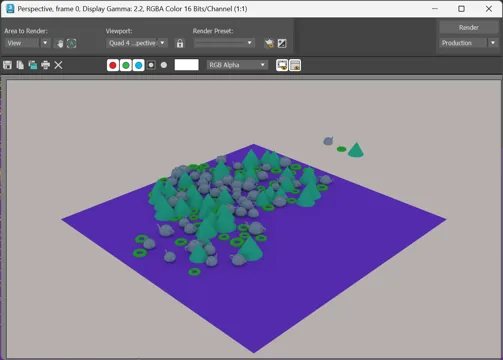
La demostración muestra la interfaz real y la secuencia de configuración: crear un objeto auxiliar, añadir superficies y fuentes, pintar en el visor y obtener una escena lista para renderizar, sin copiar objetos a mano.
Cree un único objeto Foliage Tool y controle todos los parámetros principales desde un solo panel.
02
Pintar sobre la superficie
Seleccione una vez la superficie receptora y pinte directamente donde deban aparecer los objetos.
03
Variación natural
Combine varios objetos de origen y varíe aleatoriamente la escala y la rotación para eliminar la repetición.
04
Rendimiento del visor
Los modos Dot y Box mantienen la respuesta ágil de la escena incluso con un gran número de instancias distribuidas.
Proceso paso a paso
De una superficie vacía a un resultado listo para renderizar.
Esta sección sigue el orden real de trabajo, de modo que los nuevos usuarios entiendan desde el principio la finalidad del complemento y cómo empezar.
01
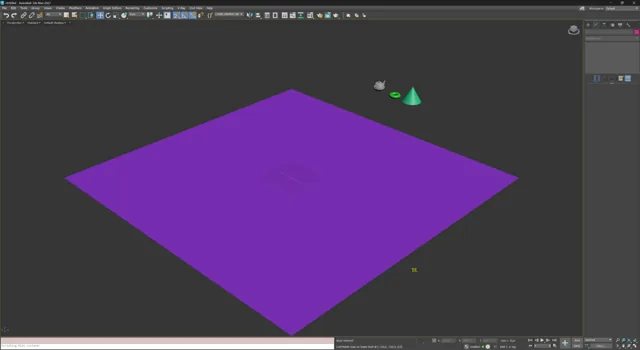
Prepare la superficie
Cree un terreno, un plano de suelo o cualquier otra superficie sobre la que deban colocarse los objetos.
02
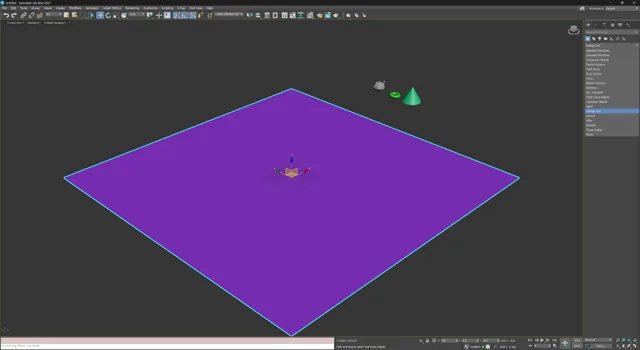
Cree un objeto Foliage Tool
Seleccione Foliage Tool en el panel Create y coloque el objeto auxiliar en la escena como un objeto normal de 3ds Max.
03
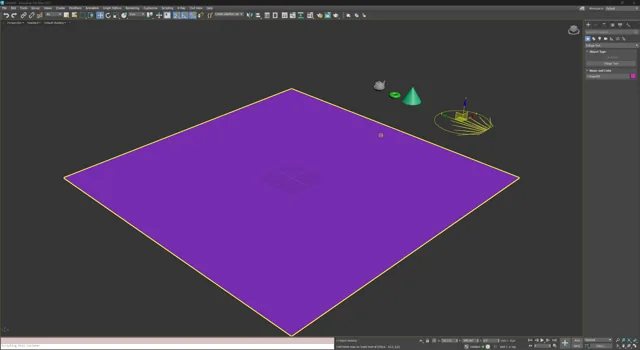
Añada el pincel de distribución
Una vez creado, el objeto auxiliar genera un pincel que se convierte en la herramienta central del proceso de distribución.
04
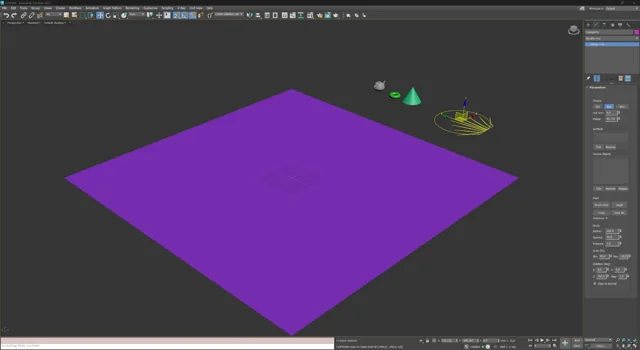
Seleccione superficies y objetos de origen
Asigne una o varias superficies de destino y añada los objetos de origen. El radio del pincel, la separación, la densidad, la escala y la rotación se ajustan en un mismo panel.
05
Pinte, borre y refine
Utilice Brush Paint para colocar objetos en masa, Single para colocarlos con precisión y Erase para crear caminos y zonas despejadas. La visualización simplificada mantiene la velocidad del visor.
06
Renderice la escena final
La distribución terminada puede visualizarse con el motor de renderizado elegido. Este proceso resulta adecuado para la visualización de paisajes, exteriores y la colocación de elementos decorativos en el terreno.
Parámetros principales
Todos los ajustes necesarios permanecen visibles y fáciles de entender.
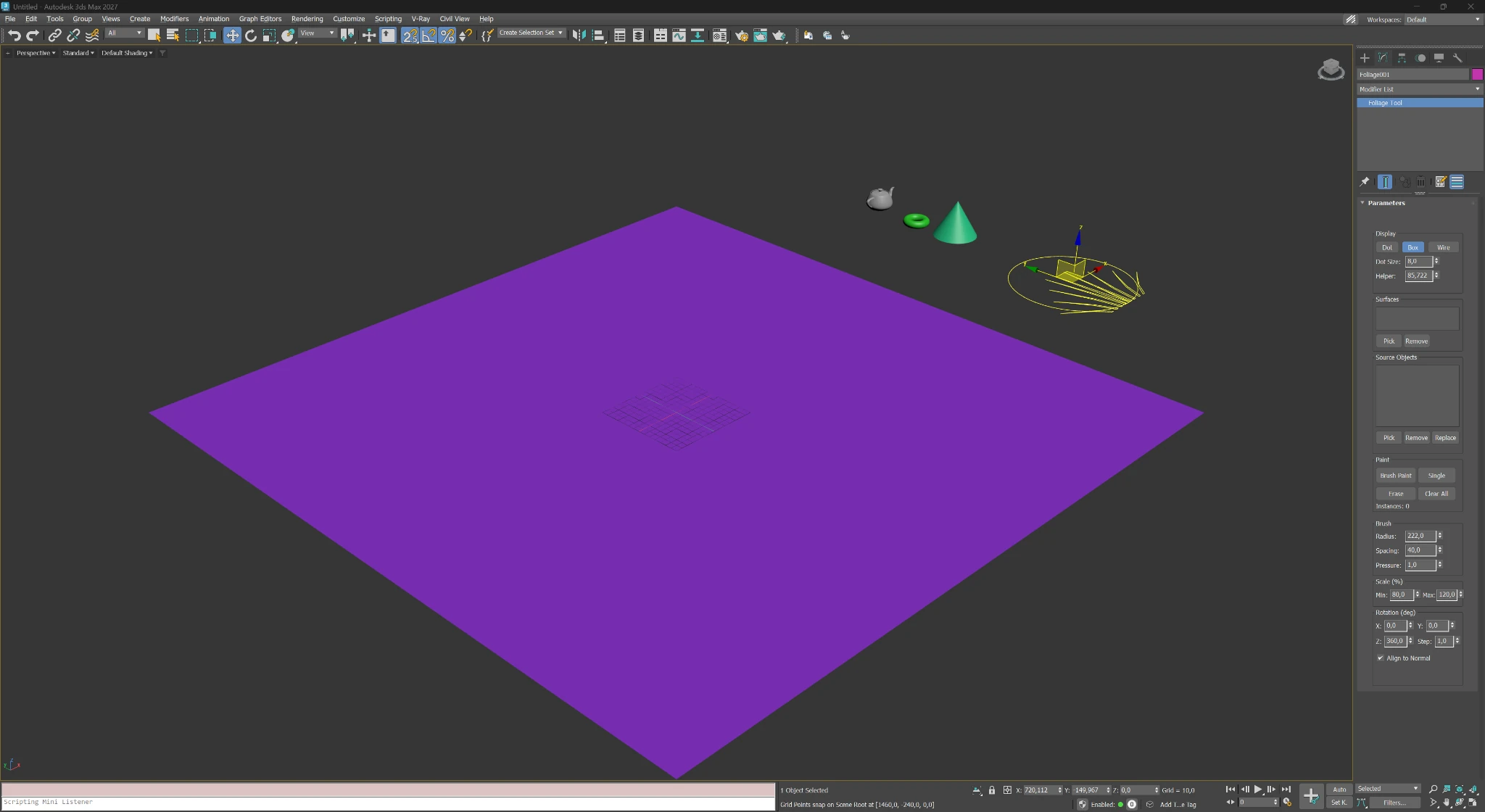
El punto fuerte de FoliageTool es su interfaz sencilla: las superficies de destino, los objetos de origen, los modos de pintura, la densidad y las variaciones aleatorias están disponibles en un solo panel.
Seleccione una o varias superficies receptoras y añada varios objetos de origen para obtener un resultado más variado.
02
Modos de visualización
Utilice Dot, Box o Wire al trabajar con escenas pesadas y cambie a una visualización más detallada antes de la comprobación final.
03
Modos de pintura
Brush Paint cubre rápidamente zonas extensas, Single coloca un objeto por clic y Erase elimina los elementos distribuidos.
04
Radius, Spacing y Pressure
Estos parámetros definen el área del pincel, la distancia mínima entre instancias y la densidad general de colocación.
05
Escala y rotación aleatorias
Defina intervalos de escala y rotación en los ejes X, Y y Z para eliminar la repetición y obtener una irregularidad controlada.
06
Alineación con la normal
Mantenga los árboles y la hierba verticales o alinee los objetos con la normal de la superficie al colocarlos en pendientes, paredes y terrenos irregulares.
07
Selección de Material ID
En un objeto de destino con un material Multi/Sub-Object, puede seleccionar el Material ID (MatID) sobre el que desea pintar. Los objetos se colocan únicamente en las caras con ese MatID; las caras con otros ID se ignoran.
08
Atajos del pincel y líneas rectas
Alt + rueda del ratón cambia el tamaño del pincel y Shift + rueda del ratón reduce su suavidad. Mantenga pulsada la tecla Shift y marque dos puntos con el botón izquierdo del ratón para colocar objetos en línea recta entre ellos, como en Photoshop.
Principales usos
Una herramienta práctica para paisajismo, exteriores y entornos.
El complemento no se limita a árboles y arbustos. El mismo proceso permite distribuir de forma rápida y natural cualquier objeto repetitivo.
Licencias
Compra y activación de FoliageTool.
Tras el pago, la licencia aparece en su cuenta personal. La activación se realiza a través del sitio web o sin conexión por correo electrónico para estaciones de trabajo aisladas.
FoliageTool también puede activarse con una licencia del paquete RS-Systems 3ds Max Suite, si este incluye el complemento. El botón de actualización del panel desplegable de la licencia abre la ventana común de actualizaciones de todos los productos RS-Systems para 3ds Max instalados.