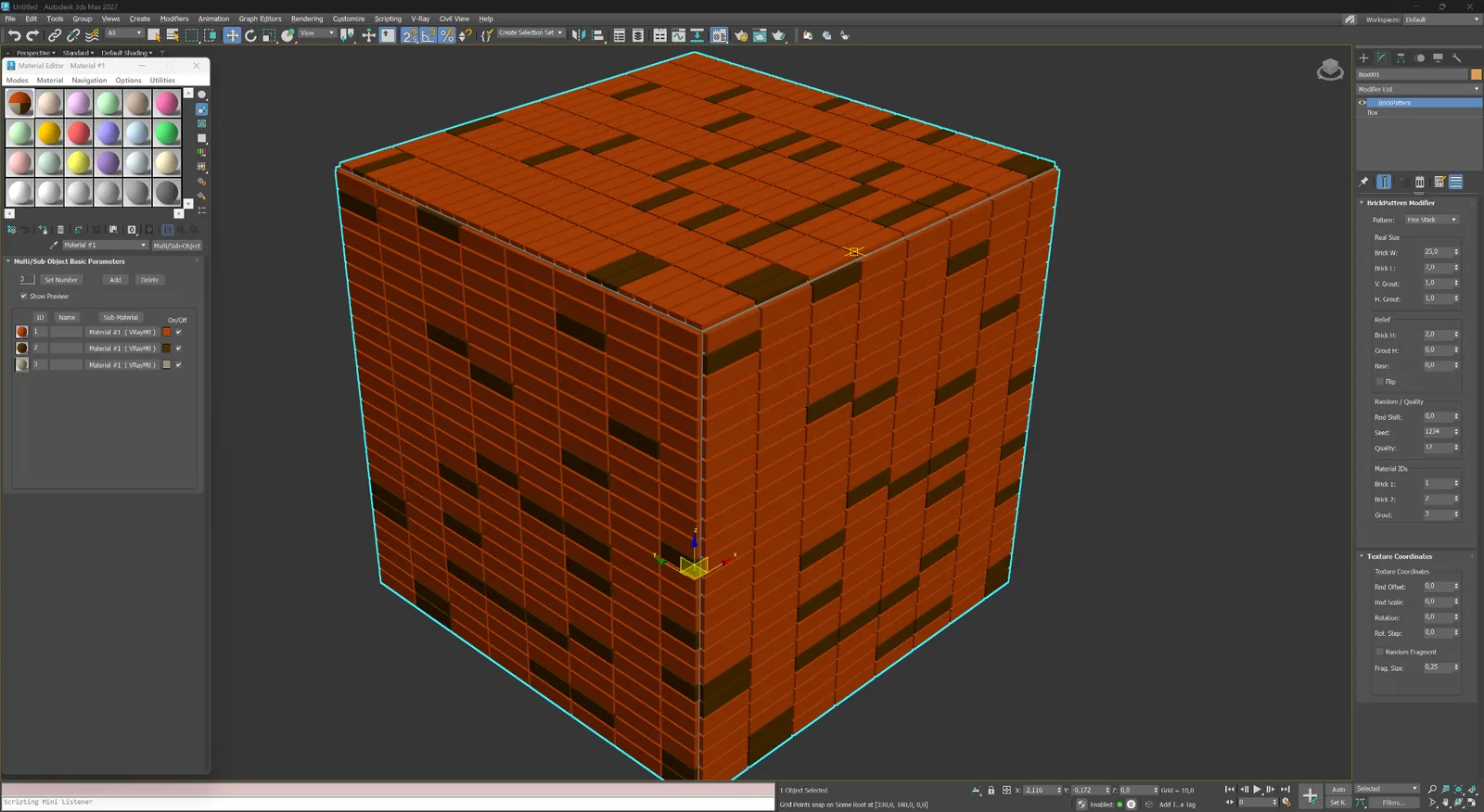
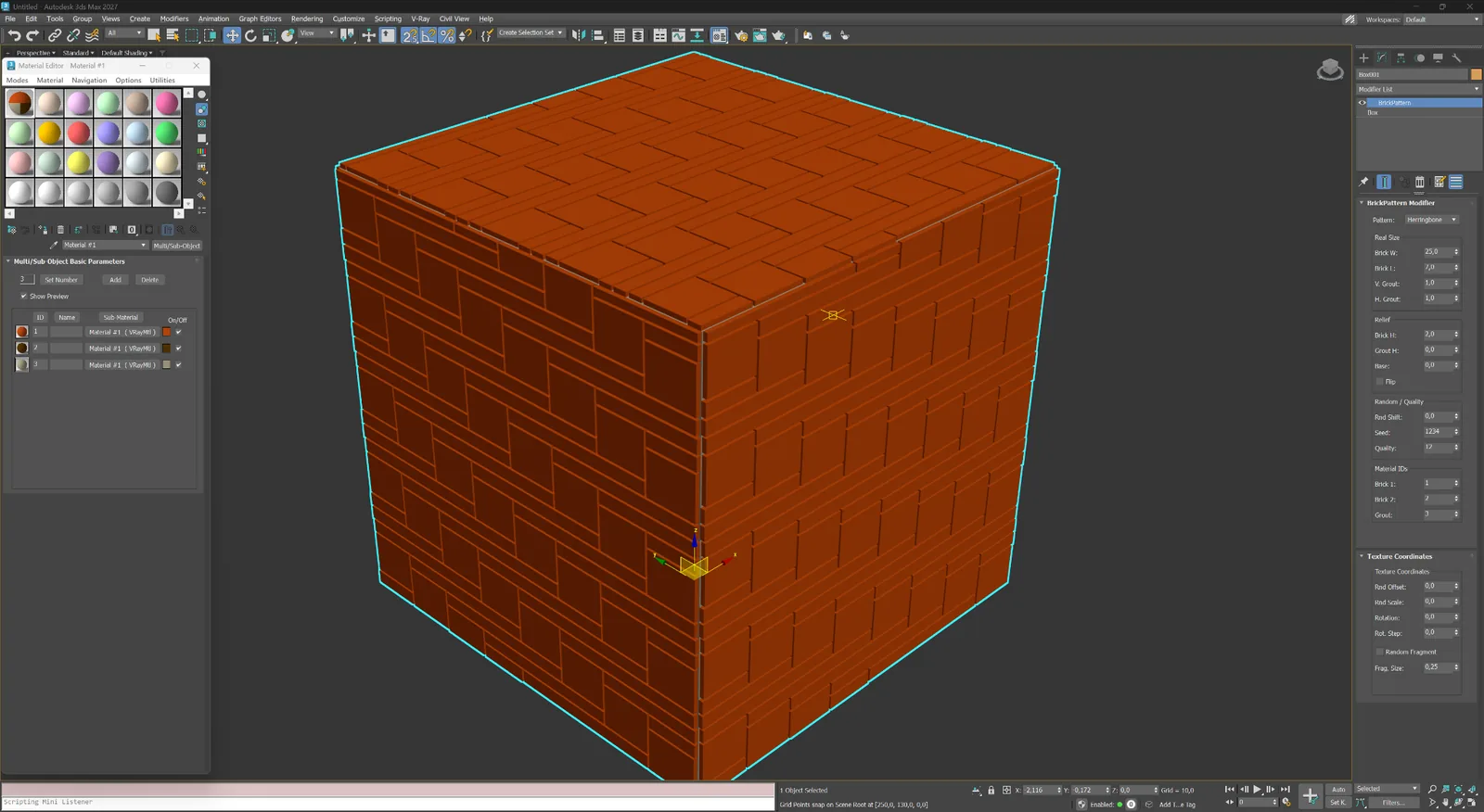
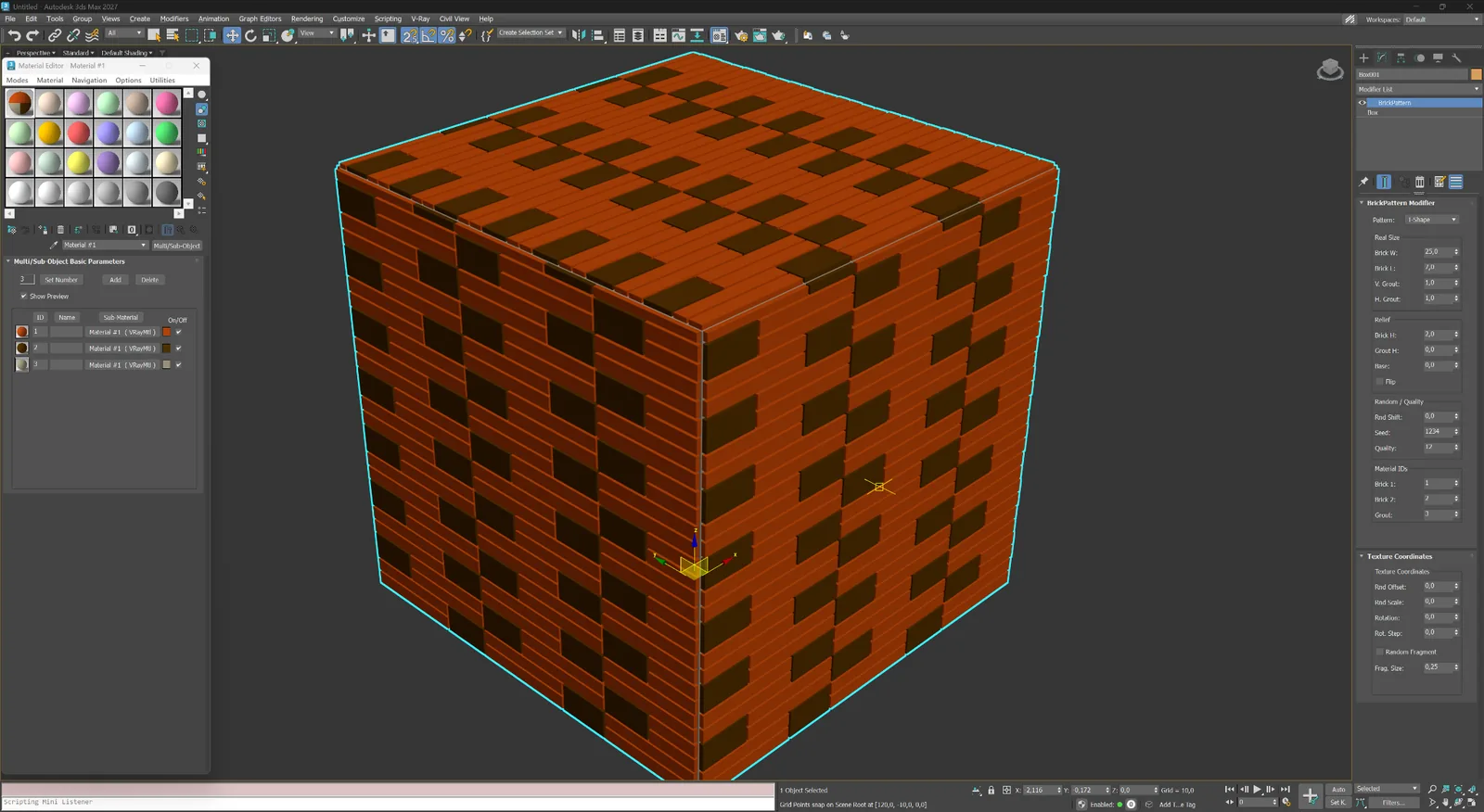
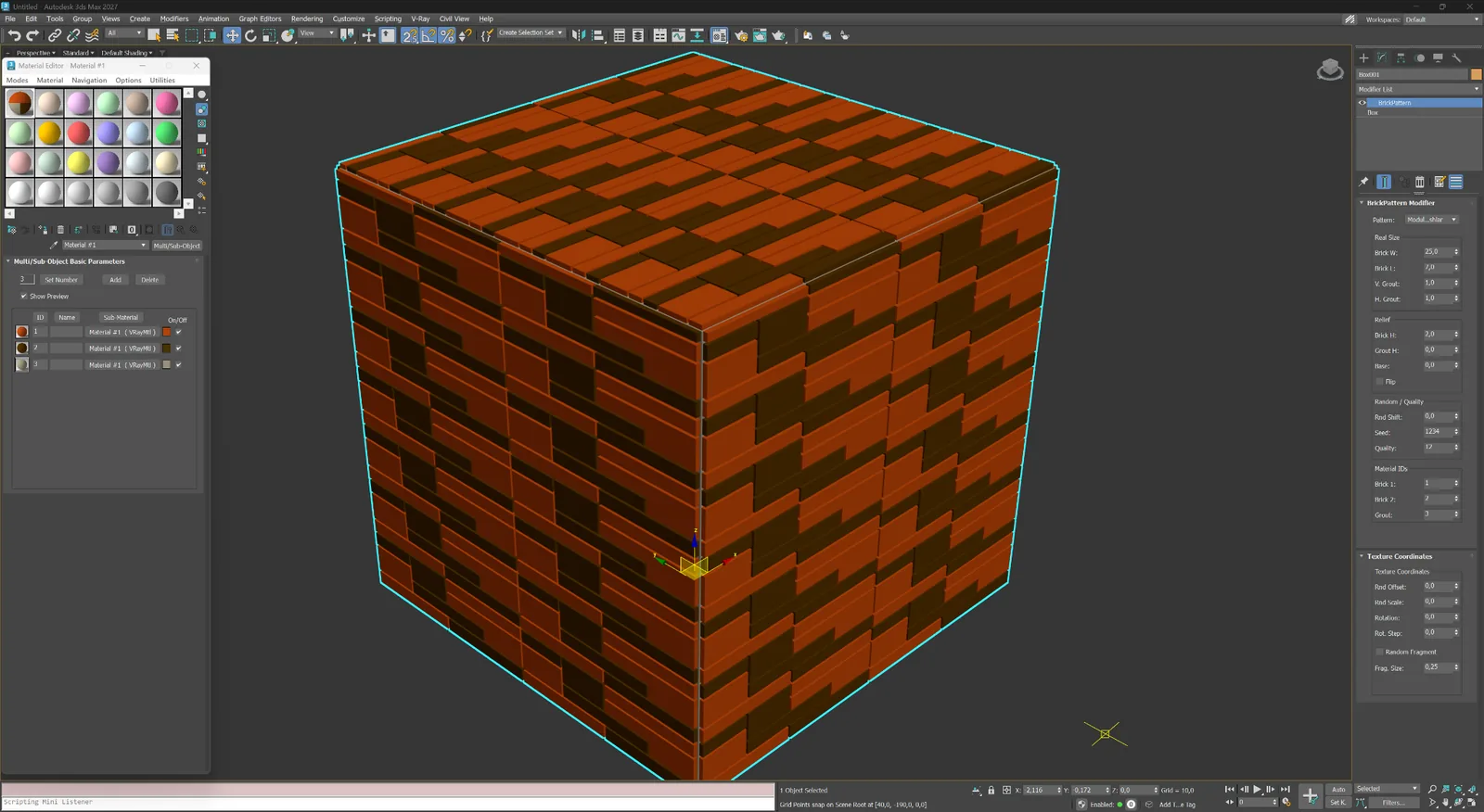
18 disposiciones mostradas
4 familias de patrones
3D juntas, relieve y aristas reales
2021–2027 versiones de 3ds Max compatibles
Demostración de cuatro minutos
El flujo de trabajo completo del modificador dentro de 3ds Max.
La demostración parte de un modelo de malla sencillo y muestra cómo la disposición elegida se convierte en geometría editable, adquiere relieve y zonas de material, y sigue funcionando en la pila estándar de modificadores.
El flujo de trabajo completo del modificador dentro de 3ds Max.
01
Aplique el modificador
Parta de un objeto limpio y añada BricksPattern sin reconstruir de forma destructiva la malla original.
02
Elija la disposición y las dimensiones reales
Alterne entre aparejos, parqué, pavimentación y diseños personalizados; después, establezca las dimensiones reales de los elementos.
03
Ajuste las juntas y el relieve
Controle la anchura de las juntas, la altura de los elementos, el chaflán y la variación aleatoria con una vista previa inmediata del resultado.
04
Asigne materiales y continúe modelando
Utilice los Material ID generados y combine BricksPattern con Bend, la selección y otros modificadores estándar de 3ds Max.
Por qué importa la geometría
Aristas, hendiduras y espesores reales de los elementos, no una imitación visual.
Una textura puede sugerir una junta. BricksPattern la crea. El resultado se aprecia con luz rasante, en los reflejos, en la silueta y a corta distancia.
▱
Primeros planos precisos
Las aristas reales producen brillos, sombras de contacto y oclusión ambiental físicamente correctos, sin un mapa de relieve horneado.
⌁
Superficies curvas
El modificador sigue la superficie del objeto, por lo que un mismo patrón puede aplicarse a columnas, paredes curvas y elementos arquitectónicos complejos.
#
Variación reproducible
Los parámetros aleatorios controlados por una semilla añaden irregularidad natural y conservan el resultado al realizar cambios posteriores.
ID
Zonas de material listas para usar
Los ID independientes de los elementos principales, los elementos de acento y las juntas se conectan directamente a un material Multi/Sub-Object.
Biblioteca de patrones geométricos
Un mismo cubo: dieciocho esquemas de construcción radicalmente distintos.
Todos los ejemplos siguientes se han creado con el modificador en Autodesk 3ds Max. Abra una imagen para examinar la geometría y el patrón activo en el panel de parámetros.
Mampostería Parqué y módulos Pavimentación y decoración Abstractos y personalizados
01
Fábrica de ladrillo
Aparejos a soga, flamencos y apilados para fachadas de ladrillo, paredes y revestimientos cerámicos.
 01 Ver ampliado
Mampostería
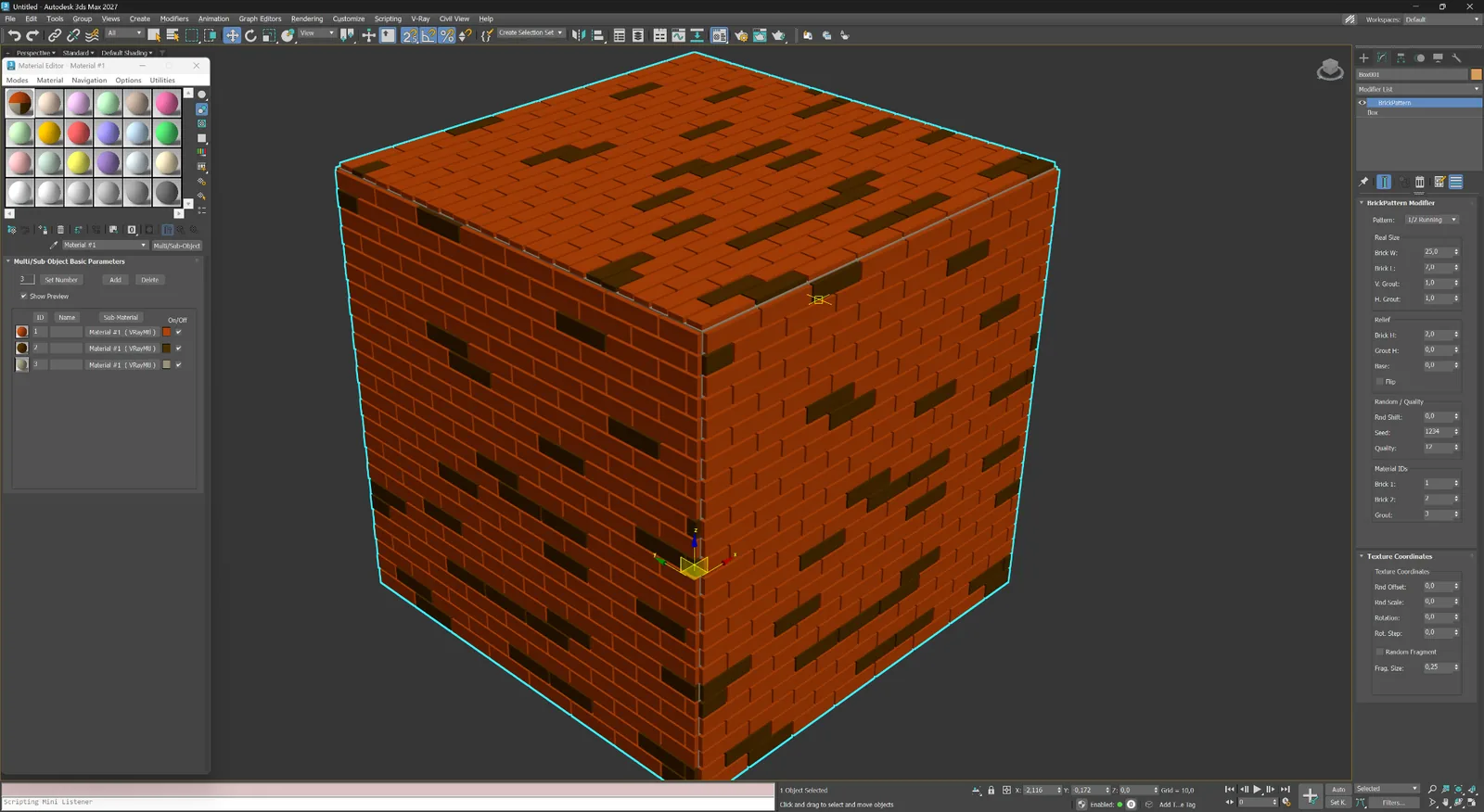
Aparejo con desplazamiento de 1/2
Aparejo clásico con un desplazamiento de medio ladrillo para fachadas, paredes y primeros planos.
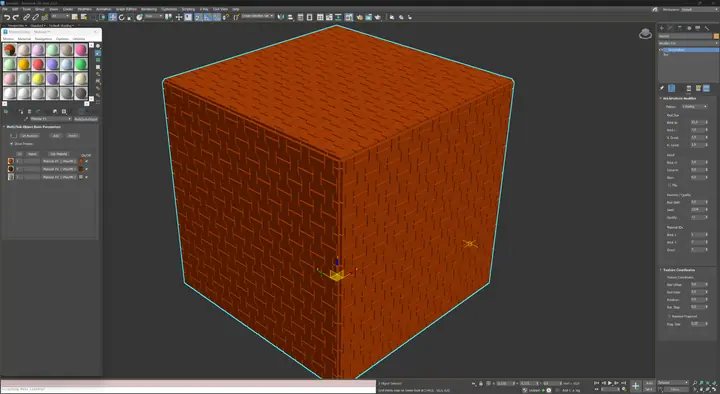 02 Ver ampliado
Mampostería
Aparejo con desplazamiento de 1/3
Aparejo con un desplazamiento de un tercio del elemento, que crea un ritmo más alargado y menos repetitivo.
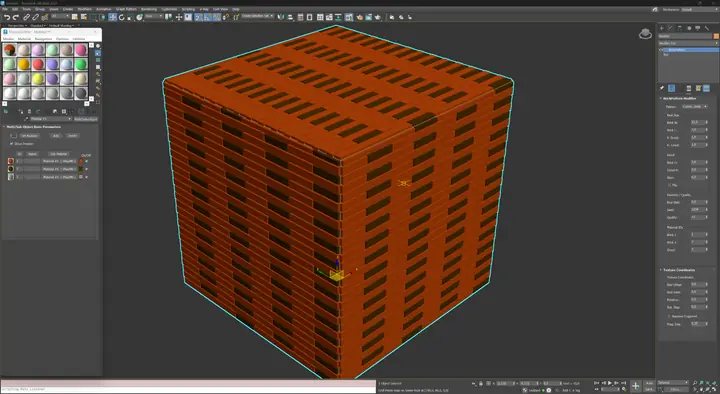 03 Ver ampliado
Mampostería
Aparejo flamenco
Alternancia de piezas a soga y a tizón para fábrica de ladrillo decorativa tradicional.
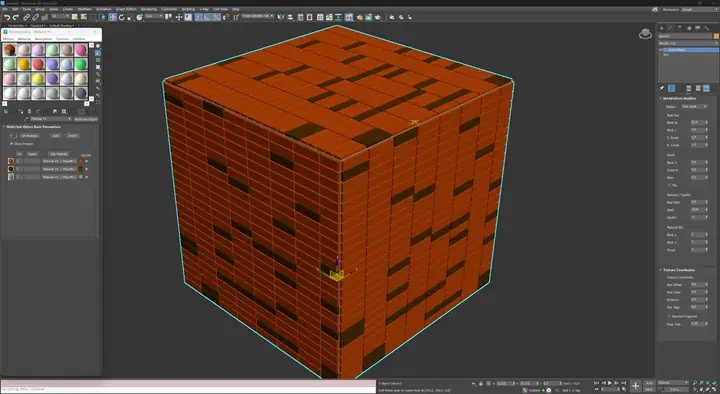 04 Ver ampliado
Mampostería
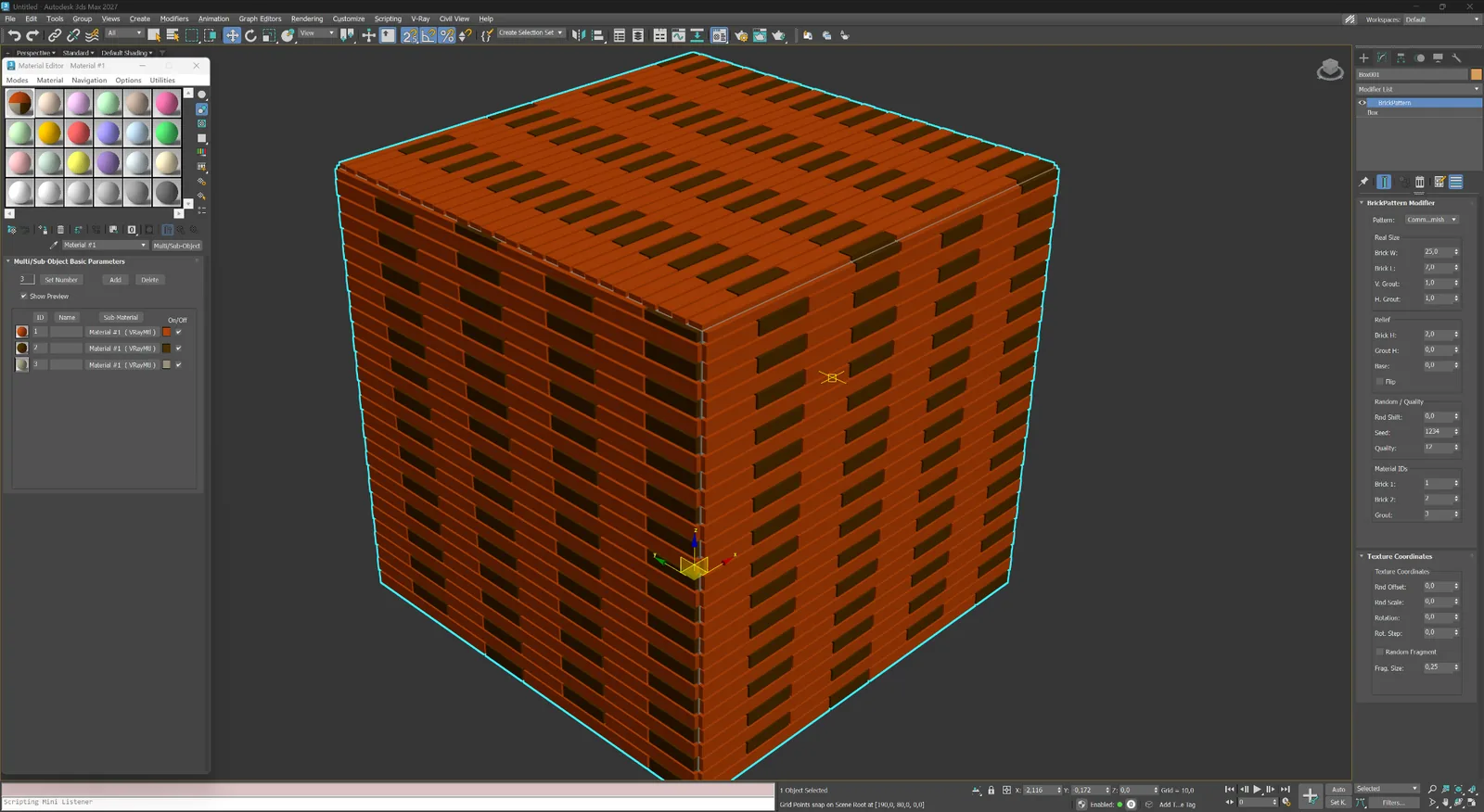
Aparejo apilado fino
Una retícula rectangular precisa para fachadas contemporáneas de ladrillo, baldosa y paneles.
02
Disposiciones de parqué y módulos
Sistemas direccionales y modulares para suelos, baldosas, piedra y paneles arquitectónicos decorativos.
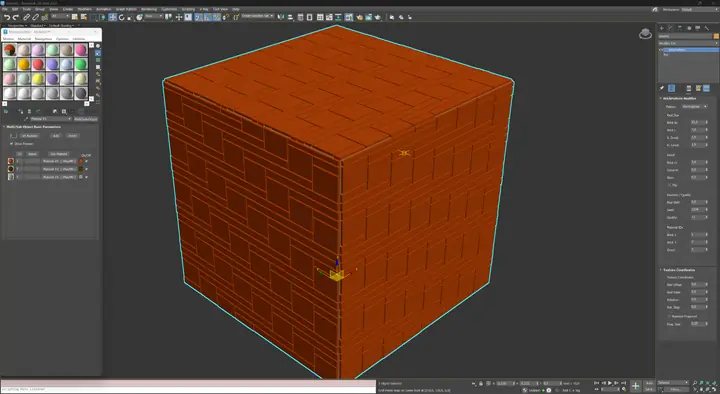 05 Ver ampliado
Parqué y módulos
Espiga
Elementos rectangulares entrelazados para parqué, baldosas, piedra y revestimientos decorativos.
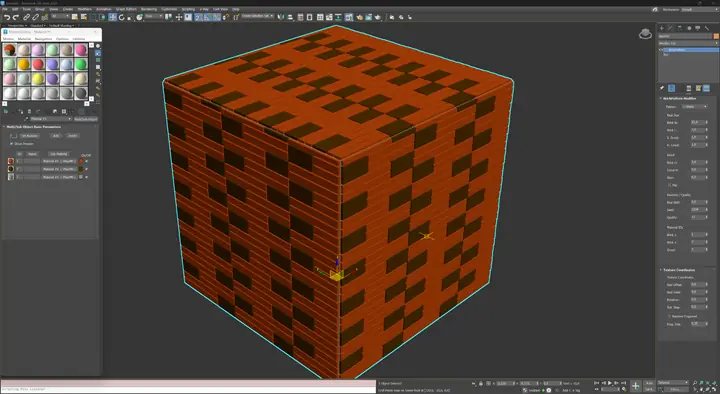 06 Ver ampliado
Parqué y módulos
Disposición en T
Disposición modular en T para suelos, celosías y paneles arquitectónicos expresivos.
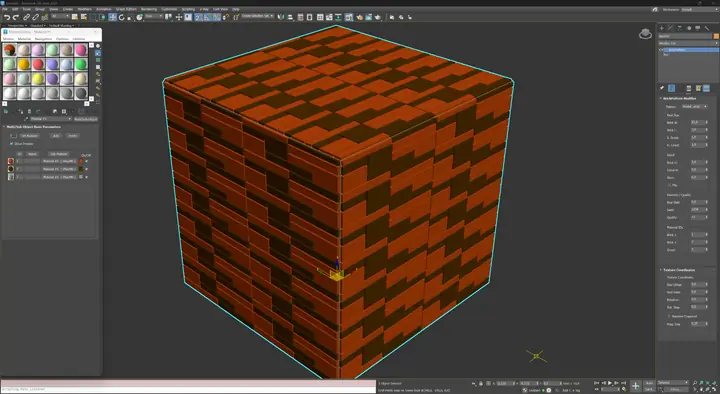 07 Ver ampliado
Parqué y módulos
Modular Ashlar
Módulos rectangulares variados dispuestos en una composición Ashlar controlada.
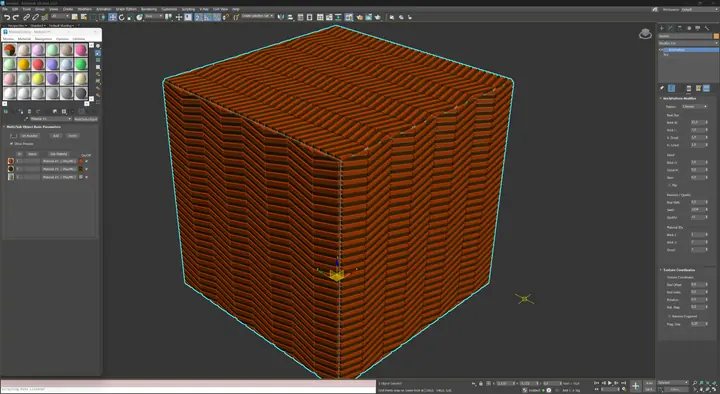 08 Ver ampliado
Parqué y módulos
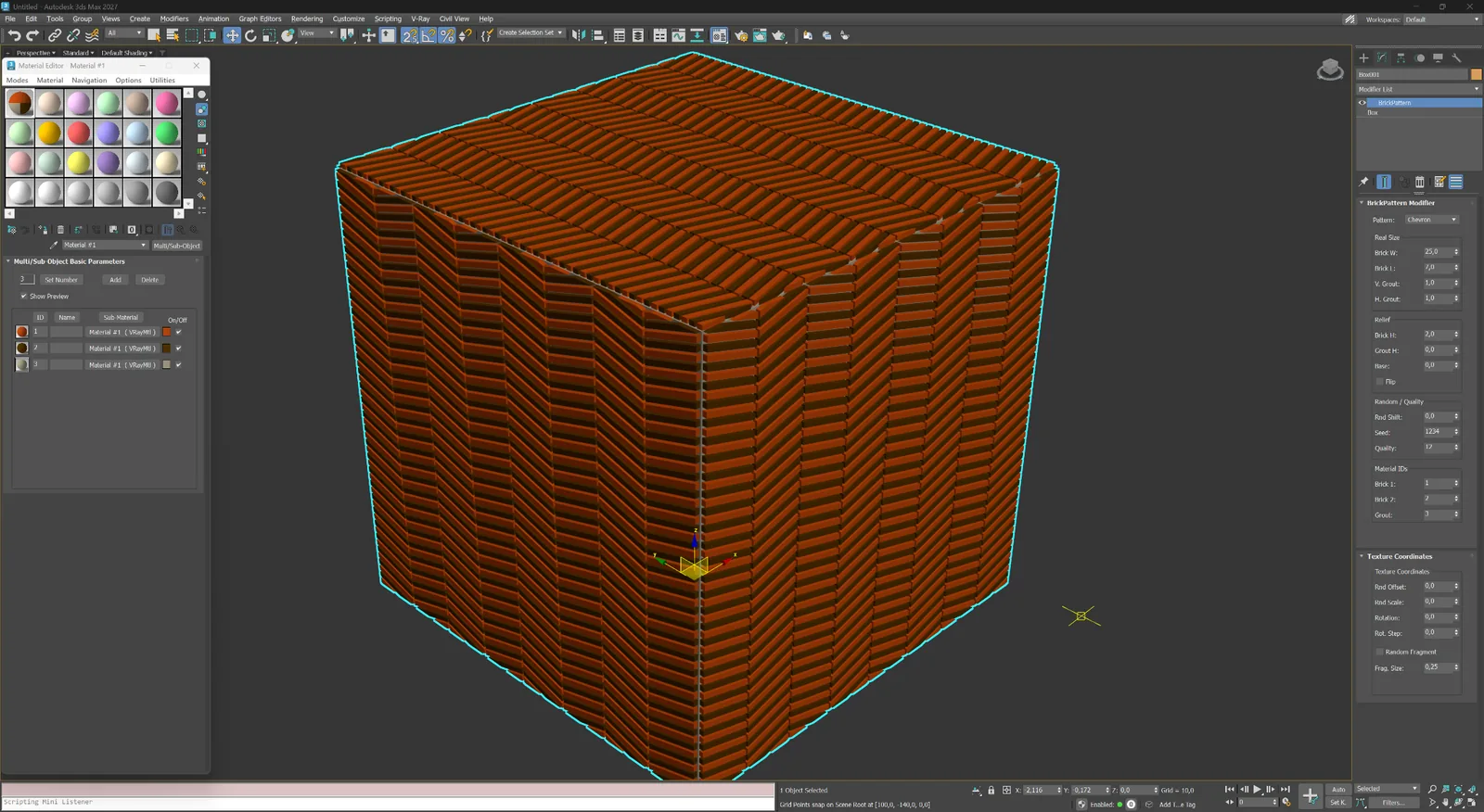
Chevron
Elementos inclinados que convergen en un eje central y crean un patrón direccional.
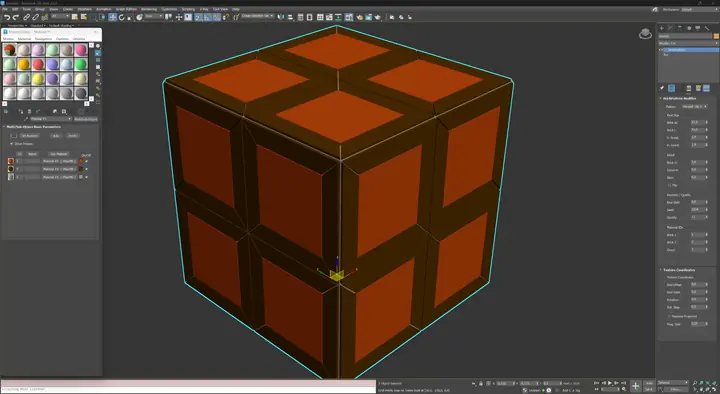 09 Ver ampliado
Parqué y módulos
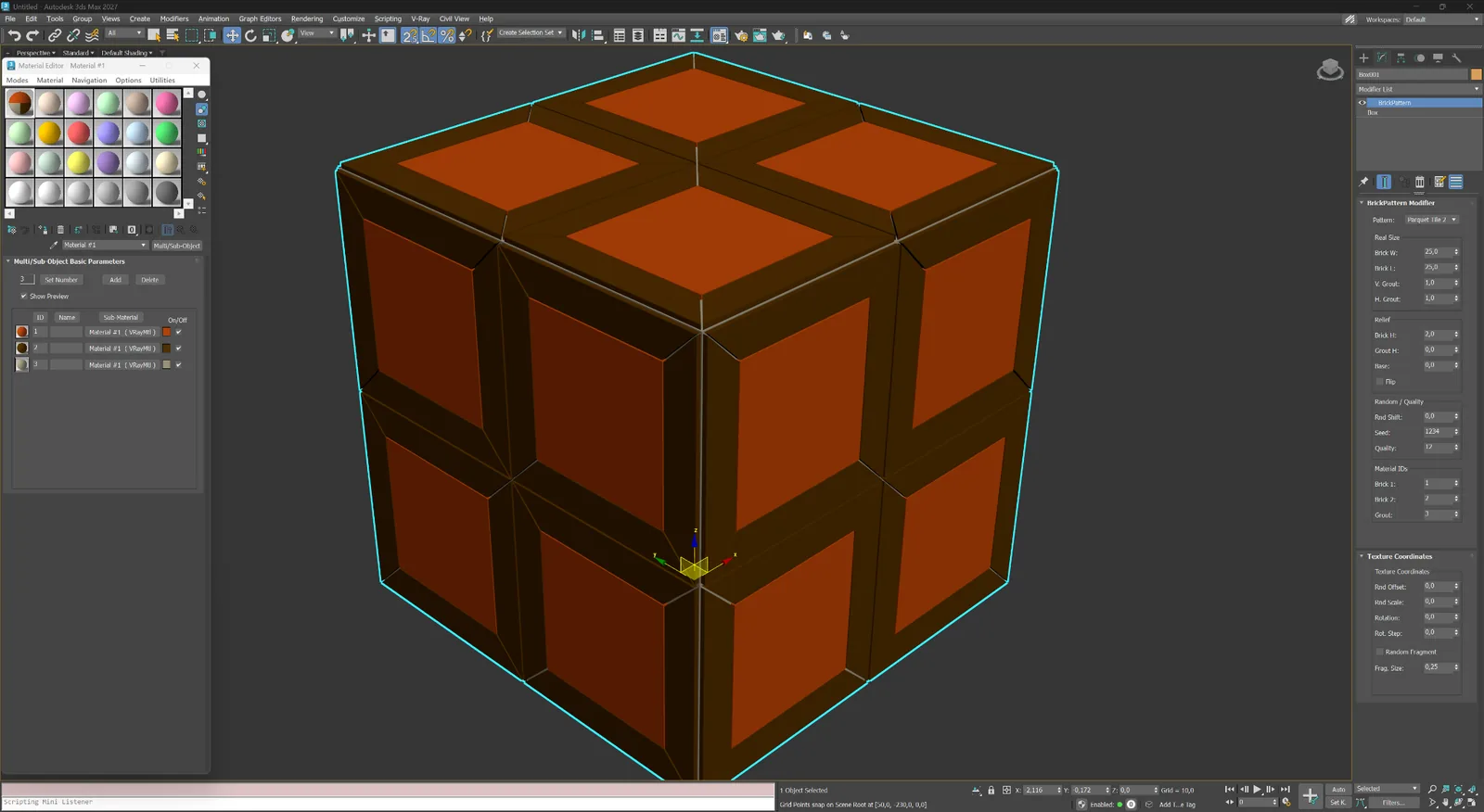
Baldosa de parqué 2
Grandes módulos enmarcados con un centro geométrico limpio para suelos decorativos y sistemas de paredes.
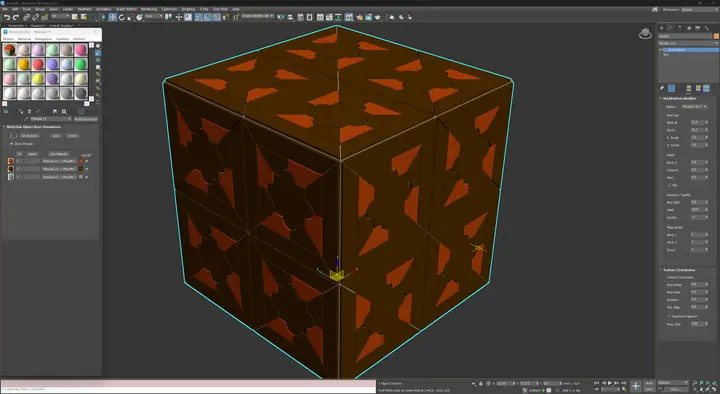 10 Ver ampliado
Parqué y módulos
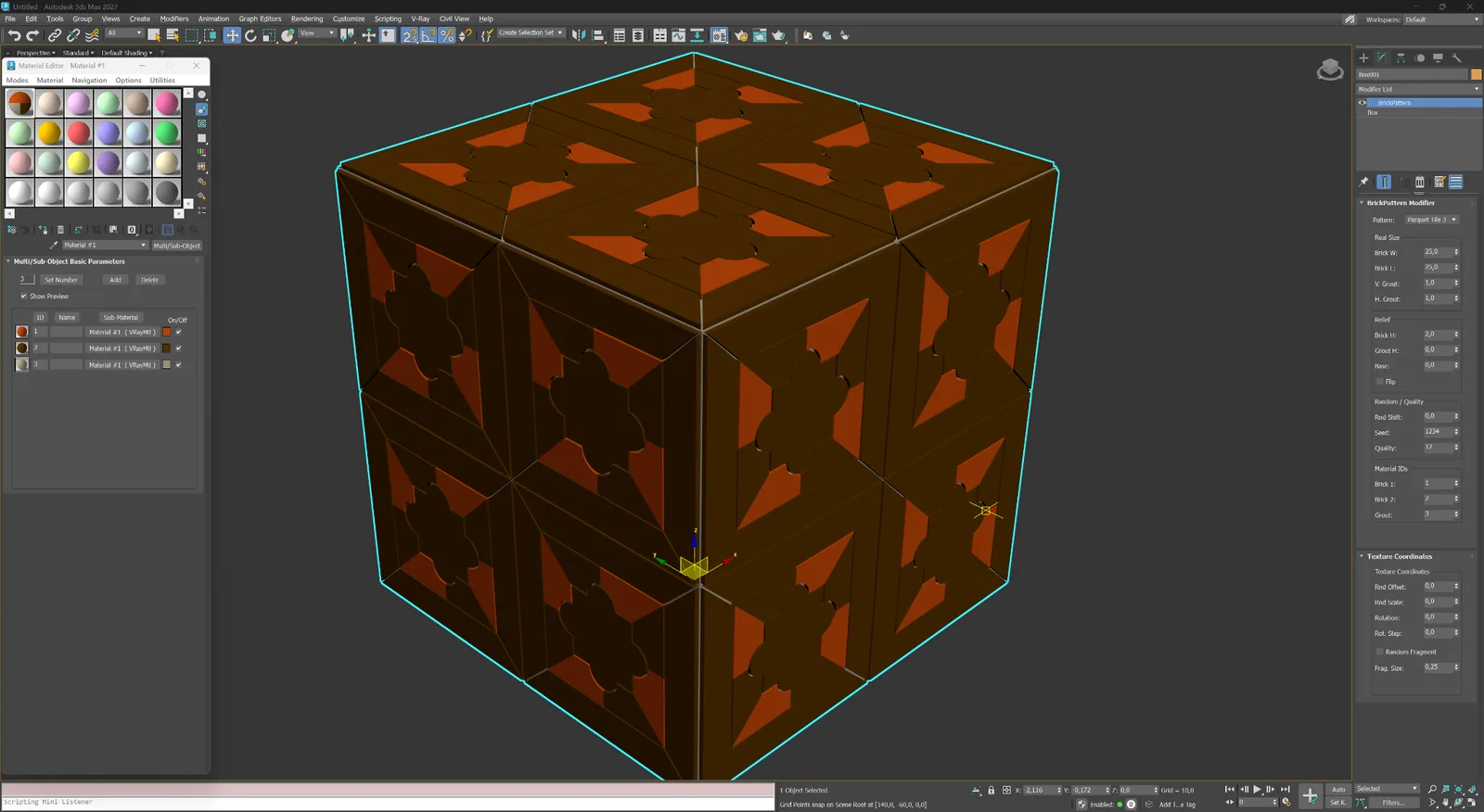
Baldosa de parqué 3
Módulos decorativos enmarcados con un centro floral para composiciones expresivas de parqué y paneles.
03
Pavimentación y módulos decorativos
Sistemas de baldosas hexagonales, onduladas, con forma de hoja y enmarcadas para paisajismo y superficies ornamentales.
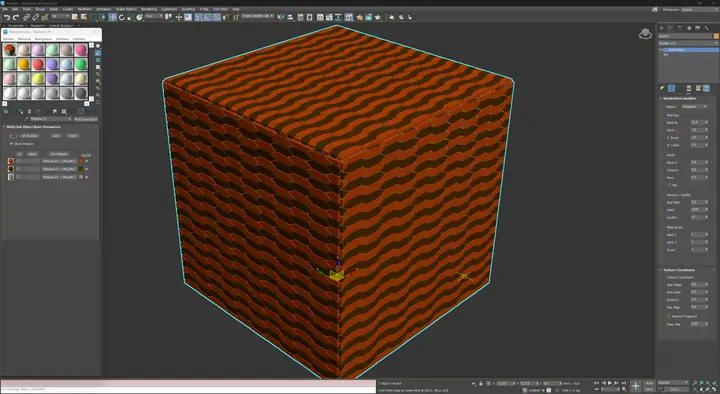 11 Ver ampliado
Pavimentación y decoración
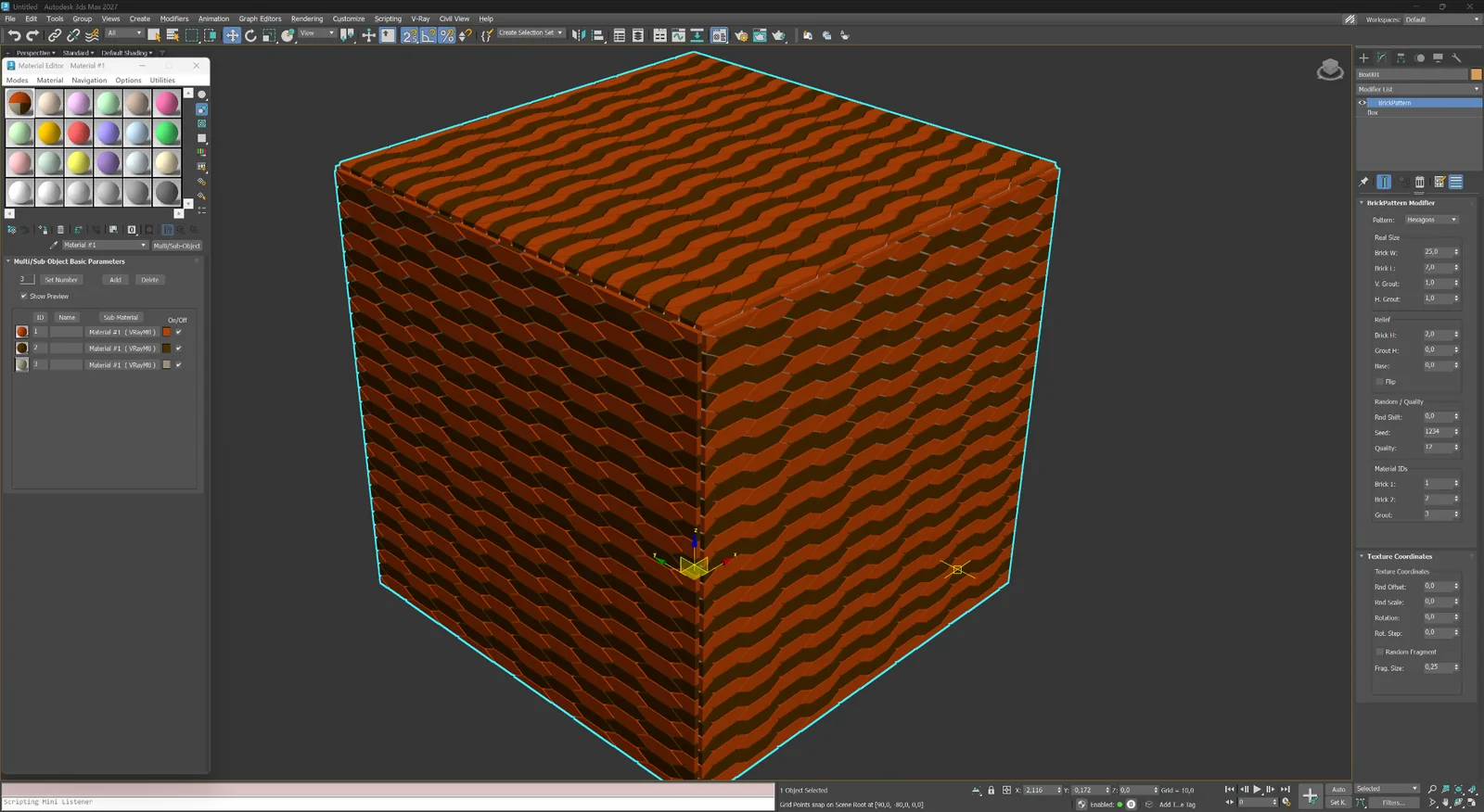
Hexágonos
Módulos hexagonales repetitivos para pavimentación, baldosas cerámicas y sistemas de fachada.
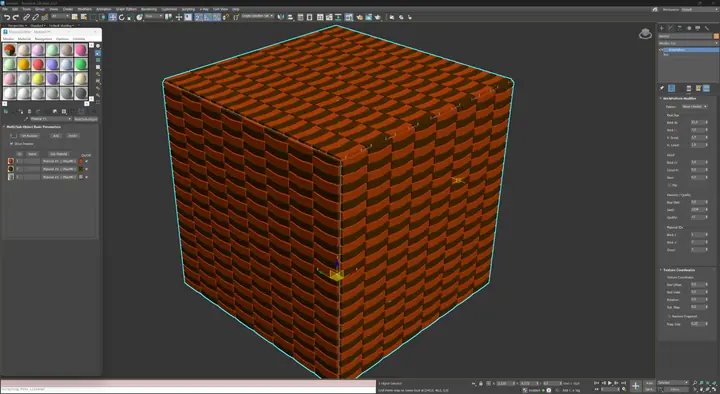 12 Ver ampliado
Pavimentación y decoración
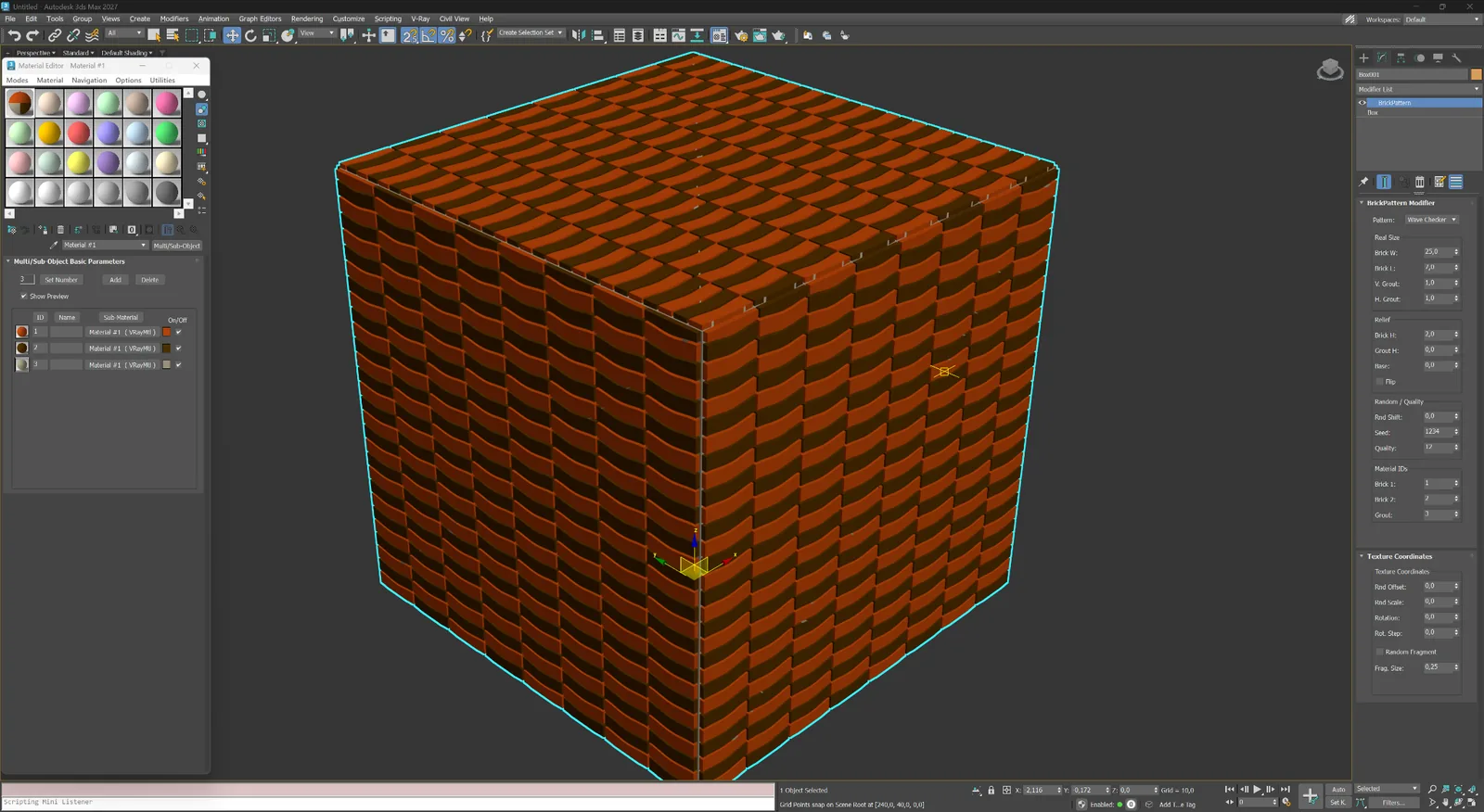
Damero ondulado
Módulos curvos alternados que forman un suave ritmo de damero.
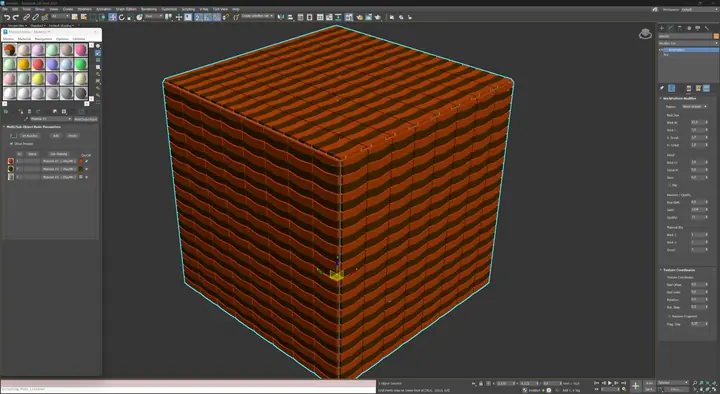 13 Ver ampliado
Pavimentación y decoración
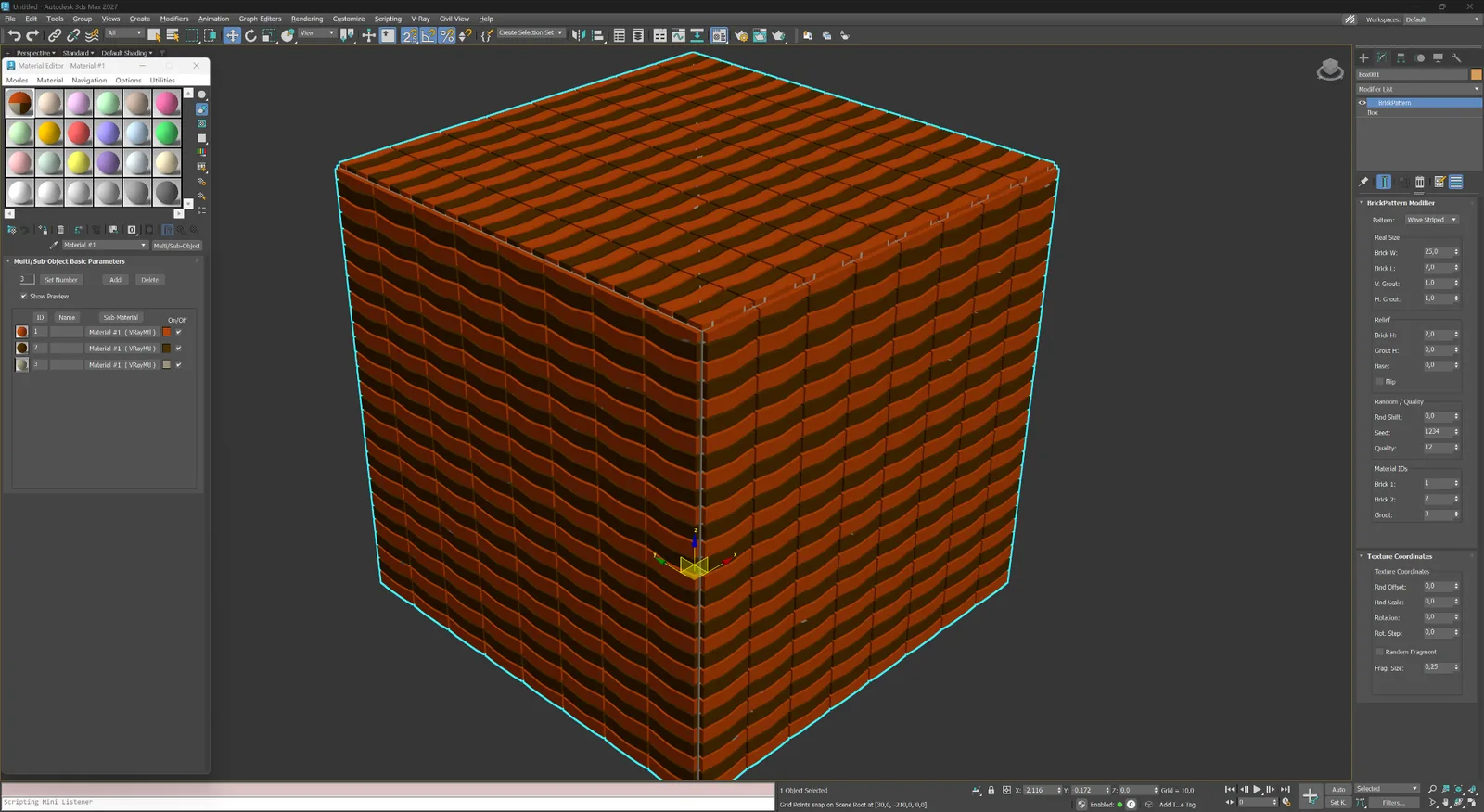
Franjas onduladas
Franjas onduladas continuas para pavimentos decorativos e interiores expresivos.
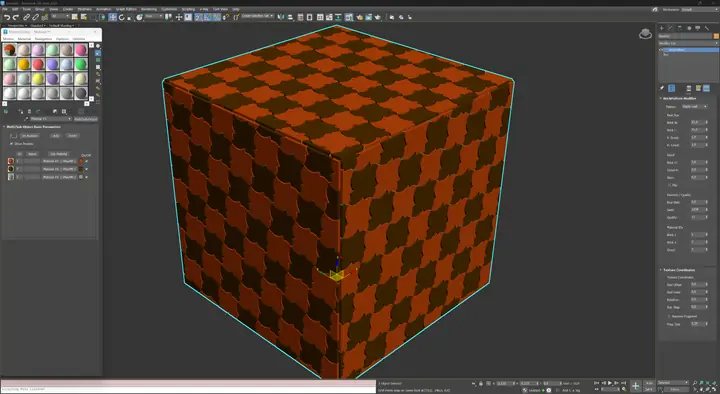 14 Ver ampliado
Pavimentación y decoración
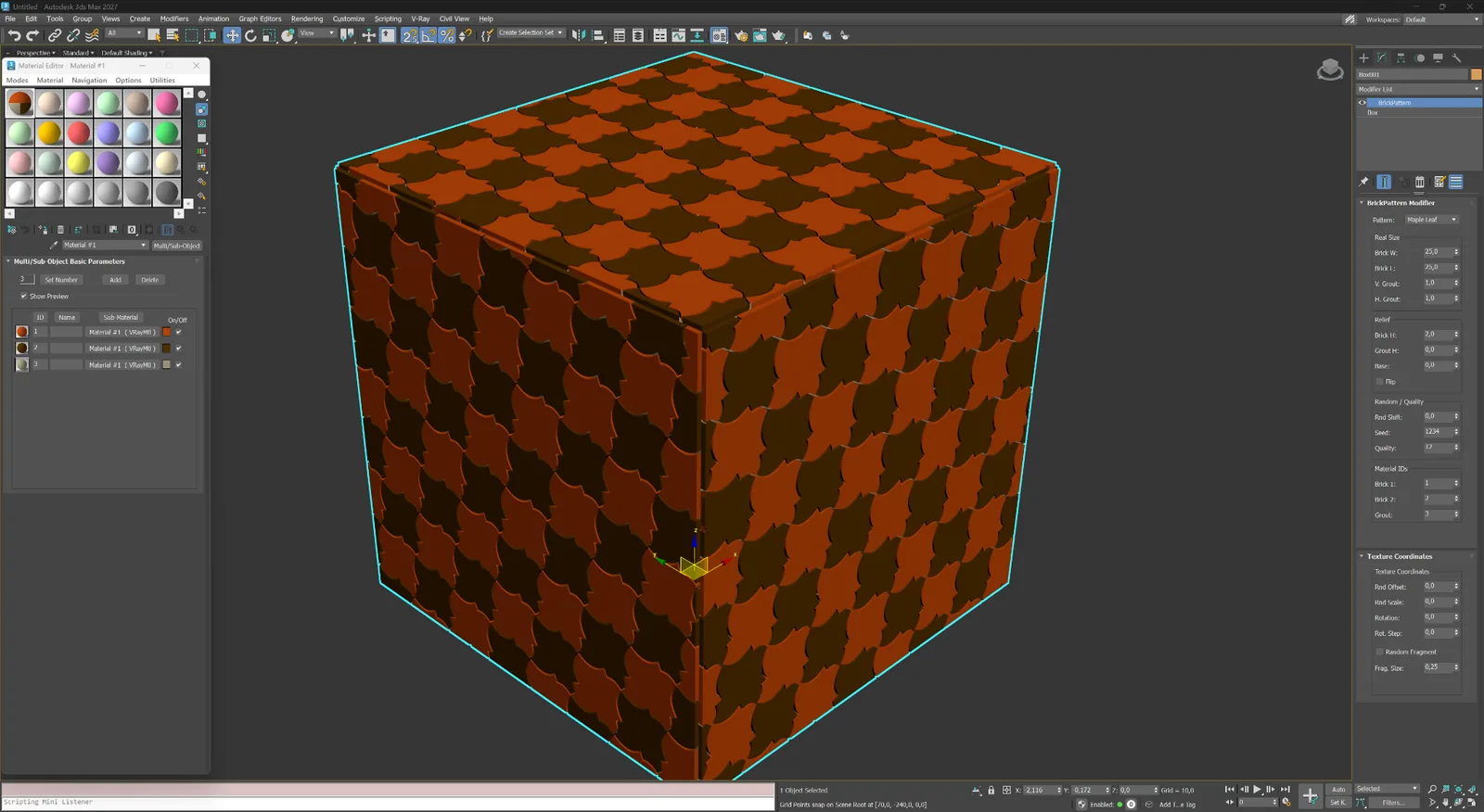
Hoja de arce
Módulo decorativo con forma de hoja para pavimentos ornamentales y baldosas de diseño propio.
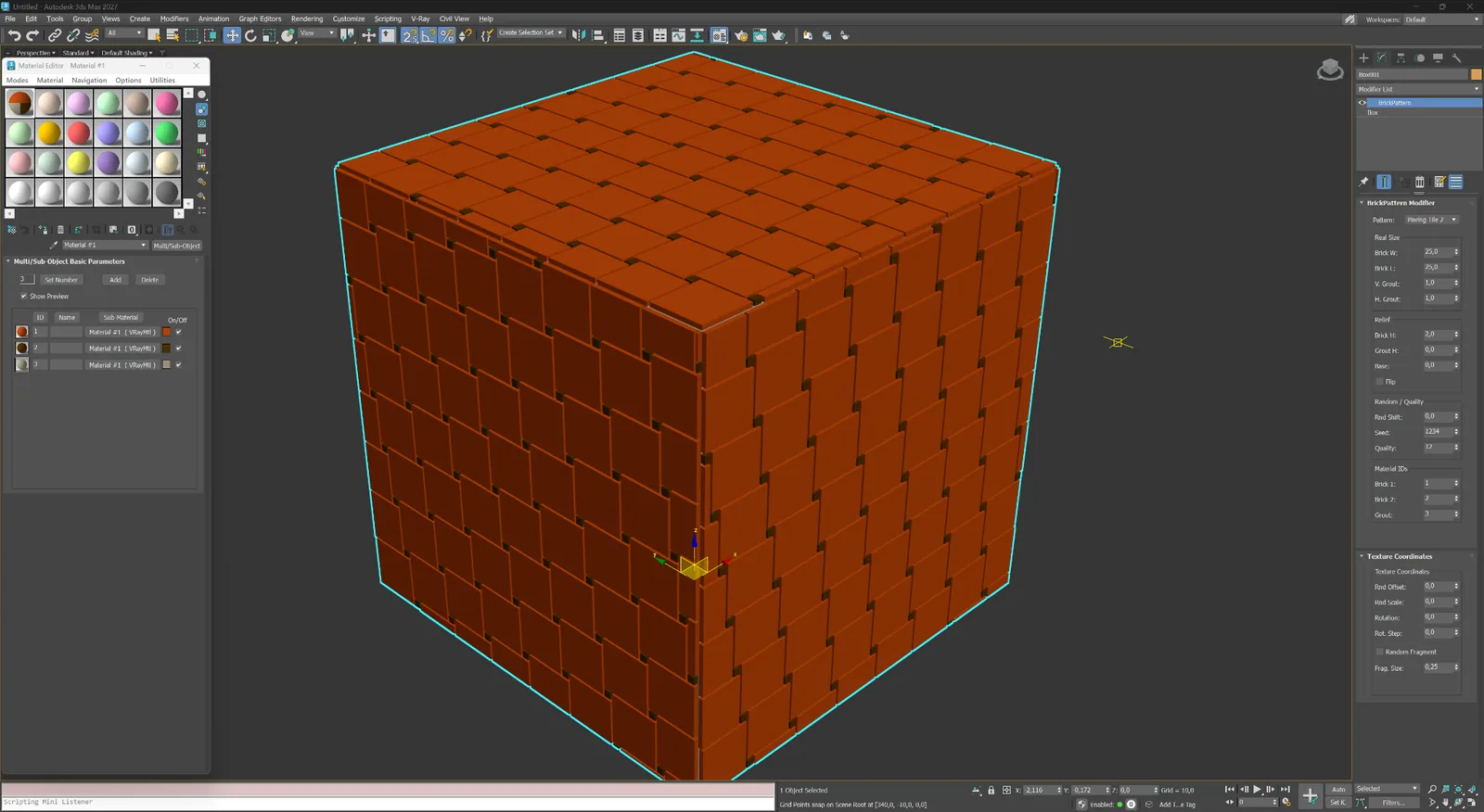
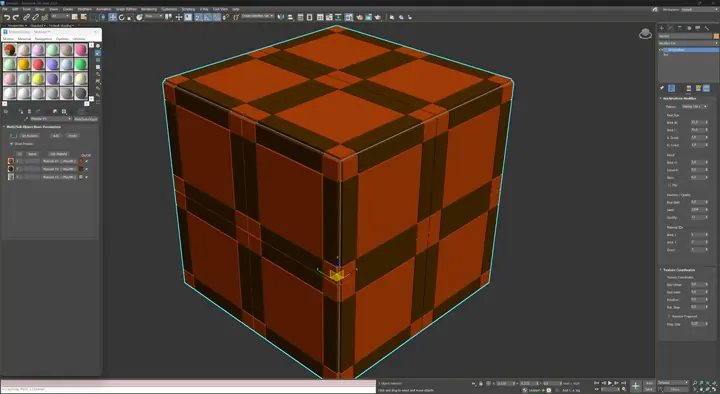 15 Ver ampliado
Pavimentación y decoración
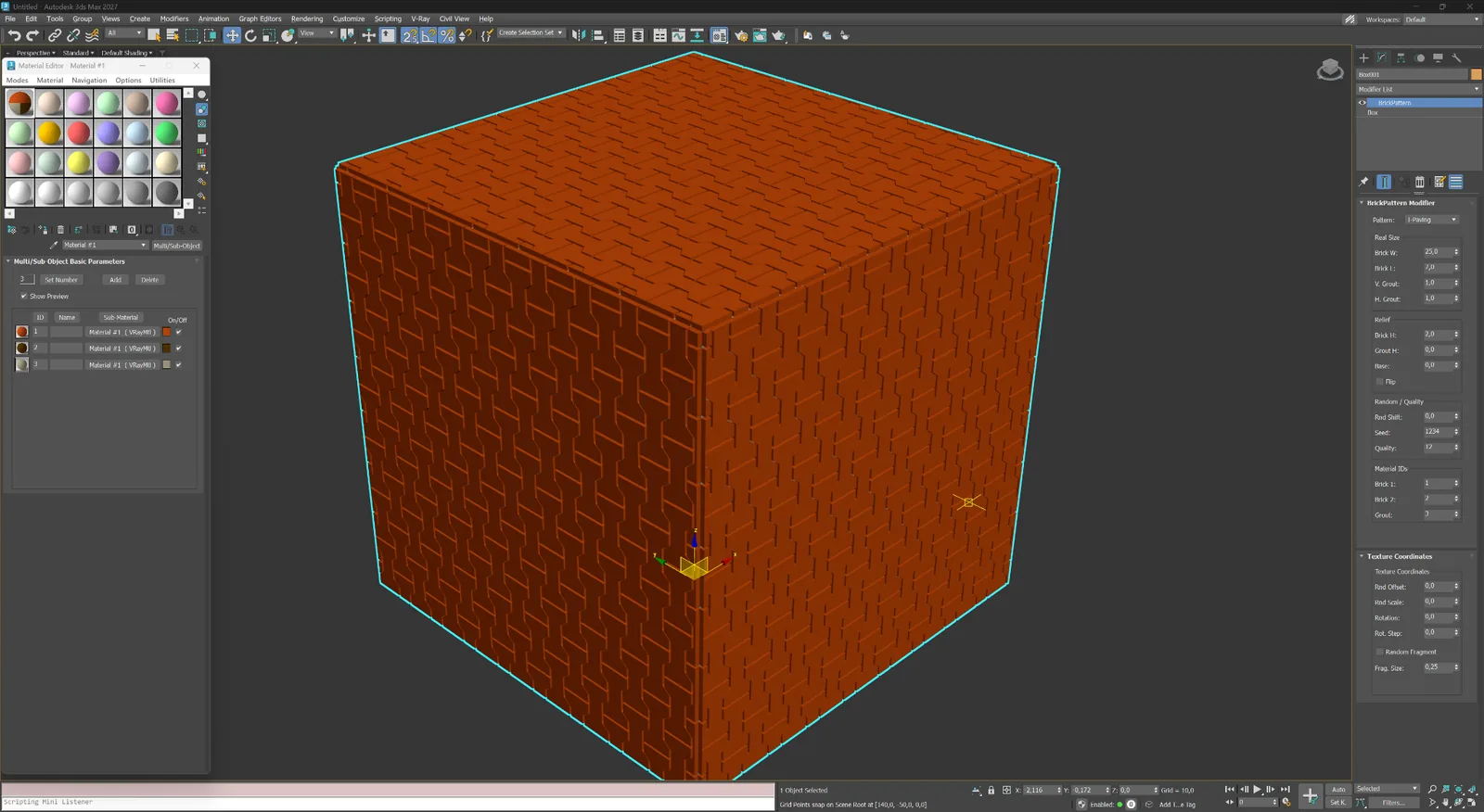
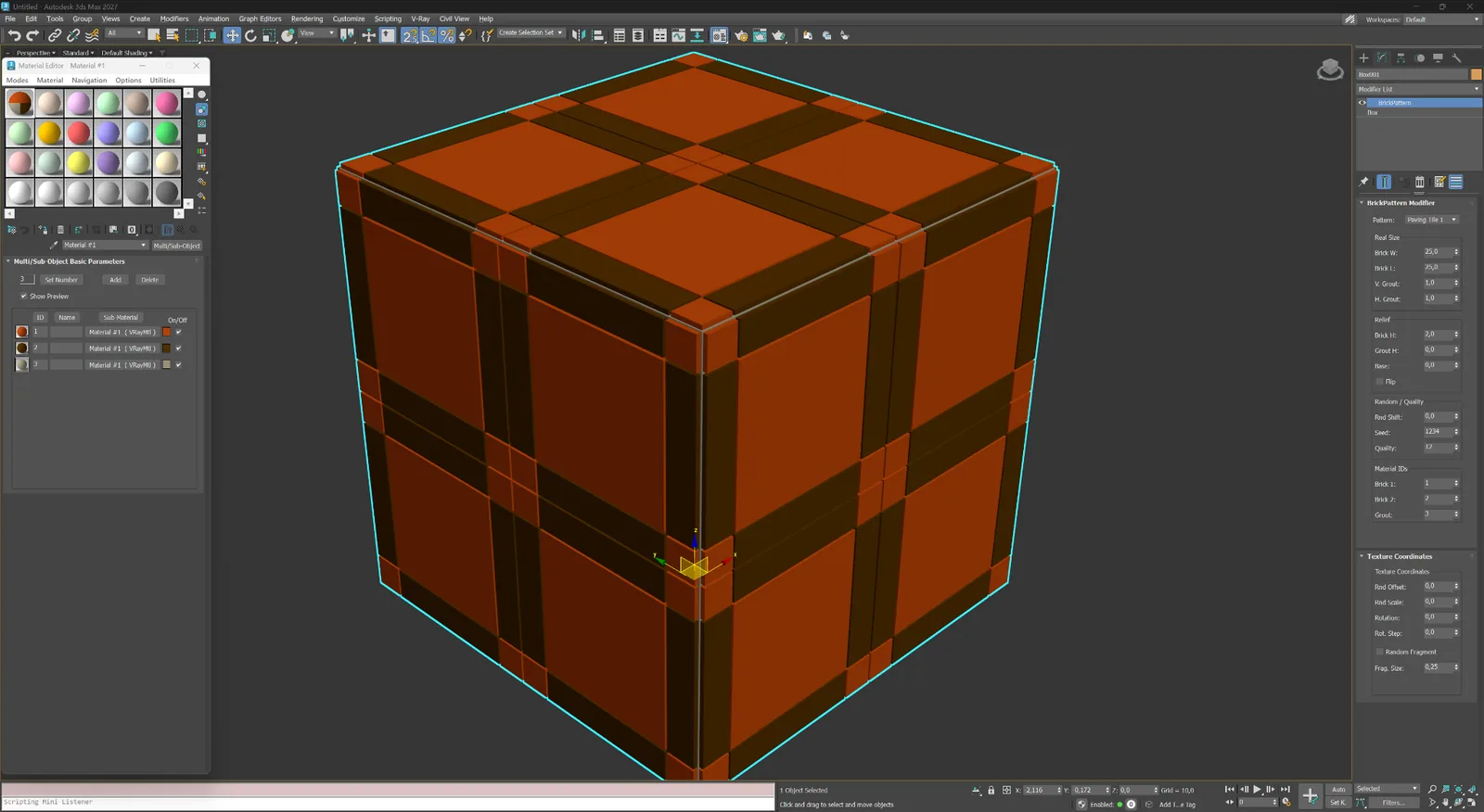
Baldosa de pavimentación 1
Grandes módulos de pavimentación enmarcados con juntas marcadas en forma de cruz.
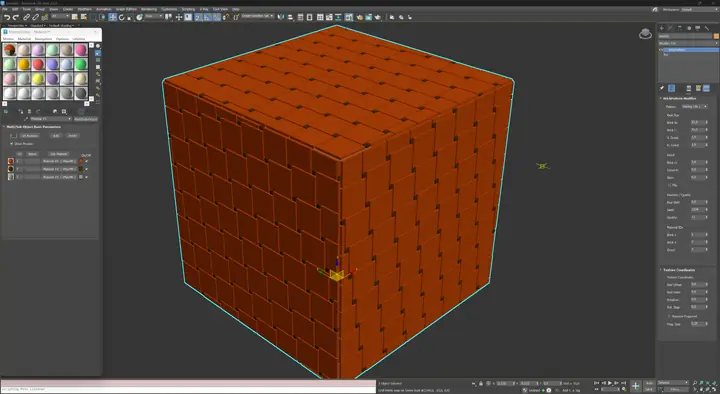 16 Ver ampliado
Pavimentación y decoración
Baldosa de pavimentación 2
Módulos de baldosa rectangulares con pequeñas piezas de esquina y una repetición regular.
04
Patrones abstractos y personalizados
Disposiciones geométricas singulares para celosías, paneles de acento y patrones propios.
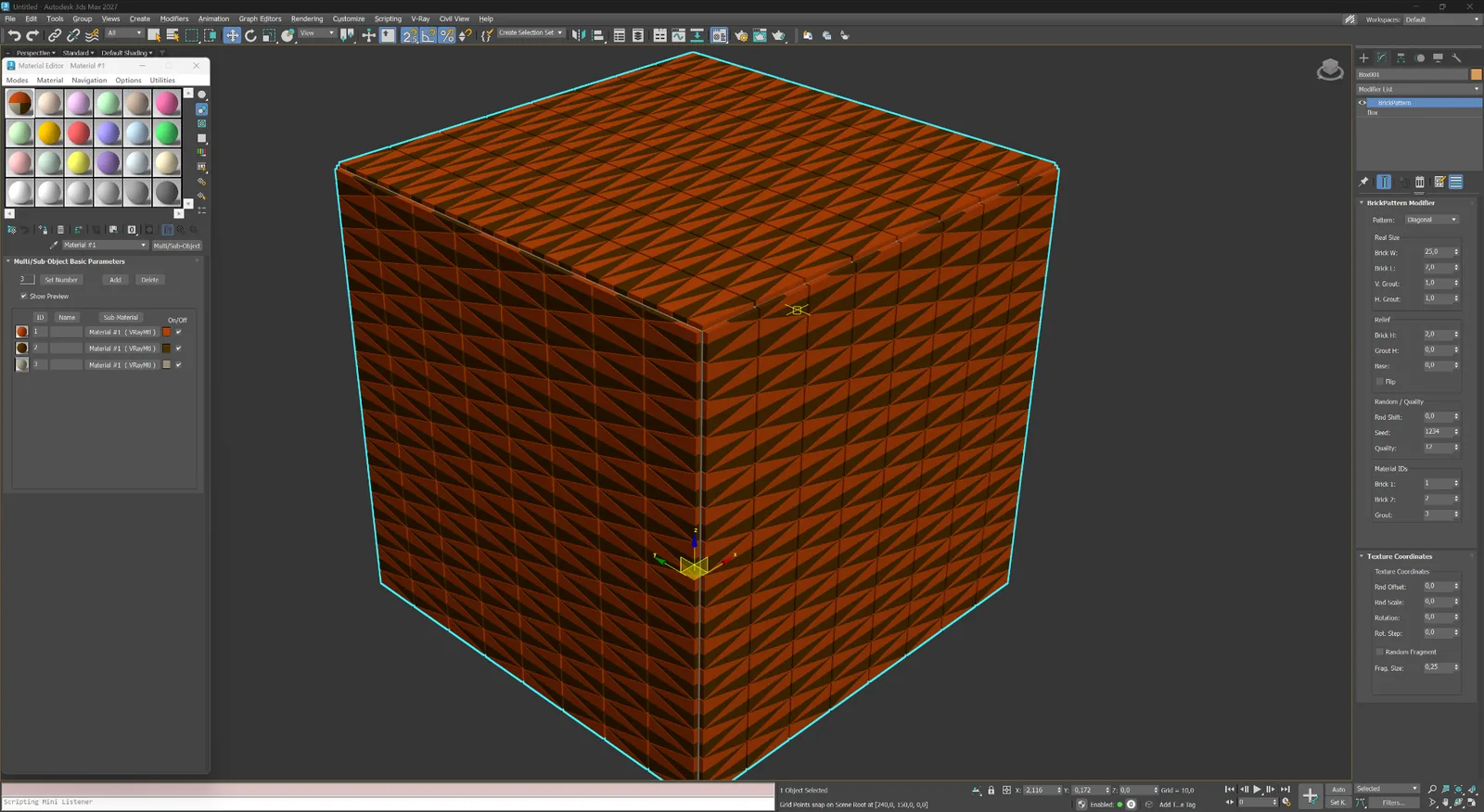
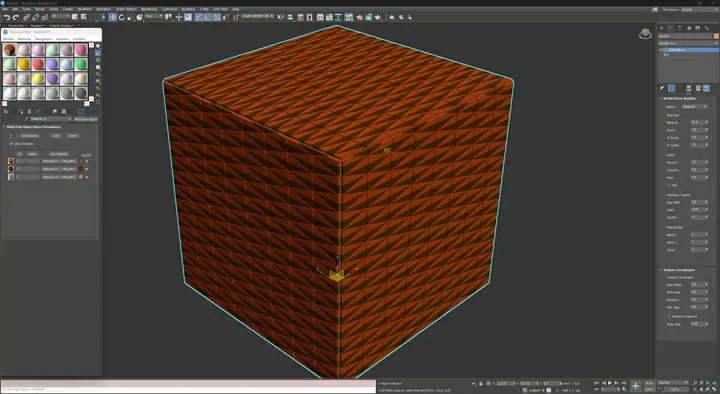 17 Ver ampliado
Abstractos y personalizados
Diagonal
Geometría diagonal densa para celosías, paneles y superficies abstractas experimentales.
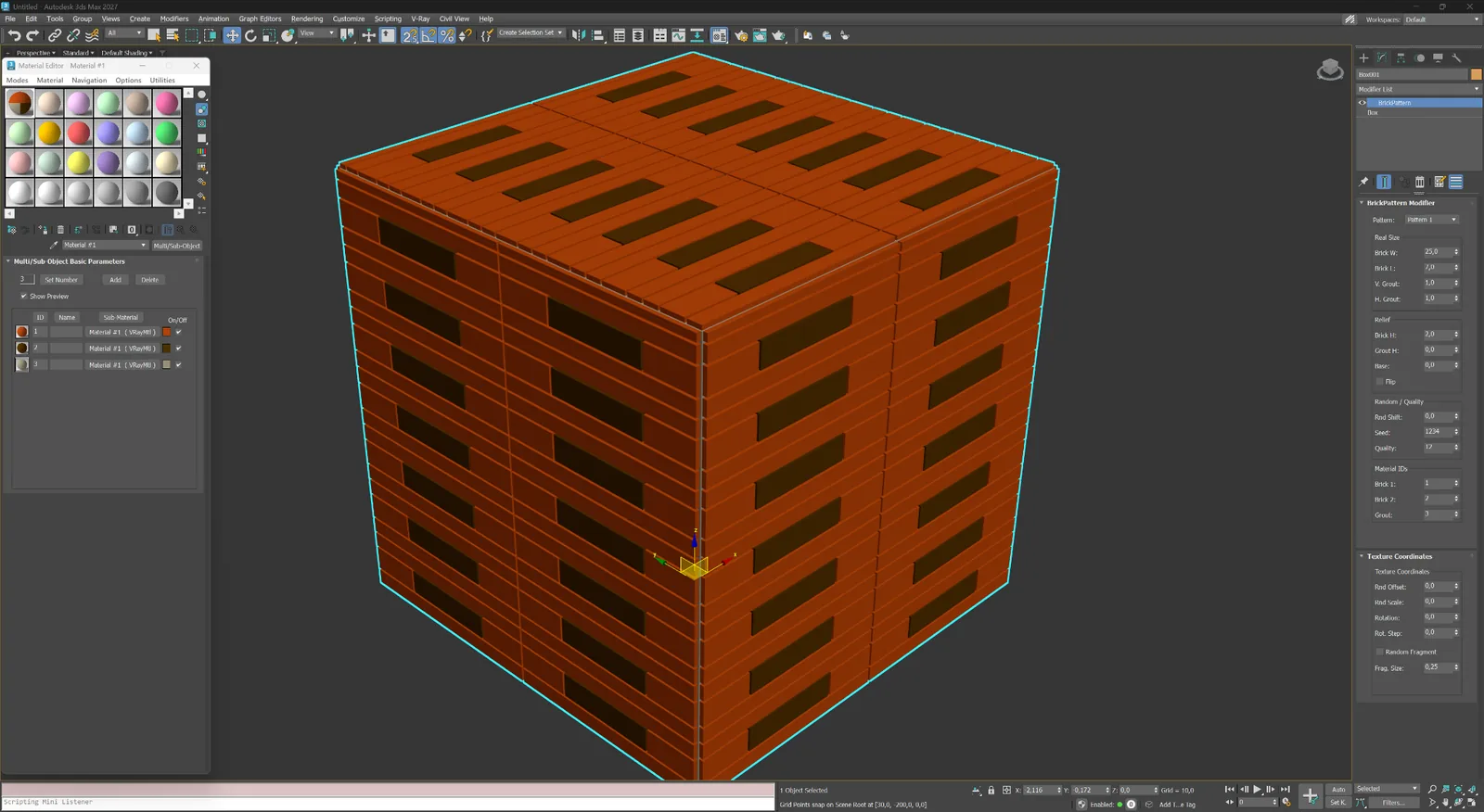
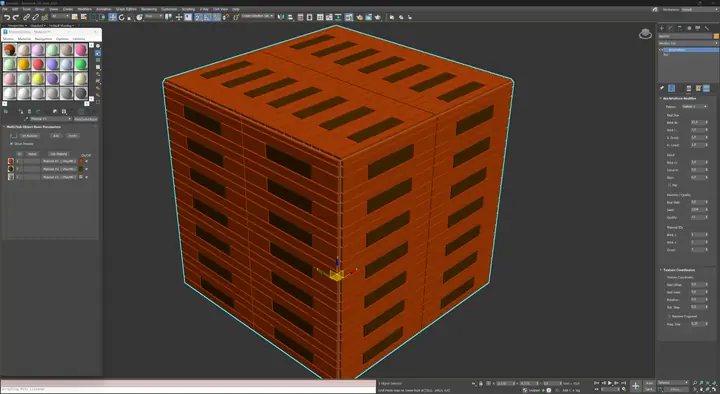 18 Ver ampliado
Abstractos y personalizados
Patrón 1
Disposición personalizada de módulos alargados para composiciones arquitectónicas singulares.
Un modificador con parámetros explícitos
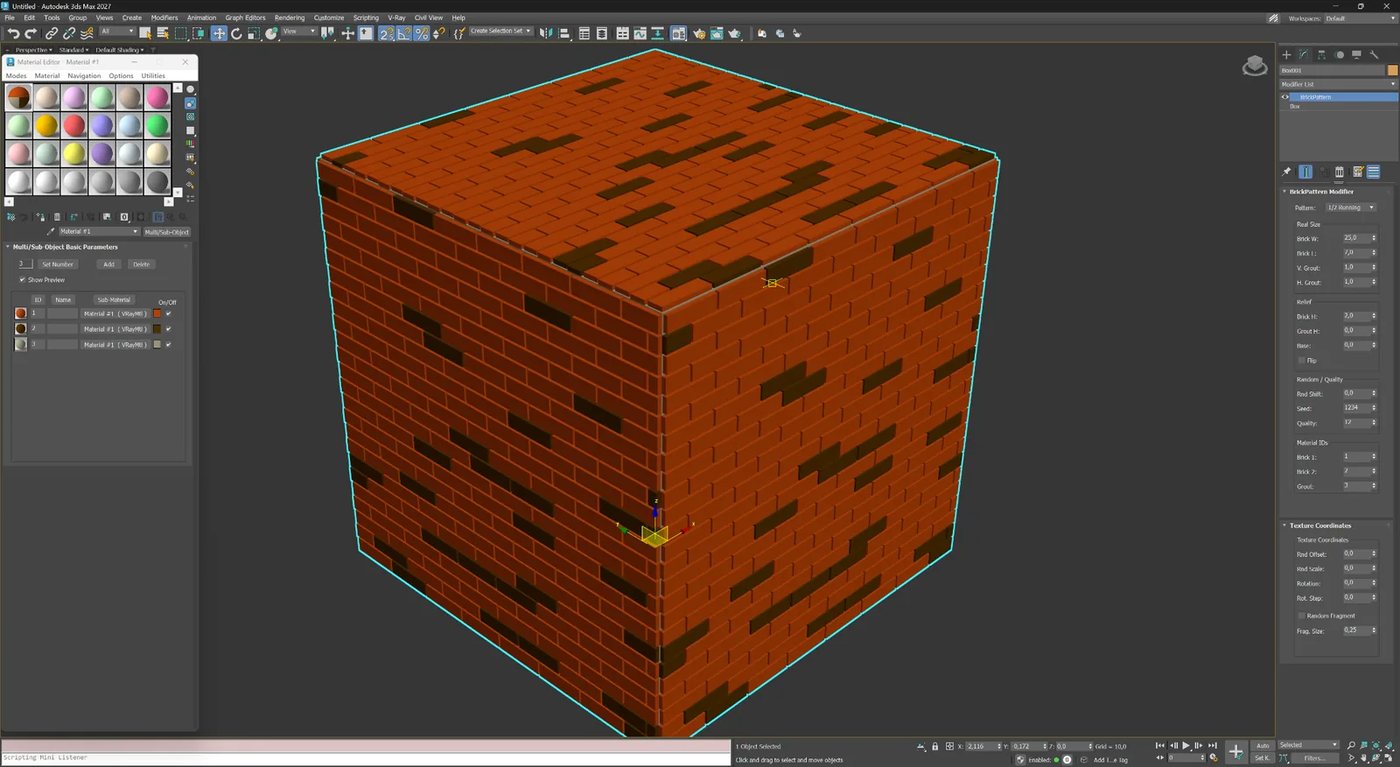
Todas las decisiones geométricas importantes son visibles en el panel del modificador de 3ds Max.
La interfaz sigue una secuencia clara: desde la selección del patrón y las dimensiones reales hasta el relieve, la variación, los Material ID y las coordenadas de textura. Esto agiliza las iteraciones y hace predecible el resultado.
 Ver ampliado
01
Patrón y dimensiones reales
Elija una disposición y trabaje en unidades reales, sin tener que compensar las dimensiones escalando la textura posteriormente.
02
Dimensiones de los elementos y de las juntas
Defina la anchura y la altura del elemento, así como las dimensiones verticales y horizontales de la junta.
03
Relieve, chaflán y base
Controle la altura de los elementos, la profundidad de la junta, el grosor de la base y el chaflán para obtener una geometría bien definida en los primeros planos.
04
Aleatoriedad y calidad
Utilice desplazamientos aleatorios, una semilla reproducible y los parámetros de calidad para equilibrar el aspecto natural y la densidad de la malla.
05
Material ID
Asigne ID independientes a dos grupos de elementos y a las juntas para configurar al instante un material Multi/Sub-Object.
06
Coordenadas de textura
Ajuste el desplazamiento aleatorio, la escala, la rotación y los parámetros de los fragmentos directamente en el modificador.
Flujo de trabajo
Cómo se integra BricksPattern en el flujo de trabajo de visualización arquitectónica.
Añada el modificador, elija un patrón y defina las dimensiones de los elementos y la profundidad de la junta: la malla se actualiza en tiempo real. BricksPattern puede utilizarse en la pila de modificadores o contraerse en una malla estática una vez realizados los ajustes finales.
01
1. Aplíquelo a cualquier malla
Seleccione un plano, un tramo de pared o una superficie curva. Añada BricksPattern desde la lista de modificadores. El complemento lee el canal UV y divide inmediatamente la superficie según la disposición elegida.
02
2. Ajuste los parámetros
Cambie el tipo de patrón, las dimensiones del ladrillo y la anchura y profundidad de las juntas. Añada variaciones de altura y tamaño mediante los controles de semilla. Todos los cambios siguen siendo no destructivos mientras la pila de modificadores esté activa.
03
3. Asigne materiales y renderice
Aplique un material Multi/Sub-Object con los Material ID asignados automáticamente. Renderice en V-Ray, Corona, Arnold u otro motor. La geometría real produce sombras y AO correctas sin horneado.
Elija la representación adecuada
BricksPattern para geometría. BricksMap para sombreado procedural.
Las soluciones trabajan con distintos niveles de detalle y se complementan mejor en una misma escena.
BricksPattern
Utilícelo cuando la cámara muestre la geometría
- espesor real de los elementos y profundidad real de las juntas;
- silueta, sombras y reflejos correctos;
- fachadas en primer plano, objetos protagonistas y planos de detalle;
- edición en la pila estándar de modificadores.
BricksMap
Utilícelo cuando primen la velocidad y la cobertura
- textura procedural sin aumentar la densidad de la malla;
- variaciones rápidas de materiales en escenas grandes;
- componentes automáticos de relieve y normales;
- superficies de fondo y planos medios.
Abrir BricksMap →
Licencias
Compra y activación de BricksPattern.
BricksPattern tiene su propia página de compra. Tras el pago, la licencia aparece en su cuenta personal. La activación está disponible en línea a través del sitio web o sin conexión por correo electrónico para estaciones de trabajo aisladas.
BricksPattern también puede activarse con una licencia del paquete RS-Systems 3ds Max Suite, si este incluye el complemento. El botón de actualización del panel desplegable de la licencia abre la ventana común de actualizaciones de todos los productos RS-Systems para 3ds Max instalados.