Versionshistorik
Der er i øjeblikket ingen versionshistorik offentliggjort på denne side.

FoliageTool for Autodesk 3ds Max: paint vegetation, rocks and repeating objects over surfaces with brush modes, random scale, rotation and density controls.
Der er i øjeblikket ingen versionshistorik offentliggjort på denne side.
Produktdemo
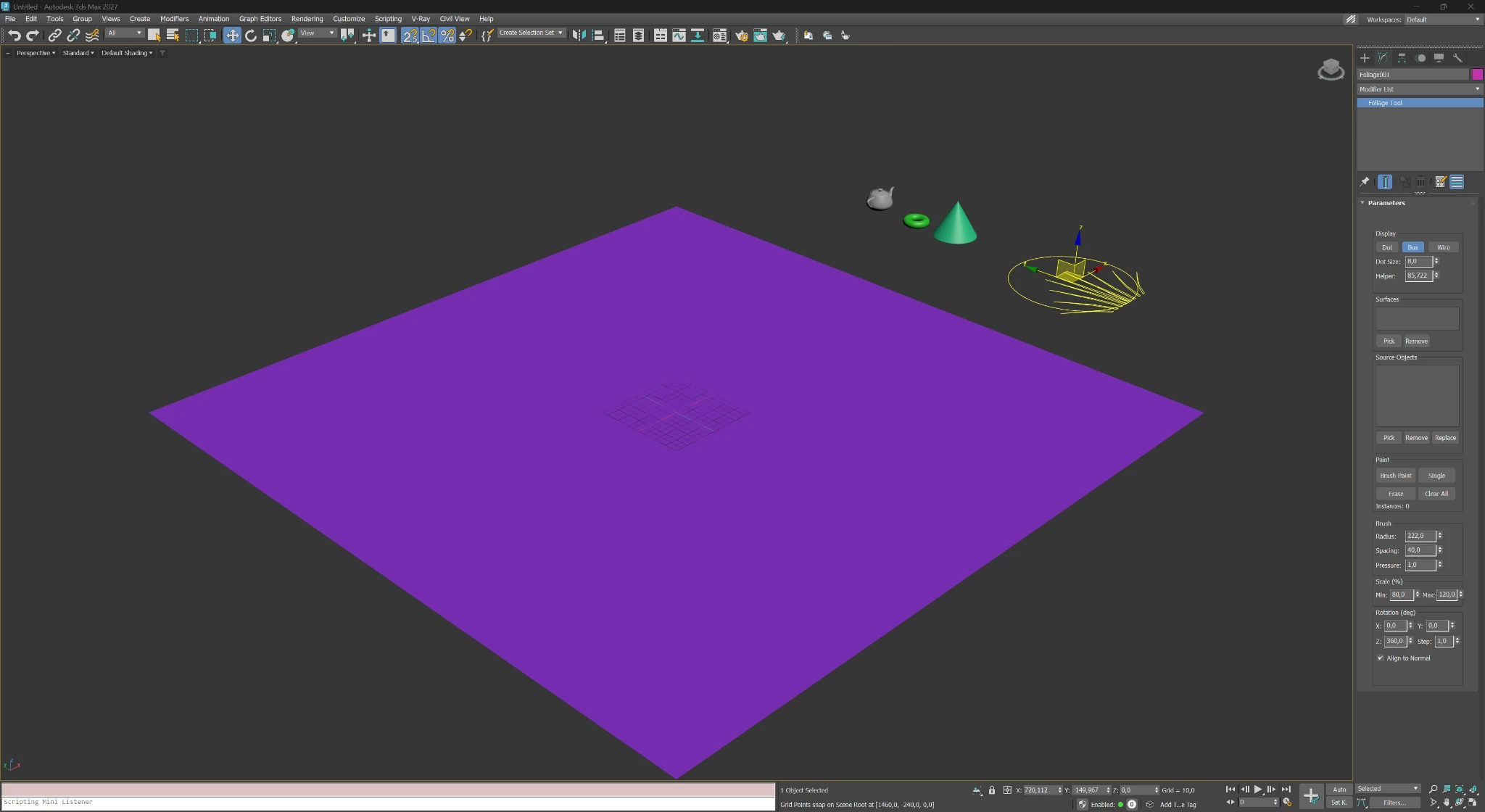
Denne demo viser den virkelige brugerflade og den faktiske opsætning: opret hjælperen, tilføj overflader og kildeobjekter, mal i viewporten og nå et renderklart resultat uden manuel kopiering.
Se hele arbejdsgangen i bevægelse.
01
Opret ét Foliage Tool-objekt, og behold alle centrale indstillinger i ét panel.
02
Vælg modtagelsesoverfladen én gang, og mal direkte der, hvor objekterne skal vises.
03
Bland flere kildeobjekter med tilfældig skalering og rotation for et mindre gentaget udtryk.
04
Visningstilstande som Dot og Box holder scenen brugbar, selv når der spredes mange instanser.
Trinvis arbejdsgang
Siden følger den faktiske brugsrækkefølge, så en førstegangsbesøgende straks forstår, hvad pluginet gør, og hvordan man kommer i gang.
01
Klargør terrænet, en gulvflade eller en anden overflade, der skal modtage de spredte objekter.
02
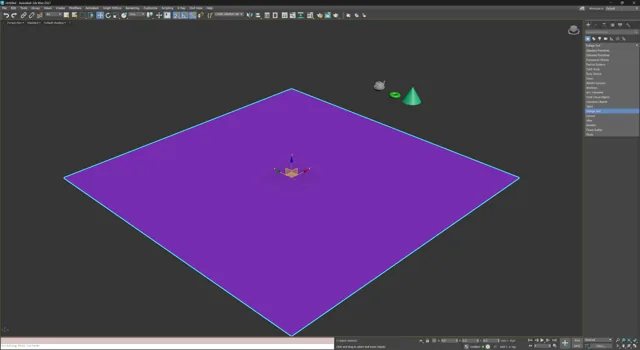
Vælg Foliage Tool i Create-panelet, og placer hjælperen i scenen som et almindeligt 3ds Max-objekt.
03
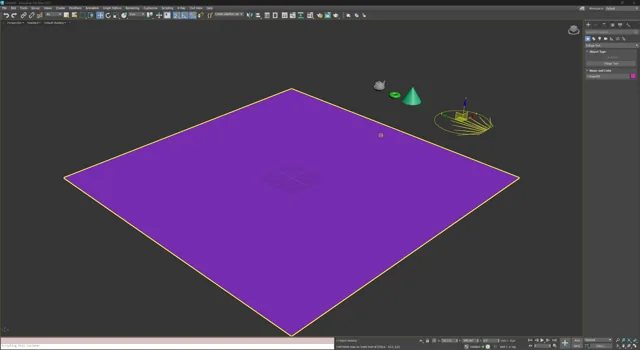
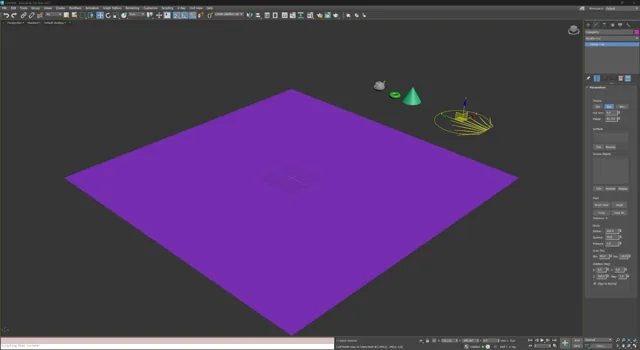
Når den er oprettet, giver hjælperen en penselbaseret gizmo, som bliver centrum for spredningsarbejdsgangen.
04
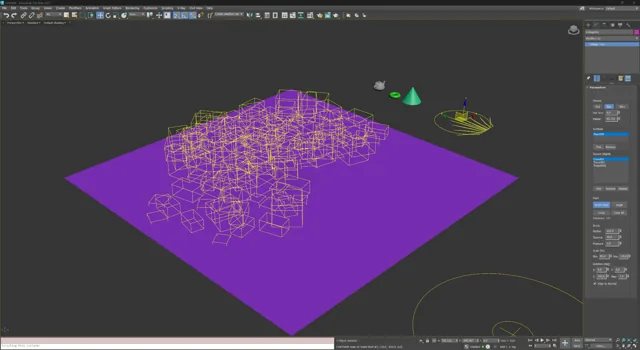
Tildel én eller flere målflader, og tilføj derefter kildeobjekter. Indstil penselradius, afstand, tryk, skalering og rotation i ét panel.
05
Brug Brush Paint til spredning, Single til præcis placering og Erase til at skabe stier og frie zoner. Let visning holder viewporten responsiv.
06
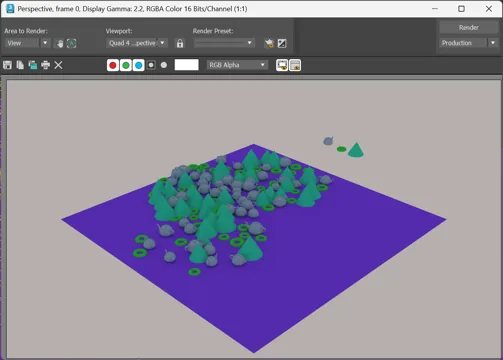
Den spredte opsætning er klar til din foretrukne renderer — ideel til landskabsvisualisering, udendørsscener og dekorativ arealdækning.
Centrale indstillinger
FoliageTool er stærkest med en enkel brugerflade: målflader, kildeobjekter, maletilstande, tæthed og tilfældighed er samlet ét sted.
01
Vælg én eller flere modtagelsesoverflader, og tilføj flere kildeobjekter for større visuel variation.
02
Brug Dot, Box eller Wire i tunge scener, og skift derefter til en mere detaljeret forhåndsvisning til slutkontrol.
03
Brush Paint dækker hurtigt store områder, Single placerer ét objekt pr. klik, og Erase fjerner spredte elementer.
04
Disse tre værdier definerer maleområdet, minimumsafstanden mellem instanser og den samlede tæthed.
05
Angiv min./maks.-områder for skalering og rotation på X, Y og Z for at reducere gentagelser og tilføje kontrolleret uregelmæssighed.
06
Hold træer og græs lodrette, eller juster objekter efter overfladenormaler ved spredning på skråninger, vægge eller ujævnt terræn.
07
For et målobjekt med et Multi/Sub-Object-materiale kan du vælge det materiale-ID (MatID), der skal males på. Kun flader med dette MatID modtager objekter; flader med andre ID’er ignoreres.
08
Alt + musehjul ændrer penselstørrelsen, mens Shift + musehjul reducerer penslens blødhed. Hold Shift nede, og markér to punkter med venstre museknap for at placere objekter langs en ret linje mellem dem, som i Photoshop.
Hvor det hjælper mest
Pluginet er ikke begrænset til træer og buske. Ethvert gentaget objekt, der skal fordeles hurtigt og naturligt, kan håndteres med den samme arbejdsgang.
Licensering
Efter betaling vises licensen på din konto. Aktivér online via webstedet eller offline via e-mail til isolerede arbejdsstationer.