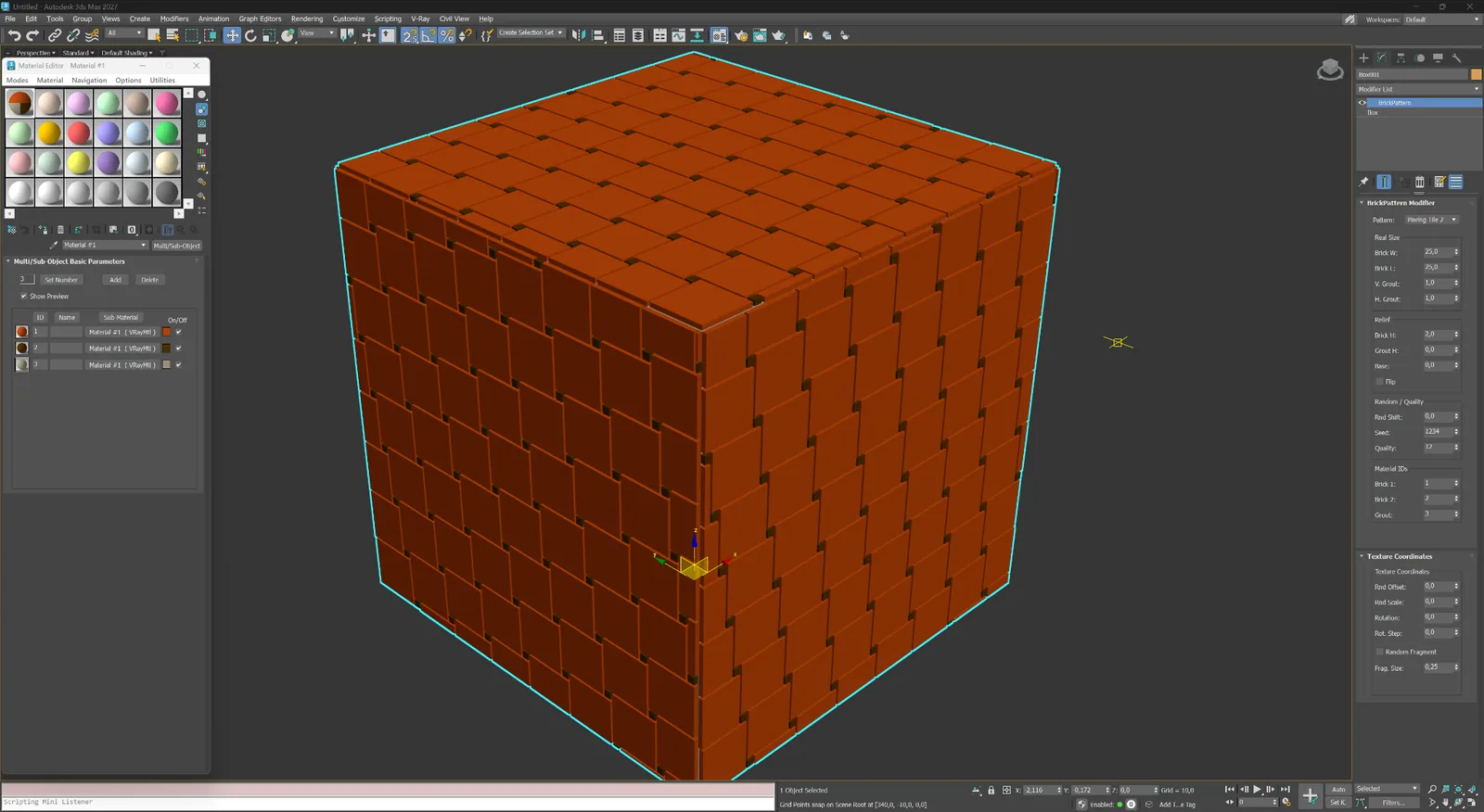
18 viste mønstre
4 mønsterfamilier
3D ægte fuger, relief og kanter
2021–2027 understøttede 3ds Max-versioner
Demonstration på fire minutter
Hele modifikatorens arbejdsgang i 3ds Max.
Demonstrationen begynder med en enkel meshmodel og viser, hvordan det valgte mønster bliver til redigerbar geometri, får relief og materialezoner og fortsat fungerer i den almindelige modifikatorstak.
Hele modifikatorens arbejdsgang i 3ds Max.
01
Anvend modifikatoren
Begynd med et rent objekt, og tilføj BricksPattern uden at ombygge den oprindelige mesh destruktivt.
02
Vælg mønster og virkelige mål
Skift mellem murværk, parket, belægning og egne mønstre, og angiv derefter elementernes faktiske mål.
03
Juster fuger og relief
Styr fugebredde, elementhøjde, affasning og tilfældig variation, og se resultatet med det samme.
04
Tildel materialer, og fortsæt modelleringen
Brug de genererede Material IDs, og kombiner BricksPattern med Bend, markering og andre standardmodifikatorer i 3ds Max.
Hvorfor geometri betyder noget
Ægte kanter, fordybninger og elementtykkelse frem for en visuel efterligning.
En tekstur kan antyde en fuge. BricksPattern skaber den. Resultatet ses i strejflys, refleksioner, silhuetten og nærbilleder.
▱
Præcise nærbilleder
Ægte kanter giver fysisk korrekte højlys, kontaktskygger og ambient occlusion uden et bagt reliefmap.
⌁
Krumme overflader
Modifikatoren følger objektets overflade, så samme mønster kan anvendes på søjler, krumme vægge og komplekse arkitektoniske elementer.
#
Reproducerbar variation
Tilfældige parametre, der styres med et seed, giver naturlige uregelmæssigheder og bevarer resultatet ved senere ændringer.
ID
Brugsklare materialezoner
Separate ID’er til hovedelementer, accentelementer og fuger forbindes direkte til et Multi/Sub-Object-materiale.
Et bibliotek af geometriske mønstre
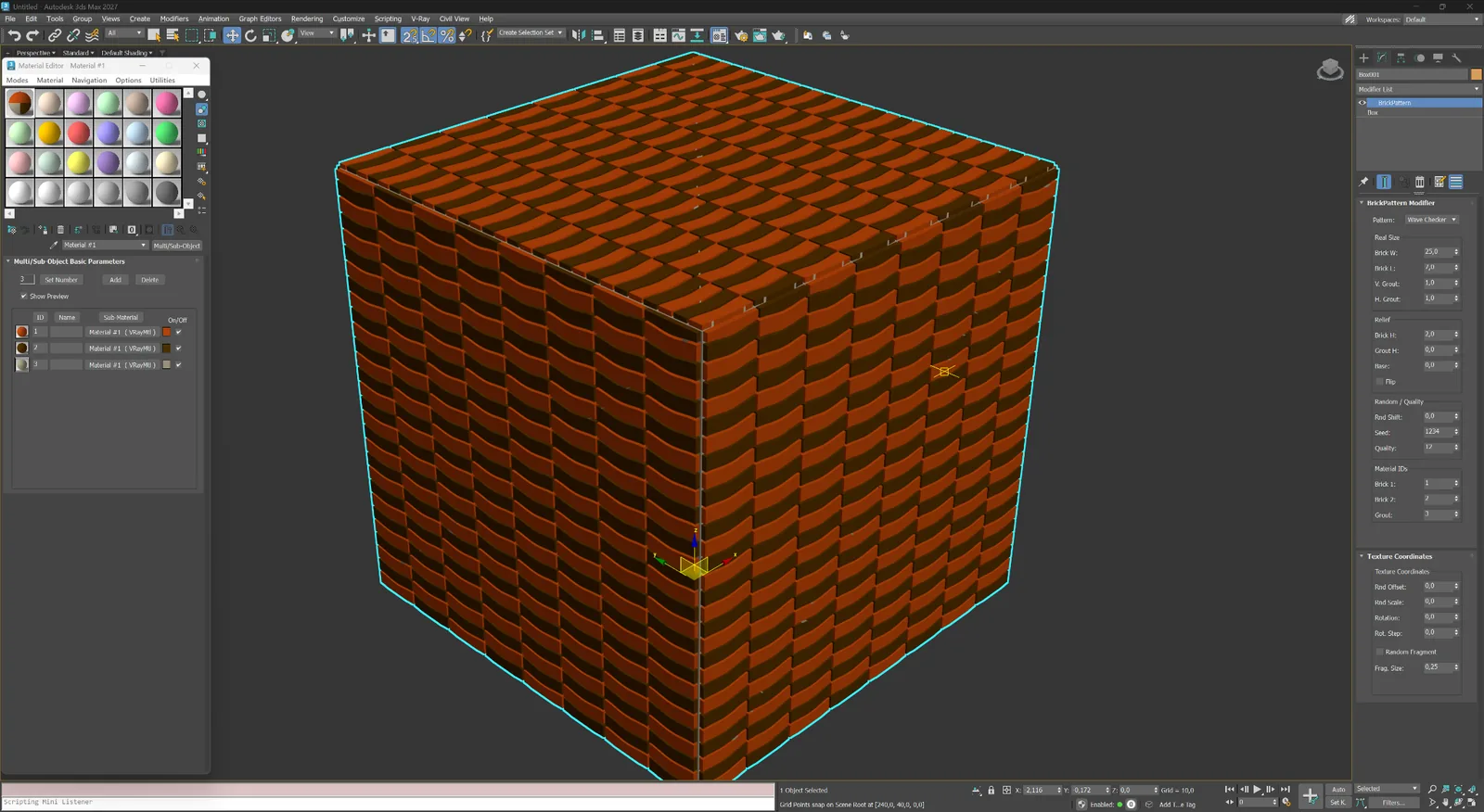
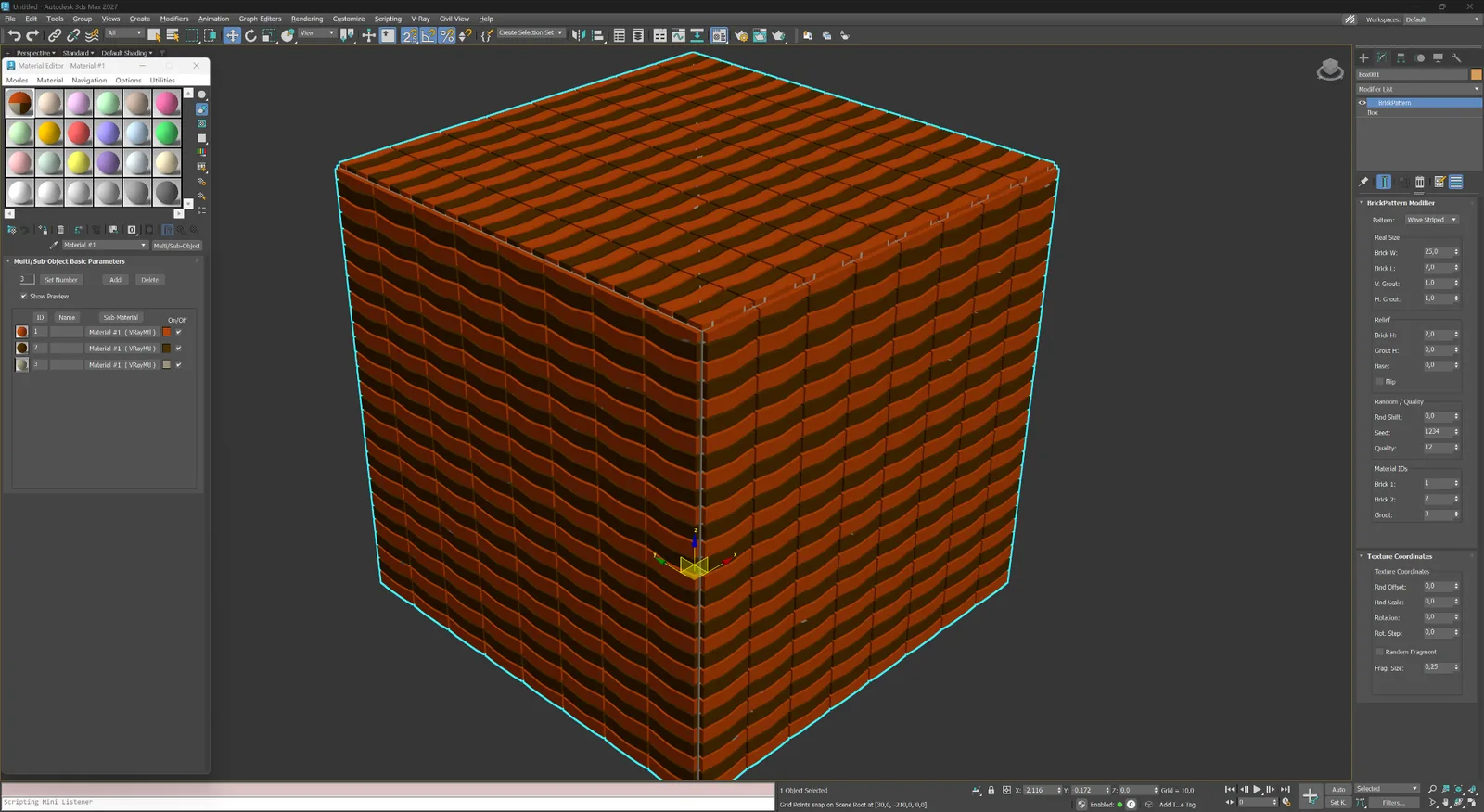
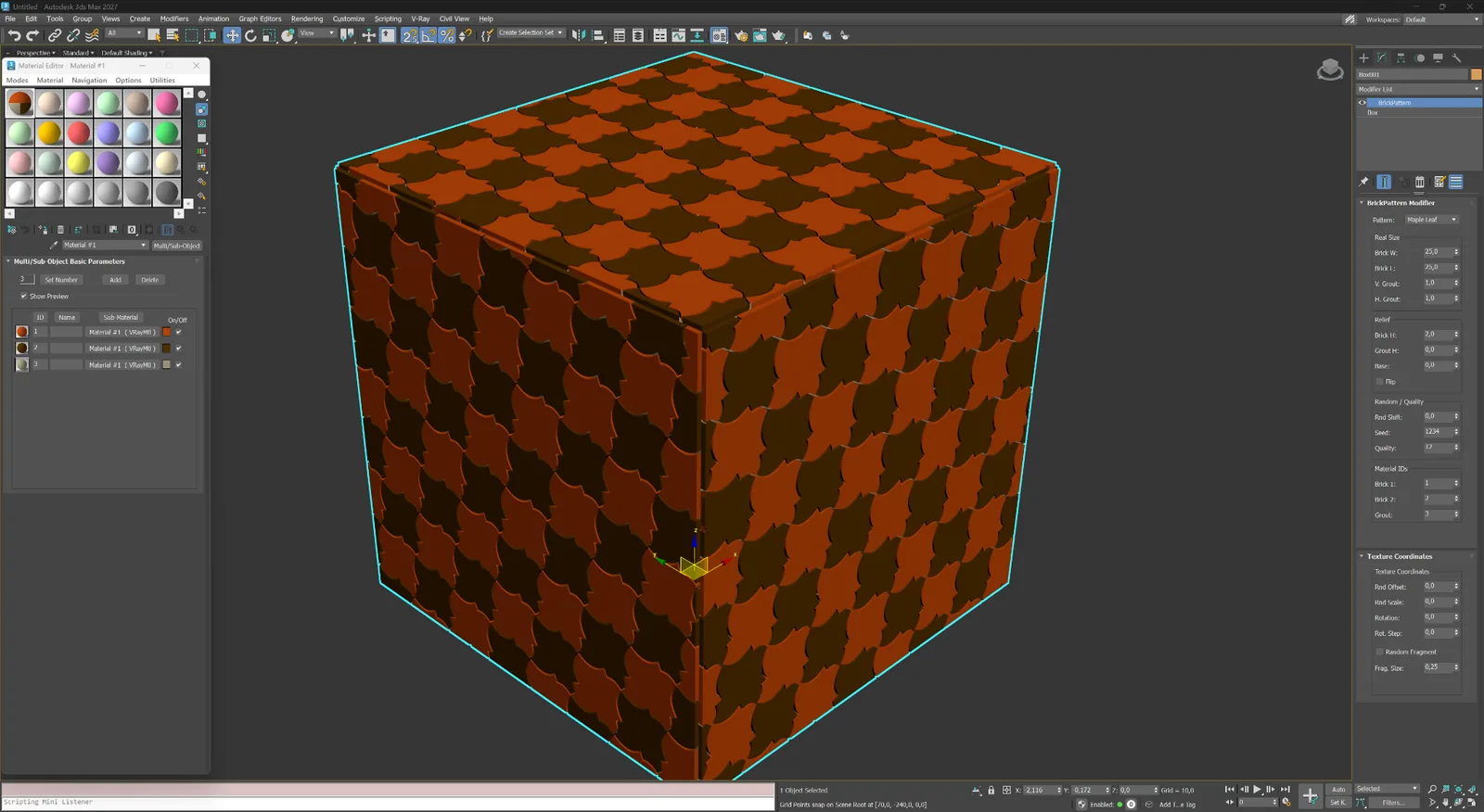
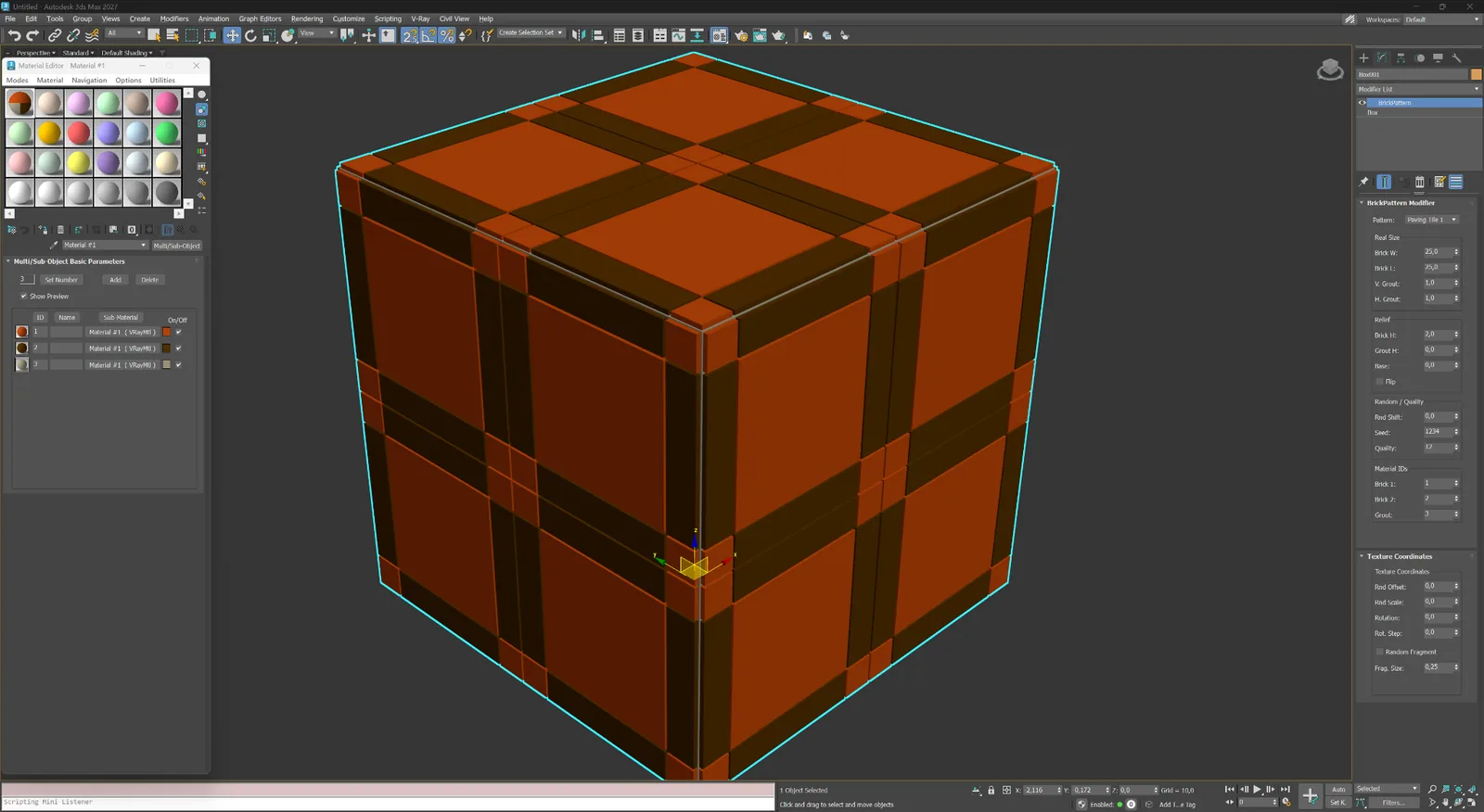
Den samme terning, atten grundlæggende forskellige konstruktionsmønstre.
Alle eksempler nedenfor er lavet med modifikatoren i Autodesk 3ds Max. Åbn et billede for at se geometrien og det aktive mønster i parameterpanelet nærmere.
Murværk Parket og moduler Belægning og dekoration Abstrakt og brugerdefineret
01
Teglstensmurværk
Løberforbandt, flamsk forbandt og stabelmønstre til teglfacader, vægge og keramisk beklædning.
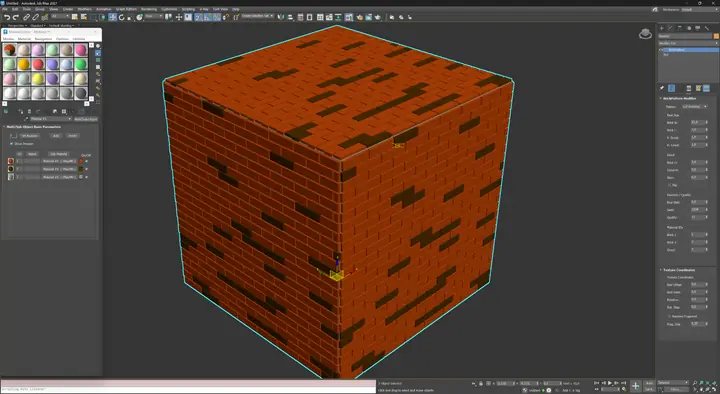 01 Vis større
Murværk
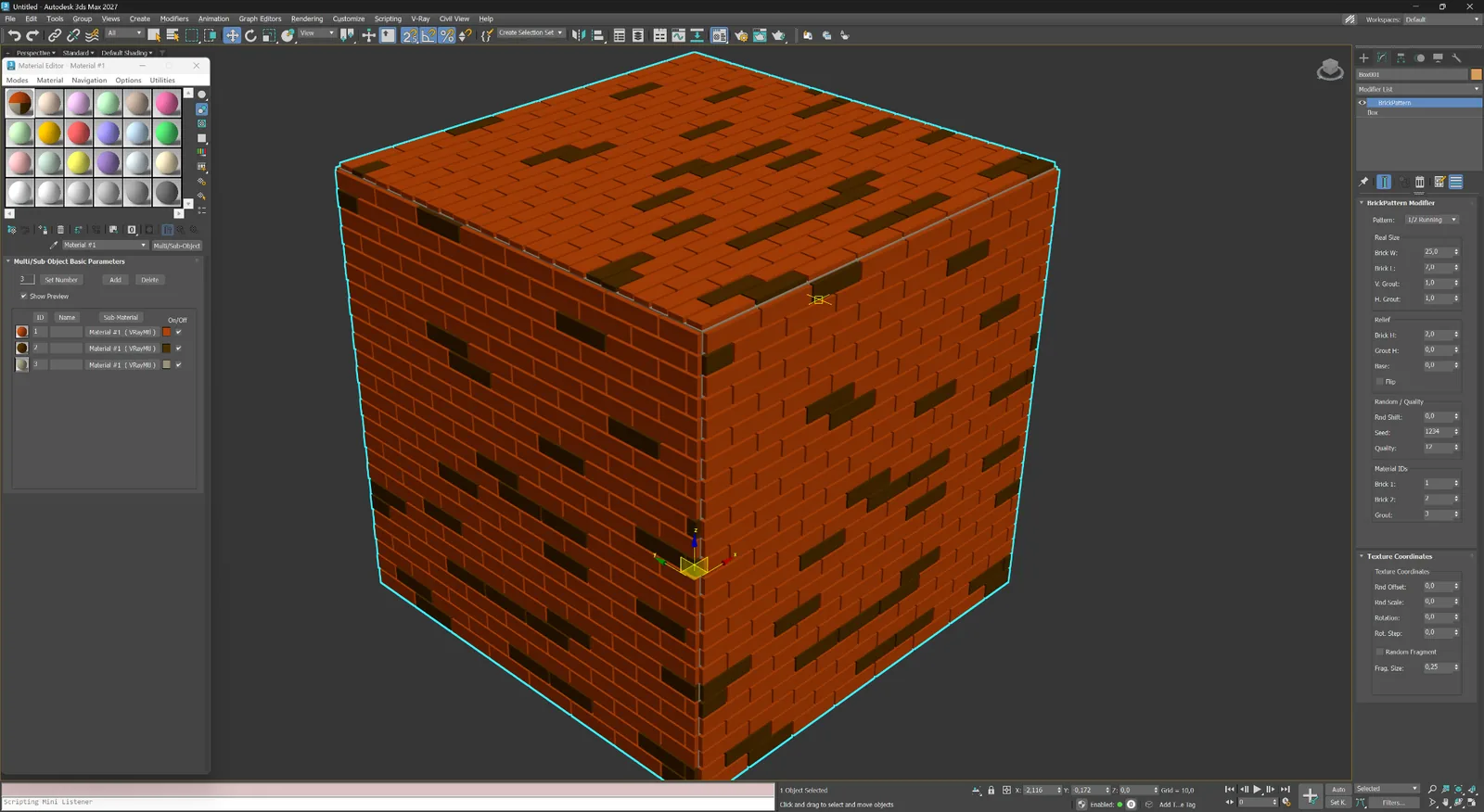
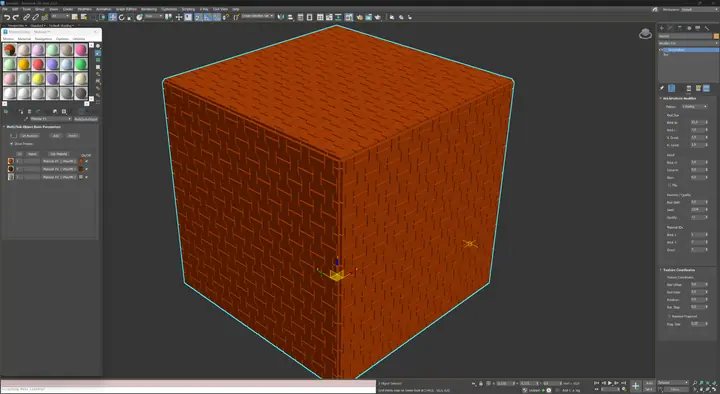
1/2-løberforbandt
Klassisk løberforbandt med en halv stens forskydning til facader, vægge og nærbilleder.
 02 Vis større
Murværk
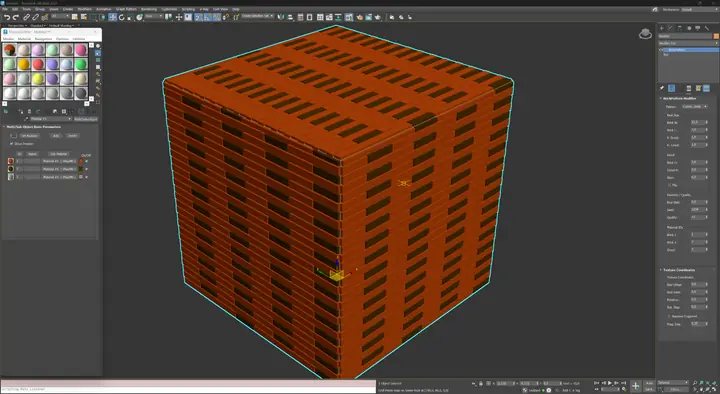
1/3-løberforbandt
Løberforbandt med en tredjedel af elementets længde i forskydning for en mere langstrakt og mindre gentagende rytme.
 03 Vis større
Murværk
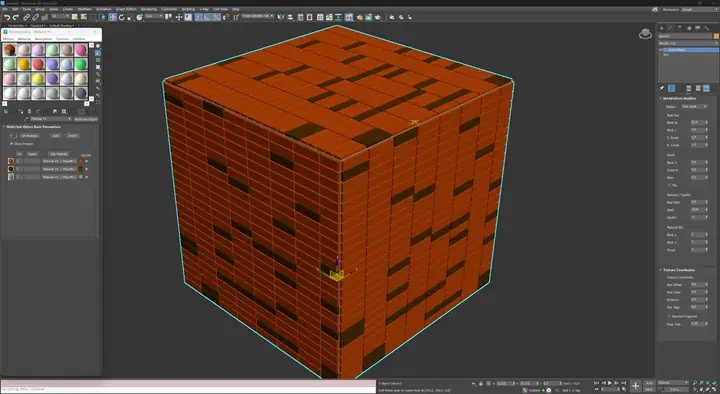
Flamsk forbandt
Skiftevis løbere og kopper til traditionelt dekorativt teglstensmurværk.
 04 Vis større
Murværk
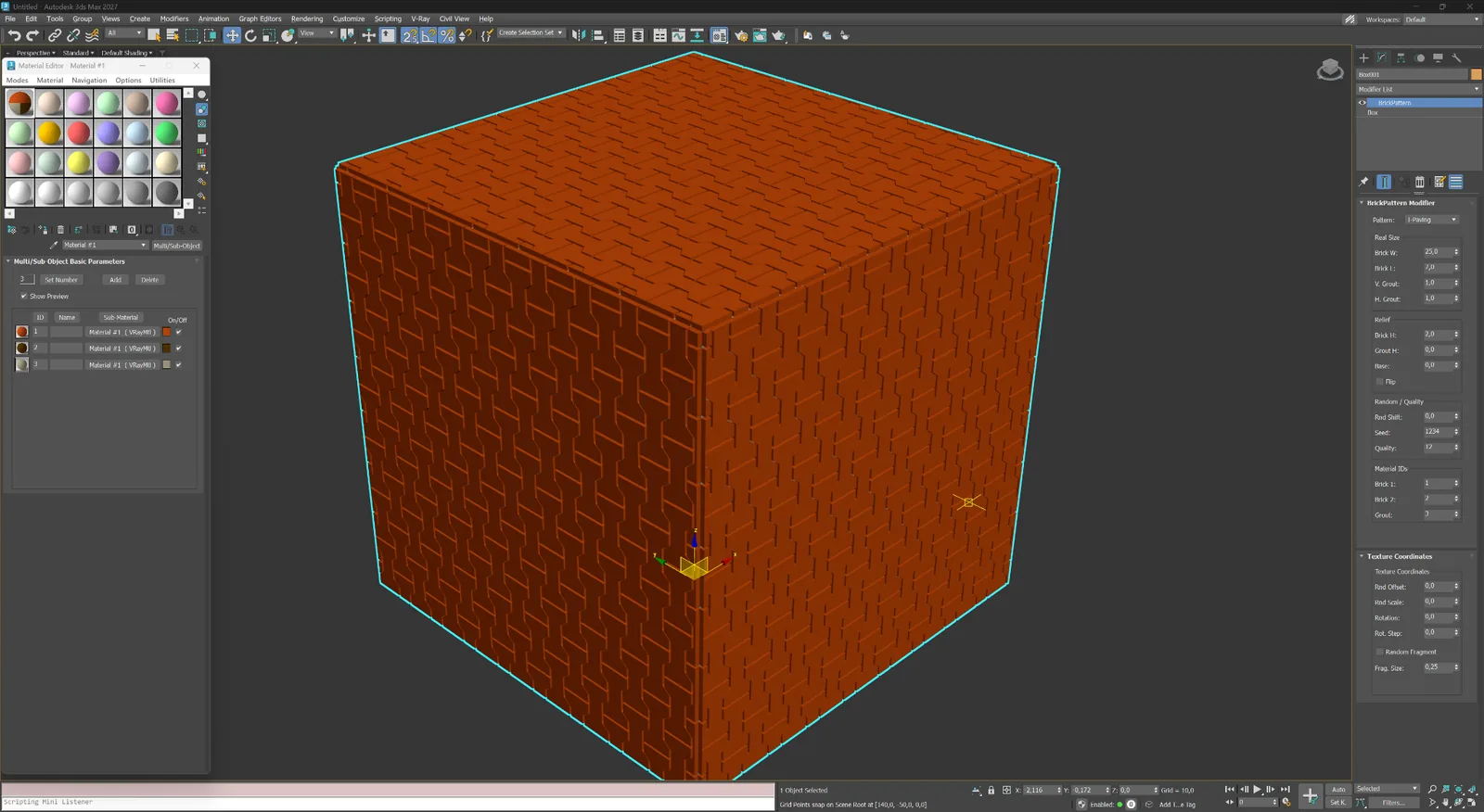
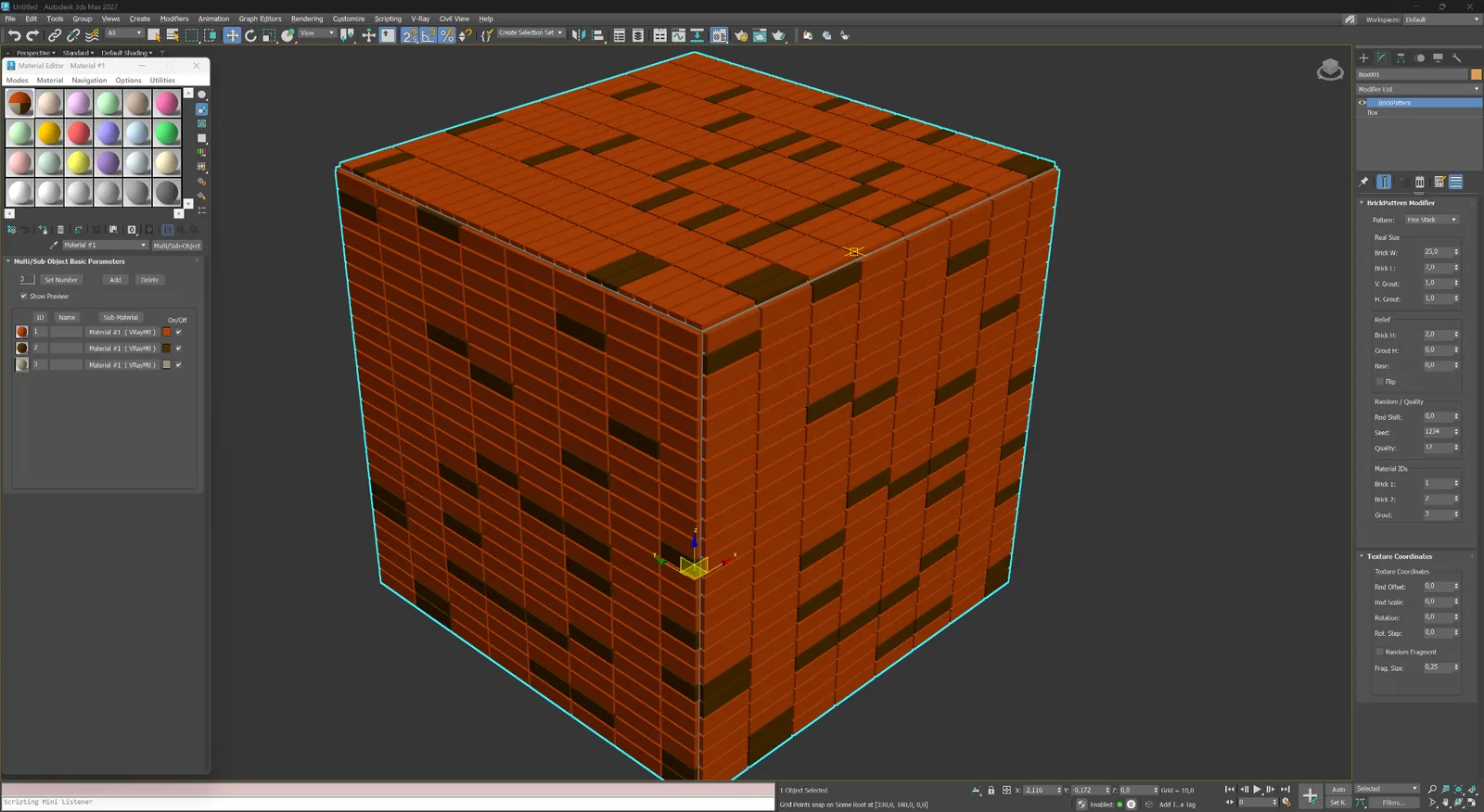
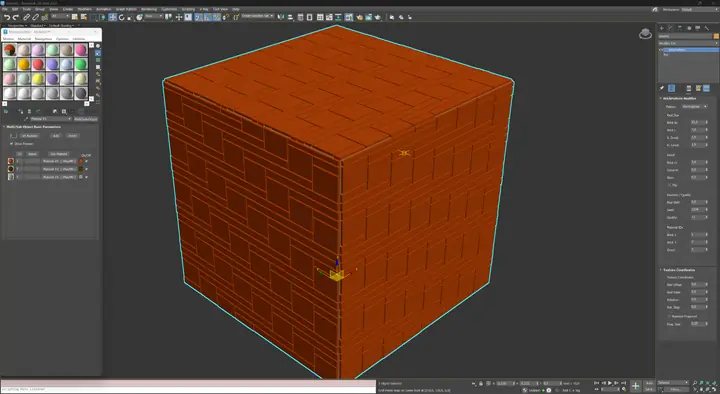
Fint stabelforbandt
Et præcist rektangulært gitter til moderne facader med mursten, fliser og paneler.
02
Parket- og modulmønstre
Retningsbestemte og modulære systemer til gulve, fliser, sten og dekorative arkitekturpaneler.
 05 Vis større
Parket og moduler
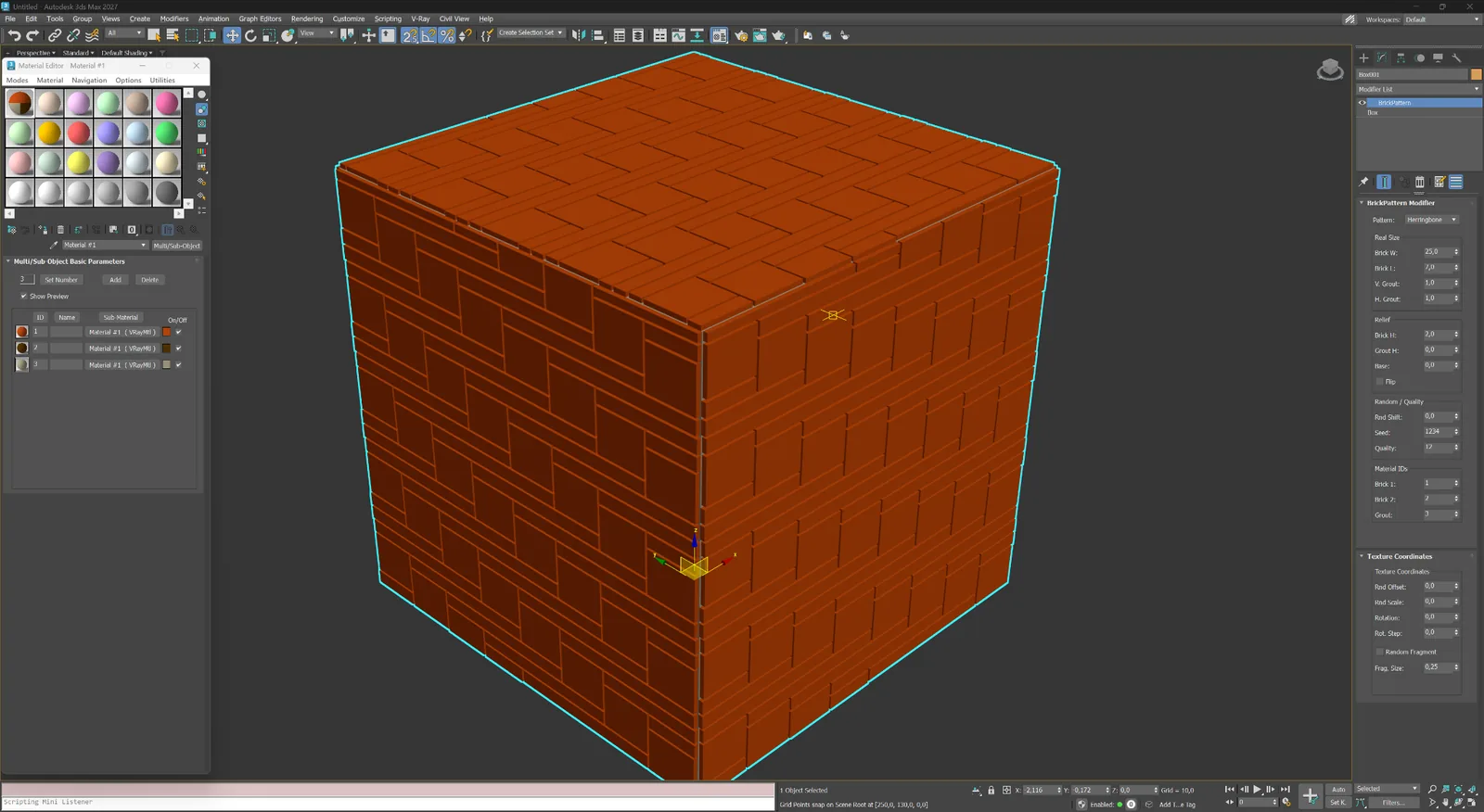
Sildeben
Rektangulære elementer, der griber ind i hinanden, til parket, fliser, sten og dekorativ beklædning.
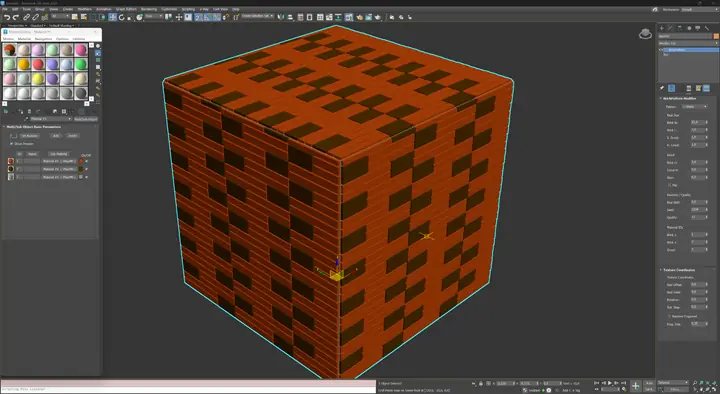 06 Vis større
Parket og moduler
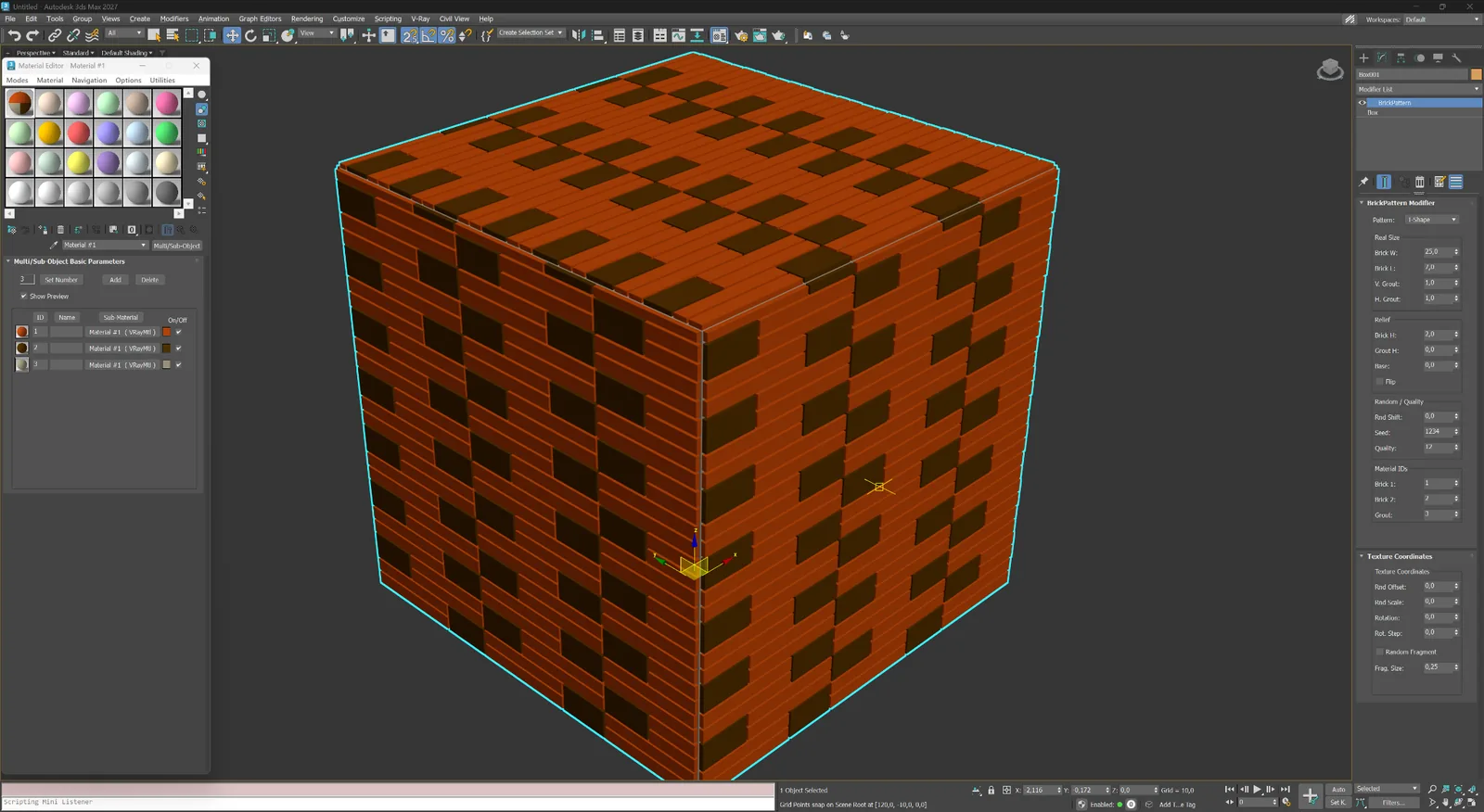
T-formet mønster
Et modulært T-formet mønster til karakterfulde gulve, skærme og arkitekturpaneler.
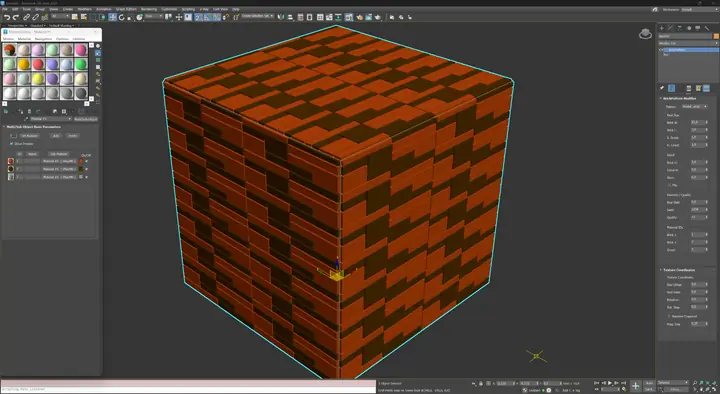 07 Vis større
Parket og moduler
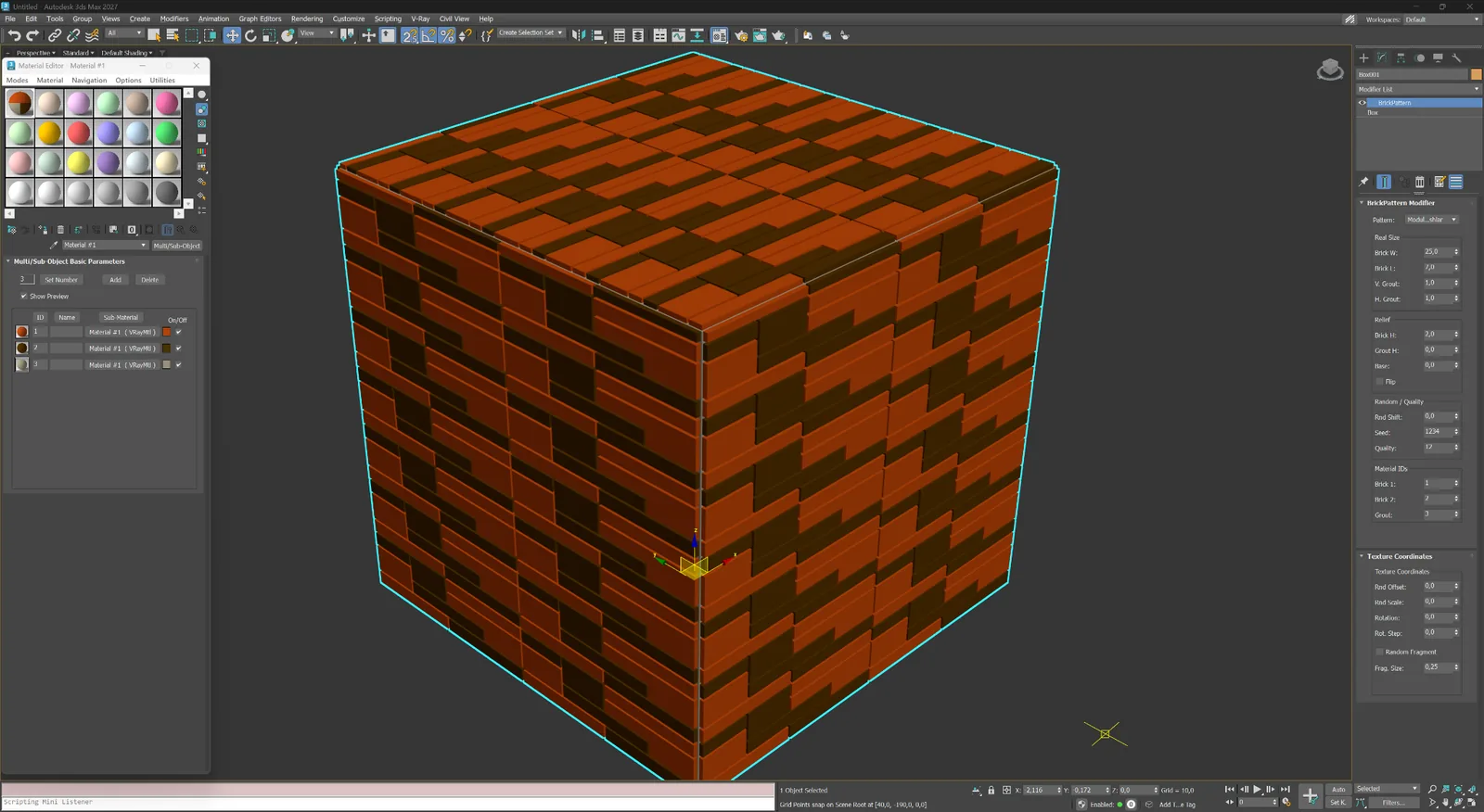
Modulært kvaderstensmønster
Blandede rektangulære moduler arrangeret i en styret kvaderstenskomposition.
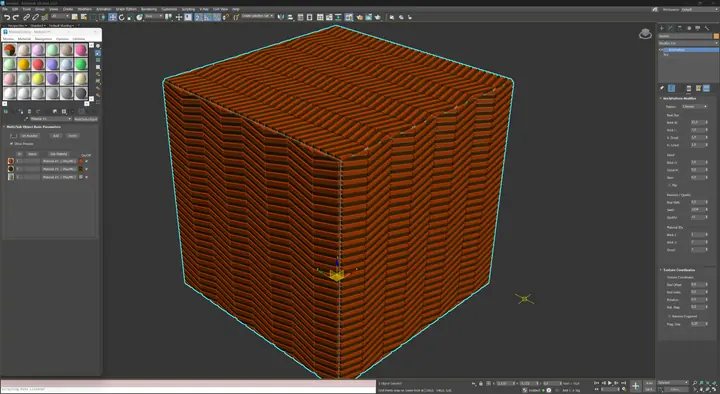 08 Vis større
Parket og moduler
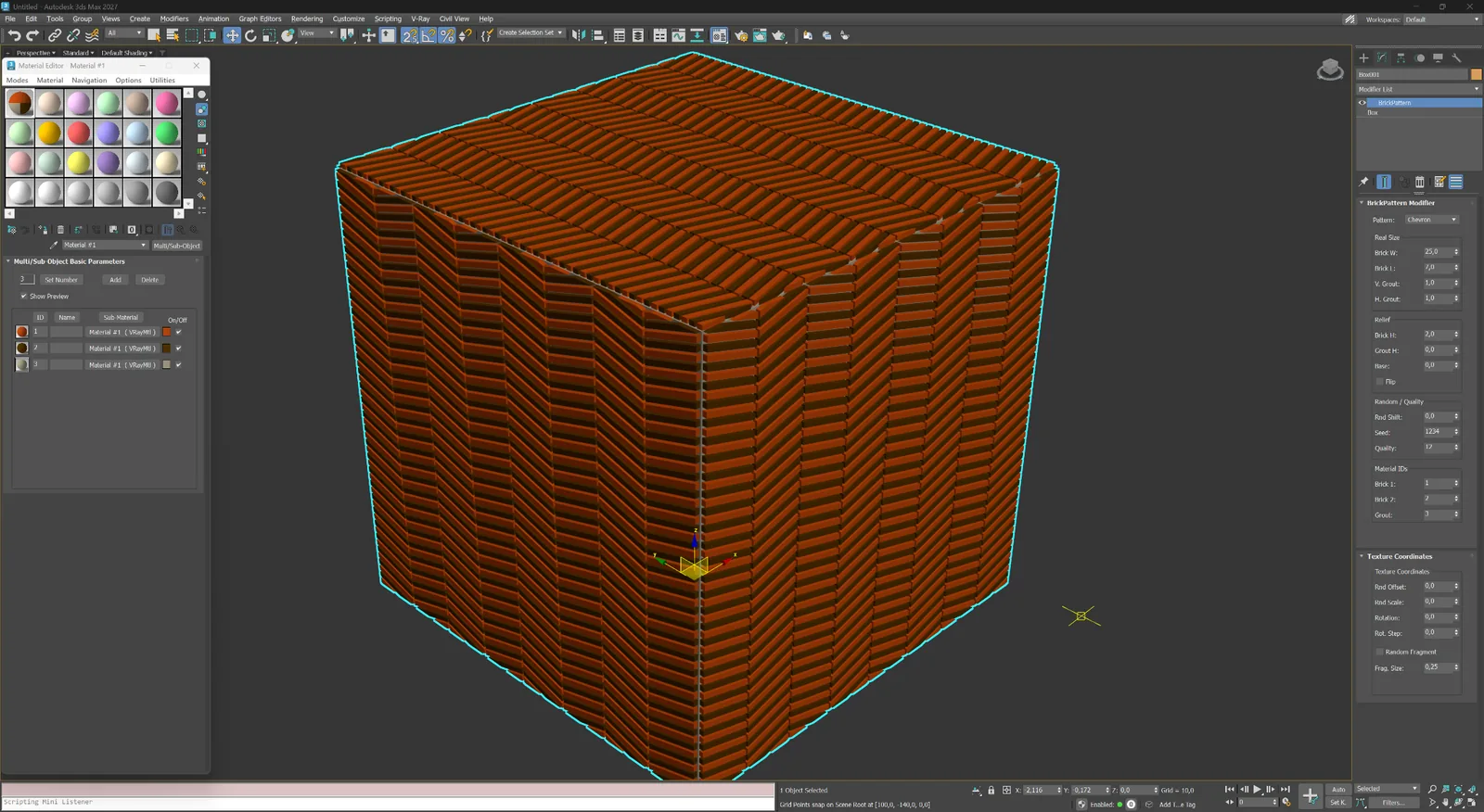
Chevron
Skrå elementer mødes langs en midterakse og danner et retningsbestemt mønster.
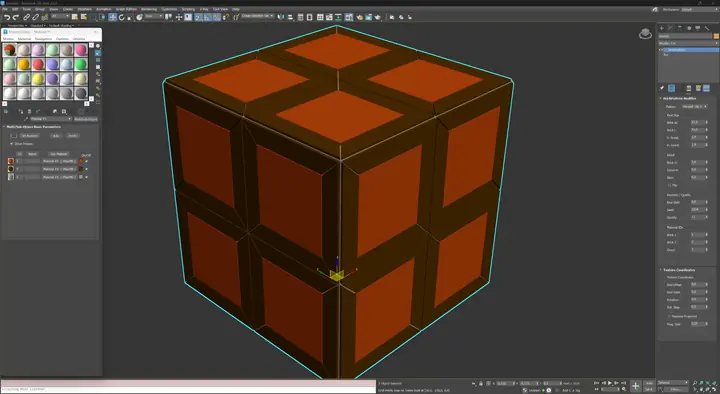 09 Vis større
Parket og moduler
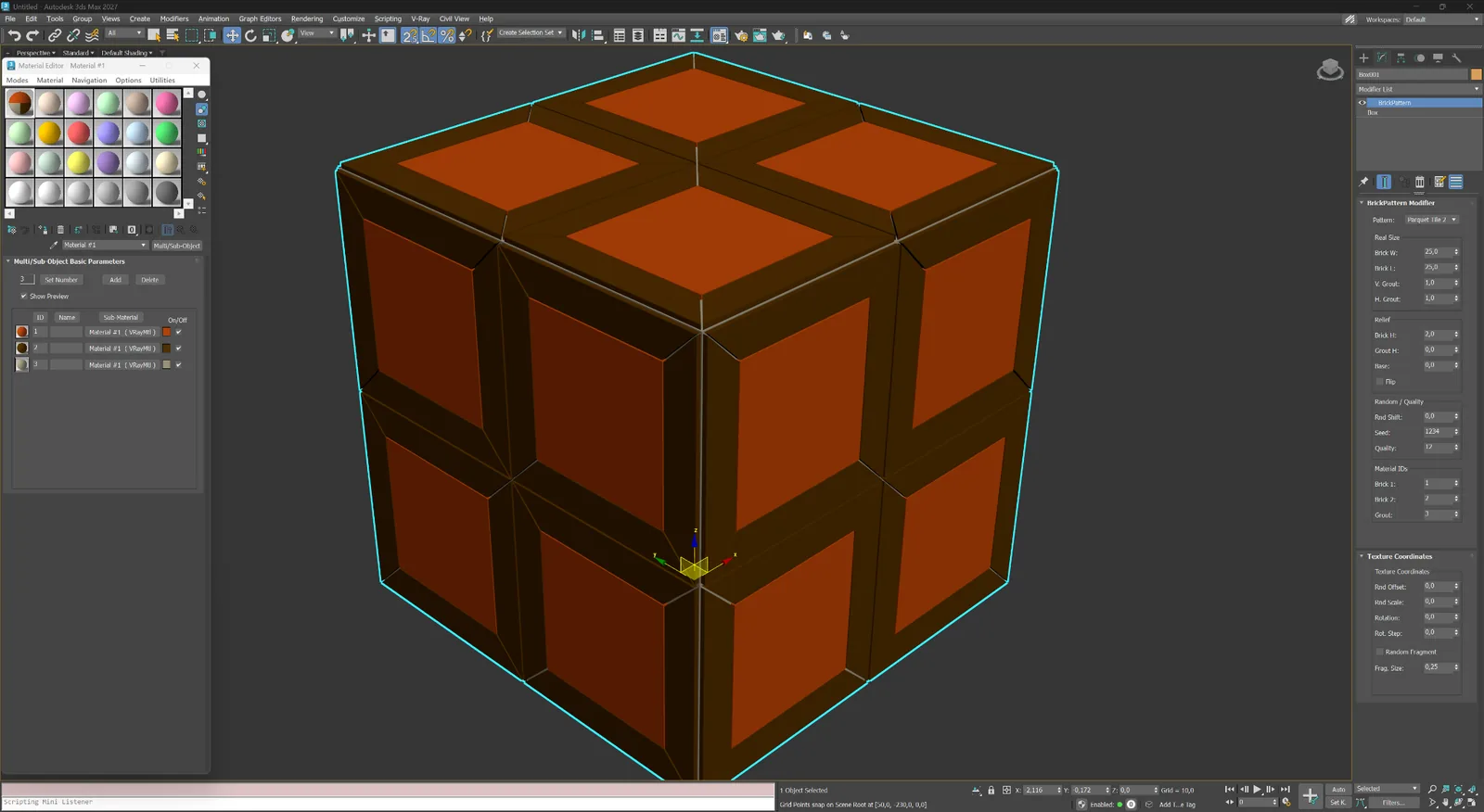
Parketflise 2
Store indrammede moduler med et rent geometrisk centrum til dekorative gulve og vægsystemer.
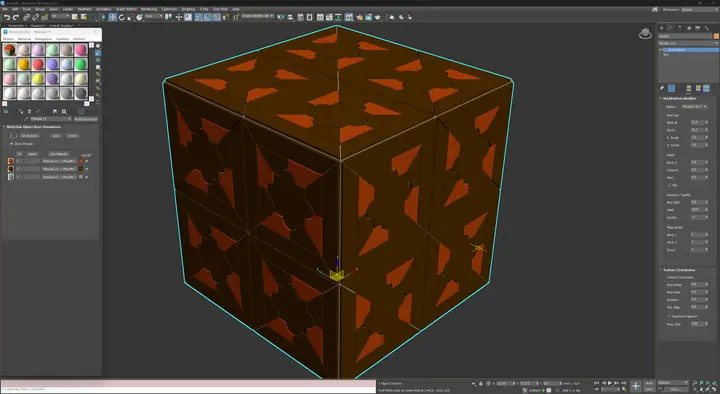 10 Vis større
Parket og moduler
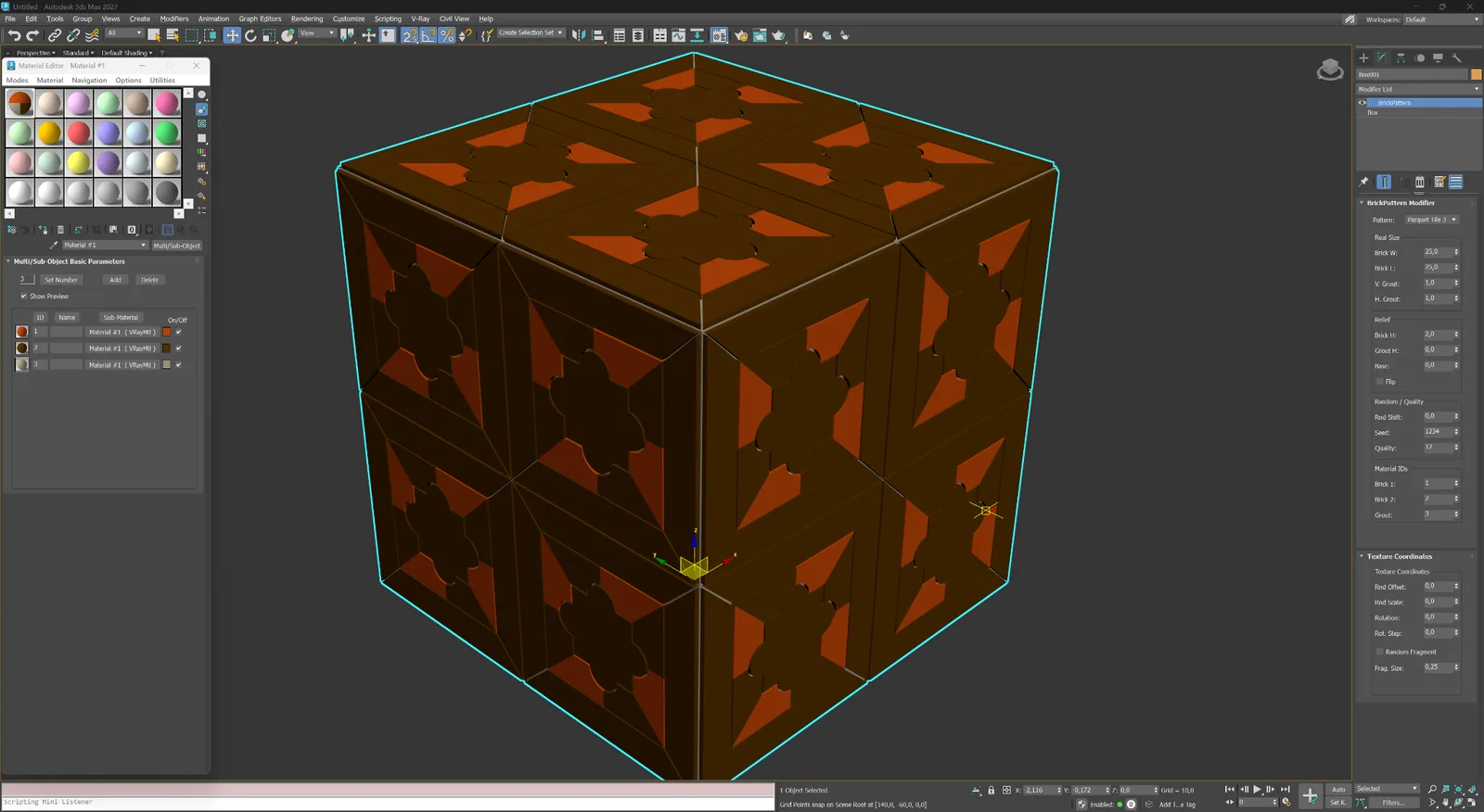
Parketflise 3
Dekorative indrammede moduler med et blomstermotiv i midten til karakterfulde parket- og panelkompositioner.
03
Belægnings- og dekorationsmoduler
Sekskantede, bølgeformede, bladformede og indrammede flisesystemer til landskaber og ornamenterede overflader.
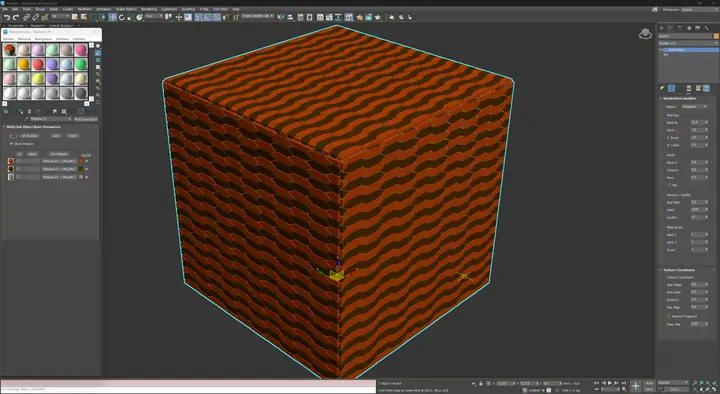 11 Vis større
Belægning og dekoration
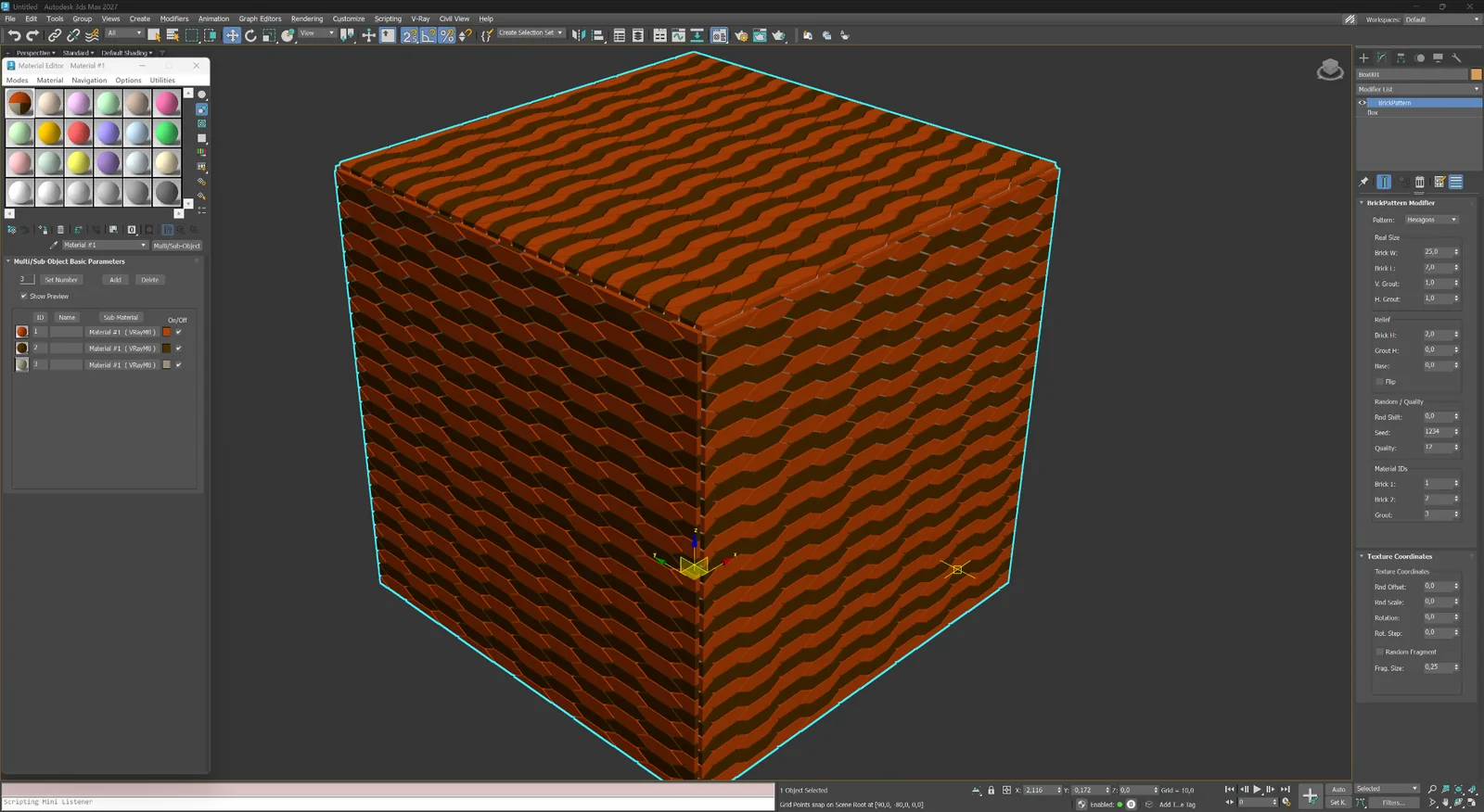
Sekskanter
Gentagne sekskantede moduler til belægning, keramiske fliser og facadesystemer.
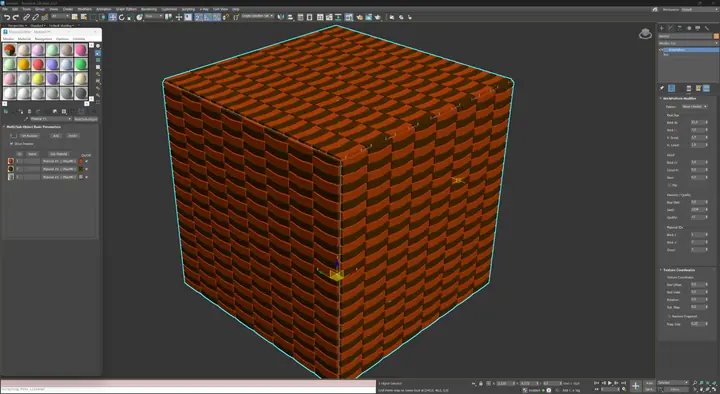 12 Vis større
Belægning og dekoration
Bølger i skakmønster
Skiftende buede moduler, der skaber en blød skakmønsterrytme.
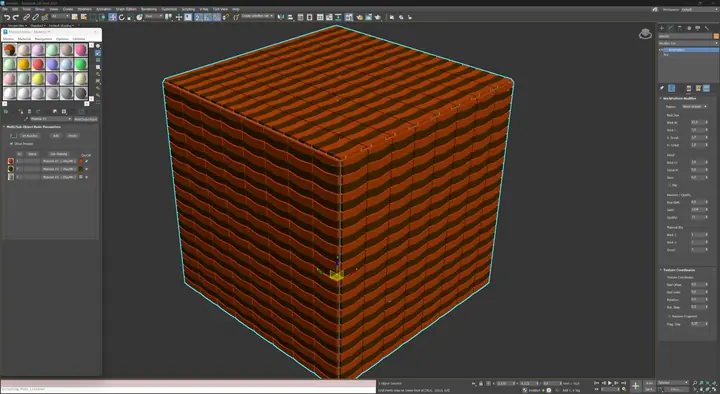 13 Vis større
Belægning og dekoration
Stribede bølger
Sammenhængende bølgeformede bånd til dekorative belægninger og karakterfulde interiører.
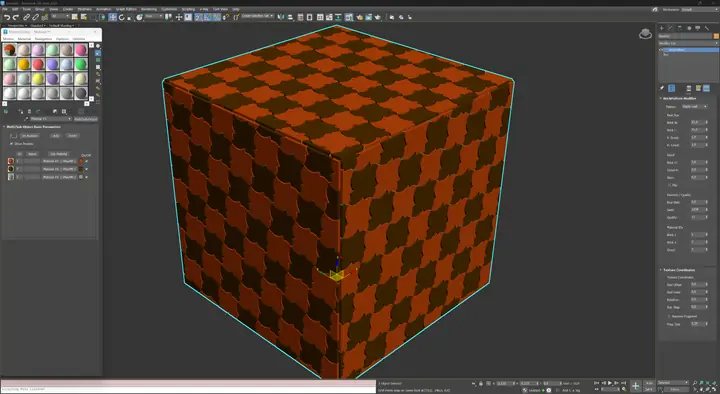 14 Vis større
Belægning og dekoration
Ahornblad
Et dekorativt bladformet modul til ornamenterede belægninger og specialfliser.
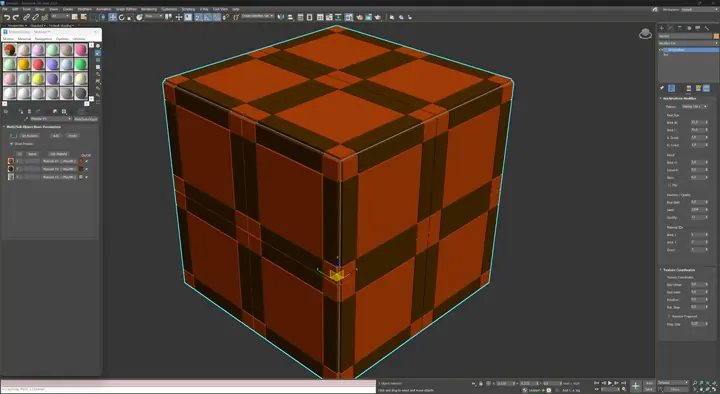 15 Vis større
Belægning og dekoration
Belægningsflise 1
Store indrammede belægningsmoduler med markante krydsformede fuger.
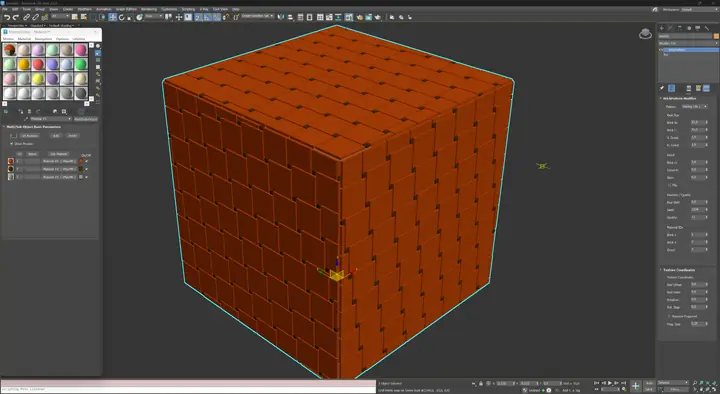 16 Vis større
Belægning og dekoration
Belægningsflise 2
Rektangulære flisemoduler med små hjørneindlæg og regelmæssig gentagelse.
04
Abstrakte og brugerdefinerede mønstre
Utraditionelle geometriske mønstre til skærme, accentpaneler og egne mønsterdesigns.
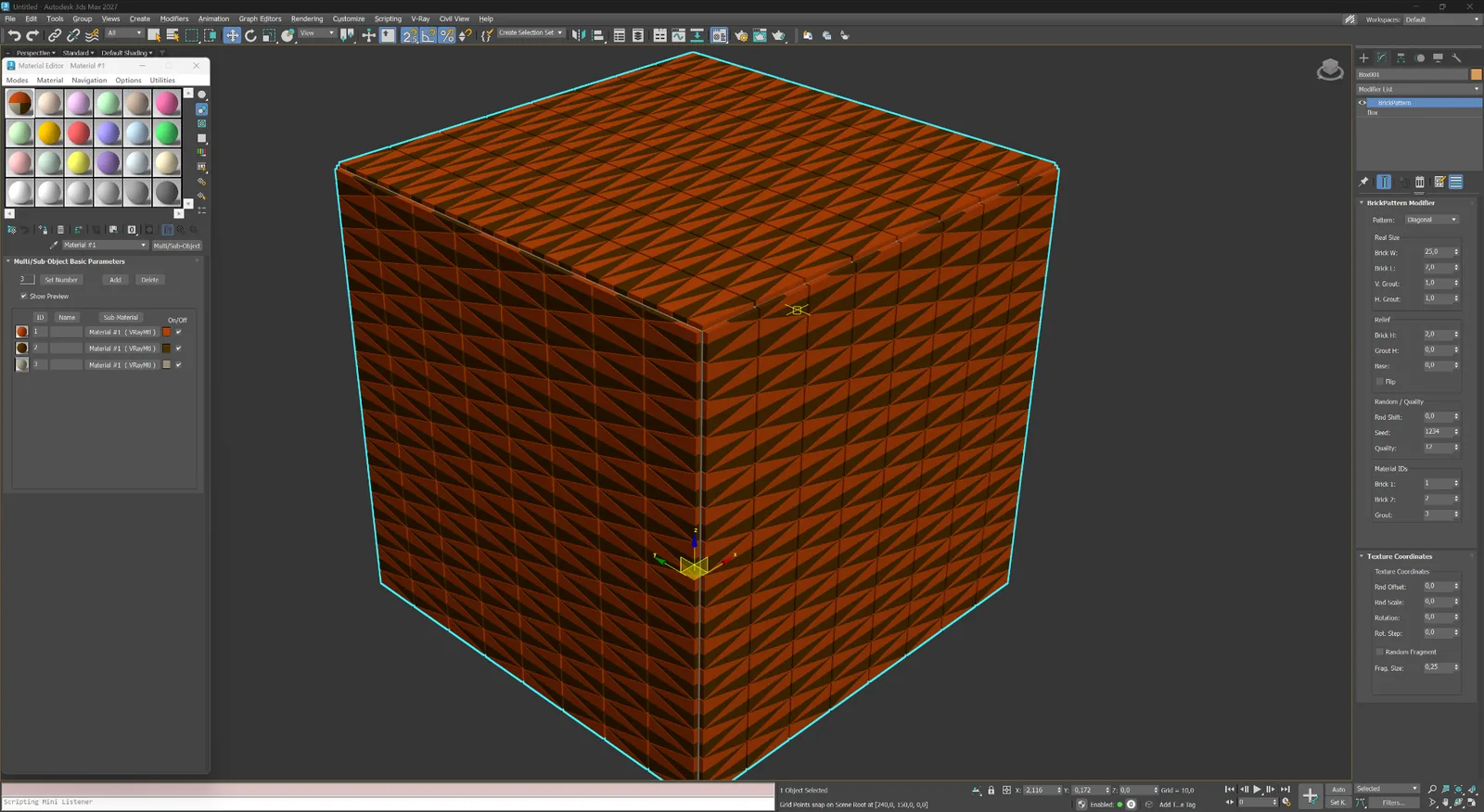
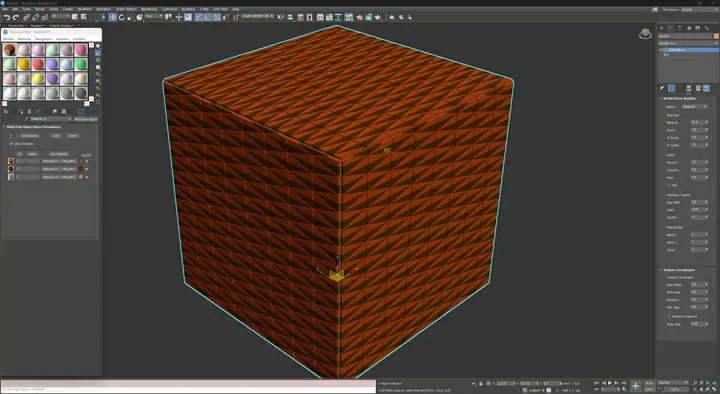 17 Vis større
Abstrakt og brugerdefineret
Diagonal
Tæt diagonal geometri til eksperimentelle skærme, paneler og abstrakte overflader.
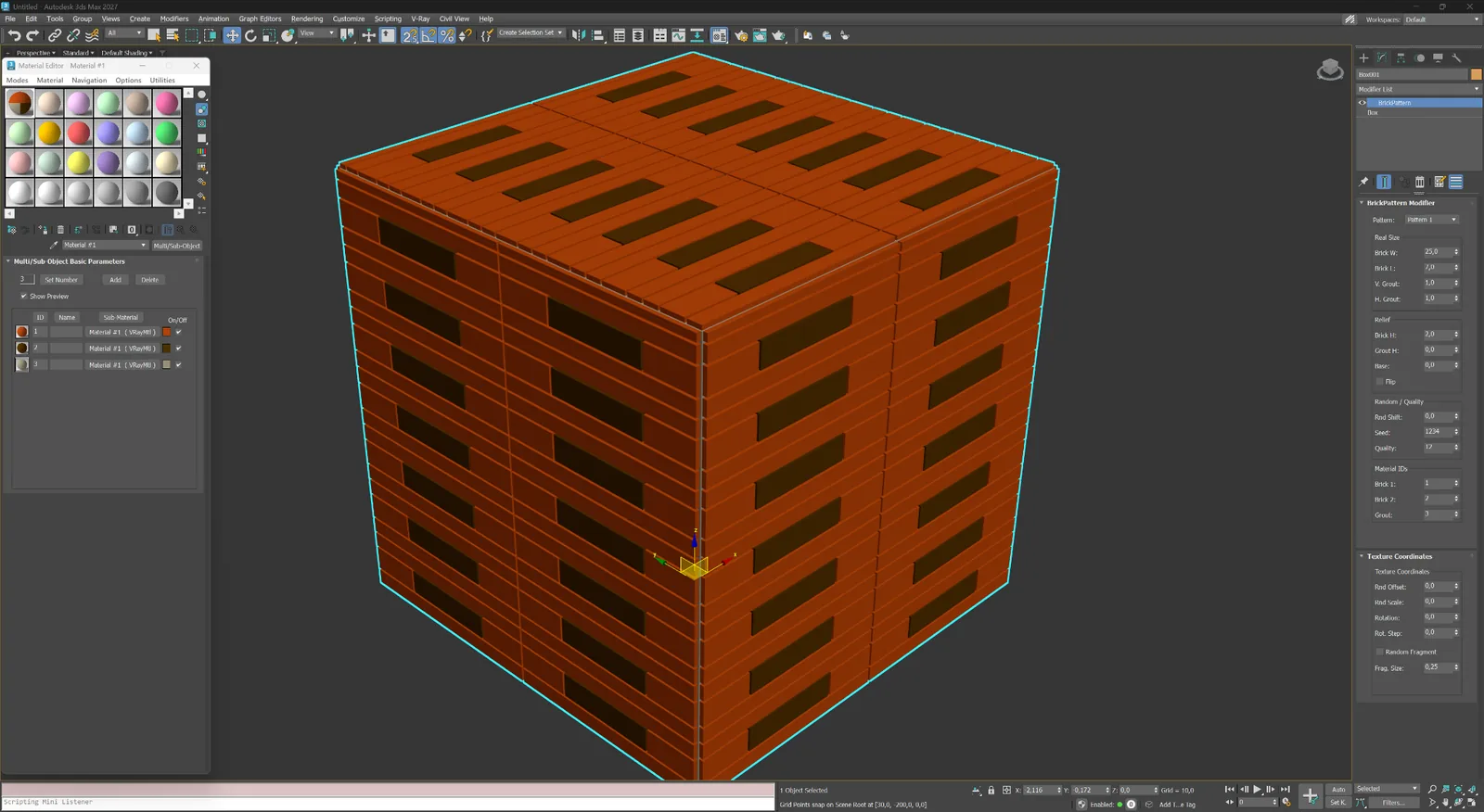
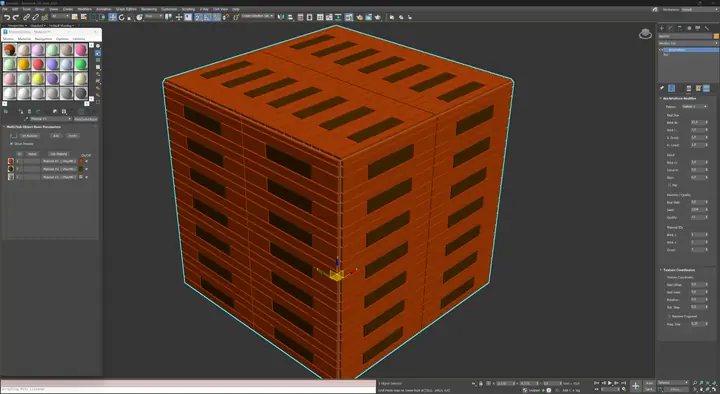 18 Vis større
Abstrakt og brugerdefineret
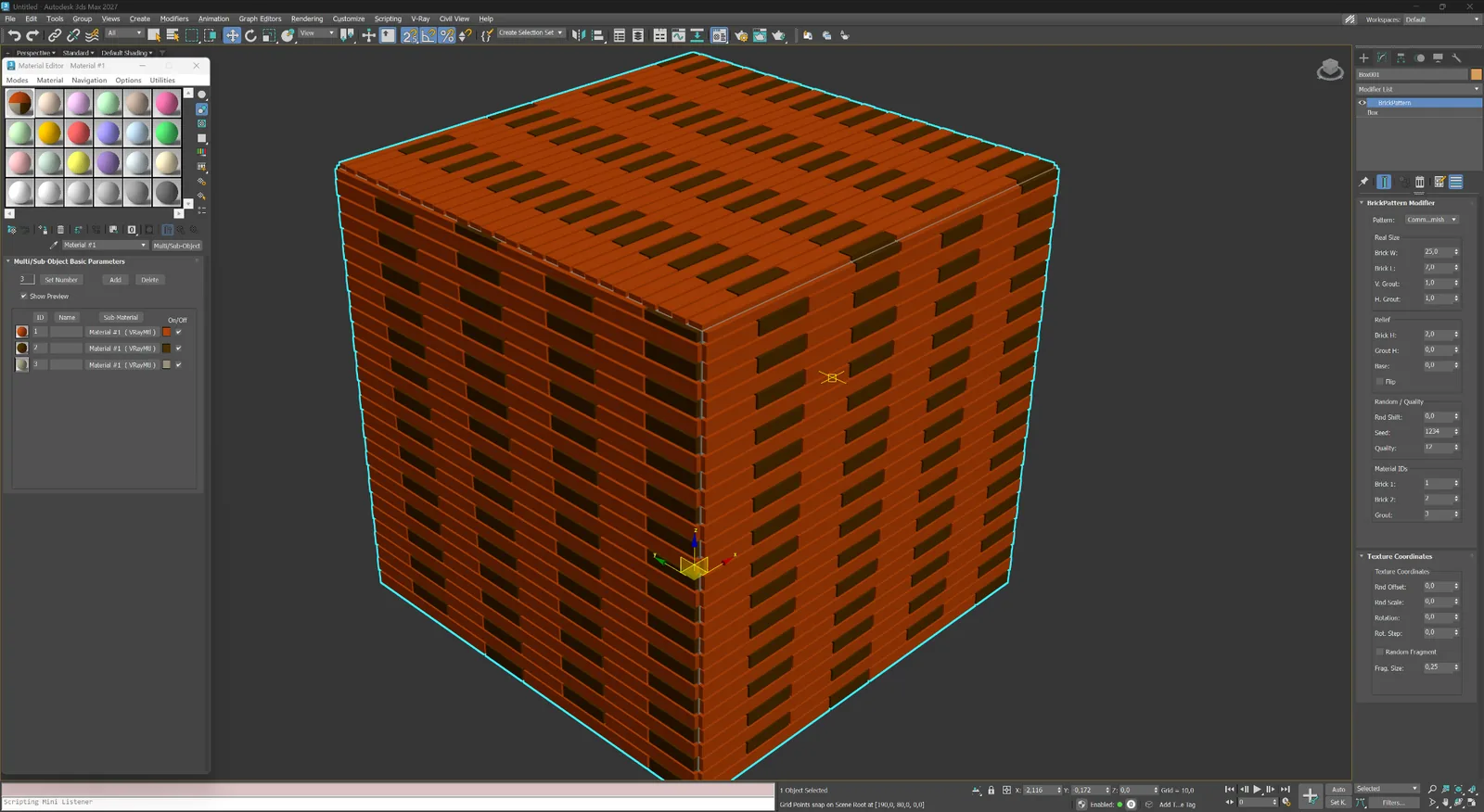
Mønster 1
Et brugerdefineret mønster af aflange moduler til utraditionelle arkitektoniske kompositioner.
Én modifikator med tydelige indstillinger
Alle vigtige geometriindstillinger er synlige i modifikatorpanelet i 3ds Max.
Grænsefladen følger en logisk rækkefølge fra mønstervalg og virkelige mål til relief, variation, Material IDs og teksturkoordinater. Det gør gentagne tilpasninger hurtigere og resultatet forudsigeligt.
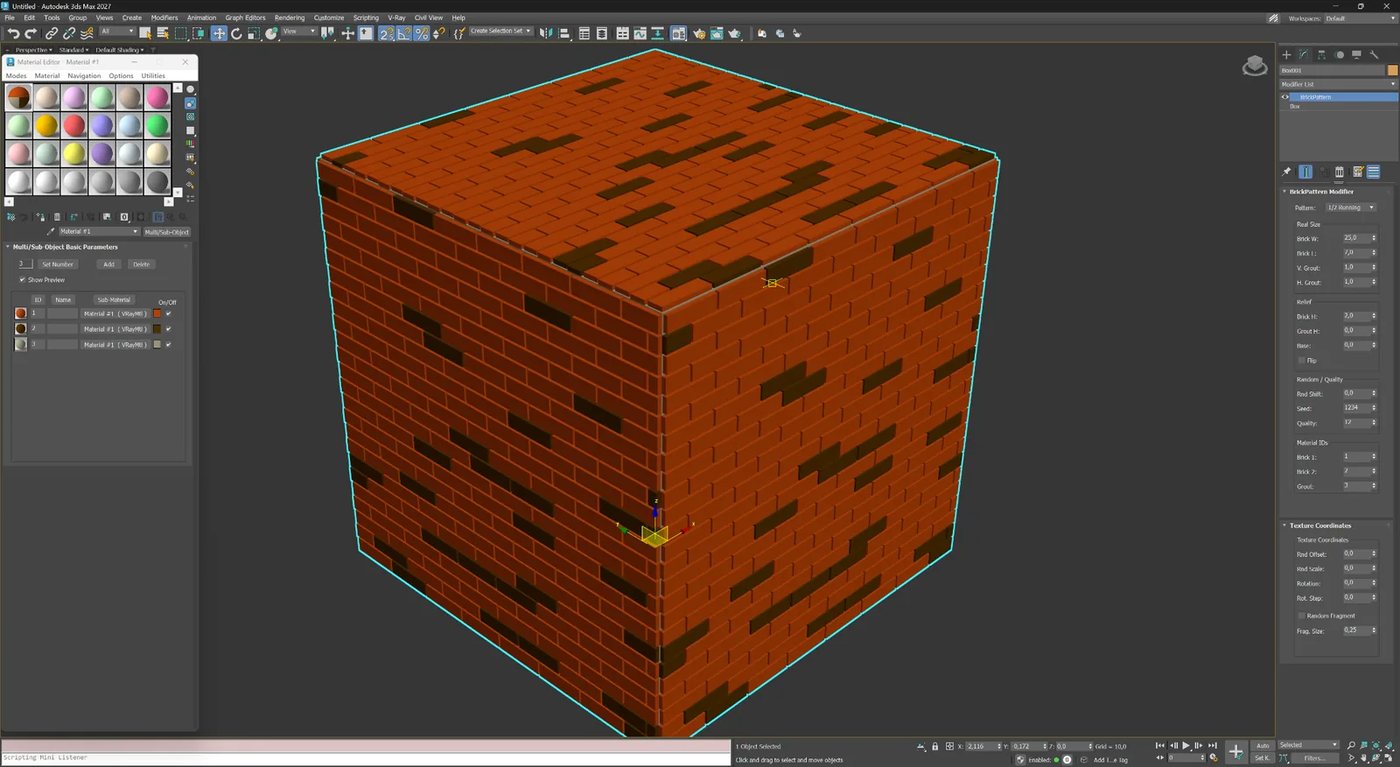 Vis større
01
Mønster og virkelige mål
Vælg et mønster, og arbejd i virkelige enheder i stedet for senere at kompensere for målene ved at skalere teksturen.
02
Element- og fugemål
Angiv elementernes bredde og højde samt målene på lodrette og vandrette fuger.
03
Relief, affasning og base
Styr elementhøjde, fugedybde, basetykkelse og affasning for tydelig geometri i nærbilleder.
04
Tilfældig variation og kvalitet
Brug tilfældige forskydninger, et reproducerbart seed og kvalitetsindstillinger til at afveje et naturligt udseende mod meshens tæthed.
05
Material ID
Tildel separate ID’er til to elementgrupper og fugerne, så et Multi/Sub-Object-materiale straks kan sættes op.
06
Teksturkoordinater
Juster tilfældige forskydninger, målestok, rotation og fragmentindstillinger direkte i modifikatoren.
Arbejdsgang
Sådan indgår BricksPattern i en arbejdsgang for arkitekturvisualisering.
Tilføj modifikatoren, vælg et mønster, og angiv elementmål og fugedybde: Meshen opdateres i realtid. BricksPattern kan bruges i modifikatorstakken eller kollapses til en statisk mesh efter de sidste tilpasninger.
01
1. Anvend på en hvilken som helst mesh
Vælg en plan flade, et vægafsnit eller en krum overflade. Tilføj BricksPattern fra modifikatorlisten. Pluginet læser UV-kanalen og opdeler straks overfladen efter det valgte mønster.
02
2. Juster parametrene
Skift mønstertype, murstensmål, fugebredde og fugedybde. Tilføj variation i højde og størrelse med seed-indstillingerne. Alle ændringer forbliver ikke-destruktive, så længe modifikatorstakken er aktiv.
03
3. Tildel materialer, og render
Anvend et Multi/Sub-Object-materiale med de automatisk tildelte Material IDs. Render med V-Ray, Corona, Arnold eller en anden motor. Ægte geometri giver korrekte skygger og AO uden bagning.
Vælg den rigtige repræsentation
BricksPattern til geometri. BricksMap til procedurebaseret shading.
Produkterne arbejder på forskellige detaljeringsniveauer og supplerer hinanden bedst, når de bruges i samme scene.
BricksPattern
Bruges, når kameraet kan se geometrien
- ægte elementtykkelse og fugedybde;
- korrekt silhuet, skygger og refleksioner;
- facader i forgrunden, centrale objekter og nærbilleder;
- redigering i den almindelige modifikatorstak.
BricksMap
Bruges, når hastighed og arealdækning er vigtigst
- procedurebaserede teksturer uden øget meshtæthed;
- hurtige materialevariationer i store scener;
- automatiske bump- og normalkomponenter;
- baggrundsoverflader og visninger på mellemafstand.
Åbn BricksMap →
Licensering
Køb og aktivering af BricksPattern.
BricksPattern har sin egen købsside. Efter betaling vises licensen på din konto. Aktivering kan ske online via webstedet eller offline via e-mail for isolerede arbejdsstationer.
BricksPattern kan også aktiveres med en RS-Systems 3ds Max Suite-licens, hvis pakken omfatter dette plugin. Opdateringsknappen i licensens udrulningspanel åbner det fælles opdateringsvindue for alle installerede RS-Systems-produkter til 3ds Max.