سجل الإصدارات
لا يوجد حاليًا سجل إصدارات منشور في هذه الصفحة.

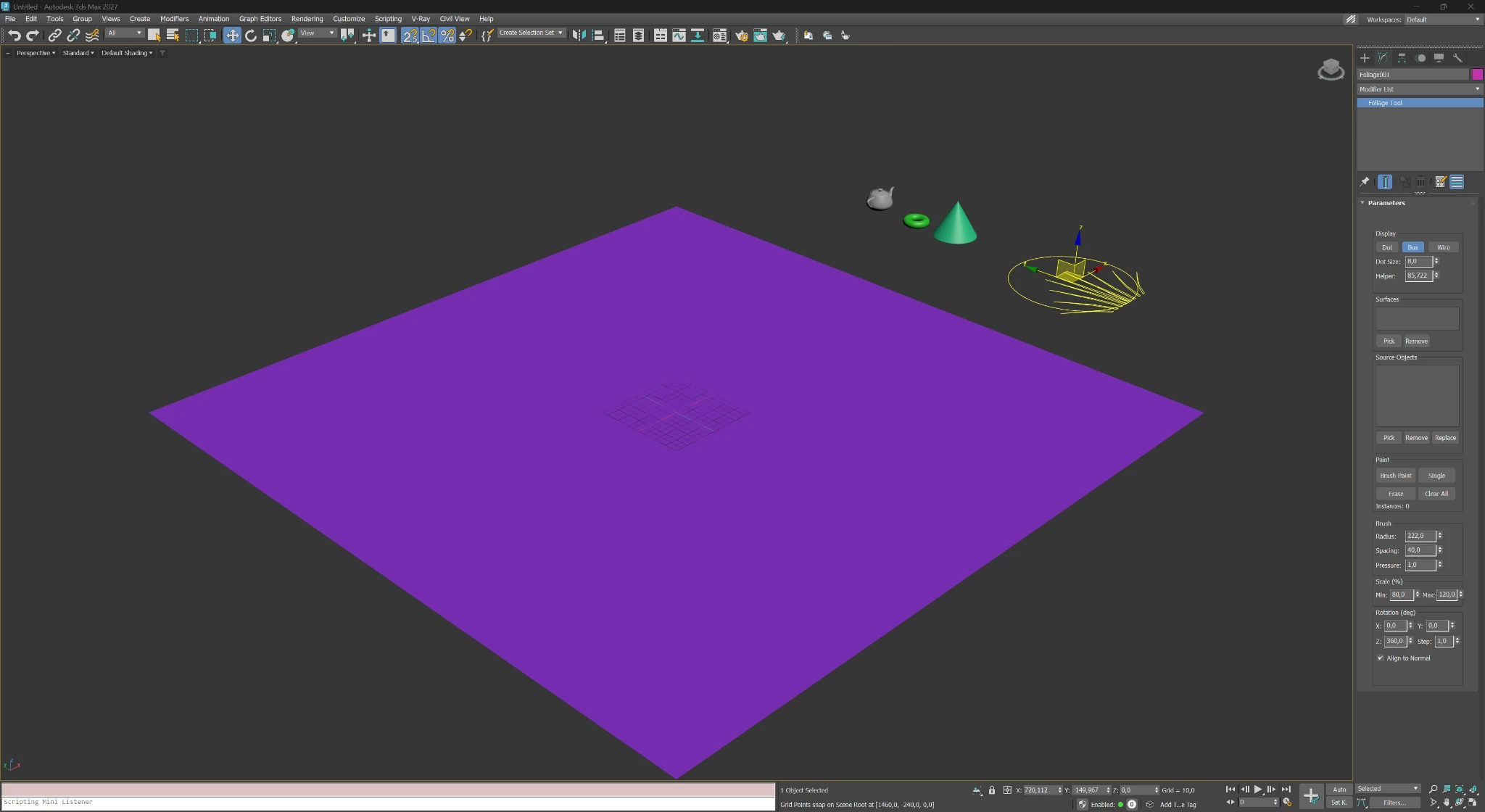
FoliageTool لـ Autodesk 3ds Max: ارسم النباتات والصخور والعناصر المتكررة فوق الأسطح باستخدام أوضاع الفرشاة والتحكم في المقياس العشوائي والدوران والكثافة.
لا يوجد حاليًا سجل إصدارات منشور في هذه الصفحة.
عرض توضيحي للمنتج
يعرض هذا الفيديو الواجهة الحقيقية وتسلسل الإعداد الفعلي: إنشاء العنصر المساعد، وإضافة الأسطح والعناصر المصدرية، والرسم في نافذة العرض، والوصول إلى نتيجة جاهزة للتصيير دون نسخ ولصق يدوي.
شاهد سير العمل الكامل أثناء التنفيذ.
01
أنشئ عنصر Foliage Tool واحدًا واحتفظ بجميع أدوات التحكم الأساسية في لوحة واحدة.
02
اختر السطح المستقبِل مرة واحدة وارسم مباشرة في المواضع التي يجب أن تظهر فيها العناصر.
03
اخلط عدة عناصر مصدرية مع مقياس ودوران عشوائيين لتقليل التكرار البصري.
04
تحافظ أوضاع Dot وBox على قابلية العمل بالمشهد حتى عند توزيع عدد كبير من النسخ.
سير عمل خطوة بخطوة
تتبع الصفحة ترتيب الاستخدام الفعلي، بحيث يفهم المستخدم الجديد فورًا وظيفة الإضافة وكيفية البدء.
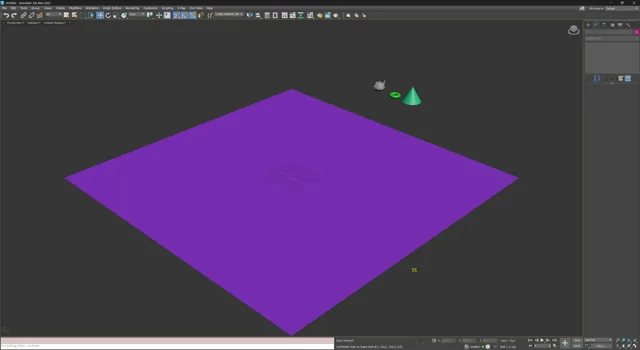
01
جهّز التضاريس أو مستوى الأرضية أو أي سطح آخر سيستقبل العناصر الموزعة.
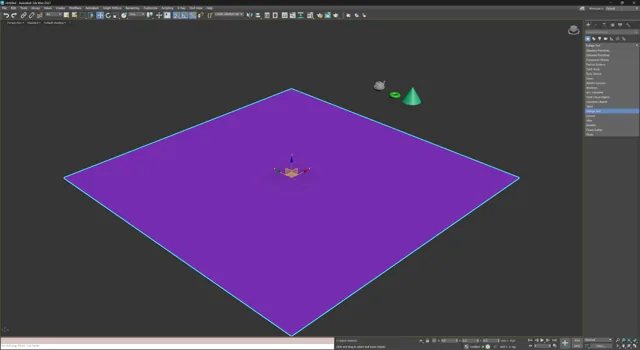
02
اختر Foliage Tool من لوحة Create وضع العنصر المساعد في المشهد كأي عنصر قياسي في 3ds Max.
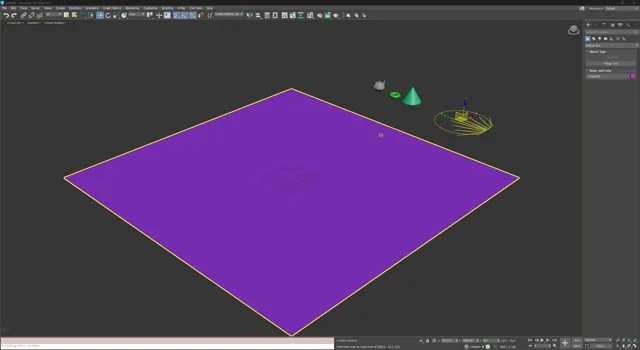
03
بعد الإنشاء يوفر العنصر المساعد أداة تعتمد على الفرشاة وتصبح مركز سير عمل التوزيع.
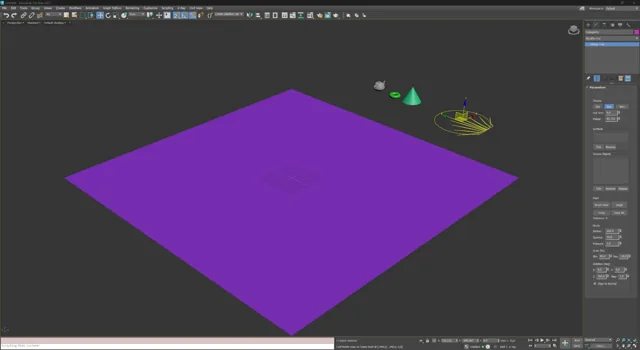
04
عيّن سطحًا مستهدفًا واحدًا أو أكثر، ثم أضف العناصر المصدرية. اضبط نصف قطر الفرشاة والتباعد والضغط والمقياس والدوران من لوحة واحدة.
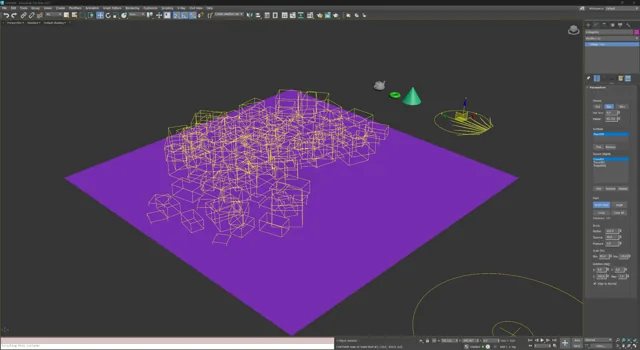
05
استخدم Brush Paint للتوزيع، وSingle للوضع الدقيق، وErase لإنشاء الممرات والمناطق الفارغة. يحافظ العرض الخفيف على استجابة نافذة العرض.
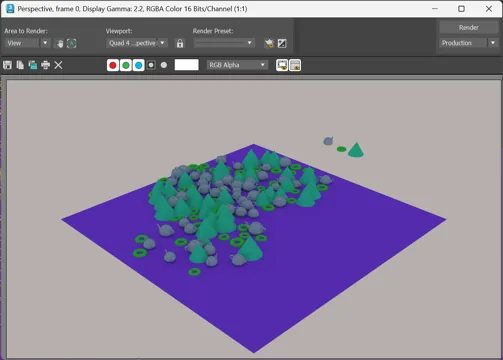
06
أصبح التوزيع جاهزًا للمصيّر الذي تفضله — وهو مناسب لتصور المناظر الطبيعية والمشاهد الخارجية والتغطية الزخرفية للموقع.
أدوات التحكم الأساسية
تظهر قوة FoliageTool عندما تبقى الواجهة بسيطة: الأسطح المستهدفة والعناصر المصدرية وأوضاع الرسم والكثافة والتحكم في العشوائية كلها في مكان واحد.
01
اختر سطحًا مستقبِلًا واحدًا أو أكثر، ثم أضف عدة عناصر مصدرية للحصول على تنوع بصري أكبر.
02
استخدم Dot أوBox أوWire في المشاهد الثقيلة، ثم انتقل إلى معاينة أكثر تفصيلًا عند الفحص النهائي.
03
يغطي Brush Paint مساحات كبيرة بسرعة، ويضع Single عنصرًا واحدًا لكل نقرة، بينما يزيل Erase العناصر الموزعة.
04
تحدد هذه القيم الثلاث مساحة الرسم والحد الأدنى للمسافة بين النسخ والكثافة الإجمالية.
05
حدد نطاقات الحد الأدنى والأقصى للمقياس والدوران على المحاور X وY وZ لتقليل التكرار وإضافة عدم انتظام مضبوط.
06
أبقِ الأشجار والعشب عموديين، أو حاذِ العناصر مع اتجاهات سطحية عند التوزيع على المنحدرات والجدران والتضاريس غير المنتظمة.
07
بالنسبة إلى كائن هدف يستخدم خامة Multi/Sub-Object، حدّد معرّف الخامة (MatID) الذي تريد الرسم عليه. تُوضَع العناصر فقط على الأوجه التي تحمل هذا الـ MatID، بينما تُتجاهل الأوجه ذات المعرّفات الأخرى.
08
يغيّر Alt + عجلة الماوس حجم الفرشاة، بينما يقلّل Shift + عجلة الماوس نعومة الفرشاة. اضغط باستمرار على Shift وحدّد نقطتين بزر الماوس الأيسر لوضع العناصر على خط مستقيم بينهما، كما في Photoshop.
أكثر المجالات استفادة
لا تقتصر الإضافة على الأشجار والشجيرات. يمكن إدارة أي عنصر متكرر يحتاج إلى توزيع سريع وطبيعي باستخدام سير العمل نفسه.
الترخيص
بعد الدفع يظهر الترخيص في حسابك. فعّله عبر الموقع أو عبر البريد الإلكتروني في وضع عدم الاتصال لمحطات العمل المعزولة.