Revit SmartSelect பயன்படுத்தும் முறை பெரிய மாதிரிகளுக்கு கைமுறை சொடுக்கு அல்ல , கட்டுப்படுத்தப்பட்ட தேர்வு தேவை பல உறுப்புகளைச் சரிபார்க்க அல்லது மாற்ற வேண்டியிருக்கும்போது , கைமுறைத் தேர்வு மெதுவாகவும் நம்பகமற்றதாகவும் இருக்கும் . SmartSelect தேர்வை மீளக்கூடியதாகவும் விதி சார்ந்ததாகவும் ஆக்குகிறது .
01 Revit ribbon- இல் SmartSelect கட்டளை Elements தேர்ந்தெடுக்கப்பட்ட பிறகு RS-Systems tab மற்றும் Modify | Multi-Select பகுதியில் Filter+ கட்டளை கிடைக்கும் .
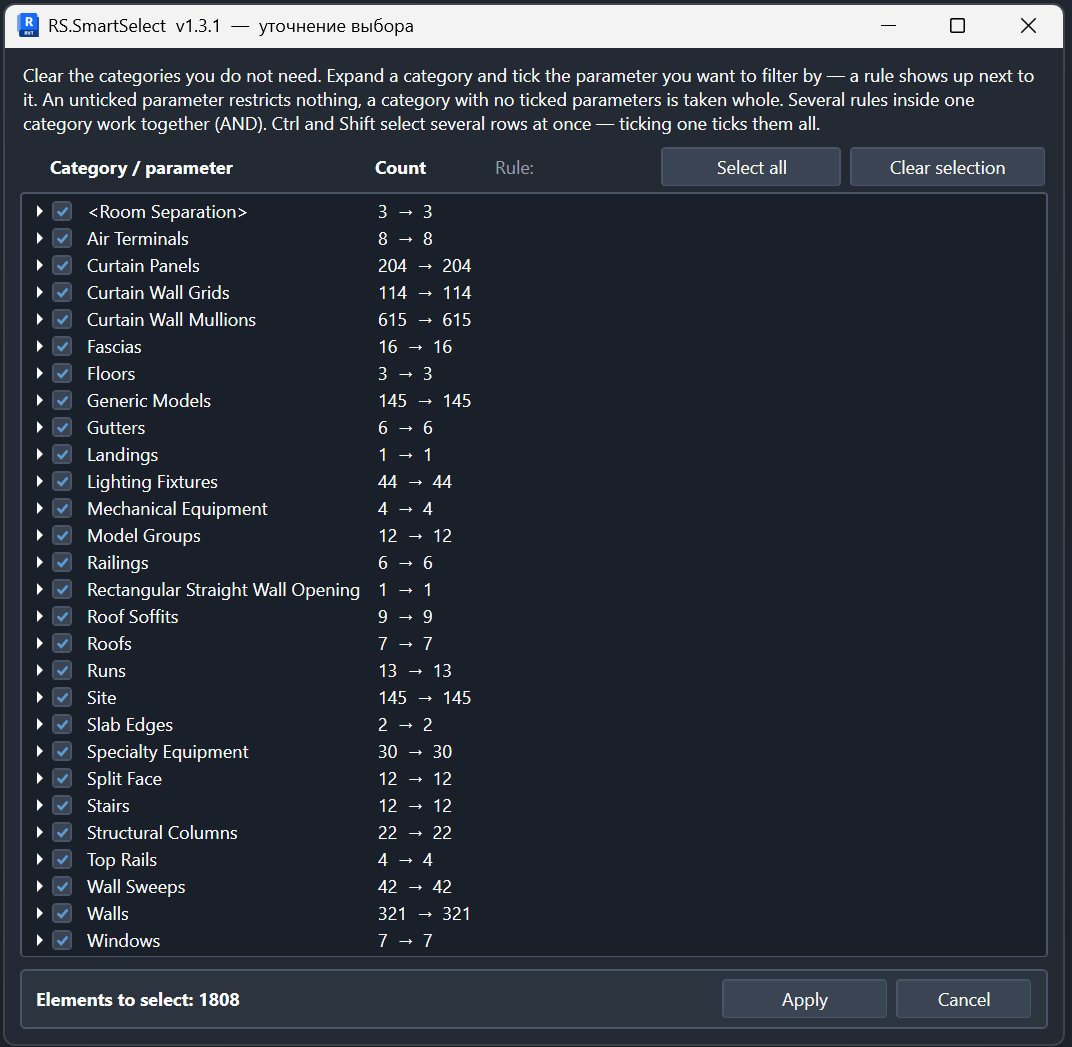
02 தற்போதைய தேர்விலுள்ள categories சாளரம் தற்போது தேர்ந்தெடுக்கப்பட்ட elements- ஐ category அடிப்படையில் குழுவாக்கி , ஆரம்ப மற்றும் எதிர்பார்க்கப்படும் element எண்ணிக்கைகளை காட்டுகிறது .
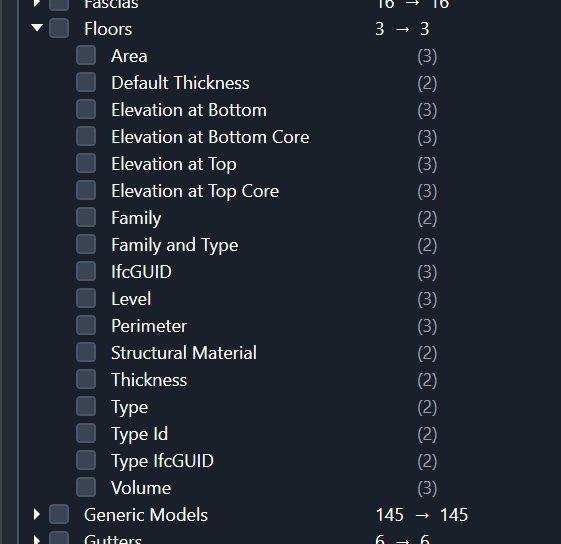
03 தேர்ந்தெடுக்கப்பட்ட category- ன் parameters ஒரு category- ஐ விரித்து , தேர்வை மேலும் குறுக்க வேண்டிய ஒன்று அல்லது அதற்கு மேற்பட்ட parameters- ஐ இயக்கவும் .
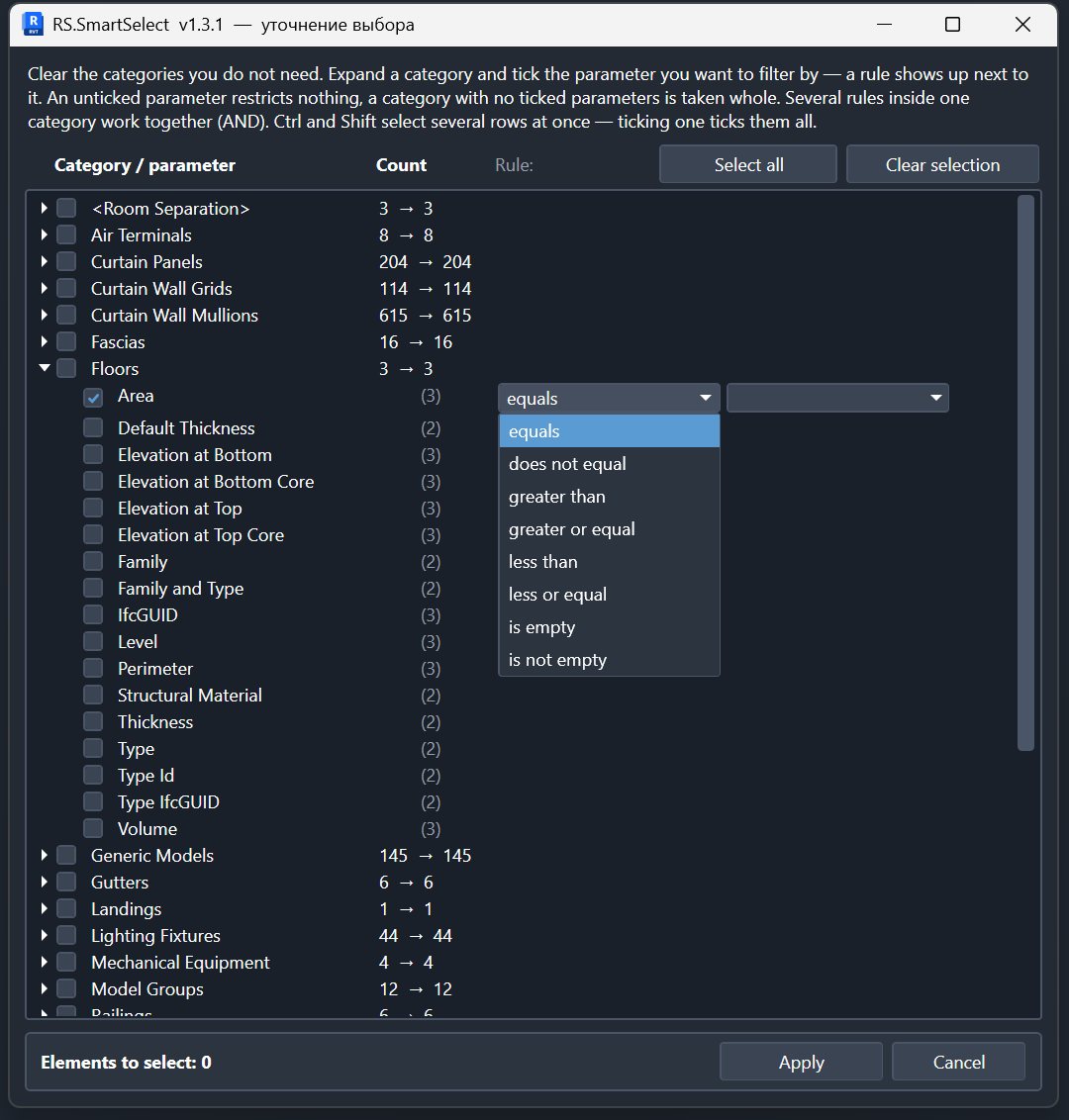
04 தரவு வகைக்கு பொருந்தும் operators எண் parameters ஒப்பீட்டு operators- ஐ பயன்படுத்தும் ; text parameters string conditions- ஐ பயன்படுத்தும் ; காலியான values- க்கு தனி operators உள்ளன .
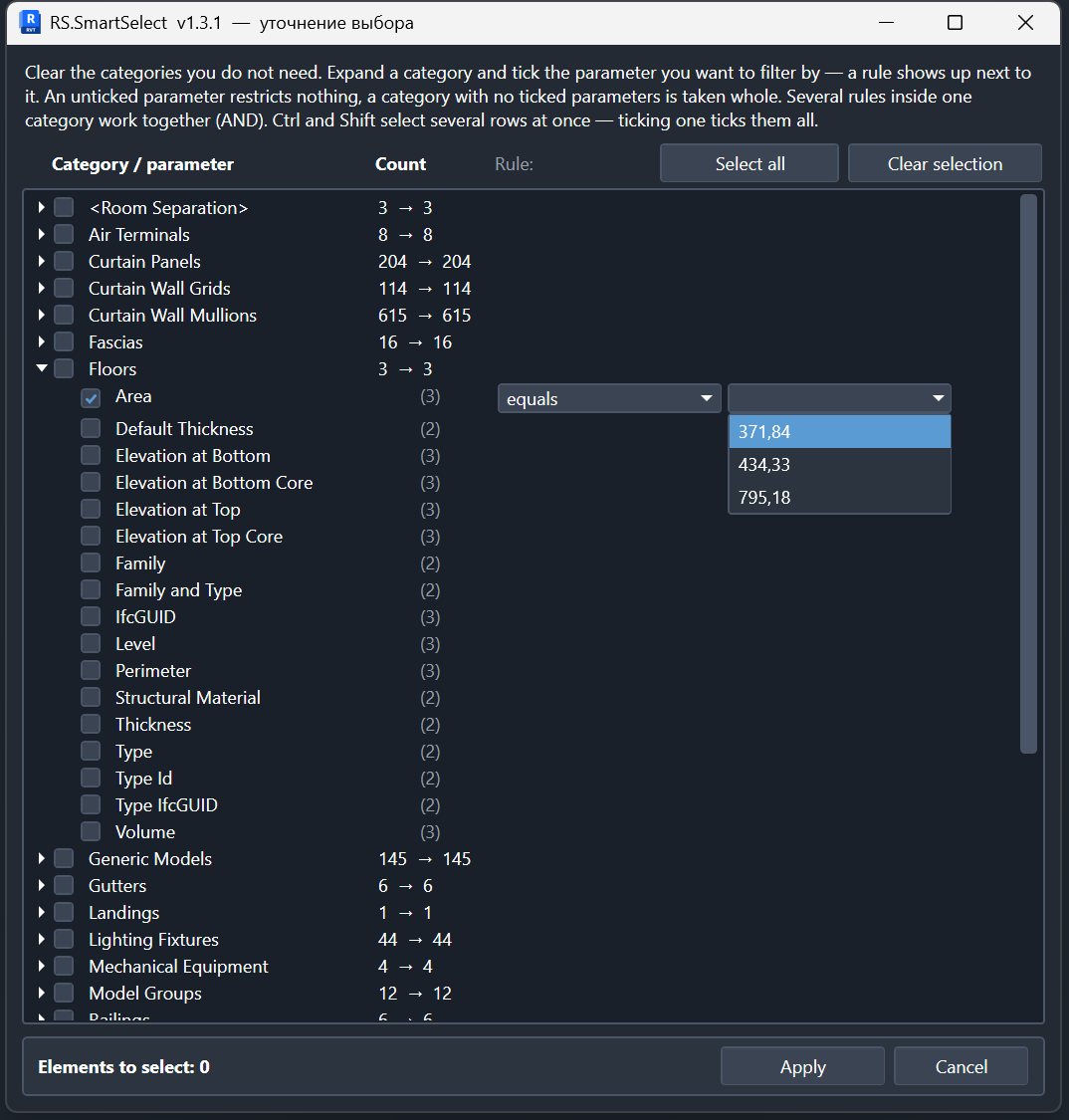
05 தற்போதைய தேர்விலுள்ள values Value பட்டியல் தேர்ந்தெடுக்கப்பட்ட elements- இலிருந்து உருவாகிறது ; எனவே தேவையான value- ஐ மீண்டும் மீண்டும் கைமுறையாகத் தட்டச்சு செய்யாமல் தேர்வு செய்யலாம் .
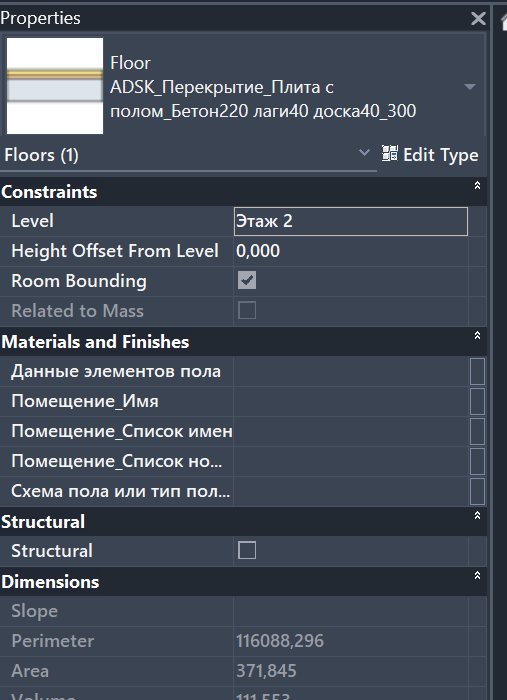
06 Revit- இல் முடிவைச் சரிபார்க்கவும் விதிகள் பயன்படுத்தப்பட்ட பிறகு பொருந்தும் elements மட்டும் தேர்ந்தெடுக்கப்பட்டிருக்கும் ; முடிவை Properties- இல் உடனடியாகச் சரிபார்க்கலாம் .
எதற்காகத் தேவை பெரிய மாதிரிகளுக்கு கைமுறை சொடுக்கு அல்ல , கட்டுப்படுத்தப்பட்ட தேர்வு தேவை பல உறுப்புகளைச் சரிபார்க்க அல்லது மாற்ற வேண்டியிருக்கும்போது , கைமுறைத் தேர்வு மெதுவாகவும் நம்பகமற்றதாகவும் இருக்கும் . SmartSelect தேர்வை மீளக்கூடியதாகவும் விதி சார்ந்ததாகவும் ஆக்குகிறது .
பயன்படுத்தும் முறை அடிப்படை பணிப் போக்கு நிறுவவும் MSI- ஐ நிறுவி Revit- ஐத் திறக்கவும் .
விதிகளை வரையறுக்கவும் பிரிவுகள் மற்றும் அளவுருக்களின்படி நிபந்தனைகளைத் தேர்ந்தெடுக்கவும் .
உறுப்புகளைத் தேர்ந்தெடுக்கவும் விதியை இயக்கி , பெறப்பட்ட தேர்வை Revit- இல் பயன்படுத்தவும் .
உரிமம் வழங்கல் வாங்குதல் , சோதனை , செயல்படுத்தலுக்கான ஒருங்கிணைந்த ஓட்டம்