라이선스 API · 99.98%
+995 574 856 856 [email protected] 조지아, 쿠타이시
Project Browser
Navigation· Revit 2021–2027 ·전체 버전 2.0.11 ·↓ 다운로드 436

Project Browser

뷰, 시트, 일람표, 패밀리, 그룹을 더 빠르게 찾고 프로젝트 트리 모양을 조정하며 자신 또는 전체 모델용 사전 설정을 저장합니다.

Trial 90 days — · 0 개 리뷰
리뷰 남기기 리뷰는 게시 전에 검토됩니다. 가입은 필요하지 않습니다.
내 평점
WHAT'S NEW

RS.ProjectBrowser

버전 기록

1.2.79–1.2.84 | 26–29.10.2026

  • 시트 일괄 작성 시 모델에서 가장 많이 사용하는 표제란이 기본으로 선택됩니다. 이전에는 “표제란 없음”이 선택되어 빈 시트가 작성되었습니다. 모델에 한 번도 배치하지 않은 표제란 유형도 이제 정상적으로 배치됩니다. 작성 규칙(접두어, 시작값, 증분, 자릿수, 이름 템플릿, 표제란, 탭)은 모델별로 기억하며, 접힌 선택 필드에도 표제란 이름이 표시됩니다.
  • 새 “정렬…” 명령(Revit 2022.1+)을 추가했습니다. 체크한 시트의 평면도를 기준 뷰에 맞춰 모델의 공통 좌표를 기준으로 정확하게 정렬하여 그리드가 일치하도록 합니다. 축척과 방향이 같은 뷰만 시트마다 하나씩 정렬합니다. 자르기 영역을 조정하고 슬라이더로 겹쳐진 뷰 전체를 이동할 수 있습니다. 뷰 제목은 기준 뷰 제목의 위치에 배치되며, 미리보기에는 시트 윤곽이 표시됩니다. Revit 2022.0 및 2021에서는 이 항목을 사용할 수 없습니다.
  • 일괄 작업이 선택한 모든 행에 적용됩니다. 대상은 “뷰 복제”(이전에는 뷰 하나만 복제), “열기”, “시트 복제”, “독립 뷰로 변환”, “뷰에서 템플릿 작성”, “모든 인스턴스 선택”, 유형 및 패밀리 복제, 패밀리의 “다시 로드”, 링크 명령입니다. “언로드”, “다시 로드”, “나만 언로드”는 선택한 모든 링크에 적용되며, 한 링크에서 오류가 발생해도 나머지 작업은 중단되지 않습니다.
  • 시트 복제 기능을 다시 구현했습니다. “시트만”은 표제란과 매개변수를 포함하며, “상세 포함”은 뷰를 상세 요소와 함께 복제하여 이전과 정확히 같은 위치에 배치합니다. 범례와 일람표는 사본을 만들지 않고 기존 항목을 그대로 배치합니다. 새 “여러 시트 복제…” 명령은 한 번의 작업으로 체크한 각 시트의 사본을 여러 개 만듭니다.
  • 여러 시트를 체크한 상태에서 F2 또는 “이름 바꾸기…”를 실행하면 시트 번호와 이름을 편집하는 목록이 열립니다. 번호는 트리에 표시된 매개변수에서 가져옵니다. 선택한 시트들끼리 번호를 서로 바꿀 수 있고, 적용 전에 오류가 표시되며, 모든 변경 사항은 하나의 트랜잭션으로 기록됩니다.
  • 카테고리 버튼은 탭처럼 작동하며 항상 하나만 눌린 상태를 유지합니다. “모두”를 마우스 오른쪽 버튼으로 클릭하면 해당 탭에 포함할 카테고리를 지정할 수 있습니다. 기본값은 “라이브러리”를 제외한 모든 카테고리입니다. 새 “최근” 카테고리는 “모두”의 오른쪽 클릭 메뉴에 있는 확인란으로 활성화하며, 열린 뷰와 시트 및 변경된 일람표와 패밀리를 모아 보여 줍니다. 행 수는 설정에서 지정하며 기본값은 10입니다. 선택한 뷰, 시트, 일람표 또는 범례에서 Enter를 누르면 열립니다. 여러 항목을 선택했다면 모두 엽니다.
  • 메뉴의 기본 명령(“시트 작성”, “일람표 작성…” 등)이 더 이상 아무 알림 없이 실행을 거부하지 않습니다. 상태 표시줄에 이유가 표시되고, “시트 작성”을 실행할 수 없으면 “여러 시트 작성…” 창이 열립니다. 링크 메뉴의 “링크 관리”가 “프로젝트를 여십시오”를 잘못 표시하던 문제를 수정했습니다. 여러 패밀리를 “편집”할 때는 모델의 패밀리를 기준으로 개수를 계산하며, 유형을 패밀리로 세지 않습니다.
  • “뷰 템플릿” 창의 크기를 조정할 수 있게 되었으며 빠른 검색이 추가되었습니다. 단어를 바로 입력하고 여러 단어로 필터링할 수 있으며, 검색 필드에서 화살표 키와 Enter를 사용할 수 있습니다.

1.2.56–1.2.78 | 15–25.10.2026

  • 마지막 뷰를 기억합니다. 프로젝트나 패밀리를 다시 열면 마지막으로 작업을 마친 뷰가 바로 열립니다. 이 정보는 개인 설정에 저장되며 모델에는 기록되지 않습니다. 작업 공유 모델에서는 뷰가 중앙 파일에 연결되므로 새 로컬 사본에서도 기억됩니다. 뷰가 삭제되었다면 아무 작업도 하지 않습니다. “설정 → 일반 → 뷰 열기”에서 활성화할 수 있으며 기본적으로 켜져 있습니다.
  • 일람표의 확대/축소 배율을 저장합니다. Ctrl을 누른 채 마우스 휠로 확대하거나 축소한 일람표를 다시 열면 이전 배율이 복원됩니다. 새 일람표 창에만 적용되며, 이미 열려 있는 탭 사이를 전환할 때는 적용되지 않습니다. 같은 설정에서 활성화하며 기본적으로 켜져 있습니다. 제한 사항: 배율 한계에 도달한 뒤에도 휠을 계속 돌리면 복원되는 배율이 달라질 수 있습니다.
  • 일람표, 시트, 뷰, 범례의 “내보내기…” 명령은 폴더와 카테고리에서도 사용할 수 있으며, RS.Exporter의 해당 탭을 열고 탐색기의 선택 항목을 그대로 선택합니다. 시트와 뷰에는 DXF와 PDF를 사용할 수 있습니다(PDF는 Revit 2022 이상). RS.Exporter가 설치되고 업데이트된 경우에만 메뉴가 표시됩니다. 탐색기 자체의 XLSX/CSV 일람표 내보내기와 “각각 별도 파일로”, “각각 별도 시트로” 모드는 제거되었습니다. 이제 표는 RS.Exporter를 통해서만 내보낼 수 있습니다. 일람표의 “정의 내보내기 (JSON)…”와 “가져오기…”는 유지됩니다.
  • Revit에 기본 프로젝트 탐색기가 표시되어 있어도, 탐색기는 선택한 구성 체계와 사용자 지정 그룹을 포함한 트리를 RS.Exporter에 전달합니다.
  • 상황에 맞는 메뉴에서 해당 행에 전혀 적용할 수 없는 항목은 표시하지 않습니다. 현재 상태에서만 실행할 수 없는 항목은 회색으로 표시하고 툴팁에 이유를 설명합니다. 예를 들어 “독립 뷰로 변환”은 종속 뷰에만 표시됩니다. “뷰 템플릿 적용…”은 “적합한 뷰 템플릿이 없습니다”라는 이유와 함께 회색으로 표시됩니다. 링크의 “언로드”와 “인스턴스 작성”을 사용할 수 없을 때는 “다시 로드” 또는 “다시 로드 위치…” 툴팁이 표시됩니다.
  • 제품군의 모든 솔루션에서 동일한 기능과 공통 설정으로 뷰 탭 색상 지정을 사용할 수 있습니다(“⚙ 설정” 창의 해당 영역). 탭 전체 채우기 또는 띠를 선택하고, 프로젝트별 또는 파일별로 색상을 지정할 수 있습니다. 기본값은 탭 전체 채우기입니다. 이전에 선택한 스타일은 유지되지 않으므로 업데이트 후에는 채우기가 적용되며, 띠를 사용하려면 다시 활성화해야 합니다. 활성 탭은 더 이상 다른 탭보다 밝게 표시되지 않고, 상단의 프로젝트 색상 띠로 구분됩니다. 가장 먼저 로드된 솔루션이 탭의 색상을 지정하므로 제품군의 모든 솔루션을 업데이트하십시오.
  • 무료 RS.BIMManager 에이전트는 제품군의 어떤 솔루션을 설치하든 함께 설치됩니다. PC에 없으면 설치하고, 이미 있으며 최신 버전이면 그대로 두고, 오래된 버전이면 업데이트합니다. 솔루션의 라이선스에는 영향을 주지 않습니다. 리본의 BIM 버튼은 RS.BIMManager 애플리케이션이 설치된 환경에만 표시됩니다.
  • 모델, 패널 또는 보고서를 열 때 모델 옆의 RS.CDE 폴더와 그 안의 빈 데이터베이스를 더 이상 자동으로 만들지 않습니다. 저장소는 사용자가 처음 데이터를 기록할 때(메시지, 할당, 상태 등) 생성됩니다.

1.2.48–1.2.55 | 11–14.10.2026

  • 도킹된 탐색기 패널의 너비가 옆에 다른 패널이 도킹되거나 닫힐 때 더 이상 변하지 않습니다. 경계를 직접 드래그할 때만 너비가 변경됩니다.
  • 상황에 맞는 메뉴의 “편집”은 선택한 모든 패밀리를 편집기에서 엽니다. 패밀리와 해당 유형을 함께 선택했다면 한 번만 열고, 시스템 패밀리와 내부편집 패밀리는 건너뜁니다. 패밀리를 열 때 뷰는 두 개가 아닌 한 개만 열립니다. 사용자가 직접 연 뷰는 닫지 않습니다.
  • “편집”과 “프로젝트에 로드”를 실행한 후에도 탐색기 목록의 선택 상태와 스크롤 위치가 유지됩니다.
  • 업데이트를 하나의 창에서 관리합니다. 제품군의 어떤 플러그인에서 업데이트를 확인하든 공통 “RS-Systems 업데이트” 창에 설치된 모든 솔루션의 새 버전이 표시됩니다. 나중에 설치한 솔루션과 다른 Revit 버전용 솔루션도 포함됩니다. “업데이트”, “나중에”, “이 버전 건너뛰기”, “다시 묻지 않기”를 선택할 수 있습니다(“설정”의 “이 솔루션의 업데이트 알림” 체크박스에서 알림을 다시 활성화할 수 있습니다). 선택한 솔루션은 Revit 종료 후 한 번에 설치되며 관리자 권한은 한 번만 요청합니다. “설정” → “모든 RS-Systems 솔루션 업데이트…”에서 수동으로 확인할 수 있습니다.
  • 코드로 체험 기간 연장: 플러그인은 활성화 창의 “체험 기간 연장” 탭에 요청 코드를 표시하며, 그에 대한 연장 코드를 받을 수 있습니다(기본 +30일). 오프라인에서도 작동합니다. 코드는 사용자의 PC와 플러그인에 연결되며 한 번만 적용할 수 있습니다.
  • 오프라인 활성화: 사용자의 PC용으로 발급된 라이선스(RSLIC1… 코드 또는 .rslic 파일의 텍스트)는 사이트에 접속하지 않고 즉시 적용됩니다. 원격 또는 폐쇄망 워크스테이션에서 편리합니다. PC에 연결되지 않은 코드는 이전과 같이 사이트에서 교환하는 일회용 코드입니다. 수정: 이메일이나 원격 데스크톱 클립보드에서 공백 또는 줄바꿈이 포함된 코드를 붙여 넣으면 사이트가 “Malformed activation code” 오류로 거부하던 문제를 해결했습니다.
  • 사이트에서 발급한 RS-XXXX-XXXX-XXXX 형식의 짧은 코드(이메일, 개인 계정 또는 플러그인을 사용하지 않고 결제한 후 받은 코드)를 이제 “코드” 탭에서 사용할 수 있습니다. 대소문자, 공백 및 하이픈은 구분하지 않습니다. 코드는 이 PC에 연결되고 라이선스는 자동으로 다운로드됩니다. 이러한 코드는 인터넷 연결 없이 활성화할 수 없습니다.
  • 제품군 패키지(Suite) 라이선스를 수정했습니다. 이전에는 구매한 패키지로 어떤 플러그인도 활성화되지 않았습니다. 이제 해당 패키지의 목록에 포함된 모든 플러그인에서 라이선스가 작동합니다.
  • 이름을 통일했습니다. 창과 메시지의 솔루션 이름은 rs.<Name>이며, “프로그램 추가/제거”와 설치 프로그램 파일 이름에서는 RS.RVT.<Name>입니다. 새 MSI는 설치된 버전 위에 업데이트를 적용하며 라이선스와 체험 기간을 유지합니다.

1.2.40–1.2.44 | 09.10.2026

  • 서버에 연결되지 않으면 플러그인은 체험 기간 중이거나 라이선스가 있을 때만 작동합니다. 시간제 결제에는 서버 확인이 필요합니다. 확인을 받지 못하면 새 명령, 패널, 백그라운드 작업은 시작되지 않지만 이미 열린 창과 시작된 처리는 중단되지 않습니다.
  • 라이선스 보호를 강화했습니다. PC 시계를 과거로 돌려도 체험 기간이나 라이선스 유효 기간이 연장되지 않습니다(플러그인은 “PC 시계가 과거로 변경되었습니다. 올바른 날짜와 시간을 설정하십시오.”라고 알립니다). 이미 시작된 체험 기간은 초기화되지 않습니다. Windows 또는 Revit을 다시 설치한 후나 다른 장치에서 구매한 후에는 구매한 라이선스가 백그라운드에서 자동으로 활성화됩니다.
  • 사용 데이터 전송을 최소화했습니다. “플러그인 사용 중” 표시와 누적 사용 시간(분)만 전송합니다. 설치 식별자, 버전, 라이선스 상태 및 모델 내 작업 정보는 전송하지 않습니다.

1.2.38–1.2.39 | 07.10.2026

  • 패밀리 편집기의 “유형 특성” 창에서 중첩 패밀리의 매개변수 값을 다시 편집할 수 있습니다. 예를 들어 프로파일 유형 “Rectangle from point”의 x와 y가 해당됩니다. 1.2.35 업데이트 이후에는 Revit 기본 대화상자에서 값을 변경할 수 있었음에도 이 행들이 회색의 읽기 전용 상태였습니다.
  • 기본 대화상자와 마찬가지로 편집 가능 여부는 중첩 패밀리 자체를 기준으로 결정됩니다. 해당 패밀리에 존재하고, 수식으로 정의되지 않았으며, 보고 매개변수나 인스턴스 매개변수가 아닌 경우 편집할 수 있습니다. 사용할 수 없는 행은 툴팁에 “값이 중첩 패밀리의 수식으로 정의되어 있습니다”와 같은 이유를 표시합니다.
  • 사용자가 중첩 패밀리를 Revit에서 이미 열어 놓았다면, 플러그인은 값을 읽거나 쓸 때 그 패밀리를 닫지 않습니다.

1.2.35–1.2.37 | 06–07.10.2026

  • 탐색기에서 직접 패밀리와 유형을 복제하는 기능이 추가되었습니다. 모든 유형과 해당 값을 포함하여 패밀리 전체를 복제하거나, Revit 기본 명령처럼 개별 유형을 복제할 수 있습니다. 라이브러리 파일의 경우 원본 옆에 .rfa 사본을 만들며, 유형 카탈로그가 있으면 함께 복사합니다.
  • “뷰 복제”를 수정하여 Revit과 동일하게 동작하도록 했습니다. 일반 복제는 메뉴 항목에서 바로 실행되고, 지원되지 않는 복제 방식은 비활성화됩니다. 새 사본은 즉시 열리며 사용자 지정 그룹과 트리 내 위치를 결정하는 매개변수를 유지합니다.
  • “유형 특성” 창은 한 번 클릭하여 편집할 수 있으며, 형태 작성이나 스케치 편집 중에도 사용할 수 있습니다. “패밀리 매개변수 연관” 창에는 매개변수, 데이터 유형, 값이 표시됩니다. 호환되지 않는 옵션을 걸러 내고 연관시킬 수 없는 이유도 설명합니다.

1.2.29–1.2.34 | 05.10.2026

  • 일람표에 완전한 가져오기 및 내보내기 기능이 추가되었습니다. 선택한 일람표를 XLSX와 CSV로 내보내면서 표 구조, 머리글, 합계, 병합된 셀을 유지할 수 있습니다. 전체를 하나의 시트나 파일로 내보내거나 일람표별로 따로 내보낼 수 있습니다.
  • JSON/CSV를 통해 일람표 정의를 전달하는 rs.schedules 형식이 추가되었습니다. 필드, 필터, 정렬 및 그룹화, 서식, 프로젝트 매개변수와 해당 값을 포함합니다. 가져오기 전에 미리보기를 표시하고 기존 일람표에 적용할 작업을 선택할 수 있으며 결과 보고서도 제공합니다.
  • 사용자 지정 그룹으로 드래그하기가 쉬워졌습니다. 그룹 머리글뿐 아니라 그룹 안의 어느 행에나 요소를 놓을 수 있습니다.
  • 라이선스 방식이 업데이트되었습니다. 새 플러그인마다 독립적인 90일 체험 기간이 먼저 적용되며, 이후에는 해당 솔루션의 라이선스나 시간제 결제를 사용할 수 있습니다. 시간제 결제는 제품군 전체에서 공유되며 실제 작업한 분만 차감합니다. 유효한 라이선스나 체험 기간이 있는 플러그인에는 영향을 주지 않습니다.

1.2.21–1.2.28 | 30.09–02.10.2026

  • 색상 설정이 별도의 “색상” 탭으로 이동했습니다. 밝은 테마, 어두운 테마, RS-Systems 테마에서 트리 수준, 카테고리 머리글, 카테고리 전체 영역의 텍스트와 배경색을 각각 설정할 수 있습니다. 테마 사이에 색상을 복사하거나 초기화할 수도 있습니다.
  • RS-Systems 브랜드 테마를 웹사이트 색상에 맞췄습니다. 짙은 청록색 배경, 차분한 버튼, 가는 요소에만 사용하는 시안 강조색, 호박색 섹션 레이블을 적용했습니다. 목록과 입력 필드의 배경을 통일하고 창 배경은 더 밝게 하여 인터페이스 수준을 쉽게 구분하도록 했습니다.
  • WindowFit이 업데이트되었습니다. 자동 크기 조절을 사용하는 작은 대화상자가 더 이상 화면 너비 전체로 늘어나지 않습니다. 창이 작업 영역 밖으로 벗어나지 않도록 하는 기능과 DPI 지원은 유지됩니다.

1.2.18–1.2.19 | 29.09.2026

  • “DWG 가져오기”를 별도 섹션으로 분리했습니다. 패밀리에 “유형별” 및 “유형 및 카테고리별” 모드를 추가했으며, 라이브러리는 이제 “구성”에서 설정합니다.
  • 구성은 최대 여섯 수준의 다중 수준 체계를 지원합니다. 패밀리 유형과 이름, Revit 버전, 전문 분야, 원본, 폴더, 호스트를 기준으로 사용할 수 있으며 수준 순서를 바꾸고 내림차순으로 정렬할 수 있습니다. 폴더의 불필요한 개수 표시를 제거하고 “DWG 가져오기”에 별도 아이콘을 추가했습니다.
  • 웹사이트 업데이트 절차를 개선했습니다. 확인 결과에서 최신 버전, 업데이트 가능, 설치 프로그램 미공개, 사이트 연결 불가를 구분합니다. 다운로드는 진행률과 취소 기능을 제공하며 백그라운드에서 실행됩니다. 설치 프로그램은 SHA-256으로 검증하고 Revit이 닫힌 후 실행합니다. “설정”에 테마, 라이선스, 업데이트, 빌드 정보를 모았습니다. Manage / Tools / Models / AI 패널의 리본 버튼 순서를 통일했으며, Project Browser는 Manage에, MCP는 AI에 배치했습니다.

1.1.36–1.2.11 | 24–26.09.2026

  • RS-Systems 인터페이스를 업데이트했습니다. Manage / Tools / Models / AI 패널, 짧은 영어 레이블이 있는 작고 통일된 버튼, 밝은 테마와 어두운 테마용 Revit 스타일 아이콘을 제공합니다. DPI를 고려해 모니터 작업 영역 안에 창을 자동 배치하며, 선택적으로 Revit 뷰 탭을 프로젝트별 또는 파일별로 색상 구분할 수 있습니다.
  • 문서를 열 때 RS.ProjectBrowser가 Revit 기본 프로젝트 탐색기를 자동으로 대체할 수 있습니다. 이 설정은 끌 수 있습니다. 제목은 문서 이름을 표시하는 한 줄로 바뀌었고, 내장 전환기는 열린 문서와 뷰를 표시하고 활성화합니다. 패밀리 카테고리와 폴더, DWG/DXF 가져오기 항목을 삭제할 수 있으며, 모델 변경 후 트리가 튀거나 저절로 펼쳐지지 않습니다.

1.1.34 | 20.09.2026

  • 이름을 바꾼 후에도 해당 행은 선택되어 화면에 보이며 키보드 포커스가 트리로 돌아옵니다. 다른 선택 행도 유지됩니다. 트리를 다시 구성해도 포커스와 스크롤 위치가 초기화되지 않습니다. 사용자가 다른 창으로 이동했다면 포커스를 가져오지 않습니다.

1.1.30 | 18.09.2026

  • 이제 탐색기의 카테고리마다 전체 섹션의 배경색을 따로 설정할 수 있습니다. 색상은 사전 설정에 저장되며 카테고리를 숨기면 함께 표시되지 않습니다.
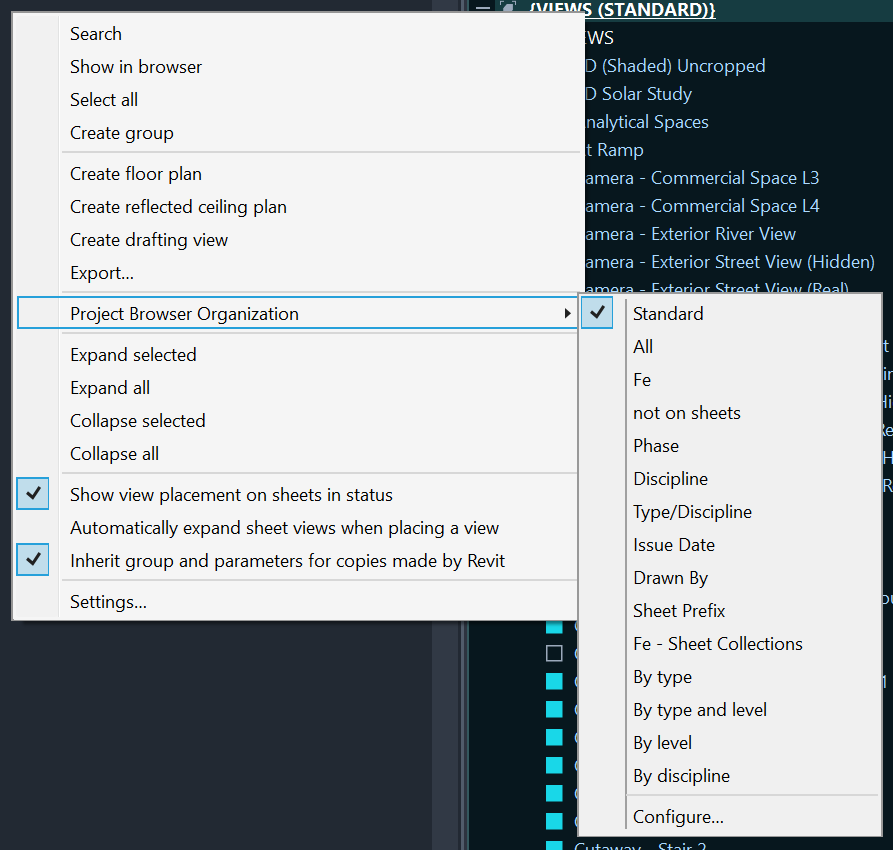
  • 상황에 맞는 메뉴를 정리했습니다. 범례와 다른 뷰 섹션에서도 “프로젝트 탐색기 구성”을 사용할 수 있으며, 적용할 수 없는 명령과 빈 하위 메뉴는 더 이상 표시하지 않습니다.
  • 링크된 파일에 로드됨, 언로드됨, 나만 언로드, 찾을 수 없음, 닫힌 작업 세트 등 현재 상태를 나타내는 아이콘이 표시됩니다. 별도의 표시기는 로드된 링크 내부에 닫힌 작업 세트가 있음을 알립니다.

1.1.27 | 18.09.2026

  • “링크된 파일” 섹션에서 RS.LinkedModels를 직접 열고 “나만 언로드”를 실행할 수 있습니다. 다른 사용자의 링크는 언로드하지 않습니다.

1.1.22–1.1.26 | 03–11.09.2026

  • 뷰와 패밀리 작업의 안정성을 높였습니다. 스케치 편집이나 다른 작업 중에도 뷰를 전환할 수 있습니다. “다시 로드”는 패밀리 원본을 기억하고 이름이 변경된 파일의 패밀리도 올바르게 대체합니다. Revit 2022+의 매개변수 연관 기능도 수정했습니다.

1.1.25 | 10.09.2026

  • 창에 앱 아이콘을 사용합니다. 리본 버튼에 F1 상황에 맞는 도움말을 추가했으며 영어 제품 페이지를 엽니다.
  • 업데이트 창, 메시지, 상태 표시줄 및 라이선스 탭을 Revit 인터페이스에서 지원하는 언어로 번역했습니다.

1.1.12 | 26.08.2026

  • 뷰, 범례, 일람표를 시트에 직접 드래그할 수 있습니다. 탐색기의 시트 행이나 Revit에서 열린 시트에 놓을 수 있으며, 배치 결과는 항상 사용자에게 알립니다.
  • 시트에서 F2를 누르면 번호와 이름 편집기가 열립니다. 패밀리와 패밀리 유형 도구의 안정성이 향상되었습니다. 유형 특성은 패밀리 편집기에서도 작동하며, 시스템 패밀리와 빈 패밀리에서도 사용 가능한 명령이 사라지지 않습니다.
  • 다중 선택과 구성을 개선했습니다. 뷰 템플릿이 선택한 모든 뷰에 적용되며, 뷰에서 템플릿을 만들 수 있습니다. 더블 클릭과 F2는 트리 전체에서 일관되게 동작합니다.

1.1.6 | 19.08.2026

  • 사용자 지정 그룹을 구성 체계의 폴더와 분리했습니다. 선택한 그룹 안에 요소를 바로 만들 수 있습니다.
  • 패밀리 유형을 더블 클릭하면 패밀리 편집기가 아니라 해당 유형의 특성이 열립니다.
DESCRIPTION

RS-SYSTEMS

REVIT.ProjectBrowser

사용자에게 맞춰지는 프로젝트 탐색기: 뷰, 시트, 패밀리, 라이브러리에 빠르게 접근

모든 분야의 Revit 설계자, BIM 코디네이터, BIM 관리자를 위한 솔루션 설명

프로젝트에 필요한 모든 것을 가까이에: 뷰, 범례, 일람표, 시트, 패밀리, 그룹, 링크, 라이브러리.

버전 1.2 · 솔루션 설명 · 2026년 10월

목차

  1. 개요: 제공하는 기능
  2. 기본 창: ‘모두’, ‘최근 항목’, 카테고리
  3. 시트: 작성부터 평면도 정렬까지
  4. 뷰, 범례, 일람표
  5. 상황별 메뉴: 선택한 모든 요소에 실행하는 명령
  6. 작업에 맞는 트리 구조: 구성 체계와 사용자 그룹
  7. 패밀리, 그룹, 링크된 파일
  8. 패밀리 라이브러리
  9. 검색과 탐색
  10. 개인 설정, 사전 설정, 모양
  11. 라이선스와 업데이트
  12. 실무 활용 예
  13. 추가 기능
  14. 정리

1. 개요: 제공하는 기능

Revit.ProjectBrowser는 Revit의 기본 프로젝트 탐색기를 모델 구조를 자신에게 편리한 방식으로 표시할 수 있는 패널로 바꿉니다. 필요한 뷰, 시트, 패밀리를 더 빨리 찾고 클릭 횟수를 줄이면서도 동료에게 영향을 주지 않습니다. 같은 모델에서도 각자 원하는 순서로 트리를 구성할 수 있습니다.

핵심 기능

  • 한 창에 모두 모으기. 뷰, 범례, 일람표, 시트, 패밀리, 그룹, 링크된 파일, 개인 패밀리 라이브러리를 제공합니다. ‘모두’ 탭에 필요한 항목을 함께 모읍니다.
  • ‘최근 항목’. 최근 작업한 내용이 위쪽에 나타납니다. 열었던 뷰와 시트, 수정한 일람표와 패밀리로 한 번의 클릭으로 돌아갈 수 있습니다.
  • 시트 작업. 시트 일괄 작성, 뷰를 포함한 시트 복제, 여러 시트의 이름과 번호 일괄 변경, 서로 다른 시트에 있는 평면도의 정확한 정렬을 지원합니다.
  • 선택한 모든 항목에 명령 실행. 뷰나 시트 열 개를 선택하면 메뉴 명령은 하나가 아닌 열 개 모두에 실행됩니다.
  • 나만의 트리 구조. 분야, 레벨, 도면 세트, 축척 등 모든 매개변수로 그룹화하고 정렬할 수 있습니다. 카테고리마다 별도의 구성 체계를 사용하며, 사용자 그룹을 만들고 마우스로 요소를 옮길 수도 있습니다.
  • 개인 작업 환경. 구성 체계, 펼친 폴더, 모양을 사용자별로 따로 저장합니다. 유용한 설정을 사전 설정으로 저장하여 동료에게 전달할 수 있습니다.
  • 패밀리 라이브러리. 디스크나 네트워크의 RFA 폴더가 트리에 바로 표시됩니다. 이름, 카테고리, 유형, 설명 매개변수로 검색합니다.

탐색기가 도와주는 작업

설계자의 작업

Revit.ProjectBrowser의 지원 기능

뷰, 시트, 패밀리를 빠르게 찾기

필요한 그룹이나 카테고리에서 단어로 검색하고, 트리에 활성 뷰를 표시하며, ‘최근 항목’을 이용합니다.

도면 세트 준비

시트 일괄 작성, 뷰를 포함한 시트 복제, 번호와 이름 일괄 변경, 평면도 정렬을 지원합니다.

뷰 정리

매개변수별 그룹화 체계, 사용자 그룹, 원본과 같은 폴더에 뷰 복제를 제공합니다.

여러 요소에 한 번에 작업 적용

일괄 명령: 열기, 복제, 삭제, 템플릿 적용, 패밀리와 링크 업데이트.

개인 패밀리 라이브러리 사용

RFA 폴더 인덱싱, 검색, 패밀리 유형, 각 파일의 Revit 버전을 제공합니다.

동료를 방해하지 않고 공유 모델에서 작업

개인 구성 체계와 모양을 사용하고, 사전 설정으로 설정을 공유합니다.

2. 기본 창: ‘모두’, ‘최근 항목’, 카테고리

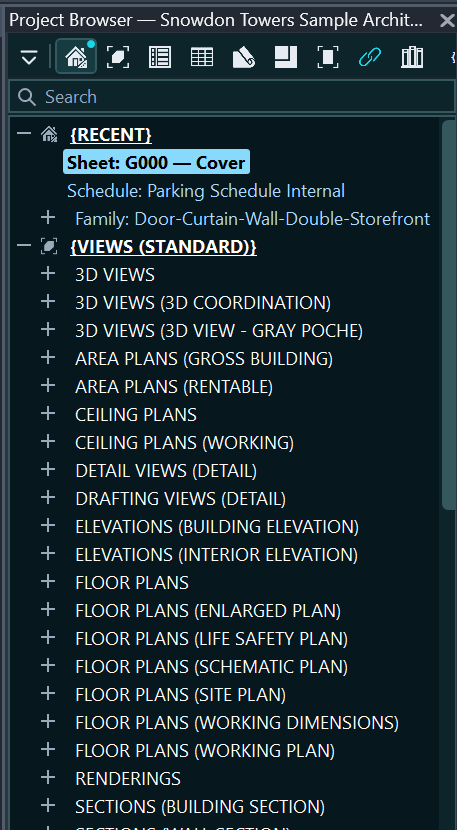
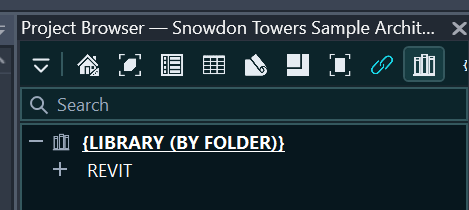
패널은 Revit 창에 도킹되며 익숙한 트리 형태로 표시됩니다. 위쪽에는 카테고리 버튼과 검색란, 그 아래에는 폴더·요소·개수를 표시하는 트리, 맨 아래에는 상태 표시줄이 있습니다. 패널 하단에는 다른 RS-Systems 솔루션의 빠른 실행 막대도 있습니다.

그림 1. 기본 창: ‘모두’ 탭의 카테고리 버튼, 검색란, 트리.

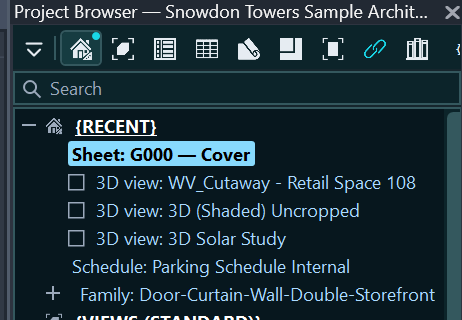
그림 2. ‘최근 항목’은 ‘모두’ 탭의 첫 번째 영역입니다.

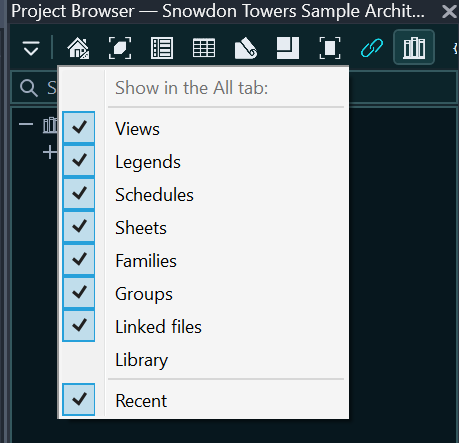
그림 3. ‘모두’를 마우스 오른쪽 버튼으로 클릭하여 이 탭의 카테고리를 선택합니다.

카테고리는 탭처럼 작동

카테고리 버튼을 클릭하면 트리에 해당 카테고리만 표시됩니다. ‘뷰’, ‘범례’, ‘일람표’, ‘시트’, ‘패밀리’, ‘그룹’, ‘링크된 파일’, ‘라이브러리’ 중에서 선택합니다. 항상 버튼 하나만 눌린 상태이므로 현재 어떤 항목이 켜져 있는지 혼동하지 않습니다.

원하는 항목을 모은 ‘모두’ 탭

‘모두’ 탭은 여러 카테고리를 하나의 트리에 표시합니다. ‘모두’ 버튼을 마우스 오른쪽 버튼으로 클릭하고 필요한 카테고리를 선택하여 구성을 바꿀 수 있습니다. 기본적으로 디스크에서 읽고 내용이 가장 많은 ‘라이브러리’를 제외한 모든 카테고리가 켜져 있습니다. ‘모두’에서 카테고리를 해제해도 해당 카테고리 버튼을 누르면 전체 내용이 표시됩니다.

‘최근 항목’: 빠르게 작업으로 돌아가기

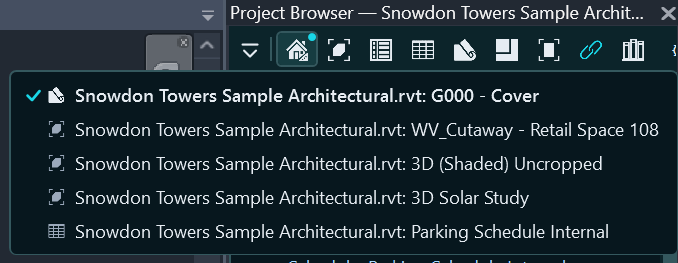
‘모두’ 탭의 첫 영역은 모델에서 수행한 작업 기록을 최신순으로 보여 줍니다. 열었던 뷰, 범례, 일람표, 시트, 수정한 일람표와 패밀리, 편집하려고 열었던 패밀리가 포함됩니다. 각 행은 원래 카테고리와 똑같이 작동하며 두 번 클릭하면 뷰나 시트가 열립니다.

  • 기록은 모델별, 사용자별로 따로 저장되며 작업 세션이 끝나도 유지됩니다. 최대 100개를 보관합니다.
  • 영역의 행 수는 ‘설정’ → ‘일반’ → ‘뷰 열기’의 ‘최근 항목의 행 수’에서 지정합니다(1~100, 기본값 10). 행 수를 줄여도 기록은 삭제되지 않습니다.

그림 4. 탐색기 창의 ‘최근 항목’ 영역.

탐색기는 작업 위치를 기억

  • 프로젝트나 패밀리를 다시 열면 이전에 작업을 마친 뷰가 바로 열립니다.
  • 시트에서 ‘뷰 활성화’로 뷰를 활성화하면 트리에서 해당 뷰의 행이 강조 표시됩니다.
  • Ctrl을 누른 채 마우스 휠로 바꾼 일람표 확대율은 닫았다가 다시 열어도 유지됩니다.
  • 패밀리의 ‘편집’과 ‘프로젝트에 로드’를 실행한 뒤에도 프로젝트 트리는 그대로 유지됩니다. 선택, 스크롤 위치, 펼친 폴더가 초기화되지 않습니다.
  • 패널은 너비를 기억합니다. 옆에 다른 Revit 패널이 나타나더라도 그 패널을 닫으면 원래 너비로 돌아갑니다.

3. 시트: 작성부터 평면도 정렬까지

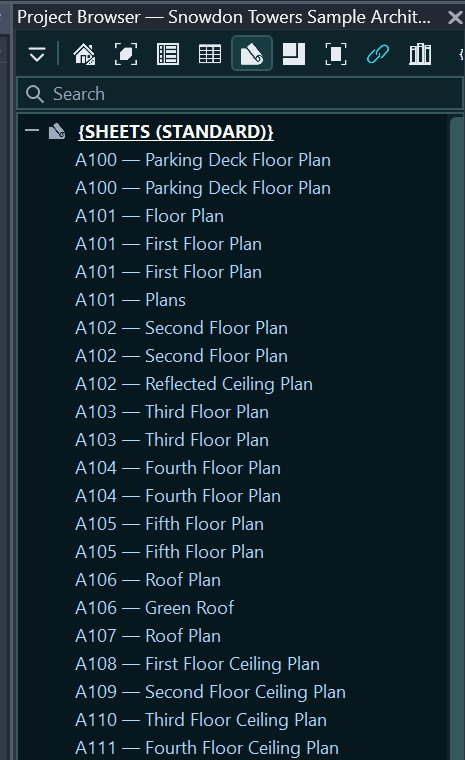
시트는 도면을 완성할 때 가장 손이 많이 가는 부분이므로 주요 작업을 모두 트리에서 직접 수행할 수 있습니다.

그림 5. ‘시트’ 카테고리.

시트 일괄 작성

‘시트 일괄 작성…’은 편집 가능한 미리보기 창을 엽니다. 접두어, 시작 번호, 증분, 개수를 지정하거나 번호와 이름 목록을 붙여 넣을 수 있습니다. 창은 설정한 규칙을 모델별로 기억합니다.

  • 기본 타이틀 블록은 모델에서 가장 많이 사용한 것입니다. ‘타이틀 블록 없음’은 이제 명시적으로 선택해야 합니다.
  • 모델에 아직 배치하지 않은 타이틀 블록도 자동으로 연결됩니다.
  • 기본 ‘시트 작성’ 명령은 메뉴에 남아 있으며 이전과 동일하게 작동합니다.

시트 복제

‘시트 복제’ 명령에는 두 가지 모드가 있습니다.

  • 시트만 — 타이틀 블록, 매개변수, 추가 개정을 포함하고 뷰는 제외합니다.
  • 상세 포함 — 뷰, 범례, 일람표를 함께 복제하며 새 시트의 위치도 원본과 정확히 같습니다.
  • 여러 시트를 한 번에 — ‘시트 일괄 복제…’는 하나의 창에서 선택한 각 시트의 복사본을 일괄 생성합니다.

복사본 번호는 사용 가능한 첫 번째 ‘<번호>-N’입니다. 옮기지 못한 항목은 상태 표시줄에 표시되며 시트 자체는 생성됩니다.

여러 시트의 번호와 이름 일괄 변경

여러 시트를 선택하고 F2를 누르면 선택한 모든 시트의 목록에서 번호와 이름을 수정할 수 있습니다. 창은 빈 번호나 중복을 즉시 표시하고, 수정한 행을 강조하며, 모든 변경을 한 작업으로 기록합니다. 하나라도 실패하면 전체 묶음을 되돌립니다. 선택한 시트끼리 번호를 교환할 수도 있습니다(예: A101과 A102). 구성 체계가 번호 대신 다른 매개변수를 표시한다면 그 매개변수를 편집합니다.

‘정렬…’: 서로 다른 시트의 평면도를 정확히 맞추기

층별 평면도 세트에서는 모든 시트의 그리드가 같은 위치에 있어야 합니다. 시트를 선택하고 ‘정렬…’을 실행한 뒤 기준 평면도(기본은 첫 번째)를 지정하면, 다른 시트의 뷰가 이동하여 공통 그리드가 기준과 일치합니다. 창에는 ‘현재 / 정렬 후’ 미리보기, 전체 묶음을 1 mm 단위로 정확히 이동하는 기능, 자르기 경계를 기준에 맞추는 옵션이 있습니다.

  • 기준과 축척 및 방향이 같은 뷰를 시트당 하나씩 정렬합니다. 나머지는 건너뛰며 이유를 알려 줍니다.
  • Revit 2022.1 이상이 필요합니다.

4. 뷰, 범례, 일람표

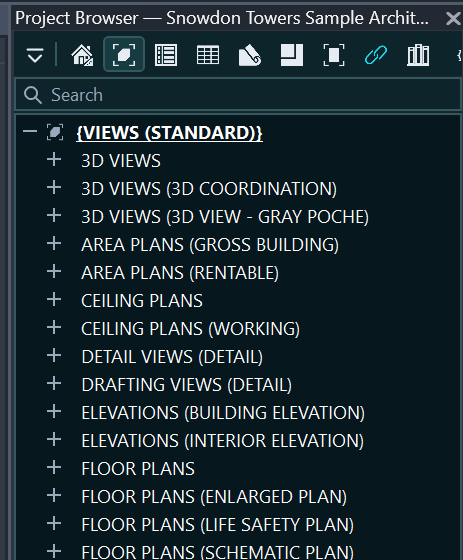
그림 6. ‘뷰’ 카테고리.

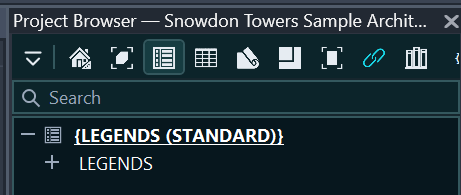
그림 7. ‘범례’ 카테고리.

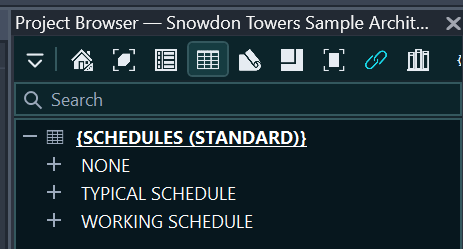
그림 8. ‘일람표’ 카테고리.

뷰와 범례

  • 뷰 복제. 뷰, 범례, 일람표에 사용할 수 있습니다. Revit과 마찬가지로 복사본이 즉시 활성화되며 원본과 같은 사용자 그룹 및 같은 구성 체계 폴더에 들어갑니다.
  • 뷰 템플릿. 선택한 모든 뷰에 템플릿을 적용할 수 있습니다. ‘뷰에서 템플릿 작성…’은 뷰 자체를 바꾸지 않고 해당 속성으로 템플릿을 만듭니다. 템플릿 선택 창의 크기를 조절할 수 있으며 이름으로 빠르게 검색할 수 있습니다.
  • 탐색기에서 작성. 평면도, 천장 평면도, 드래프팅 뷰, 범례를 만들 수 있습니다. 원하는 그룹에서 ‘이 그룹에 작성’을 실행하면 새 요소가 바로 그 그룹에 들어갑니다.
  • 종속 뷰. 선택한 모든 종속 뷰를 독립 뷰로 변환할 수 있습니다.
  • 시트에 배치. 기본 프로젝트 탐색기와 같은 두 가지 방법으로 뷰, 범례, 일람표를 트리에서 시트로 끌어 놓을 수 있습니다. 패널 하단에는 선택한 뷰가 이미 배치된 시트가 표시됩니다.

일람표

  • 통일. 같은 카테고리의 일람표 두 개 이상에 대해 필드, 열 순서, 필터, 정렬, 그룹화, 형식, 합계를 일괄 조정합니다. 차이를 선택 가능한 값으로 보여 주며, 사용자가 바꾼 내용만 기록합니다.
  • 일람표 정의를 파일에 저장. 일람표, 프로젝트 매개변수와 해당 값을 rs.schedules 표준의 JSON 또는 CSV로 내보내고, 이 정의를 이용해 다른 모델에서 작성할 수 있습니다.
  • 내보내기. RS.Exporter가 설치되어 있으면 ‘내보내기…’가 선택한 일람표, 시트, 뷰, 범례를 탐색기의 구성 그대로 해당 창에 직접 전달합니다.

5. 상황별 메뉴: 선택한 모든 요소에 실행하는 명령

마우스 오른쪽 버튼을 클릭하면 명령 메뉴가 열립니다. 불필요한 항목으로 주의를 분산시키지 않고 믿고 사용할 수 있도록 구성했습니다.

그림 9. 상황별 메뉴: 검색, 활성 뷰 표시, 그룹 및 Revit 요소 작성, 구성, 펼침 상태 관리.

  • 일괄 작업. 선택한 모든 행에 명령을 실행합니다. 열기, 뷰 복제, 시트 복제, 템플릿 작성, 모든 인스턴스 선택, 패밀리 업데이트, 링크 언로드와 업데이트를 지원합니다. 결과는 ‘언로드한 링크: M개 중 N개’와 같이 상태 표시줄에 표시됩니다. 한 요소에서 오류가 나도 나머지는 계속 처리합니다.
  • 적용 가능한 항목만 표시. 해당 행에서 사용할 수 없는 항목은 메뉴에 표시하지 않습니다. 일시적으로 사용할 수 없는 항목은 회색으로 표시하고 이유를 알려 줍니다.
  • 기본 Revit 명령의 실패 이유 표시. ‘시트 작성’, ‘일람표 작성…’, ‘범례 작성…’, ‘평면도 작성’, ‘링크 작성…’ 등을 안정적으로 호출합니다. 실행할 수 없으면 상태 표시줄에 이유가 나타납니다.
  • 키보드. Enter는 선택한 뷰, 시트, 일람표, 범례를 엽니다. 여러 항목을 선택하면 모두 열고 마지막 항목이 활성화됩니다.

6. 작업에 맞는 트리 구조: 구성 체계와 사용자 그룹

‘구성’ 창에서 ‘라이브러리’를 포함한 각 카테고리의 트리를 따로 설정합니다. 각 탭에서 자신만의 구성 체계를 만들고, 이름을 바꾸고, 삭제하고, 활성화할 수 있습니다. 변경은 트리에 바로 반영됩니다.

그룹화 체계

  • 매개변수, 뷰 유형과 패밀리, 분야, 축척, 레벨, 시트 번호 또는 이름, 카테고리 등으로 최대 여섯 단계까지 원하는 순서로 그룹화합니다. 값이 없는 요소는 한 단계 위에 남습니다.
  • 필터 조건은 최대 세 개입니다. 같음, 같지 않음, 포함, 포함하지 않음, 다음으로 시작, 비어 있음, 비어 있지 않음, 정규식을 사용할 수 있습니다.
  • 오름차순 또는 내림차순 정렬, 첫 글자 기준 그룹화, 폴더 이름의 접두어와 접미어를 설정할 수 있습니다.
  • 시트 번호 대신 원하는 매개변수를 표시할 수 있습니다.
  • 기본 제공 모드: ‘표준’은 기본 탐색기의 현재 구조를 재현합니다. 패밀리는 ‘카테고리별’, ‘유형별’, ‘유형 및 카테고리별’, 링크는 분야와 원본별로 구성할 수 있습니다.

예: 뷰는 ‘분야 → 용도 → 레벨’, 시트는 ‘부문 → 도면 세트’, 패밀리는 ‘분야 → 카테고리’. 모든 구성 체계는 서로 독립적으로 작동합니다.

사용자 그룹과 마우스 이동

어느 카테고리에서든 사용자 그룹과 하위 그룹을 만들고, 마우스나 메뉴로 요소를 옮길 수 있습니다. 그룹 제목뿐 아니라 그룹 안의 아무 행에 놓아도 됩니다. 매개변수로 구성한 폴더라면 이동 시 매개변수 값이 바뀌어 요소가 실제로 규칙에 따라 이동합니다. 사용자 그룹은 모델에 저장되어 모든 프로젝트 참여자가 사용할 수 있습니다.

7. 패밀리, 그룹, 링크된 파일

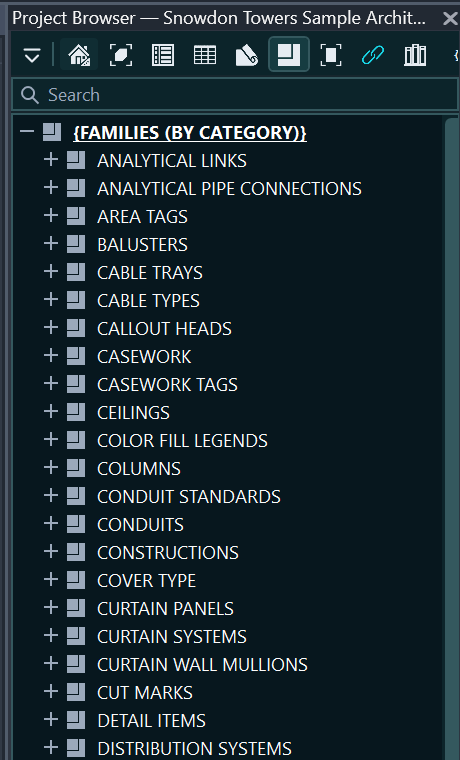
그림 10. ‘패밀리’ 카테고리.

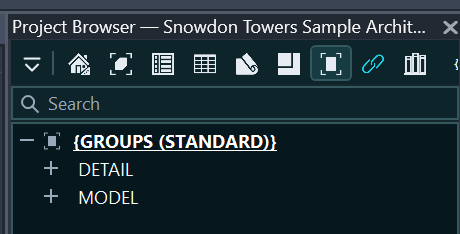
그림 11. ‘그룹’ 카테고리.

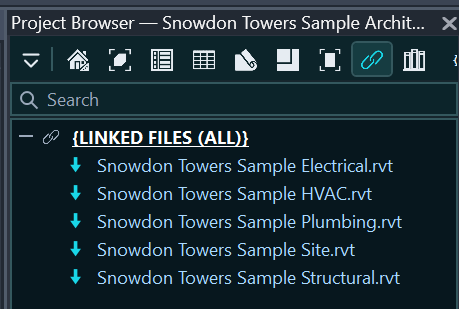
그림 12. ‘링크된 파일’ 카테고리.

패밀리

  • 로드 가능한 패밀리와 시스템 패밀리(벽, 바닥, 지붕 등)를 표시합니다. 유형이 없는 패밀리도 사라지지 않으며, 가져온 DWG는 별도 영역에 표시됩니다.
  • ‘편집’은 선택한 모든 패밀리를 편집기에서 엽니다. 패밀리 유형을 두 번 클릭하면 ‘유형 특성’ 창이 열립니다.
  • 수동 ‘다른 이름으로 저장’ 없이 패밀리와 유형을 복제하고, ‘저장…’으로 하위 폴더에 나누어 저장하며, 원본 파일에서 ‘업데이트’하거나 ‘다음에서 업데이트…’를 사용할 수 있습니다.
  • 뷰 또는 전체 프로젝트에서 유형의 모든 인스턴스를 선택하고, 배치를 시작하며, 패밀리나 카테고리에 분야를 지정할 수 있습니다.
  • 유형의 ‘삭제’는 해당 유형만 삭제합니다. 다른 유형이나 패밀리에 영향을 주면 확인을 요청합니다.

그룹

모델 그룹과 상세 그룹을 따로 표시합니다. 작성, 이름 변경, 삭제, 특성, 모든 인스턴스 선택을 지원합니다.

링크된 파일

  • 각 RVT 링크 옆에 상태 아이콘을 표시합니다. 로드됨, 모든 사용자에 대해 언로드됨, 나에게만 언로드됨, 찾을 수 없음을 구별합니다.
  • ‘나에게만 언로드’는 내 세션에서만 링크를 제거하며 동료에게 영향을 주지 않습니다.
  • 분야와 원본(로컬 디스크, Revit Server, 클라우드)별로 그룹화할 수 있습니다.
  • 업데이트, 언로드, 위치 저장, 인스턴스 작성, 인스턴스 선택을 여러 링크에 동시에 실행할 수 있습니다.
  • ‘링크 관리자’는 어느 뷰에서든 링크 메뉴를 통해 RS.LinkedModels를 실행합니다.

8. 패밀리 라이브러리

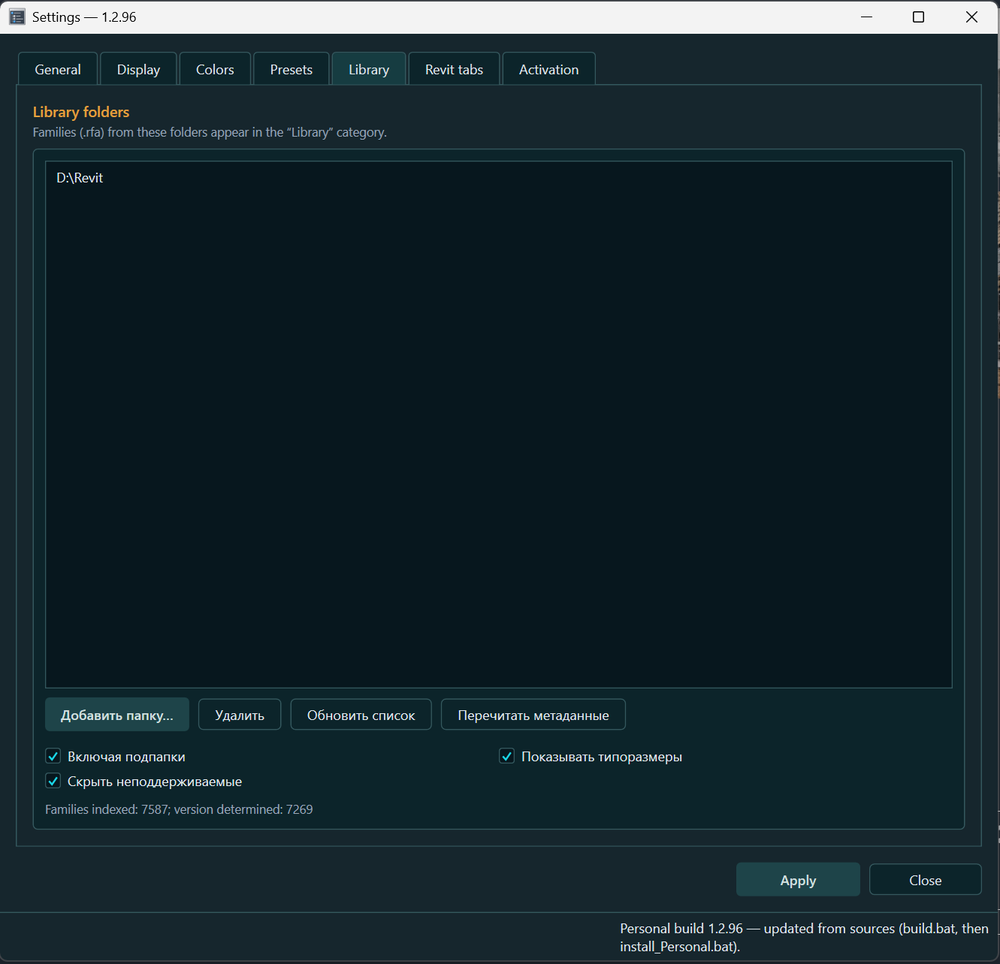
‘라이브러리’는 선택한 로컬 또는 네트워크 디스크 폴더의 RFA 파일을 트리에 표시합니다. 파일 탐색기를 뒤지지 않고 파일을 찾아 열 수 있습니다.

그림 13. ‘라이브러리’ 카테고리.

  • 여러 폴더를 연결하고 하위 폴더도 포함할 수 있으며, 언제든 인덱스를 갱신할 수 있습니다.
  • 검색을 위한 스캔은 백그라운드에서 진행됩니다. 파일의 이름, 카테고리, 유형, Revit 버전, 설명 매개변수를 읽으며 이 모든 정보가 검색에 사용됩니다.
  • 유형을 읽은 파일은 패밀리 유형 목록으로 펼칠 수 있습니다. 트리를 폴더, Revit 버전, 크기, 수정 시간별로 정리하고, 현재 Revit 버전에서 열 수 없는 파일을 숨길 수 있습니다.
  • Family.0001.rfa 형태의 백업은 제외하며, 변경되지 않은 파일은 캐시를 사용합니다.
  • 두 번 클릭하면 패밀리가 열립니다.

9. 검색과 탐색

  • 단어 검색: 입력한 모든 문자열 조각이 요소에 포함되어야 합니다.
  • ‘검색 위치:’를 그룹이나 카테고리로 좁힐 수 있으며 트리 내용은 지워지지 않습니다.
  • Esc는 검색을 종료합니다. ‘탐색기에 표시’는 Revit에서 선택한 유형을 트리에서 찾습니다.
  • ‘활성 뷰 표시’는 해당 뷰까지의 경로를 펼칩니다.
  • 트리가 저절로 스크롤되거나 펼쳐지지 않습니다. 펼침 상태는 모델과 카테고리별로 저장됩니다.
  • 이름을 바꾼 뒤에도 행은 선택된 채 보이고, 포커스는 패널에 남습니다.
  • 뷰를 시트에 배치하면 해당 시트의 뷰들이 펼쳐집니다.

10. 개인 설정, 사전 설정, 모양

선택한 구성 체계, 펼친 폴더, 카테고리 표시 여부, 모양은 로그인 사용자, 문서, Revit 버전별로 따로 저장됩니다. 건축 설계자는 용도와 레벨별로, 구조 설계자는 분야별로, BIM 코디네이터는 단계별로 뷰를 볼 수 있습니다. 세 사람이 같은 모델에서 작업해도 서로의 설정을 덮어쓰지 않습니다.

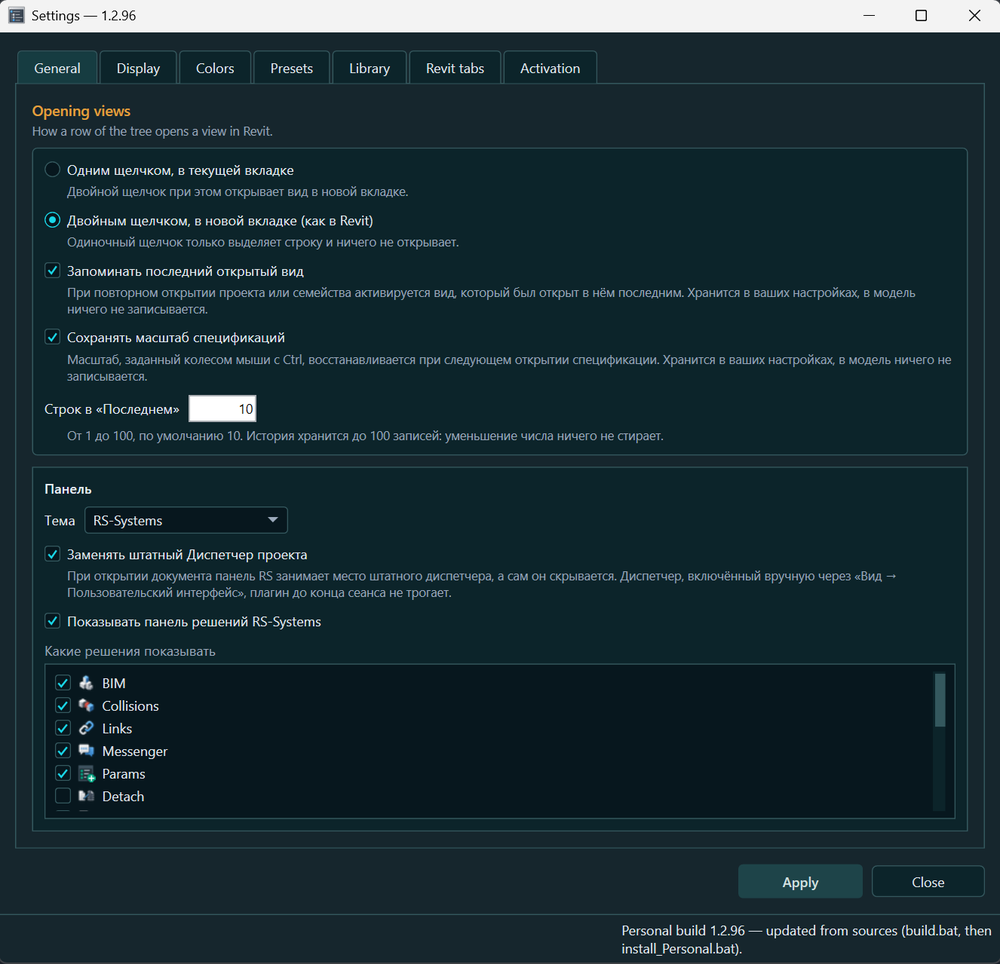
설정 창

그림 14. 설정의 ‘일반’ 탭: 뷰 열기, ‘최근 항목’ 행 수, 기본 프로젝트 탐색기 대체.

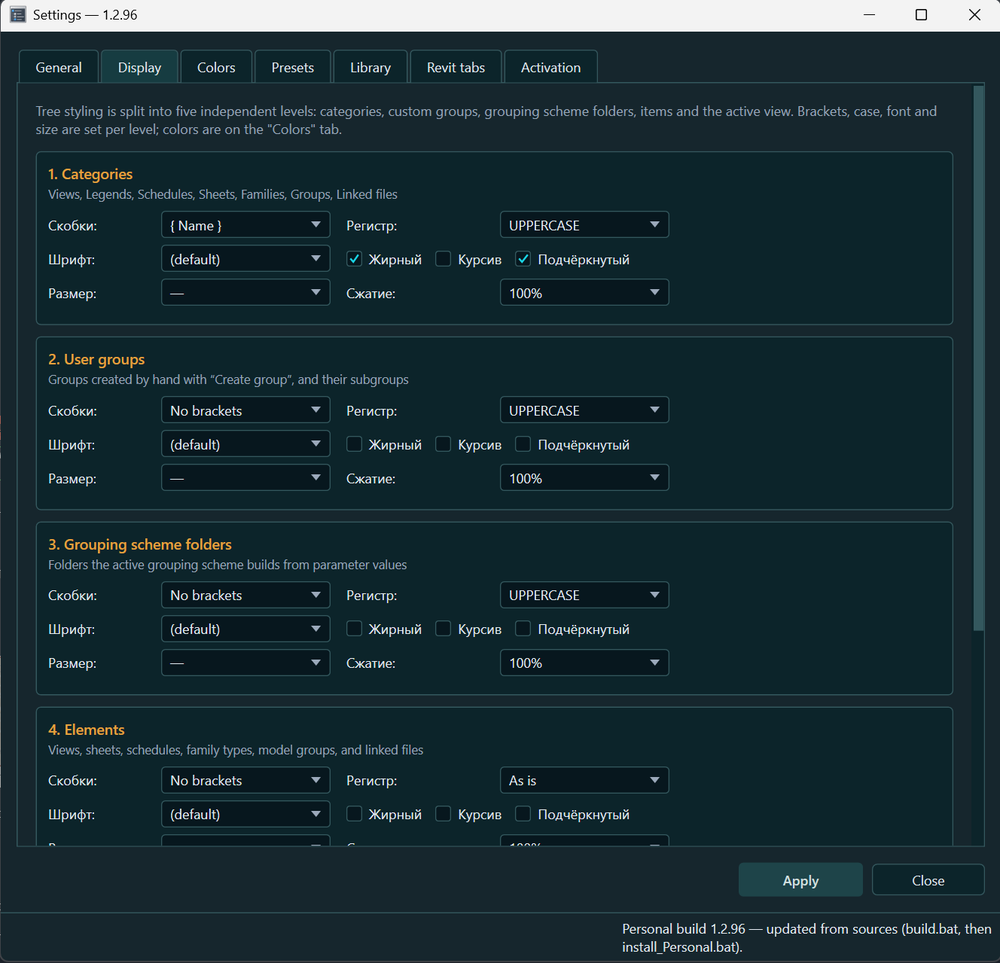
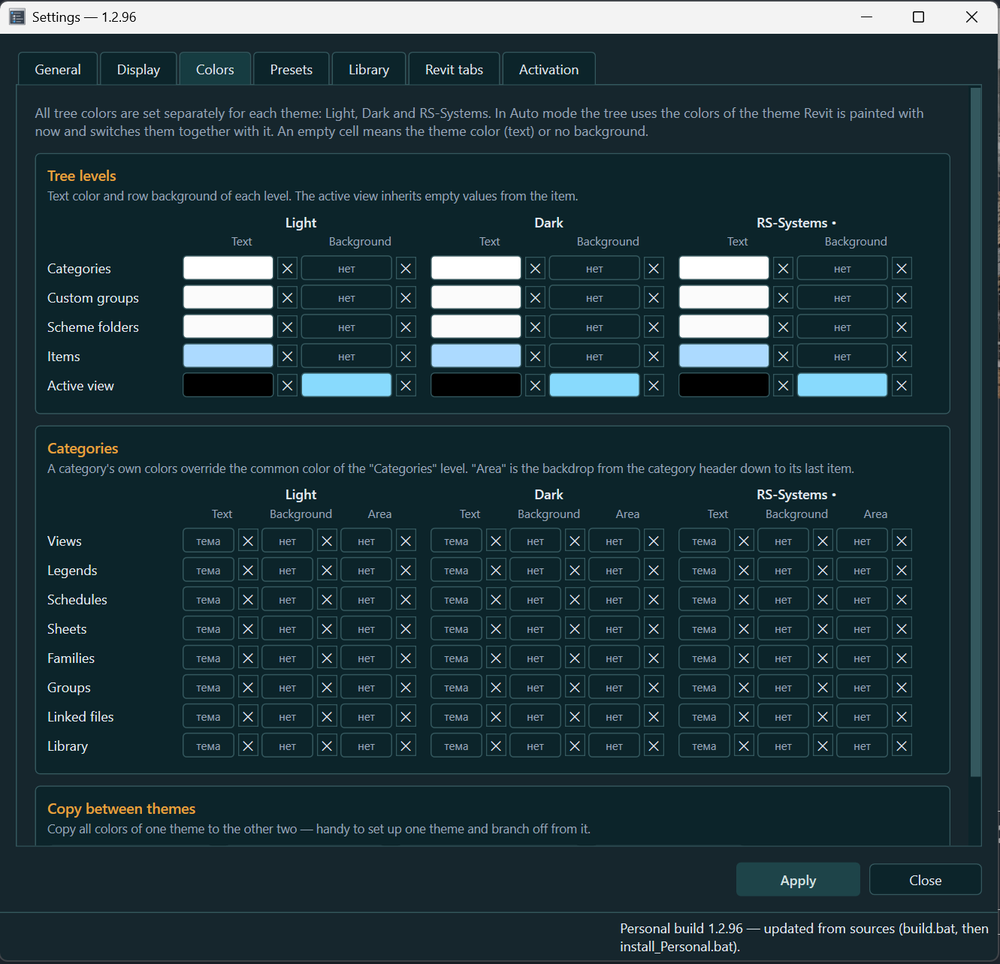
설정 창에는 ‘일반’, ‘표시’, ‘사전 설정’, ‘라이브러리’, ‘Revit 탭’, ‘활성화’의 여섯 탭이 있습니다.

그림 15. ‘표시’ 탭.

그림 16. ‘색상’ 탭.

  • 일반. 뷰를 여는 방식(한 번 클릭하여 현재 탭에 열기 또는 두 번 클릭), ‘최근 항목’의 행 수, 기본 프로젝트 탐색기 대체, RS-Systems 솔루션 패널 표시를 설정합니다.
  • 표시. 글꼴, 크기, 스타일, 대소문자, 괄호, 텍스트 압축을 설정합니다. 카테고리, 사용자 그룹, 구성 체계 폴더, 요소, 활성 뷰의 다섯 단계에 모양을 지정합니다.
  • 색상. 밝은 테마, 어두운 테마, RS-Systems 브랜드 테마마다 텍스트와 배경색을 따로 설정합니다. 트리 단계와 각 카테고리별로 지정할 수 있습니다. Revit 테마를 따르는 ‘자동’ 테마도 있습니다(Revit 2024 이상).

사전 설정

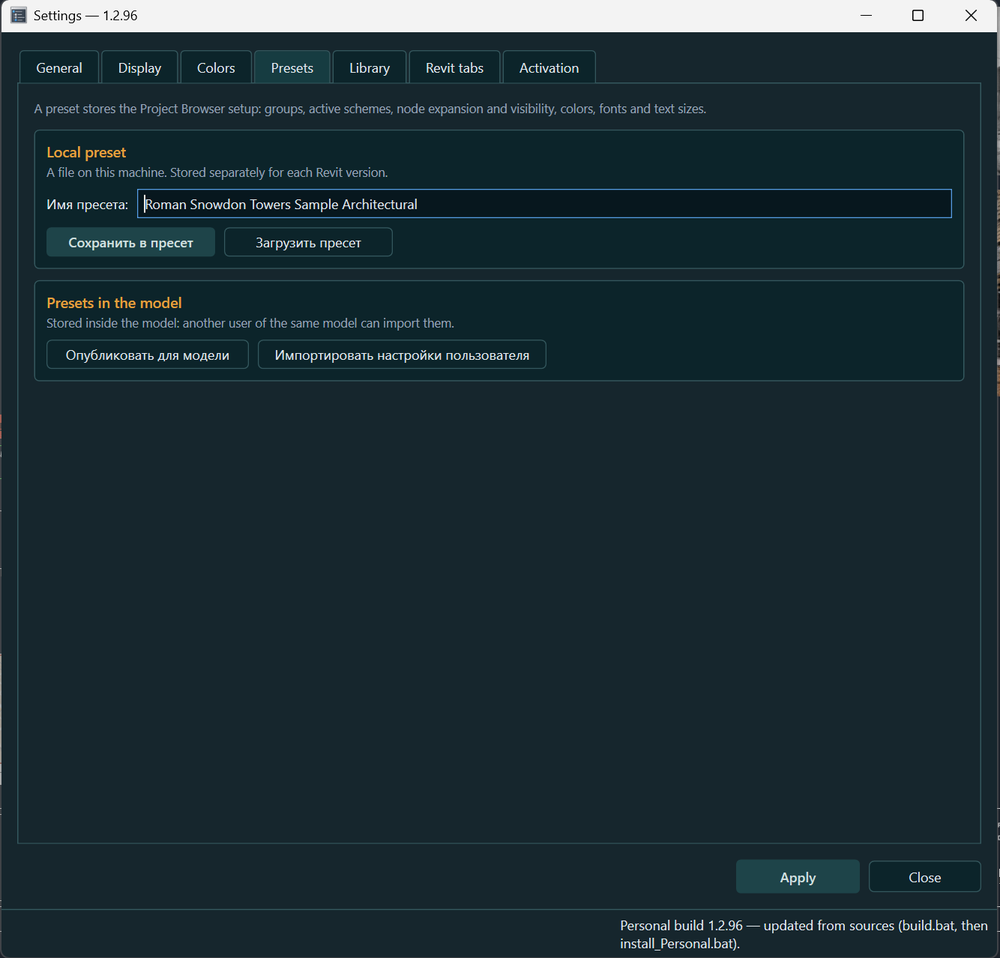
사전 설정은 구성 체계, 사용자 그룹, 체계 선택, 카테고리 표시 여부, 모양을 묶은 설정입니다. 파일로 저장하거나 불러오고, 모델에 게시할 수도 있습니다. 동료는 이를 시작점으로 가져온 뒤 자신에게 맞게 조정할 수 있습니다.

그림 17. ‘사전 설정’ 탭.

그림 18. ‘라이브러리’ 탭.

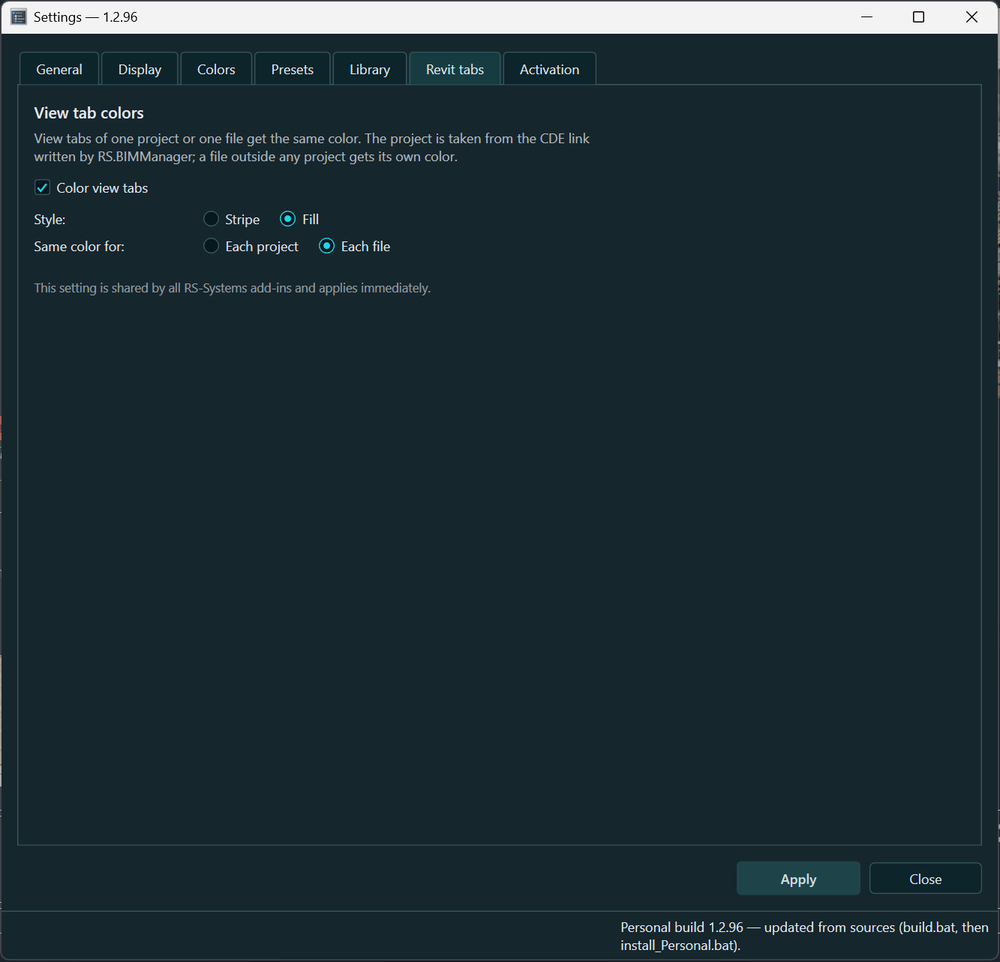
그림 19. ‘Revit 탭’ 탭.

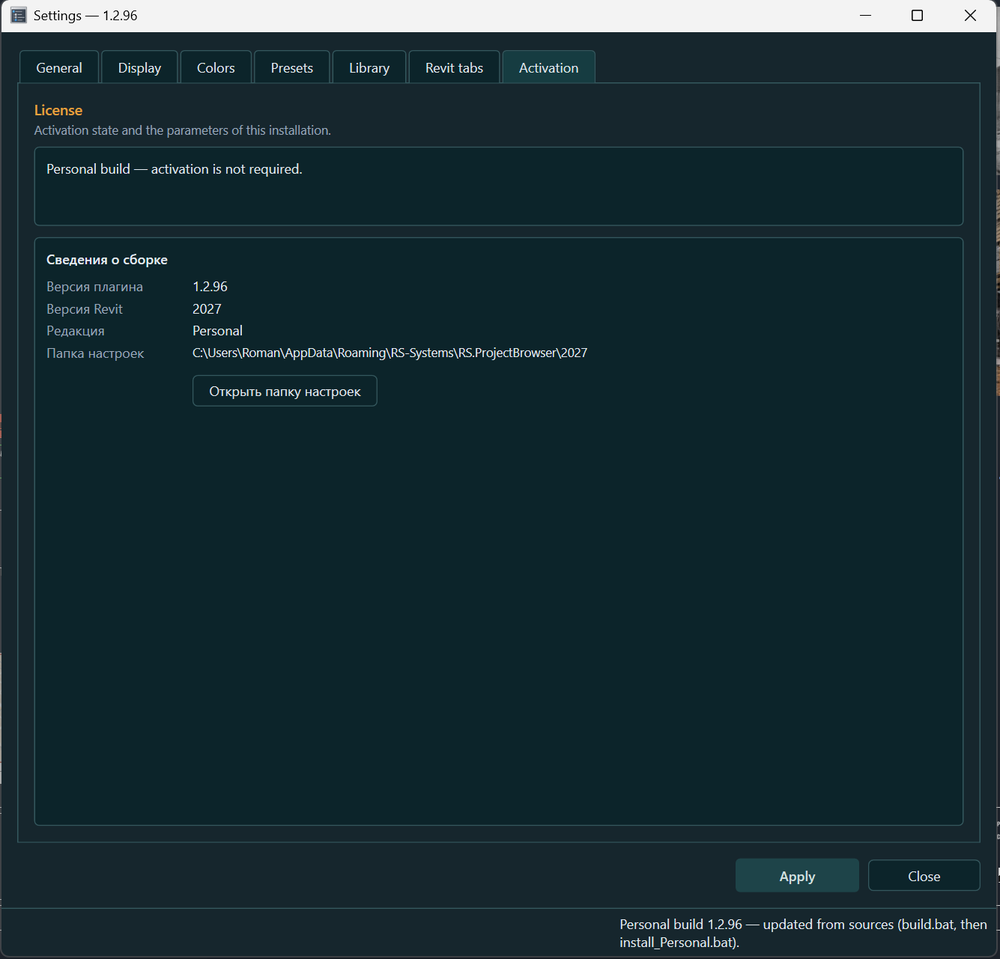
그림 20. ‘활성화’ 탭.

‘Revit 탭’은 열린 뷰의 탭을 프로젝트 또는 파일 색으로 표시하여 뷰가 속한 모델을 바로 알 수 있게 합니다. 이 설정은 RS-Systems 솔루션에서 공통으로 사용합니다.

11. 라이선스와 업데이트

솔루션은 라이선스, 평가판, 시간제 결제 중 한 모드로 작동합니다.

  • 평가 기간. 새 솔루션은 처음에 90일 동안 사용할 수 있습니다. 고유 코드를 사용하여 인터넷 없이 평가 기간을 연장할 수 있습니다.
  • 라이선스. 개별 솔루션 또는 제품군(Suite) 라이선스는 포함된 모든 솔루션을 활성화합니다. 이메일에 있는 RS-XXXX-XXXX-XXXX 형식의 짧은 코드는 ‘활성화’ 창에 입력합니다. 특정 컴퓨터용으로 발급된 라이선스는 코드나 .rslic 파일로 인터넷 없이 적용할 수 있습니다.
  • 시간제 결제. 웹사이트에서 계정 잔액을 충전하면 제품군의 모든 솔루션을 사용할 수 있으며 실제 작업 시간 분당 1센트가 차감됩니다. 개별 솔루션 라이선스가 항상 시간제 결제보다 우선합니다.
  • 통합 업데이트 창. 플러그인마다 별도 창을 띄우는 대신, 하나의 ‘RS-Systems 업데이트’ 창에 새 버전 목록을 표시합니다. 확인은 하루에 한 번을 넘지 않으며 설치는 사용자가 허용할 때만 진행합니다.

사용 권한이 없는 동안에는 패널이 잠기고 Revit의 기본 프로젝트 탐색기가 다시 나타나므로 프로젝트를 탐색할 수 있습니다.

그림 21. 패널 하단: RS-Systems 솔루션 빠른 실행과 선택한 뷰의 시트 배치 정보.

12. 실무 활용 예

도면 세트 준비

시트를 일괄 작성하고, 대표 시트를 ‘상세 포함’으로 복제하고, F2 목록에서 번호를 지정한 뒤, 층별 평면도를 기준에 맞춰 정렬합니다. 기본 기능으로 시트를 하나씩 처리하는 것보다 전체 시간이 크게 줄어듭니다.

건축 설계자가 현재 작업에 맞게 뷰 정리

‘분야 → 용도 → 레벨’ 체계를 켜고 ‘작업 중’ 사용자 그룹을 만든 뒤 오늘 사용할 뷰를 끌어 놓습니다. 다음 날에는 ‘최근 항목’으로 필요한 뷰에 돌아갈 수 있습니다.

BIM 관리자가 공통 구조 설정

뷰, 시트, 패밀리의 구성 체계를 설정하고, 사전 설정으로 저장하여 모델에 게시합니다. 동료는 한 번에 가져오고 필요에 따라 자신에게 맞게 수정합니다.

엔지니어가 네트워크 라이브러리에서 패밀리 검색

네트워크 폴더를 ‘라이브러리’에 연결하고 용도나 제조업체를 검색합니다. 이름, 카테고리, 유형, 매개변수가 검색 대상입니다.

일람표 통일

같은 카테고리의 일람표를 선택하고 ‘통일’을 실행하여 필드, 필터, 형식을 한 번에 맞춥니다.

13. 추가 기능

기능

설명

RS-Systems 솔루션 패널

패널 하단에 같은 제품군의 다른 솔루션 빠른 실행과 메신저 버튼이 있습니다.

리본 버튼

RS-Systems 탭의 ‘Project Browser’ 버튼으로 패널을 열고 닫습니다.

RS.Exporter를 통한 내보내기

일람표, 시트, 뷰, 범례를 탐색기 구조 그대로 RS.Exporter에 전달합니다(RS.Exporter가 설치된 경우).

RS.BIMManager

RS.BIMManager 애플리케이션은 실행 중인 Revit에서 명령으로 패널을 열 수 있습니다. 무료 에이전트가 아직 설치되지 않았다면 솔루션과 함께 설치됩니다.

뷰 탭 색상

열린 뷰의 탭을 프로젝트 또는 파일별 색으로 표시합니다(RS-Systems 솔루션 공통 설정).

창

대화상자는 Windows 배율을 고려해 모니터 작업 영역 안에 맞춰지며 위치가 갑자기 바뀌지 않습니다.

빠른 카테고리 전환

이미 생성된 트리 영역을 캐시하므로 카테고리와 구성 체계를 지연 없이 전환할 수 있습니다.

데이터 위치

설정은 %AppData%\RS-Systems\RS.ProjectBrowser\<year>\에 저장되며 업데이트 시 자동으로 이전됩니다. 모델 옆의 RS.CDE 폴더는 무언가를 저장할 때만 만들어집니다.

패밀리 매개변수 연관

‘패밀리 매개변수 연관’(‘=’) 창은 지정할 수 있는 매개변수와 나머지를 사용할 수 없는 이유를 표로 보여 줍니다.

RS.CDE 기업 규칙

기업 도입 시 RS.CDE 서버 환경에 연결할 수 있으며, 관리자가 역할별로 탐색기 사용 규칙을 지정할 수 있습니다. 서버 환경은 별도로 제공하고 설정합니다. 자세한 내용은 RS-Systems에 문의하세요.

14. 정리

Revit.ProjectBrowser는 프로젝트 탐색기를 일상적인 작업 도구로 바꿉니다. 최근 뷰와 시트로 빠르게 돌아가고, 일괄 명령으로 도면 세트를 준비하고, 선택한 여러 요소를 함께 처리하며, 자신에게 편리한 순서로 트리를 유지할 수 있습니다.

설계자가 얻는 결과

검색과 반복 작업은 줄이고 설계에 더 많은 시간을 쓸 수 있습니다. 모델은 함께 쓰면서 작업 환경은 자신에게 맞게 유지합니다.