라이선스 API · 99.98%
+995 574 856 856 [email protected] 조지아, 쿠타이시
Linked Manager
Linked models· Revit 2021–2027 ·전체 버전 1.2.51 ·↓ 다운로드 382

Linked Manager

로컬 폴더, Revit Server, ACC에서 링크된 RVT 파일을 수집·확인·동기화합니다. 한 창에 원본 파일, 모델 링크, 작업 세트, 링크 정보 작업이 표시됩니다.

$150 Trial 90 days — · 0 개 리뷰
리뷰 남기기 리뷰는 게시 전에 검토됩니다. 가입은 필요하지 않습니다.
내 평점
WHAT'S NEW

RS.LinkedModels

버전 기록

1.2.32–1.2.36 | 09.10.2026

  • 서버에 연결되지 않은 경우 플러그인은 평가판 기간 중이거나 라이선스가 있을 때만 작동합니다. 시간제 요금에는 서버 확인이 필요합니다. 확인을 받지 못하면 새 명령, 패널 및 백그라운드 작업은 시작되지 않지만, 이미 열린 창과 진행 중인 처리는 중단되지 않습니다.
  • 라이선스 보호가 강화되었습니다. 컴퓨터 시계를 뒤로 설정해도 더 이상 평가판이나 라이선스가 연장되지 않습니다(플러그인에서 "컴퓨터 시계가 이전 시각으로 설정되었습니다. 올바른 날짜와 시간을 설정하세요."라고 보고함). 이미 진행 중인 체험은 초기화되지 않습니다. 구매한 라이선스는 Windows 또는 Revit를 다시 설치하거나 다른 장치에서 구매한 후 백그라운드에서 자동으로 활성화됩니다.
  • 사용 데이터 전송을 최소화했습니다. 플러그인이 사용 중이라는 표시와 누적 작업 시간(분)만 전송됩니다. 설치 ID, 버전, 라이선스 상태 및 모델에서 수행한 작업의 세부 정보는 전송되지 않습니다.

1.2.30–1.2.31 | 05.10.2026

  • 새 라이선스 모드인 «시간제 요금»을 추가했습니다. PayPal로 계정 잔액을 충전하면 제품군의 모든 플러그인을 실제 작업 시간 분당 1센트로 사용할 수 있습니다. 활동이 있는 분에만 요금이 부과됩니다. 창과 패널에서의 입력, 명령 실행, 장시간 처리, 모델에 대한 백그라운드 작업이 포함됩니다. 열려 있지만 사용하지 않는 창에는 요금이 부과되지 않습니다. 한 컴퓨터에서는 실행 중인 플러그인 수와 관계없이 분당 1센트만 차감됩니다.
  • 계정은 장치 코드로 연결합니다. 플러그인이 코드를 표시하고 웹사이트의 확인 페이지를 열며, 암호는 플러그인에 전달되지 않습니다. 한 플러그인에서 계정을 연결하면 제품군의 모든 플러그인에 이 모드가 활성화됩니다. 온라인에서만 작동합니다. 연결이 없거나 잔액이 0이면 명령과 도킹 가능한 패널은 시작되지 않지만, 이미 열린 창과 진행 중인 처리는 차단되지 않습니다.
  • 상태 표시줄에 잔액과 예상 남은 시간이 표시됩니다. 남은 시간이 1시간 미만이면 강조 표시와 «충전» 버튼이 나타납니다. 잔액 관련 팝업 창은 표시하지 않습니다. 시작 창에는 네 번째 옵션인 «시간제 요금», 활성화 창에는 같은 이름의 탭(연결, 충전, 연결 해제), «RS-Systems 라이선스» 창에는 시간제 요금 카드를 추가했습니다.
  • 사용 권한의 우선순위는 플러그인 라이선스 → 지역 프로모션 → 평가판 기간 → 시간제 요금입니다. 라이선스가 있거나 평가판 기간 중인 플러그인은 잔액을 차감하지 않습니다.
  • 계정이 이미 연결되어 있어도 새로 설치한 플러그인은 먼저 자체 90일 평가판 기간을 사용합니다. 상태 표시줄에는 «평가판: N일 남음. 이후 시간제 요금»이라고 표시됩니다. 시간제 차감은 평가판 기간이 끝난 뒤에만 시작됩니다. 만료된 평가판은 다시 시작되지 않으며, 개별 플러그인 라이선스가 시간제 요금보다 계속 우선합니다.
  • 이 모드는 rs-systems.org의 해당 업데이트(계정 페이지와 연결 확인 페이지)와 함께 작동합니다. 업데이트가 게시되기 전에는 계정 연결 시 «서버에 연결할 수 없음»이 표시됩니다. 라이선스, 평가판 기간 및 프로모션에는 영향이 없습니다.

1.2.27–1.2.29 | 01.10.2026

  • 링크 상태 색상: «활성 링크» 표의 행을 링크 상태에 따라 색으로 구분합니다. 상태는 로드됨, 나에 대해 언로드됨, 모든 사용자에 대해 언로드됨, 닫힌 작업 세트 있음, 찾을 수 없음입니다. 상태별로 글자색과 배경색을 각각 켤 수 있으며, 선택한 행은 선택 색상을 유지합니다. 기본 창 아래의 새 «상태 색상…» 버튼은 실시간 행 미리보기, 기본값 복원 및 전체 색상 표시 스위치가 있는 설정을 엽니다. 변경 사항은 즉시 적용됩니다. 48개의 기본 색상 견본에서 선택하거나 HEX 값을 입력할 수 있습니다.
  • 상태 색상은 밝게, 어둡게 및 RS-Systems 테마에 대해 각각 설정합니다. «자동» 모드에서는 Revit 테마와 함께 색상 세트가 바뀝니다. 배경에는 «색상», «배경보다 밝게», «배경보다 어둡게» 모드가 있으며, 표 배경을 기준으로 1~100단위의 차이를 지정할 수 있습니다. 이전 버전의 설정은 세 테마 모두의 초기 설정이 됩니다.
  • «링크» 확인란은 더 이상 문서를 즉시 변경하거나 확인 질문을 표시하지 않습니다. 행의 원하는 상태만 표시하며 해당 행에 툴팁이 나타납니다. «적용»을 누르면 변경됩니다. 선택을 해제한 링크는 기존 목록 처리와 함께 하나의 트랜잭션에서 문서와 목록에서 삭제됩니다. «삭제» 명령과 Delete 키는 여전히 즉시 작동합니다.
  • RS-Systems 테마에서 선택된 확인란의 채우기 색상을 더 차분하게 바꿨습니다. 청록색은 얇은 테두리로 유지하고 채우기에는 버튼 색상을 사용합니다. 밝은 테마와 어두운 테마의 모양은 이전과 같습니다.

1.2.21–1.2.25 | 30.09–01.10.2026

  • 제품군의 모든 솔루션에서 RS-Systems 테마를 웹사이트 색상 구성에 맞췄습니다. 배경, 테두리, 텍스트 및 선택 색상을 새롭게 바꾸고, 청록색 강조, 호박색 경고, 밝은 청록색 모델 이름을 적용했습니다. 작업 버튼은 웹사이트 색상을 사용하며, 섹션 레이블(«활성 링크», «검색 원본», 활성화 창의 레이블)은 호박색입니다.
  • 텍스트나 아이콘 아래의 채우기에서 청록색을 제거했습니다. 활성화 및 업데이트 창의 선택된 탭, 세그먼트 및 드롭다운 목록은 이제 버튼 색상과 읽기 쉬운 텍스트를 사용합니다. 청록색은 포커스 표시, 테두리, 링크 및 표시기와 같은 얇은 요소에만 남겨 두었습니다.
  • RS-Systems 테마에서 목록, 트리 및 필드의 배경은 어느 곳에서도 #07171E보다 어둡지 않으며, 창 배경은 목록 배경보다 15단위 밝습니다. 밝은 테마와 어두운 테마는 변경하지 않았습니다.

1.2.12–1.2.18 | 28–30.09.2026

  • «작업 세트» 탭에 정상 크기의 «열기» / «닫기» 버튼을 추가했습니다. 트리의 모델 이름은 색으로 강조되며 작은 대화상자가 더 이상 화면 전체 너비로 늘어나지 않습니다.
  • RS.ProjectBrowser에서 선택한 링크의 «작업 세트»를 바로 열 수 있습니다. 로드된 링크 내부의 닫힌 작업 세트가 이제 눈에 띄게 강조됩니다.
  • 웹사이트를 통한 업데이트 기능을 개선했습니다. 업데이트 확인 시 최신 버전 사용 중, 업데이트 사용 가능, 설치 프로그램 미게시, 웹사이트 접속 불가 상태를 구분합니다. 다운로드는 백그라운드에서 진행되며 진행 상황 표시와 취소 기능을 제공합니다. 설치 프로그램은 SHA-256으로 검증된 후 Revit을 닫으면 실행됩니다. «설정»에 테마, 라이선스, 업데이트 및 빌드 정보를 모았습니다. 리본 버튼 배치를 통일하여 Manage에 Params, Tools에 Browser, AI에 MCP를 배치했습니다.

1.1.36–1.2.10 | 24–26.09.2026

  • RS-Systems 인터페이스가 업데이트되었습니다. Manage / Tools / Models / AI 패널, 짧은 영어 레이블이 있는 소형 균일 버튼, 밝은 테마와 어두운 테마를 위한 Revit 스타일 아이콘, DPI 지원을 통해 모니터 작업 영역 내 자동 창 배치, 프로젝트 또는 파일별 Revit 보기 탭의 선택적 색상 지정이 업데이트되었습니다.
  • 패밀리 카테고리와 폴더에서 «삭제» 명령을 사용할 수 있으며 가져온 DWG/DXF 카테고리도 포함됩니다. 삭제 가능한 패밀리와 유형은 제거하고 보호된 요소는 보고서에 나열합니다. 모델 변경 후 트리가 튀거나 자동으로 펼쳐지지 않으며, 스크롤과 펼치기는 사용자가 제어합니다.

1.1.23 | 20.09.2026

수정 사항

  • «수정» 탭의 RS Tools 패널은 Revit 링크가 선택되었을 때만 표시되며 패밀리 편집기에서는 숨겨집니다.
  • 뷰, 문서 또는 편집 컨텍스트를 변경한 뒤 패널이 다시 나타나는 문제를 수정했습니다. 불필요한 패널 복사본도 제거됩니다.
  • 선택 검사에 활성 문서를 반영합니다. 삭제된 요소로 인해 패널이 잘못된 상태로 남는 문제가 없어졌습니다.

1.1.19 | 18.09.2026

  • «다음에서 다시 로드…»는 이제 선택한 링크 수와 관계없이 지정한 폴더와 모든 하위 폴더를 검색하고, Revit의 *_backup 폴더를 건너뛰며, 불명확한 일치 항목을 알리고, 찾은 경로를 즉시 적용할 수 있습니다.
  • 새 중복 검사는 반복된 파일, 서로 다른 폴더의 같은 이름 복사본, 불필요한 인스턴스 및 중첩된 중복 항목을 찾습니다. 이를 확인하거나 삭제하거나 다시 지정할 수 있습니다. 중첩된 링크는 확인만 가능하며 상위 링크를 통해 관리합니다.
  • Revit 링크를 선택하면 «수정» 상황별 탭에서 «링크 관리자»를 사용할 수 있으며, 해당 링크가 이미 선택된 상태로 열립니다.

1.1.18 | 10.09.2026

  • 창에 애플리케이션 아이콘이 사용됩니다. 리본 버튼에 F1 키로 여는 상황별 도움말을 추가했습니다. 영문 제품 페이지가 열립니다.
  • 업데이트 창, 메시지, 상태 표시줄 및 라이선스 탭을 지원되는 Revit 인터페이스 언어로 번역했습니다.

1.1.12 | 27.08.2026

  • 새 링크는 가능하면 공유 좌표를 사용해 배치하며, «대지» 열에서 공유 대지를 확인하고 적용할 수 있습니다.

1.1.9 | 24.08.2026

  • «다음에서 다시 로드…»를 더 이해하기 쉽게 개선했습니다. 최종 선택을 유지하고 닫힌 작업 세트의 링크를 복원하며 창 상태를 기억합니다.
  • 손상된 링크의 상대 경로를 자동으로 수정합니다.
DESCRIPTION

Revit.LinkedModels

링크 모델이 많으면 Revit의 표준 대화상자로는 부족합니다

로컬 폴더, Revit Server, ACC에서 링크된 RVT 파일을 수집·확인·동기화합니다. 한 창에 원본 파일, 모델 링크, 작업 세트, 링크 정보 작업이 표시됩니다.

  • 로컬 폴더, Revit Server, ACC, 현재 모델의 링크가 하나의 작업 패널에 모입니다.
  • 로컬 폴더, Revit Server, ACC와 함께 작동합니다.
  • ACC 허브, 프로젝트, 폴더를 탐색하여 로컬 및 서버 소스와 함께 클라우드 모델을 찾아 연결할 수 있습니다.
  • 전용 탭으로 링크 파일의 작업 세트를 열거나 닫아 불필요한 지오메트리 로드를 피합니다.
  • 파일 목록을 확인하고 링크 또는 작업 세트에 필요한 작업을 실행합니다.

표준 ‘링크 관리’ 대화상자는 열린 한 모델에 적합하지만 대규모 프로젝트는 여러 원본의 링크를 더 빠르게 수집·확인·처리해야 하는 경우가 많습니다.

인터페이스 살펴보기

RS-Systems 리본과 모든 연결 모델 소스

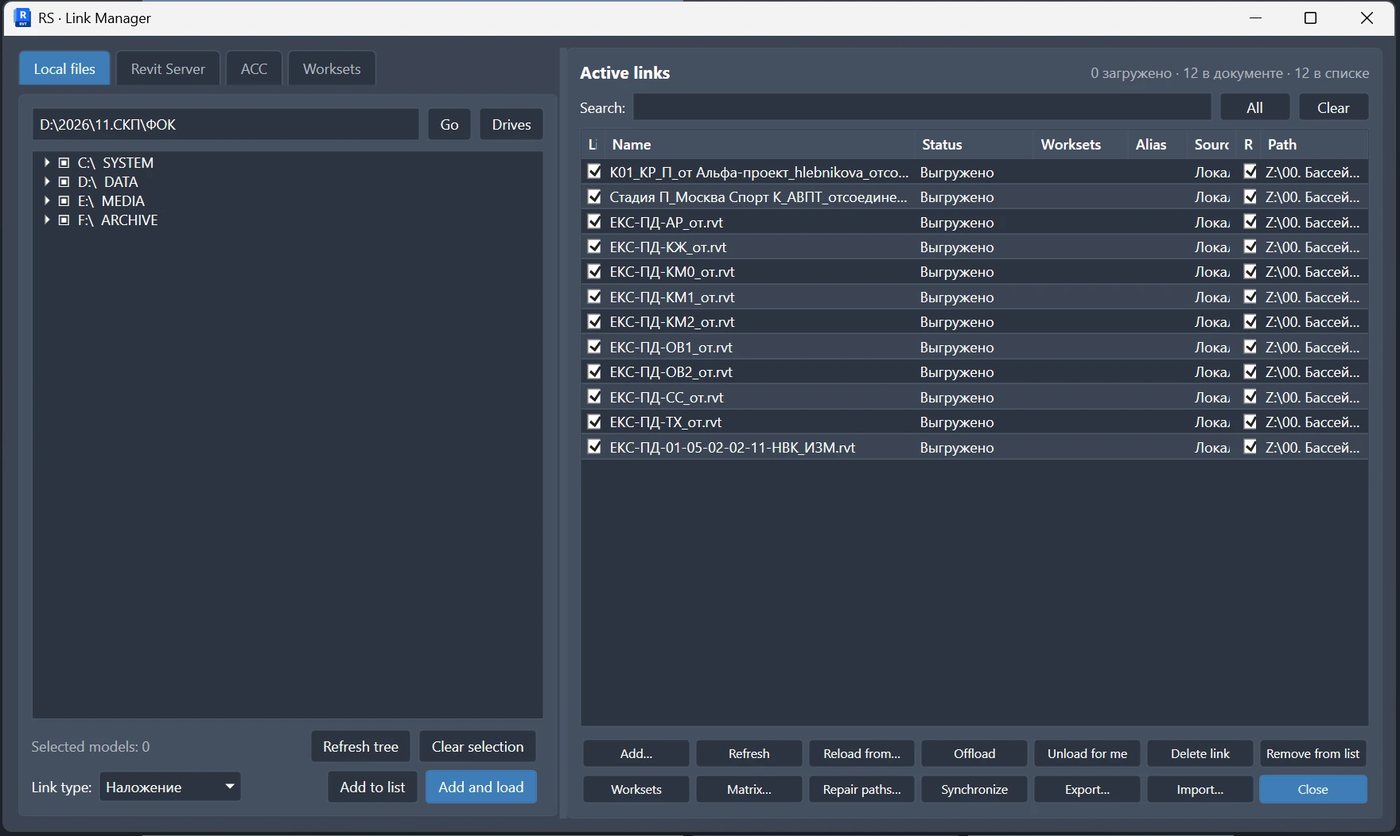
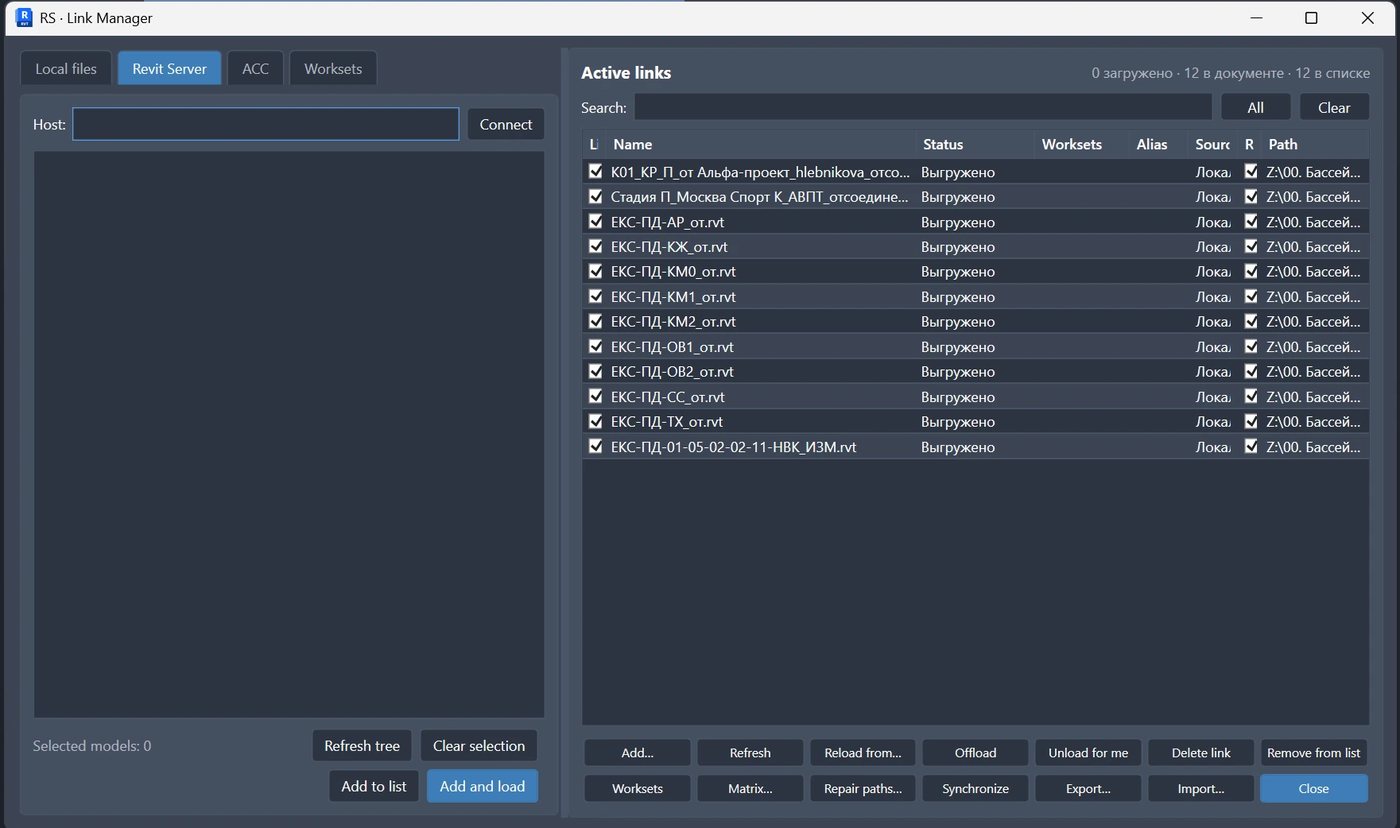
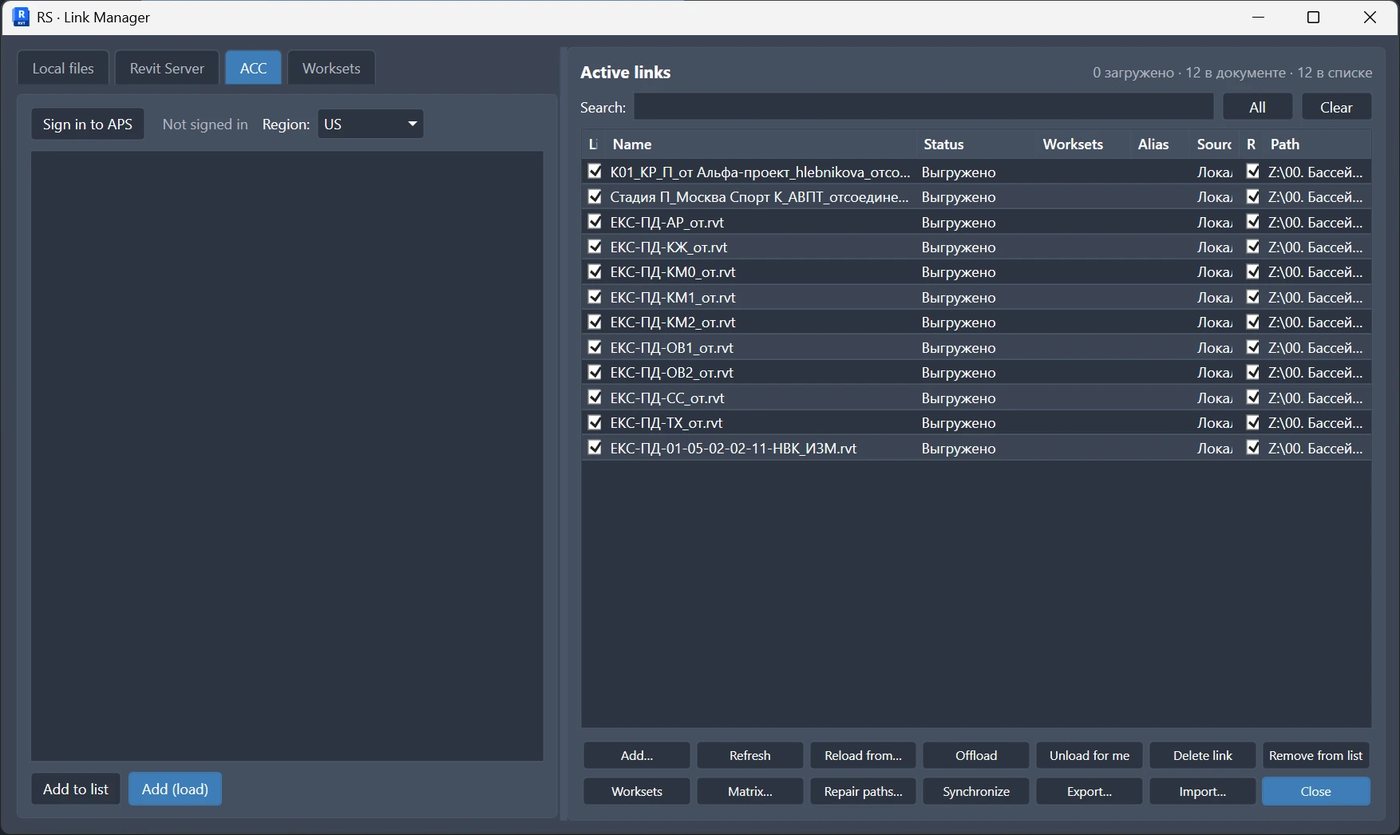
아래 스크린샷은 실제 Revit.LinkedModels 관리자를 보여줍니다: RS-Systems 리본과 로컬 파일, Revit Server, ACC 탭이 하나의 창에 있습니다.

01 RS-Systems 리본의 명령

패널을 로컬 폴더로 지정하면 크기와 경로가 포함된 RVT 파일 목록이 표시되며, 연결할 모델을 선택할 수 있습니다.

02 로컬 폴더

패널을 로컬 폴더로 지정하면 크기와 경로가 포함된 RVT 파일 목록이 표시되며, 연결할 모델을 선택할 수 있습니다.

03 Revit Server 모델

Revit Server에 게시된 모델을 검색하고 세션을 벗어나지 않고 필요한 모델을 링크로 추가할 수 있습니다.

04 Autodesk Construction Cloud

ACC 허브, 프로젝트, 폴더를 탐색하여 로컬 및 서버 소스와 함께 클라우드 모델을 찾아 연결할 수 있습니다.

용도

링크 모델이 많으면 Revit의 표준 대화상자로는 부족합니다

표준 ‘링크 관리’ 대화상자는 열린 한 모델에 적합하지만 대규모 프로젝트는 여러 원본의 링크를 더 빠르게 수집·확인·처리해야 하는 경우가 많습니다.

사용 방법

기본 작업 흐름

설치

MSI를 다운로드하고 Revit을 닫은 뒤 설치를 완료합니다.

원본 선택

로컬 폴더, Revit Server, ACC 또는 링크 작업 세트 탭을 엽니다.

동기화

파일 목록을 확인하고 링크 또는 작업 세트에 필요한 작업을 실행합니다.

라이선싱

구매·체험·활성화 통합 절차