Fönstren använder programmets ikon. F1 på menyfliksknappen öppnar den engelska produktsidan som sammanhangsberoende hjälp.
Uppdateringsfönstret, meddelanden, statusfältet och licensfliken är översatta till de Revit-gränssnittsspråk som stöds.
1.0.63 | 12.08.2026
Manuell uppdateringskontroll visar den installerade versionen. Det hämtade installationsprogrammet startar när Revit har stängts; avstängd kontroll kan aktiveras i gränssnittet.
Befintliga inställningar och användardata överförs automatiskt.
DESCRIPTION
Revit RoomElevations
Så använder du det
Arbetsflöde för rumsvyer i Revit
Från att välja rum till att granska de genererade vyerna håller plugin-programmet hela arbetsflödet för rumsvyer i ett enda fönster och skriver tillbaka resultatet till Revit-projektet.
01 Kommando på RS-Systems-fliken
Kör Room Elevations från fliken RS-Systems för att börja skapa invändiga elevationsvyer utan att lämna den aktuella Revit-modellen.
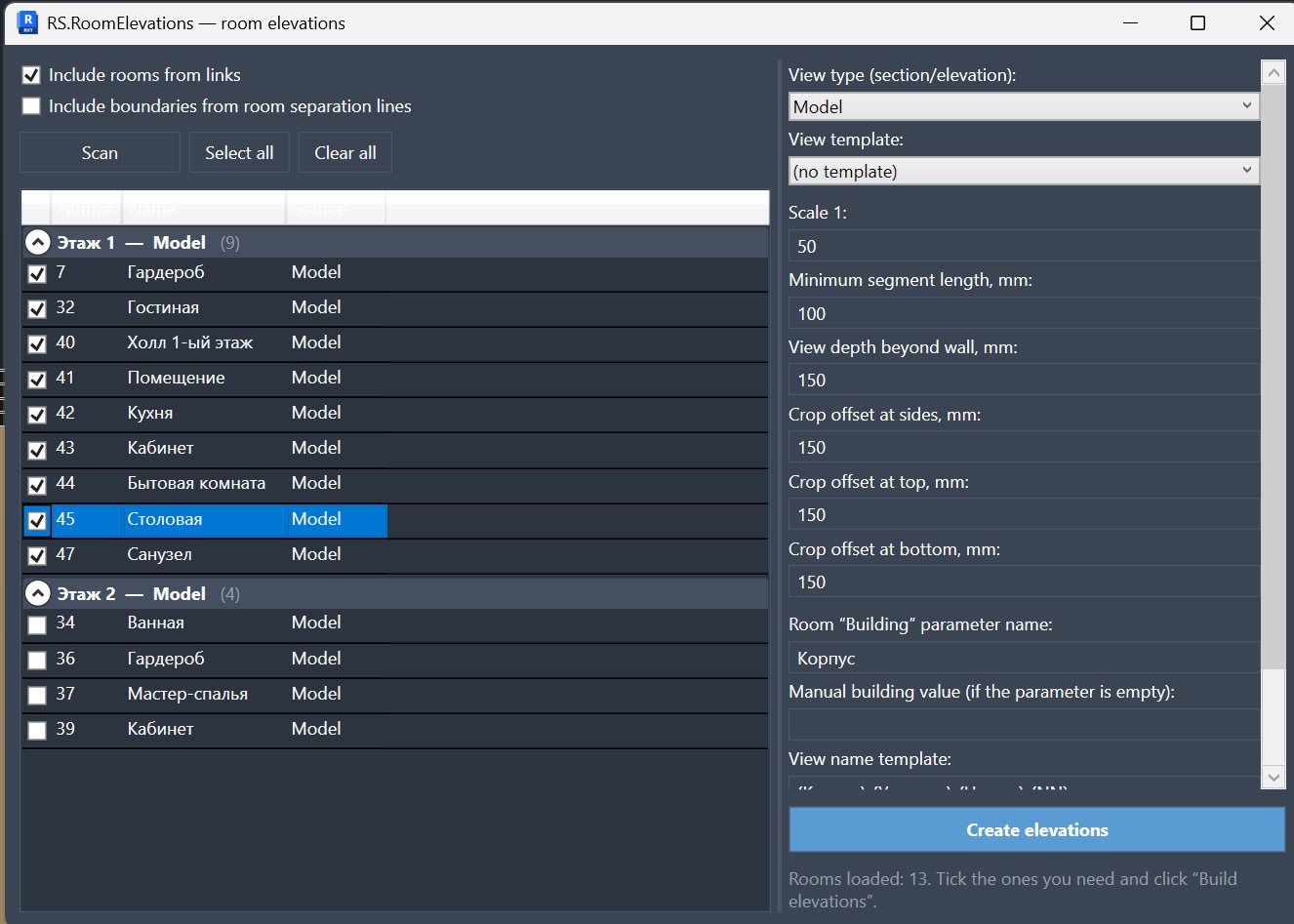
02 Huvudfönster: rumslista och genereringsinställningar
Till vänster listas rummen efter nivå och källa, medan höger sida innehåller genereringsinställningarna: vytyp, skala, offset, namngivningsregler och andra parametrar.
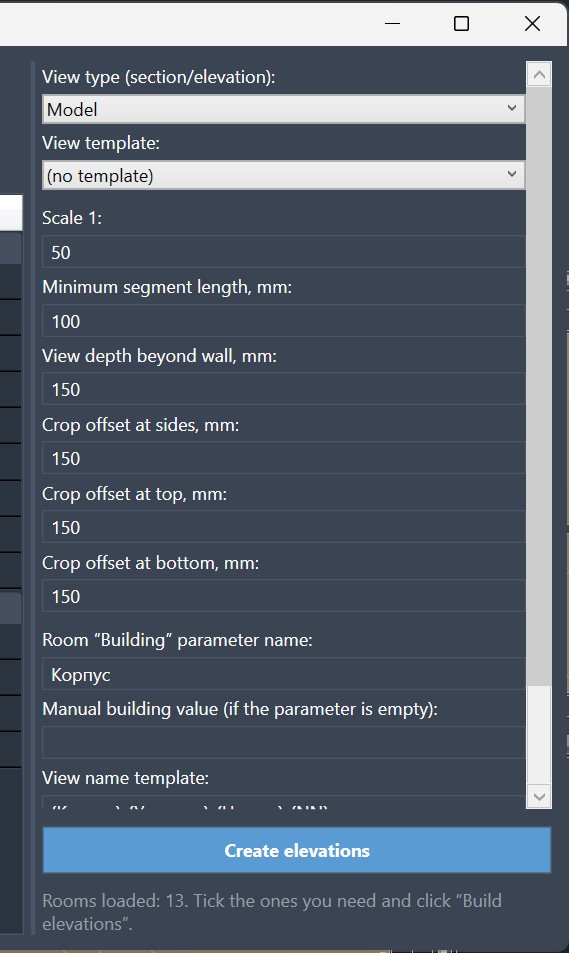
03 Detaljerade genereringsinställningar
Styr vytyp, mall, skala, minsta segmentlängd, djup, beskärningsoffset och namnfält så att vyerna följer kontorsstandarden innan de skapas.
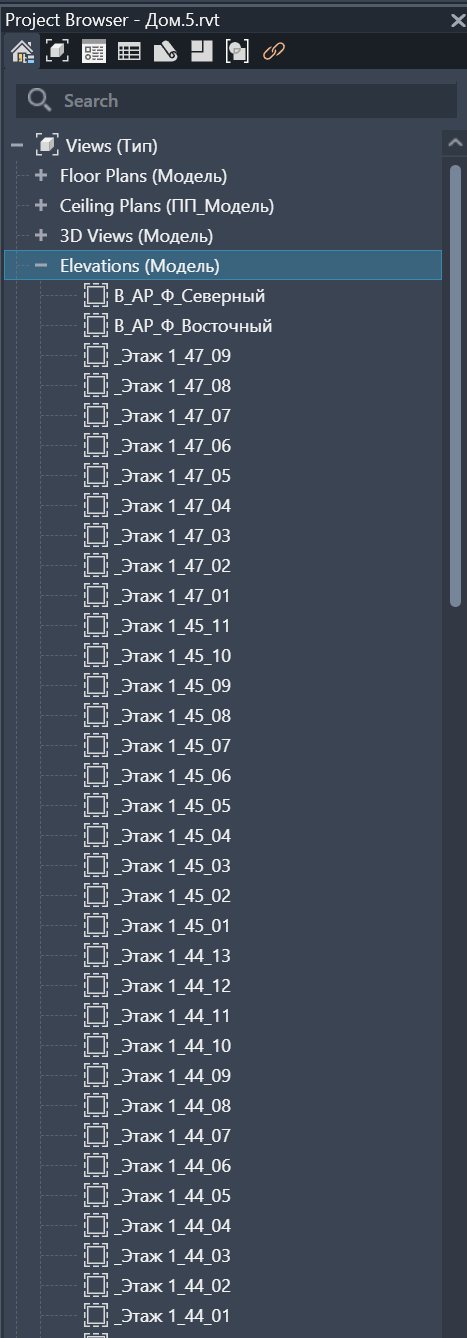
04 Genererade vyer i Projektbläddraren
De skapade vyerna visas i bläddraren som vanliga Revit-vyer, vilket gör dem enkla att granska, byta namn på, placera på ritningsark eller använda i dokumentationen.
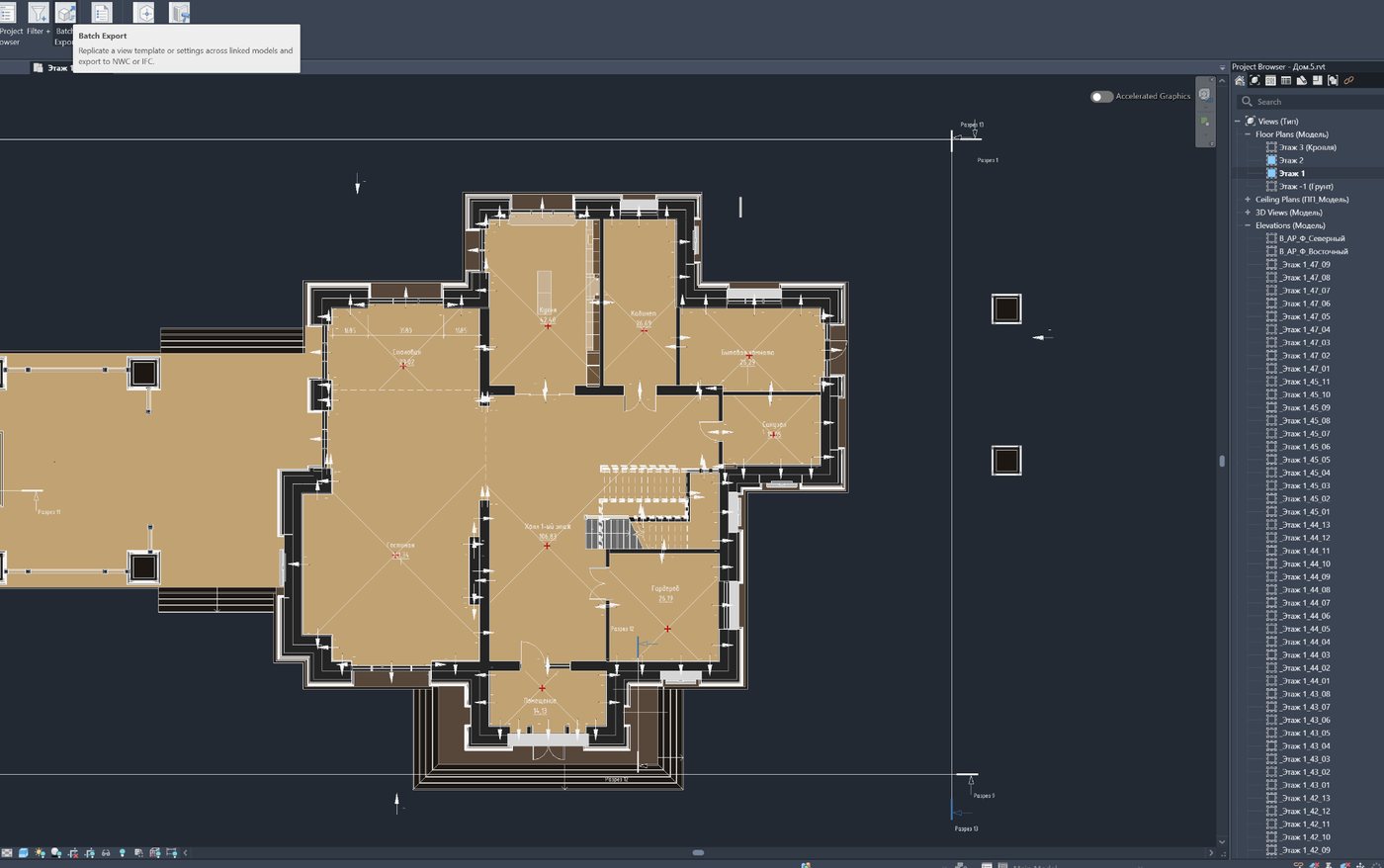
05 Plan med rum och genererade vy-markörer
Resultatet syns direkt i modellen: rummen ligger kvar i planen, markörer visar var vyerna skapades och bläddrarträdet till höger bekräftar den genererade uppsättningen.
Vad det används till
Inredningsdokumentation innehåller för många upprepade åtgärder med rumsvyer
Rumsuppställningar skapas ofta med samma logik för många rum. Pluginet hjälper till att skapa och organisera dem förutsägbart.
Så använder du det
Grundläggande arbetsflöde
Installera
Installera MSI-filen och öppna Revit.
Välj rum
Välj de rum som kräver uppställningar.
Skapa vyer
Generera rumsuppställningar och kontrollera de vyer som skapas.