Okna używają ikony aplikacji. Pomoc F1 przy przycisku wstążki otwiera angielską stronę produktu.
Okno aktualizacji, komunikaty, pasek stanu i karta licencji zostały przetłumaczone na obsługiwane języki interfejsu Revit.
1.0.63 | 12.08.2026
Ręczne sprawdzanie aktualizacji pokazuje zainstalowaną wersję. Pobrany instalator uruchamia się po zamknięciu Revit; wyłączone sprawdzanie można włączyć w interfejsie.
Istniejące ustawienia i dane użytkownika są przenoszone automatycznie.
DESCRIPTION
Revit RoomElevations
Jak używać
Przepływ pracy elewacji pomieszczeń w Revit
Od wyboru pomieszczeń po kontrolę wygenerowanych widoków wtyczka utrzymuje cały przepływ pracy w jednym oknie i zapisuje wynik z powrotem do projektu Revit.
01 Polecenie na wstążce RS-Systems
Uruchom Room Elevations z karty RS-Systems, aby zacząć generować elewacje wnętrz bez opuszczania bieżącego modelu Revit.
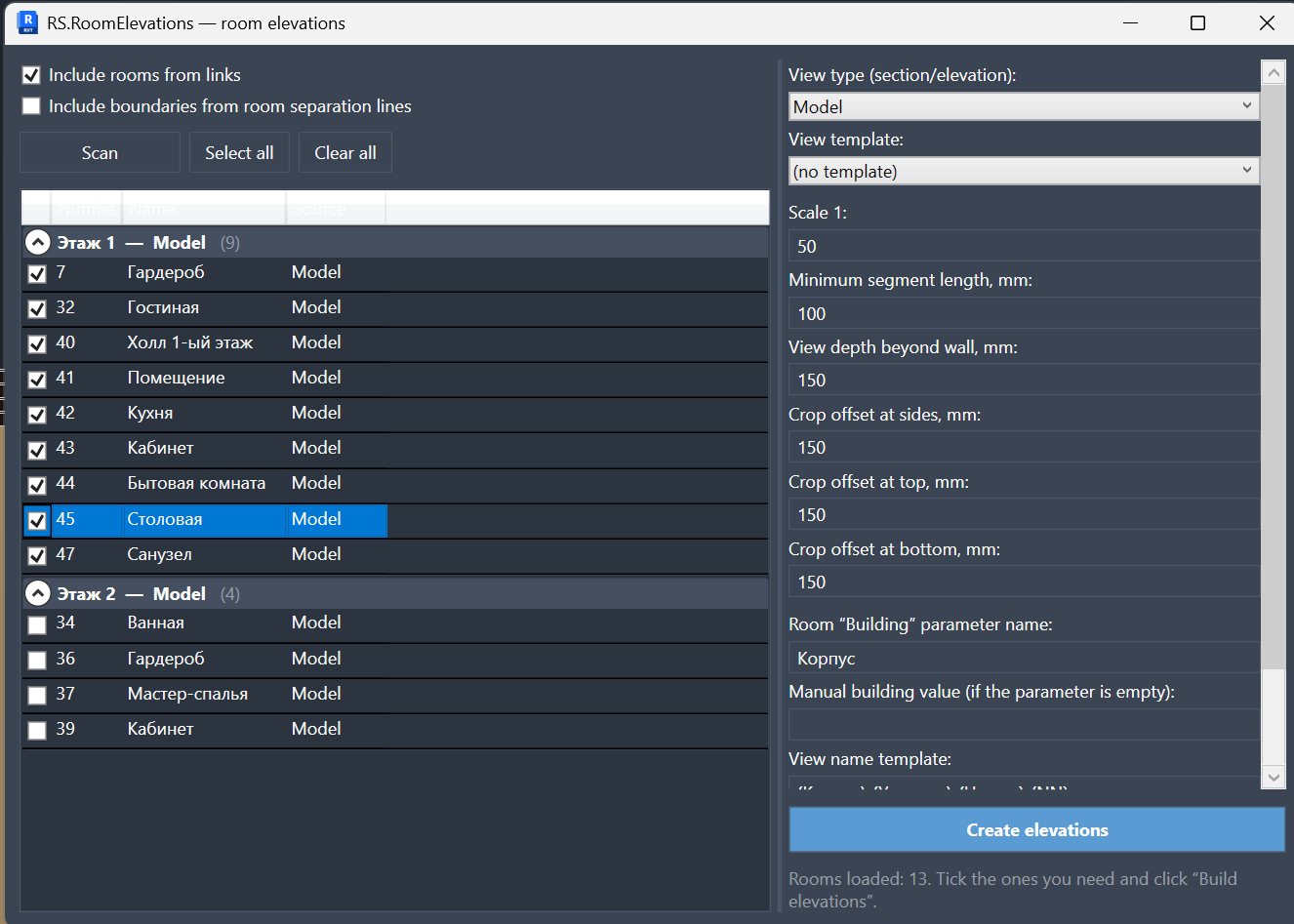
02 Główne okno: lista pomieszczeń i ustawienia generowania
Po lewej stronie widoczna jest lista pomieszczeń według poziomu i źródła, a po prawej stronie znajdują się ustawienia generowania: typ widoku, skala, odsunięcia, reguły nazewnictwa i inne parametry.
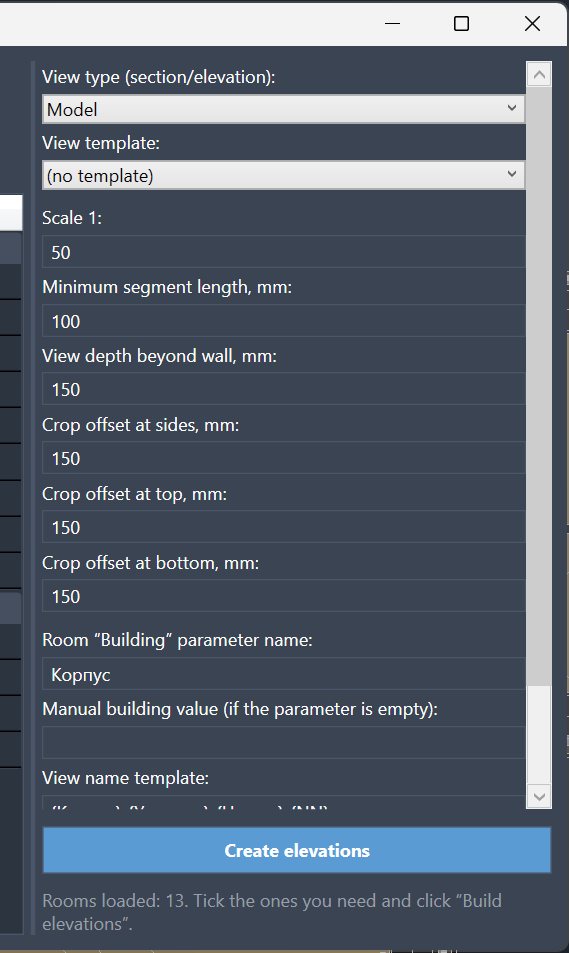
03 Szczegółowe ustawienia generowania
Steruj typem widoku, szablonem, skalą, minimalną długością segmentu, głębokością, odsunięciami przycięcia i polami nazewnictwa, aby przed utworzeniem elewacji dopasować je do standardu biura.
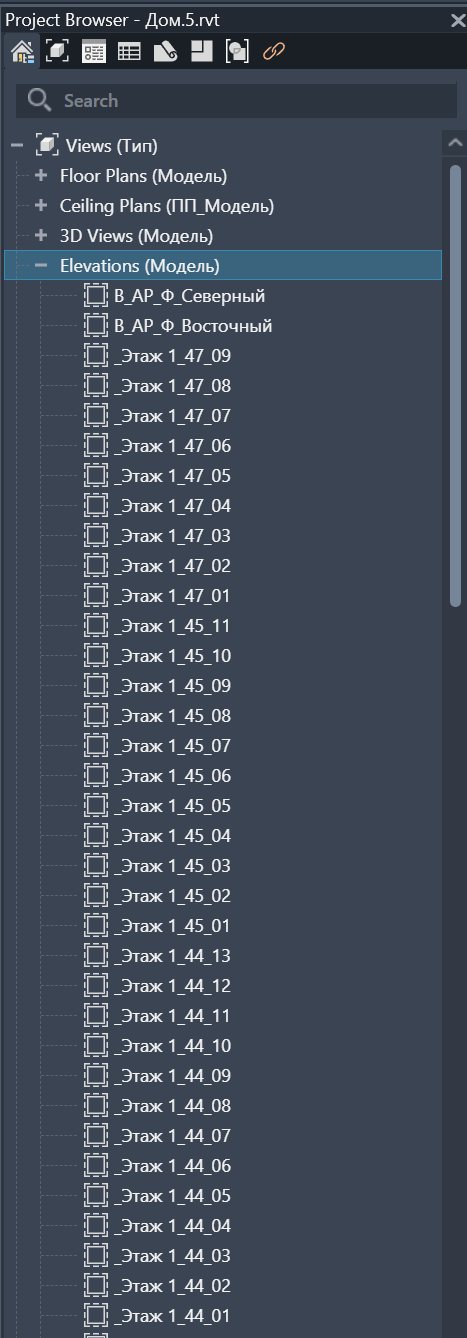
04 Wygenerowane elewacje w Przeglądarce projektu
Utworzone elewacje pojawiają się w przeglądarce jako zwykłe widoki Revit, dzięki czemu łatwo je sprawdzić, dodatkowo nazwać, umieścić na arkuszach lub włączyć do dokumentacji.
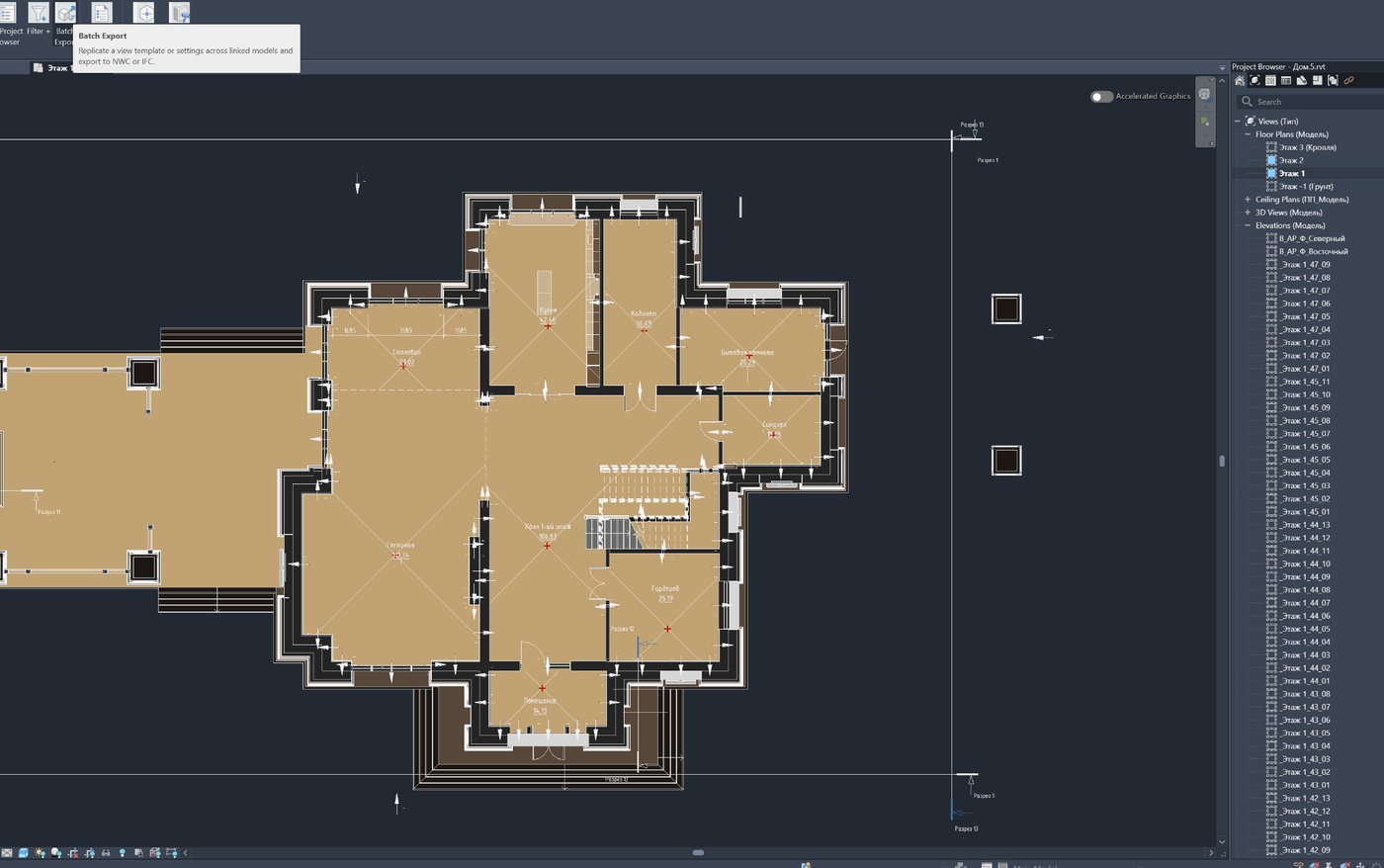
05 Rzut z pomieszczeniami i wygenerowanymi znacznikami elewacji
Wynik jest widoczny bezpośrednio w modelu: pomieszczenia pozostają na rzucie, znaczniki pokazują, gdzie utworzono elewacje, a drzewo przeglądarki po prawej stronie potwierdza wygenerowany zestaw.
Do czego służy
Dokumentacja wnętrz zawiera zbyt wiele powtarzalnych operacji z widokami pomieszczeń
Kłady pomieszczeń często tworzy się według tej samej logiki dla wielu pomieszczeń. Wtyczka pomaga tworzyć je i porządkować w przewidywalny sposób.
Jak używać
Podstawowy scenariusz pracy
Zainstaluj
Zainstaluj plik MSI i otwórz Revit.
Wybierz pomieszczenia
Wybierz pomieszczenia, dla których potrzebne są kłady.
Utwórz widoki
Wygeneruj kłady pomieszczeń i sprawdź uzyskane widoki.
Licencjonowanie
Jednolity proces zakupu, wersji próbnej i aktywacji