Vensters gebruiken het toepassingspictogram. F1 bij de lintknop opent de Engelstalige productpagina als contexthelp.
Het updatevenster, de meldingen, de statusbalk en het licentietabblad zijn vertaald naar de ondersteunde Revit-interfacetalen.
1.0.63 | 12.08.2026
Handmatige updatecontrole toont de geïnstalleerde versie. Het gedownloade installatieprogramma start na het sluiten van Revit; uitgeschakelde controle kan via de interface worden aangezet.
Bestaande instellingen en gebruikersgegevens worden automatisch overgezet.
DESCRIPTION
Revit RoomElevations
Gebruik
Workflow voor ruimteaanzichten in Revit
Van het selecteren van ruimten tot het controleren van de gegenereerde aanzichten houdt de plug-in de volledige workflow in één venster en schrijft het resultaat terug naar het Revit-project.
01 Opdracht op het RS-Systems-lint
Start Room Elevations vanaf het tabblad RS-Systems om binnenaanzichten te genereren zonder het huidige Revit-model te verlaten.
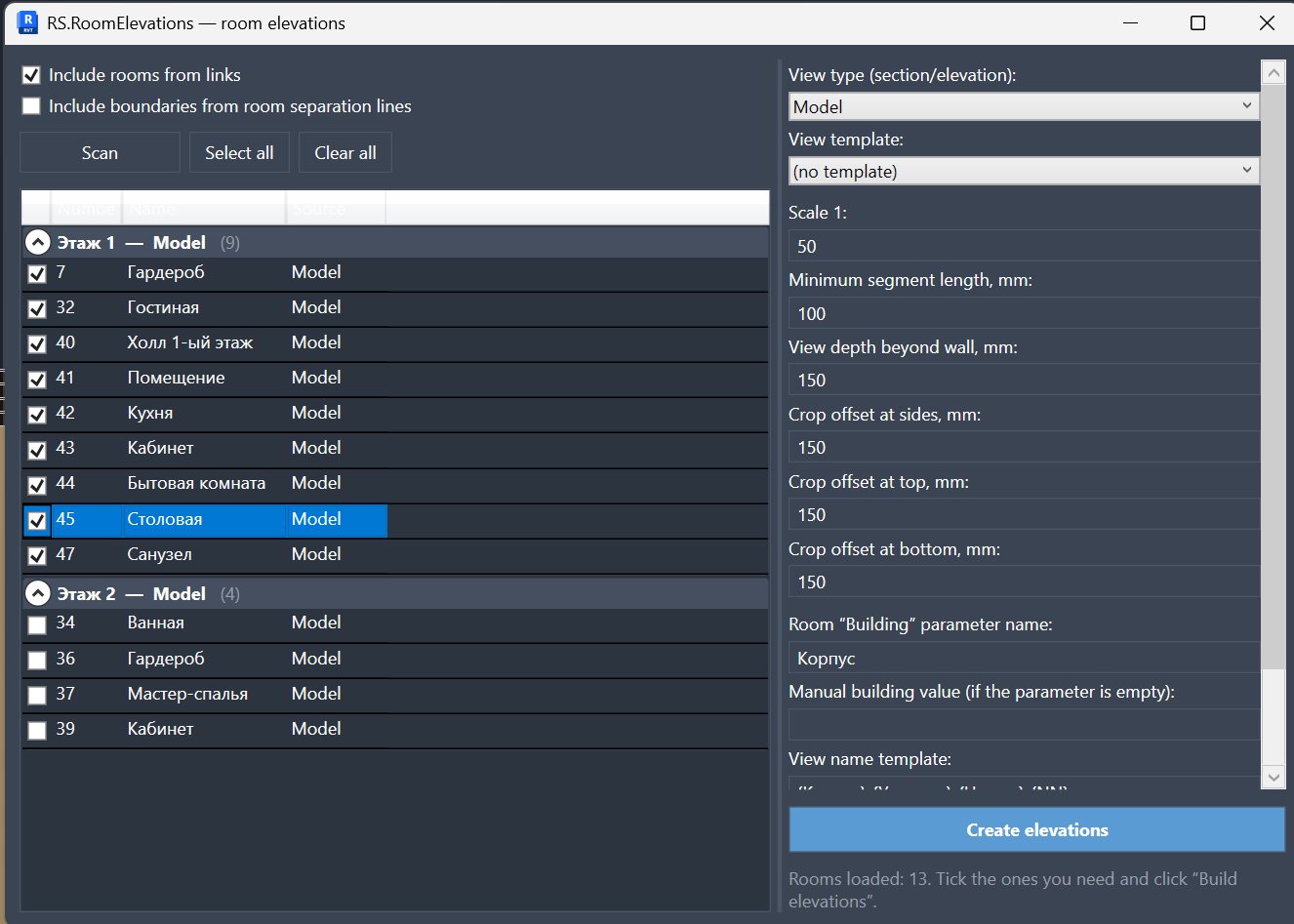
02 Hoofdvenster: ruimtelijst en generatie-instellingen
Aan de linkerkant staan de ruimten per niveau en bron, terwijl aan de rechterkant de generatie-instellingen staan: weergavetype, schaal, offsets, naamgevingsregels en andere parameters.
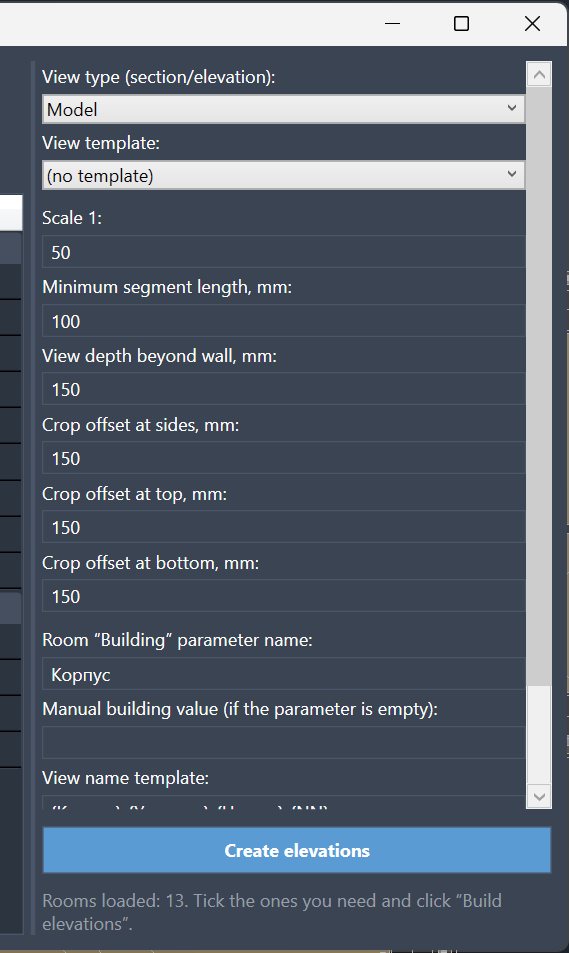
03 Gedetailleerde generatie-instellingen
Stel het weergavetype, sjabloon, schaal, minimale segmentlengte, diepte, uitsnede-offsets en naamgevingsvelden in zodat de elevaties vóór het aanmaken aan de kantoorstandaard voldoen.
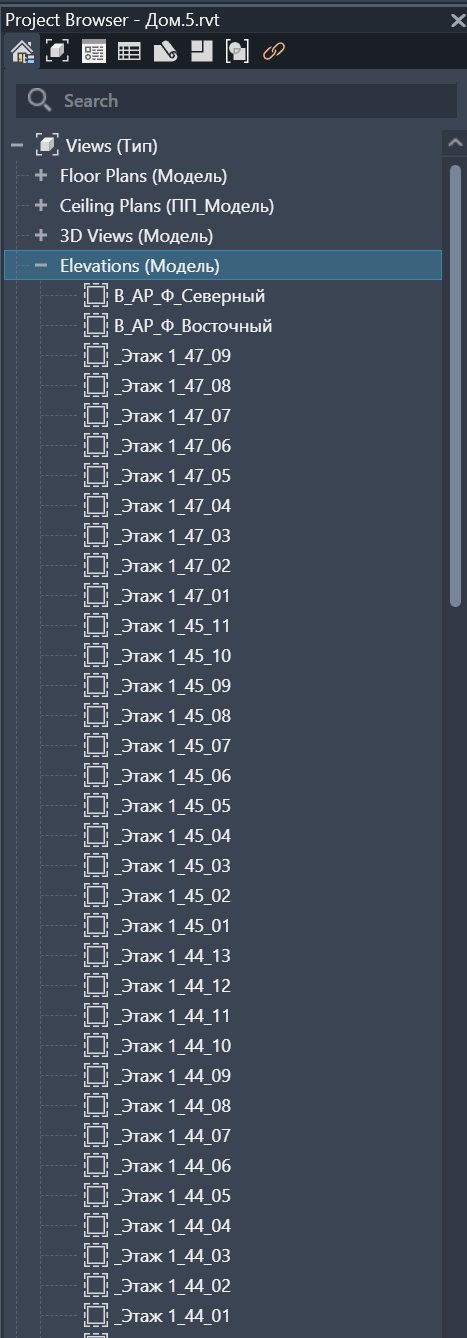
04 Gegenereerde aanzichten in Projectbrowser
De gemaakte aanzichten verschijnen in de browser als gewone Revit-weergaven, waardoor ze gemakkelijk te controleren, verder te hernoemen, op bladen te plaatsen of in documentatie op te nemen zijn.
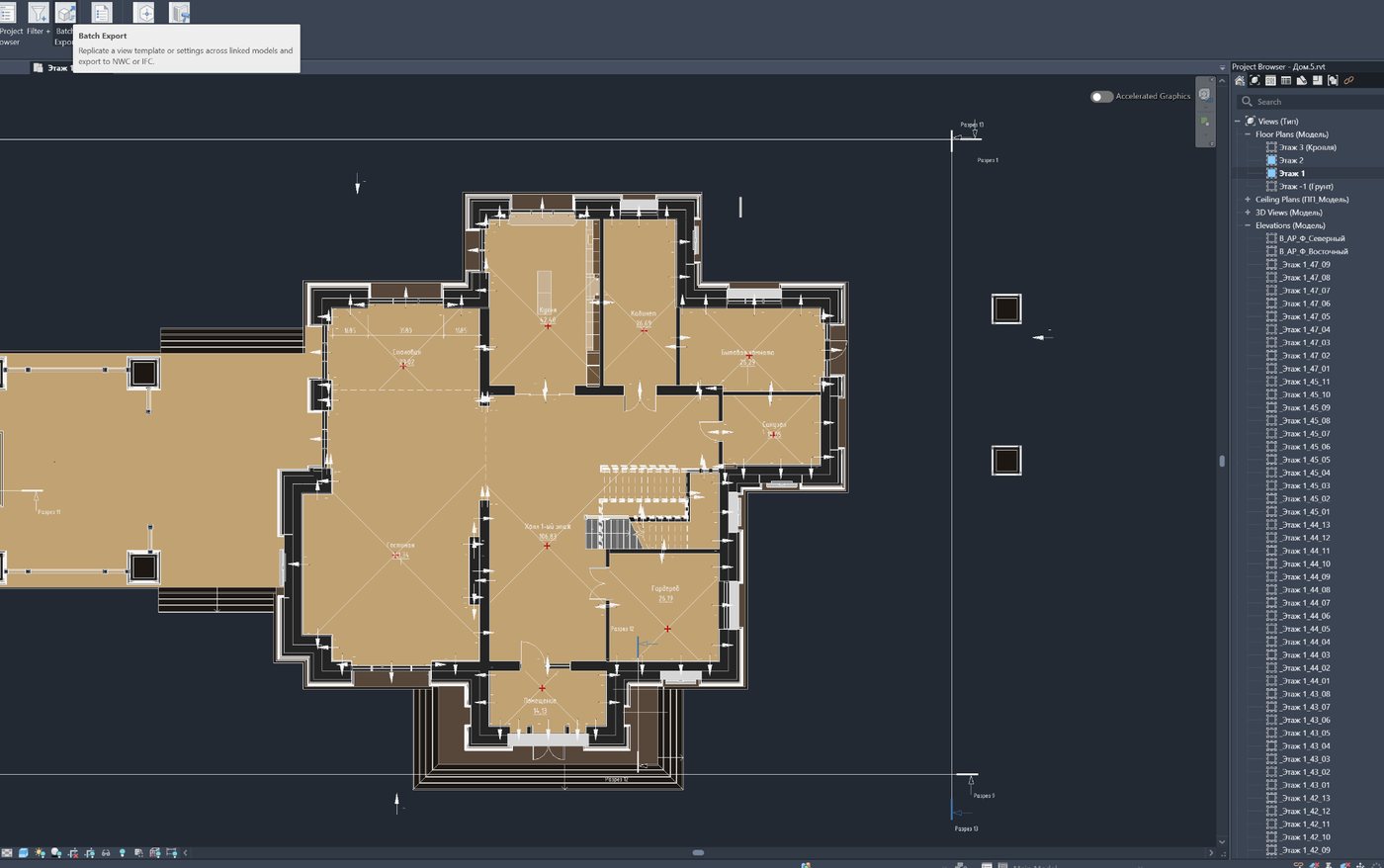
05 Plattegrond met ruimten en gegenereerde elevatiemarkeringen
Het resultaat is direct zichtbaar in het model: de ruimten blijven op de plattegrond, markeringen tonen waar aanzichten zijn gemaakt en de browserstructuur rechts bevestigt de gegenereerde set.
Waarvoor het dient
Interieurdocumentatie bevat te veel herhaalde bewerkingen met ruimteaanzichten
Ruimteaanzichten worden vaak met dezelfde logica voor veel ruimtes gemaakt. De plugin helpt ze voorspelbaar te maken en te ordenen.
Gebruik
Basiswerkwijze
Installeren
Installeer de MSI en open Revit.
Ruimtes selecteren
Kies de ruimtes die aanzichten nodig hebben.
Aanzichten maken
Genereer de ruimteaanzichten en controleer de verkregen aanzichten.