Vinduene bruker programmets ikon. F1 på båndknappen åpner den engelske produktsiden som konteksthjelp.
Oppdateringsvinduet, meldinger, statuslinjen og lisensfanen er oversatt til de støttede Revit-grensesnittspråkene.
1.0.63 | 12.08.2026
Manuell oppdateringskontroll viser installert versjon. Det nedlastede installasjonsprogrammet starter etter at Revit er lukket; deaktivert kontroll kan aktiveres i grensesnittet.
Eksisterende innstillinger og brukerdata overføres automatisk.
DESCRIPTION
Revit RoomElevations
Slik bruker du det
Arbeidsflyt for romoppriss i Revit
Fra valg av rom til kontroll av de genererte visningene holder pluginen hele arbeidsflyten for romoppriss i ett vindu og skriver resultatet tilbake til Revit-prosjektet.
01 Kommando på RS-Systems-båndet
Kjør Room Elevations fra RS-Systems-fanen for å begynne å generere innvendige oppriss uten å forlate den aktuelle Revit-modellen.
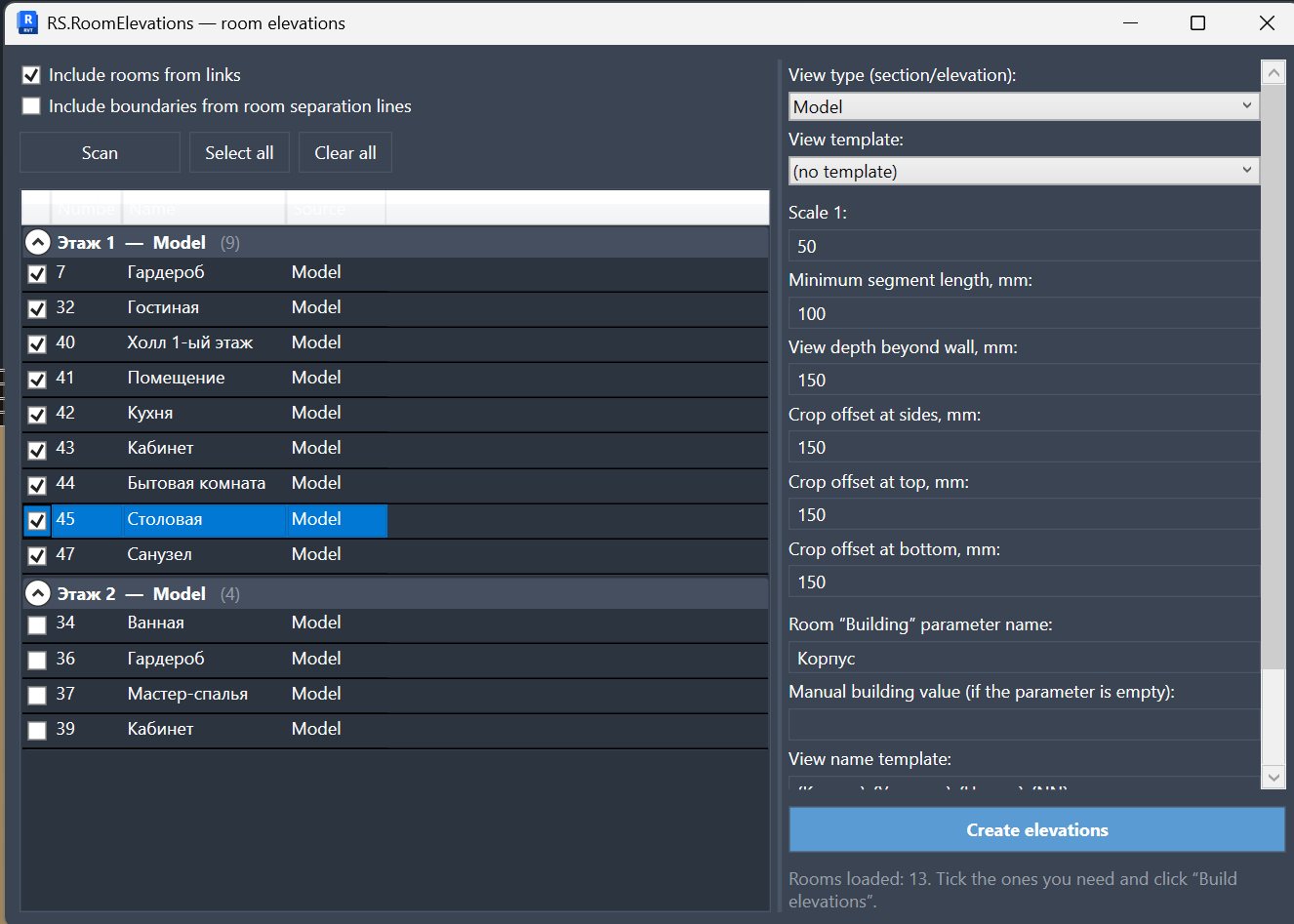
02 Hovedvindu: romliste og genereringsinnstillinger
På venstre side listes rom etter nivå og kilde, mens høyre side inneholder genereringsinnstillingene: visningstype, målestokk, offseter, navngivningsregler og andre parametere.
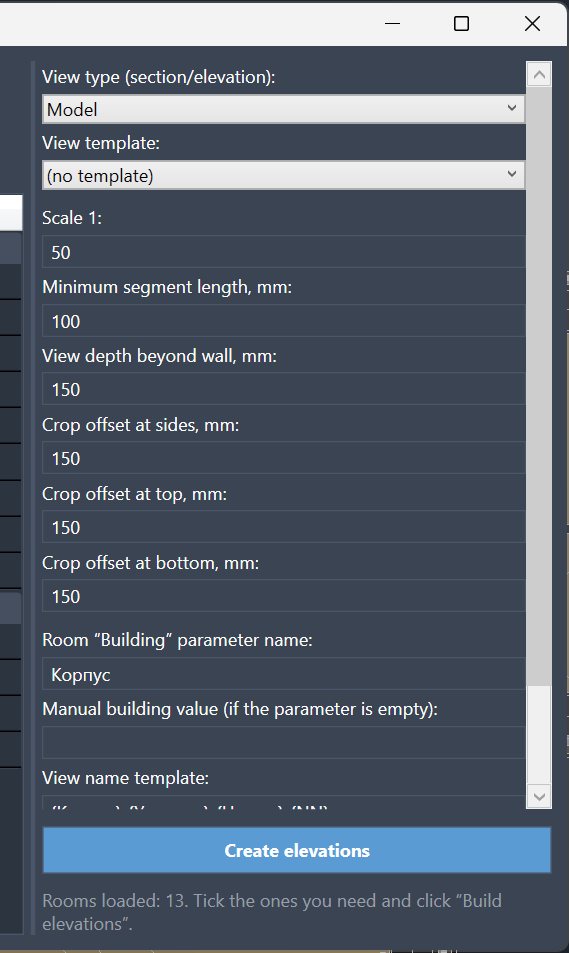
03 Detaljerte genereringsinnstillinger
Styr visningstype, mal, målestokk, minimum segmentlengde, dybde, beskjæringsoffseter og navngivningsfelt slik at opprissene følger kontorstandarden før de opprettes.
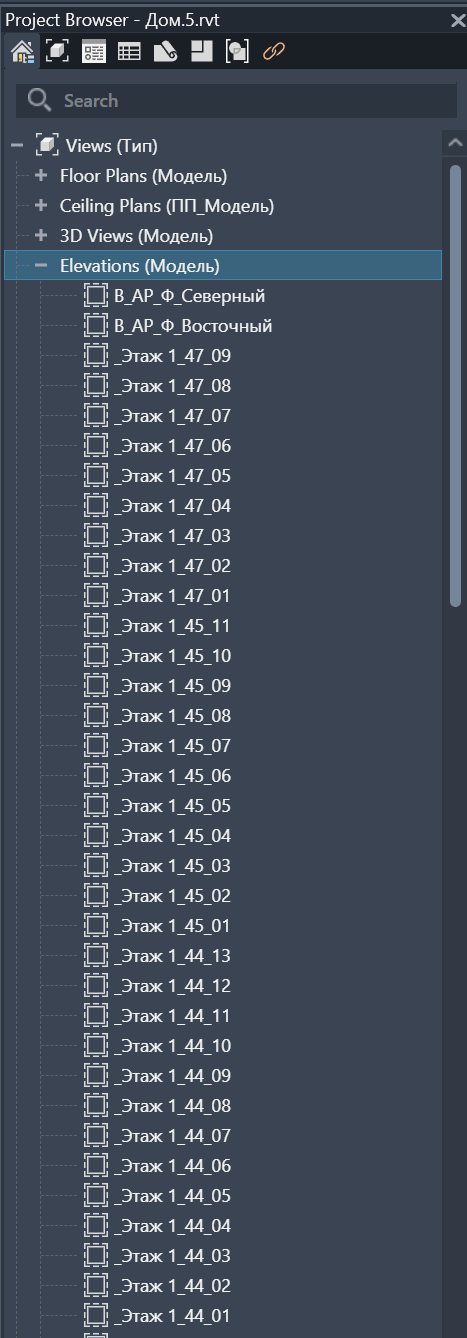
04 Genererte oppriss i prosjektleseren
De opprettede opprissene vises i leseren som vanlige Revit-visninger, noe som gjør dem enkle å kontrollere, gi nytt navn, plassere på ark eller inkludere i dokumentasjonen.
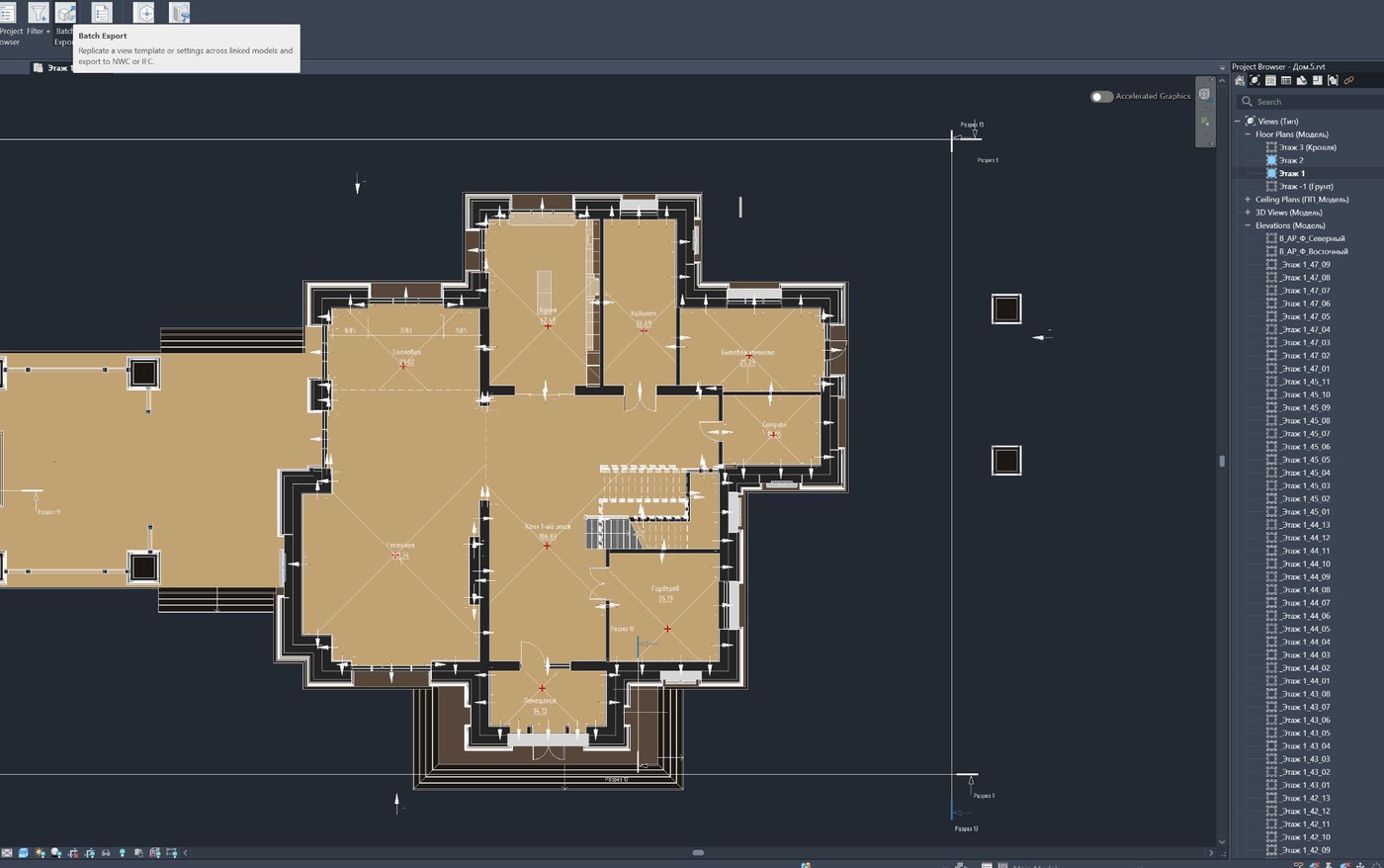
05 Plan med rom og genererte opprissmarkører
Resultatet er synlig direkte i modellen: rommene blir værende i planen, markører viser hvor opprissene ble opprettet, og lesertreet til høyre bekrefter det genererte settet.
Hva det brukes til
Interiørdokumentasjon inneholder for mange gjentatte handlinger med romvisninger
Romoppriss opprettes ofte med samme logikk for mange rom. Pluginet hjelper med å opprette og organisere dem forutsigbart.
Slik bruker du det
Grunnleggende arbeidsflyt
Installer
Installer MSI-filen og åpne Revit.
Velg rom
Velg rommene som krever oppriss.
Opprett visninger
Generer romoppriss og kontroller visningene som opprettes.