Tetingkap kini menggunakan ikon aplikasi. Bantuan F1 pada butang reben membuka halaman produk dalam bahasa Inggeris.
Tetingkap kemas kini, mesej, bar status dan tab lesen diterjemahkan ke bahasa antara muka Revit yang disokong.
1.0.63 | 12.08.2026
Semakan kemas kini manual menunjukkan versi yang dipasang. Pemasang yang dimuat turun berjalan selepas Revit ditutup; semakan yang dinyahdayakan boleh diaktifkan melalui antara muka.
Tetapan sedia ada dan data pengguna dipindahkan secara automatik.
DESCRIPTION
Revit RoomElevations
Cara guna
Aliran kerja elevasi bilik dalam Revit
Daripada memilih bilik hingga menyemak pandangan yang dijana, pemalam ini mengekalkan keseluruhan aliran kerja elevasi bilik dalam satu tetingkap dan menulis semula hasilnya ke dalam projek Revit.
01 Perintah pada reben RS-Systems
Jalankan Room Elevations dari tab RS-Systems untuk mula menjana elevasi dalaman tanpa meninggalkan model Revit semasa.
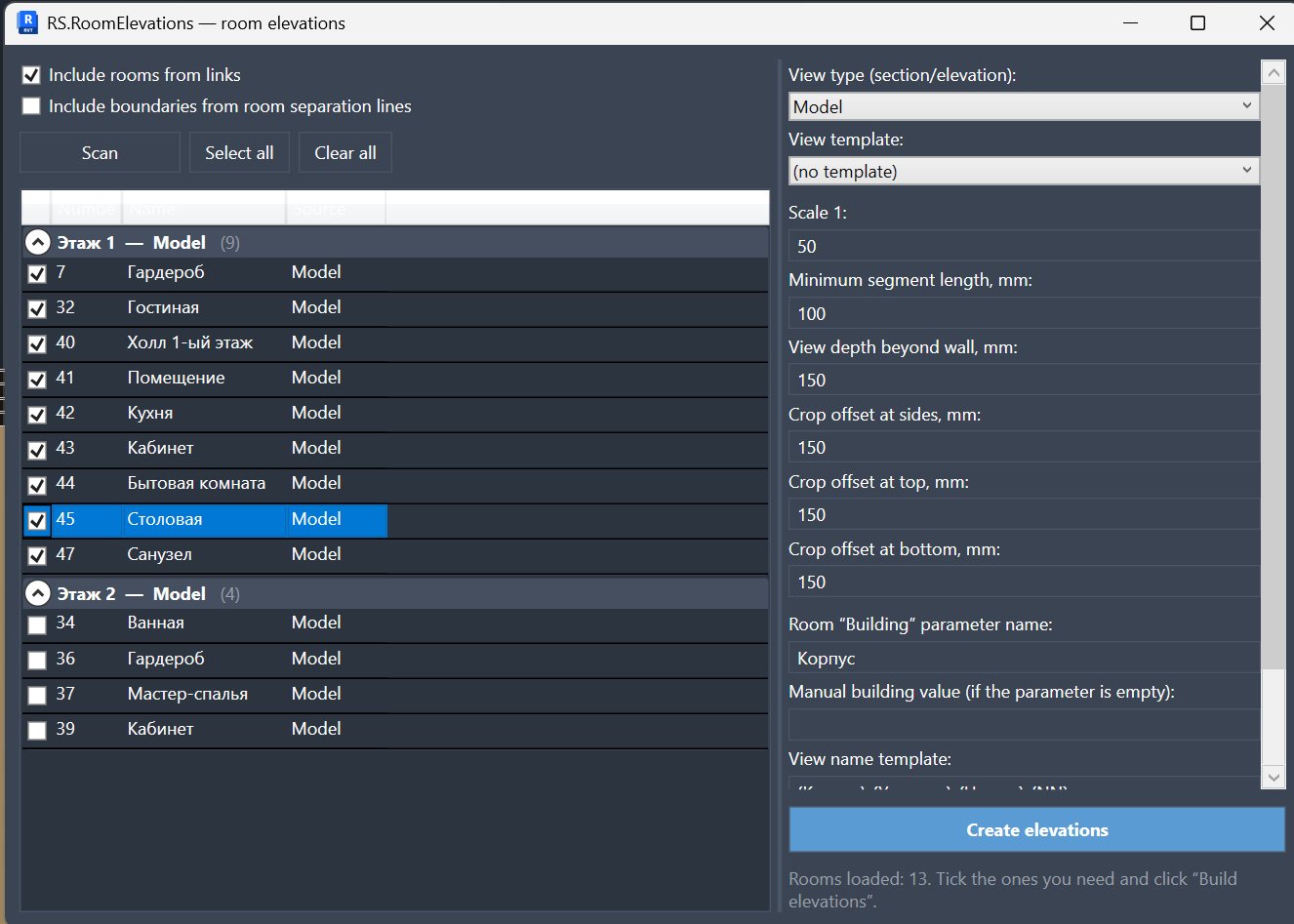
02 Tetingkap utama: senarai bilik dan tetapan penjanaan
Bahagian kiri menyenaraikan bilik mengikut aras dan sumber, manakala bahagian kanan menyimpan tetapan penjanaan: jenis pandangan, skala, ofset, peraturan penamaan dan parameter lain.
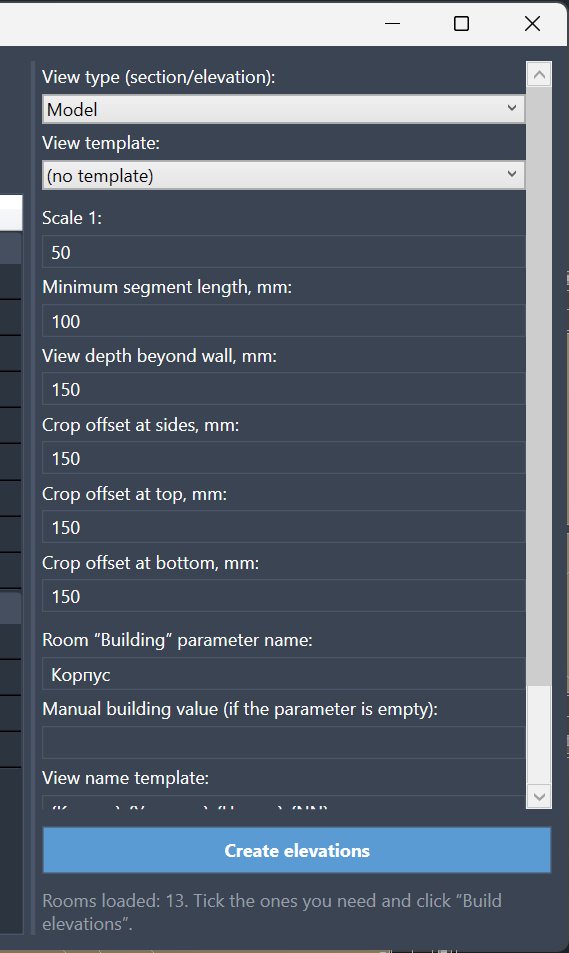
03 Tetapan penjanaan terperinci
Kawal jenis pandangan, templat, skala, panjang segmen minimum, kedalaman, ofset potongan dan medan penamaan supaya elevasi mematuhi standard pejabat sebelum dicipta.
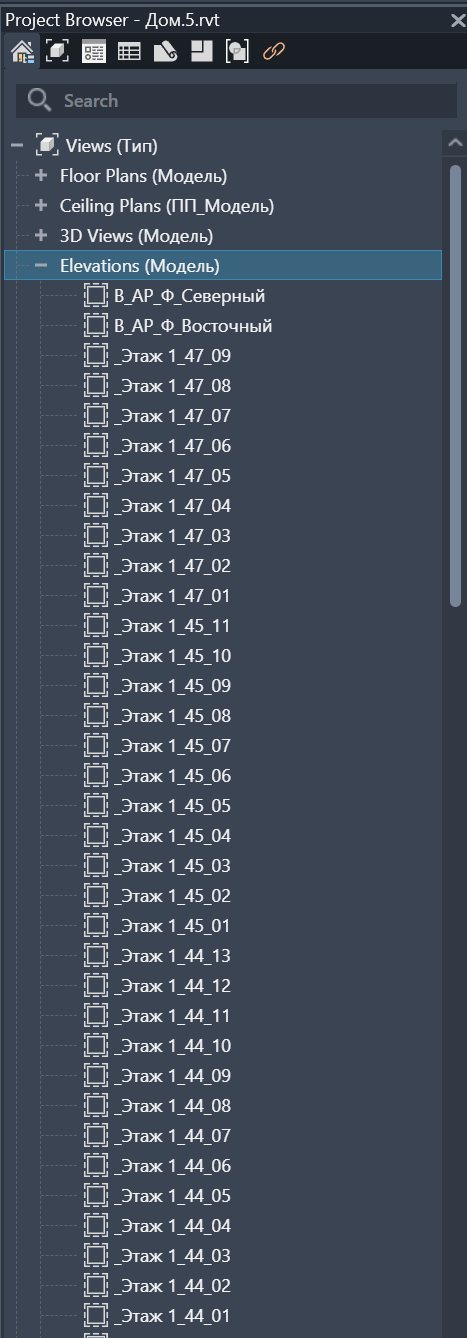
04 Elevasi yang dijana dalam Project Browser
Elevasi yang dicipta muncul dalam pelayar sebagai pandangan Revit biasa, jadi ia mudah disemak, dinamakan semula, diletakkan pada helaian atau dimasukkan ke dalam dokumentasi.
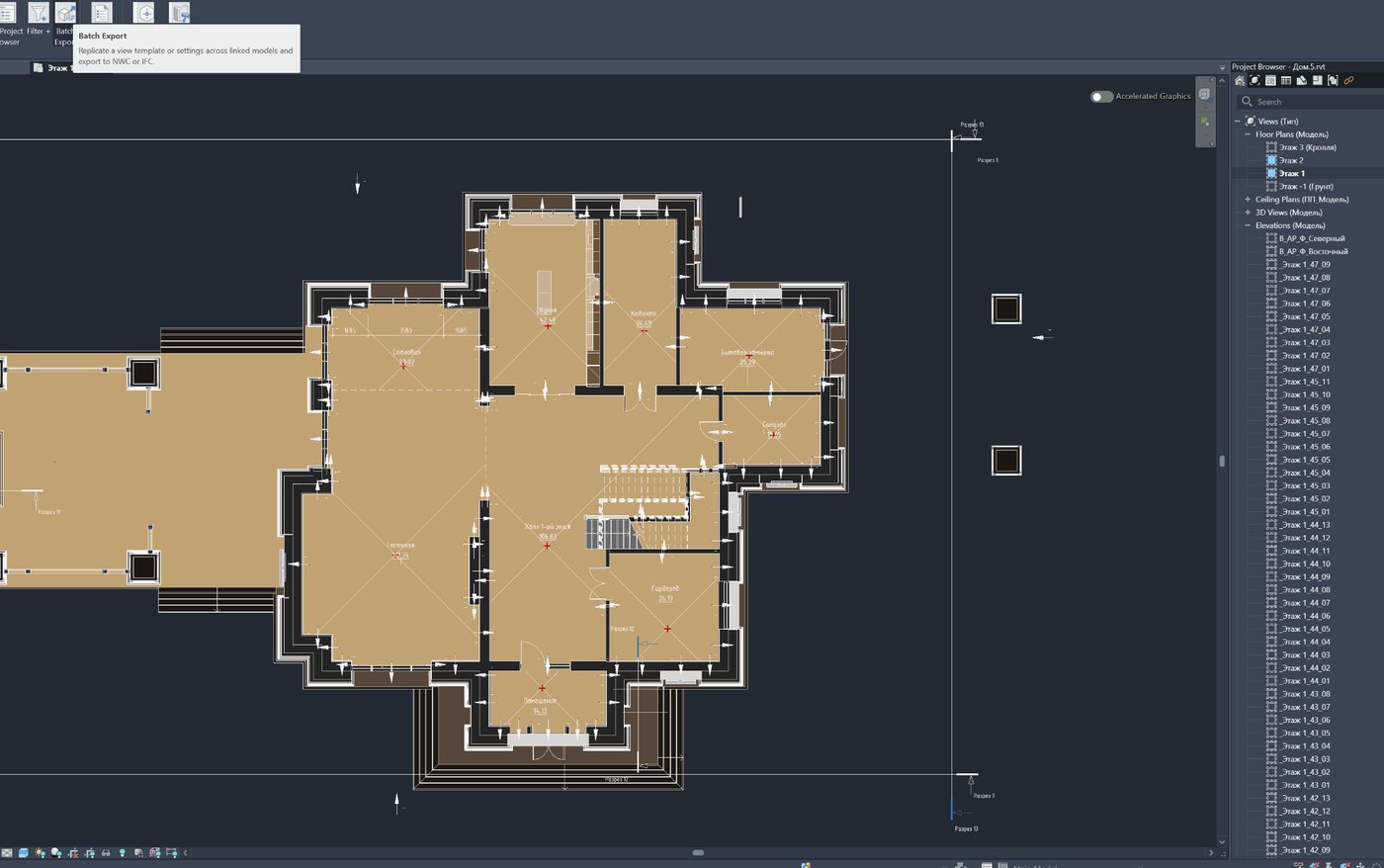
05 Pelan dengan bilik dan penanda elevasi yang dijana
Hasilnya kelihatan terus dalam model: bilik kekal pada pelan, penanda menunjukkan tempat elevasi dicipta, dan pokok pelayar di sebelah kanan mengesahkan set yang dijana.
Untuk apa ia digunakan
Dokumentasi dalaman mengandungi terlalu banyak operasi berulang dengan paparan bilik
Pandangan tegak bilik sering dicipta dengan logik yang sama untuk banyak bilik. Pemalam ini membantu mencipta dan menyusunnya secara boleh diramal.
Cara guna
Aliran kerja asas
Pasang
Pasang MSI dan buka Revit.
Pilih bilik
Pilih bilik yang memerlukan pandangan tegak.
Cipta paparan
Jana pandangan tegak bilik dan semak paparan yang terhasil.
Pelesenan
Aliran bersepadu untuk pembelian, percubaan dan pengaktifan