Revit RoomElevations
사용 방법
Revit의 실내 입면 워크플로
방 선택부터 생성된 뷰 검토까지 플러그인은 전체 실내 입면 워크플로를 하나의 창에 모아 두고 결과를 Revit 프로젝트에 다시 기록합니다.

01 RS-Systems 리본의 명령
현재 Revit 모델을 벗어나지 않고 실내 입면 생성을 시작하려면 RS-Systems 탭에서 Room Elevations를 실행합니다.
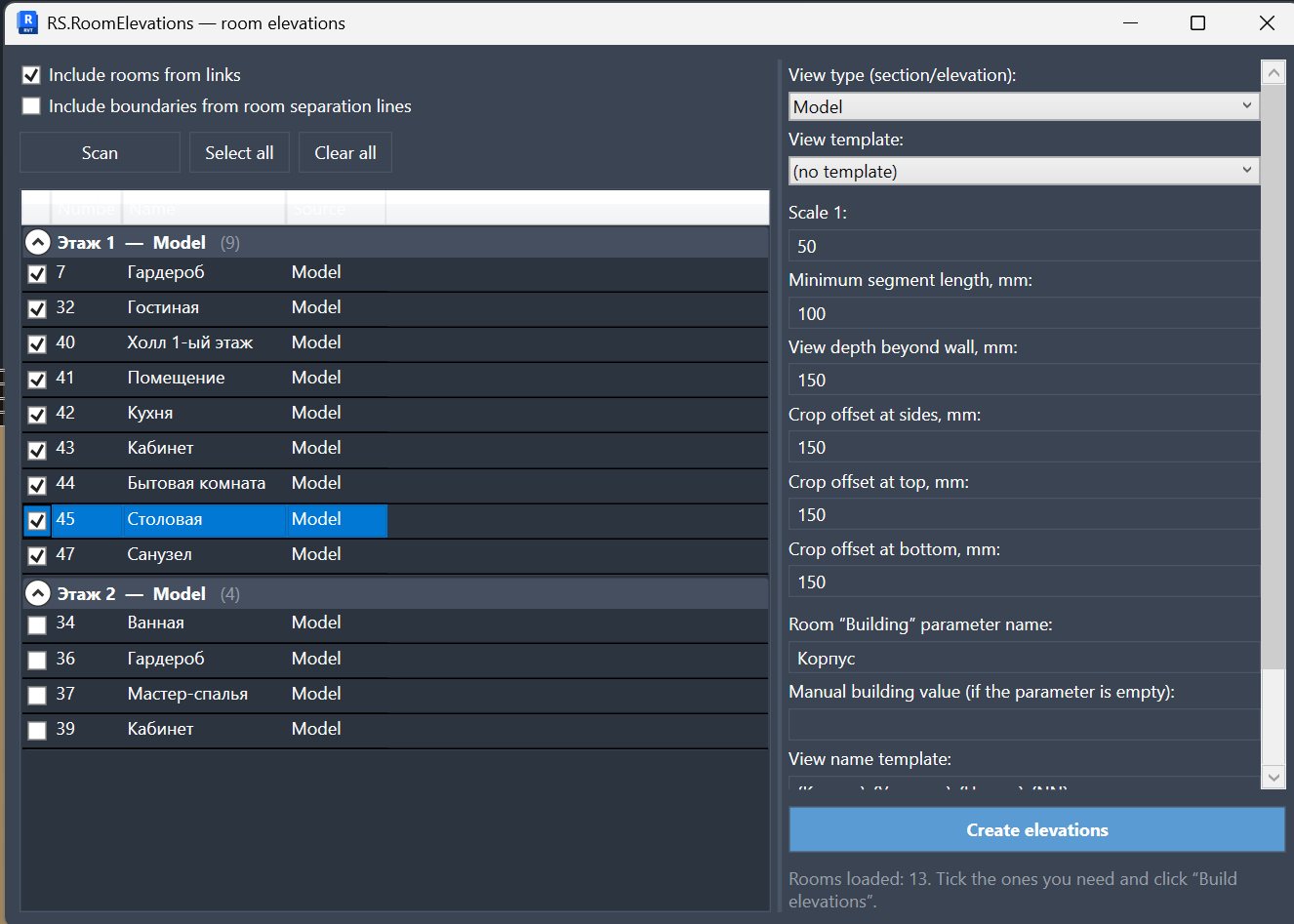
02 기본 창: 방 목록과 생성 설정
왼쪽에는 레벨과 소스별 방 목록이 표시되고, 오른쪽에는 뷰 유형, 축척, 오프셋, 이름 지정 규칙 등 생성 설정이 모여 있습니다.
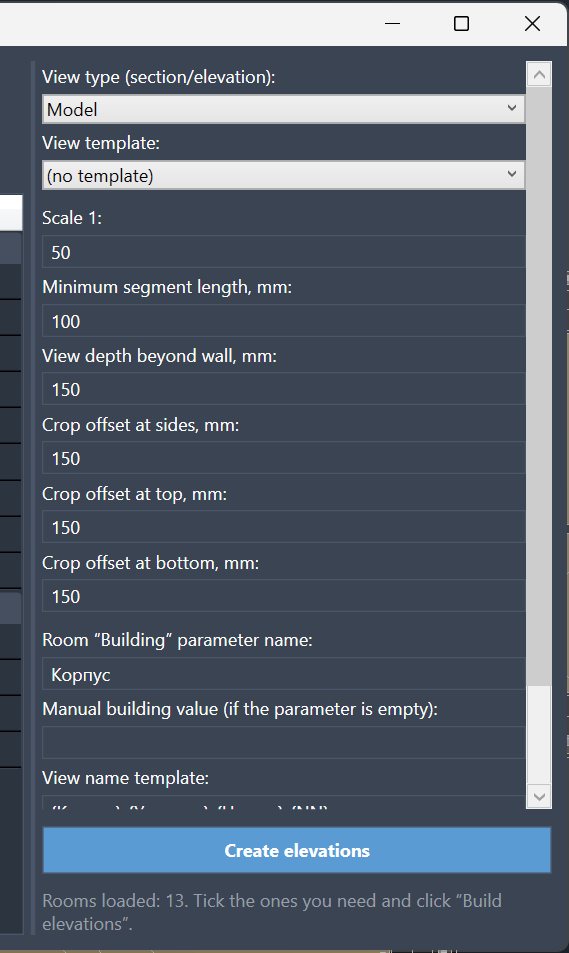
03 상세 생성 설정
뷰 유형, 템플릿, 축척, 최소 세그먼트 길이, 깊이, 잘라내기 오프셋 및 이름 지정 필드를 조정하여 입면 생성 전에 사무실 표준에 맞출 수 있습니다.
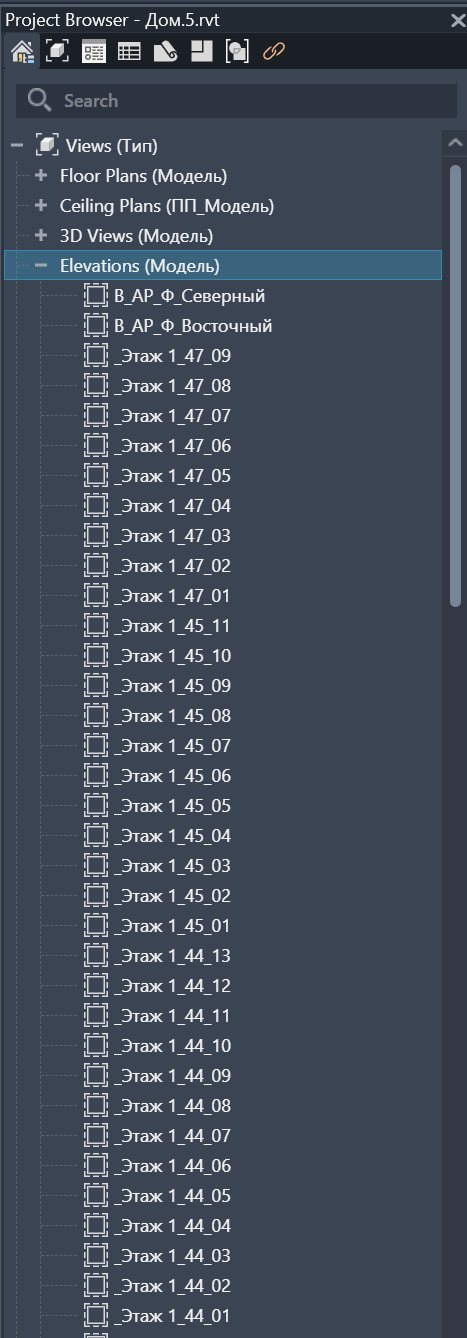
04 프로젝트 브라우저의 생성된 입면
생성된 입면은 브라우저에 일반 Revit 뷰로 나타나므로 검토, 추가 이름 변경, 시트 배치 또는 문서 포함이 쉽습니다.
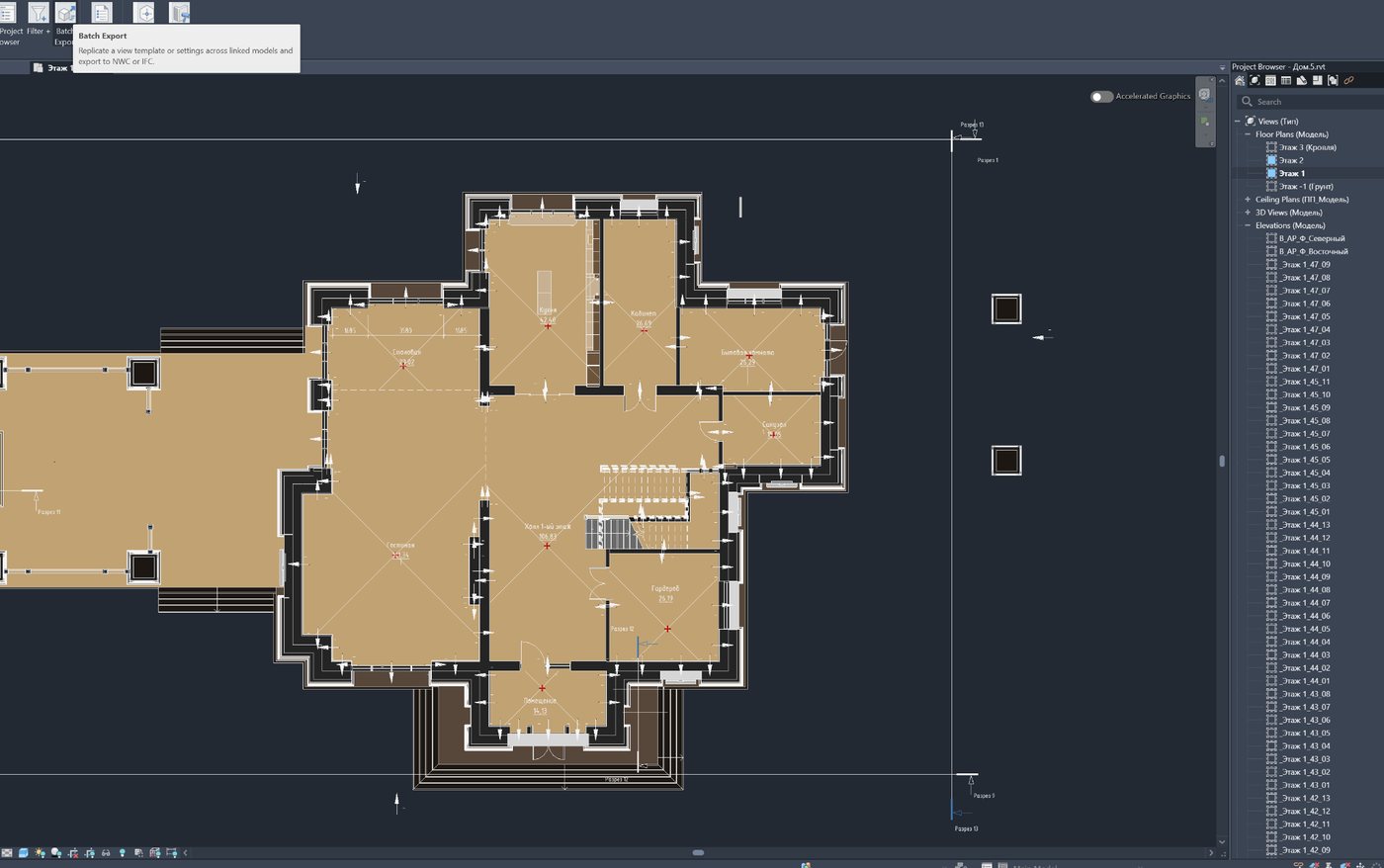
05 방과 생성된 입면 마커가 있는 평면도
결과는 모델에서 바로 확인할 수 있습니다. 방은 평면도에 남아 있고, 마커는 입면이 생성된 위치를 보여 주며, 오른쪽의 브라우저 트리는 생성된 세트를 확인해 줍니다.
용도
인테리어 문서에는 실 뷰 관련 반복 작업이 너무 많습니다
실 전개도는 여러 실에 대해 동일한 로직으로 생성되는 경우가 많습니다. 플러그인은 이를 예측 가능하게 생성하고 정리하도록 돕습니다.
사용 방법
기본 작업 흐름
설치
MSI를 설치하고 Revit을 엽니다.
실 선택
전개도가 필요한 실을 선택합니다.
뷰 생성
실 전개도를 생성하고 얻은 뷰를 확인합니다.
라이선싱
구매·체험·활성화 통합 절차