Revit RoomElevations
როგორ გამოვიყენოთ
ოთახის გაშლების სამუშაო პროცესი Revit-ში
ოთახების არჩევიდან შექმნილი ხედების შემოწმებამდე — პლაგინი ერთ ფანჯარაში აერთიანებს გაშლების მთელ პროცესს და შედეგს უკანვე წერს Revit-ის პროექტში.

01 ბრძანება RS-Systems-ის ლენტაზე
გაუშვით Room Elevations RS-Systems ჩანართიდან, რათა დაიწყოთ ინტერიერის გაშლების შექმნა მიმდინარე Revit მოდელიდან გაუსვლელად.
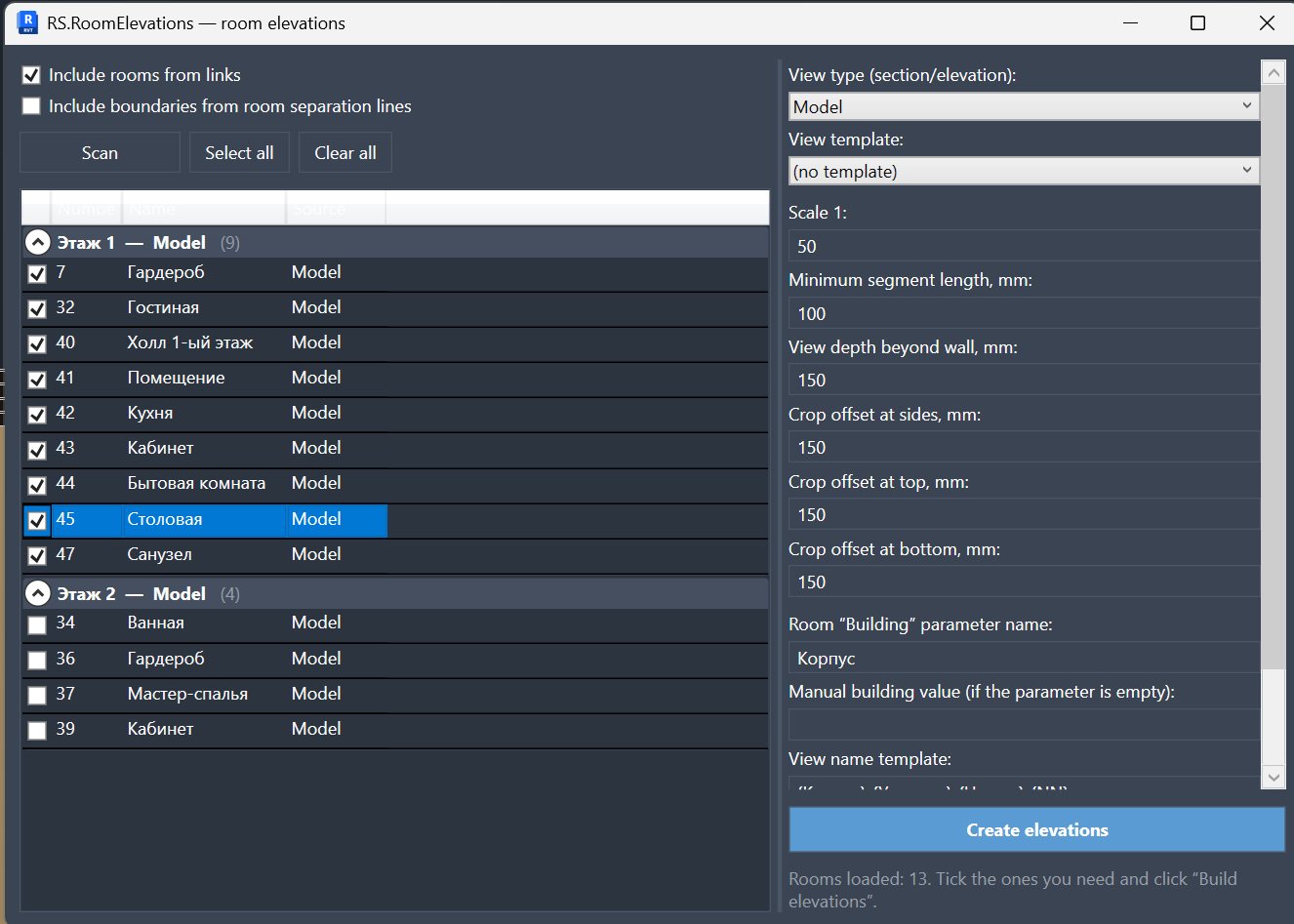
02 მთავარი ფანჯარა: ოთახების სია და გენერირების პარამეტრები
მარცხნივ ჩანს ოთახები სართულისა და წყაროს მიხედვით, ხოლო მარჯვნივ თავმოყრილია გენერირების პარამეტრები: ხედის ტიპი, მასშტაბი, დაშორებები, დასახელების წესები და სხვა პარამეტრები.
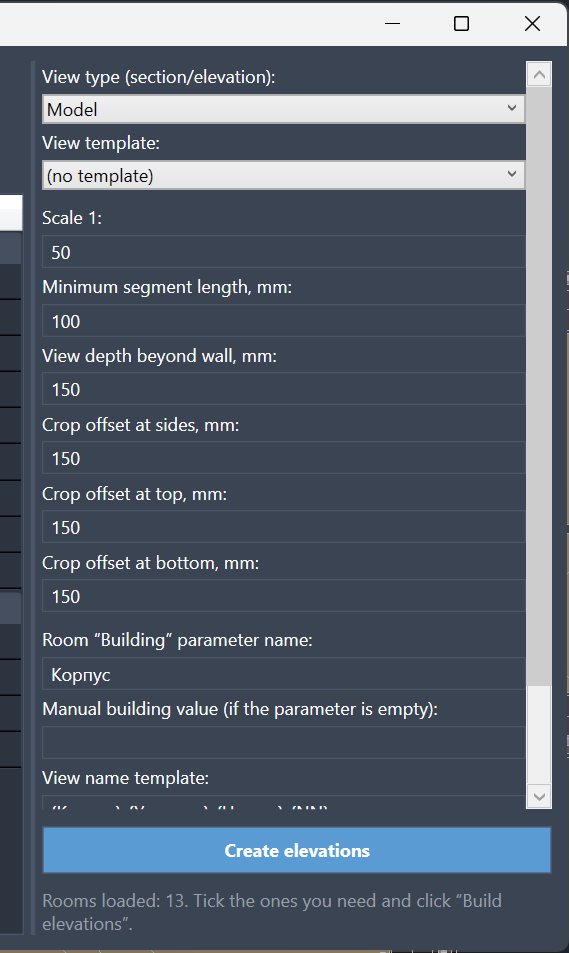
03 დეტალური გენერირების პარამეტრები
აკონტროლეთ ხედის ტიპი, შაბლონი, მასშტაბი, სეგმენტის მინიმალური სიგრძე, სიღრმე, ჭრის დაშორებები და დასახელების ველები, რათა გაშლები შექმნამდე ბიუროს სტანდარტს შეესაბამებოდეს.
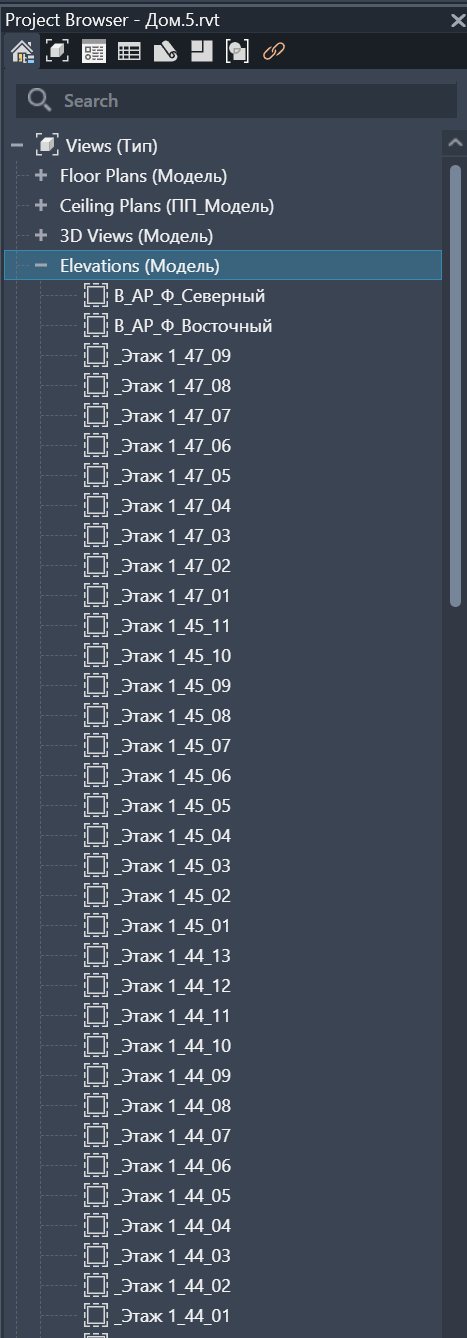
04 შექმნილი გაშლები Project Browser-ში
შექმნილი გაშლები ბრაუზერში ჩანს როგორც ჩვეულებრივი Revit ხედები, ამიტომ მათი შემოწმება, დამატებით გადარქმევა, ფურცლებზე განთავსება და დოკუმენტაციაში ჩართვა მარტივია.
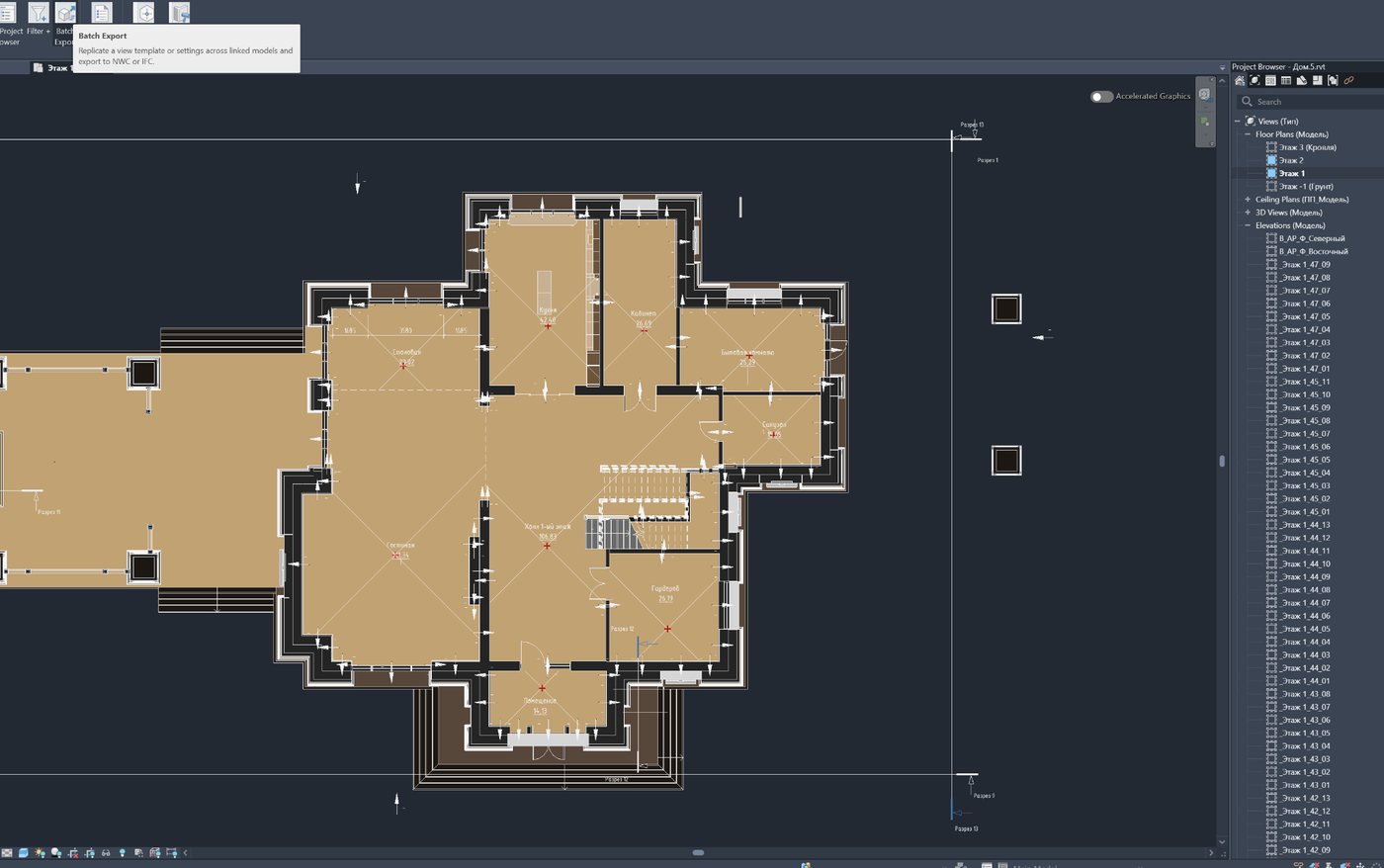
05 გეგმა ოთახებით და შექმნილი გაშლის ნიშნულებით
შედეგი პირდაპირ მოდელში ჩანს: ოთახები რჩება გეგმაზე, ნიშნულები აჩვენებს სად შეიქმნა გაშლები, ხოლო მარჯვენა მხარეს ბრაუზერის ხე ადასტურებს გენერირებულ ნაკრებს.
რისთვის არის საჭირო
ინტერიერის დოკუმენტაცია შეიცავს ძალიან ბევრ გამეორებად ოპერაციას ოთახის ხედებთან
ოთახის განშლები ხშირად ერთი და იმავე ლოგიკით იქმნება მრავალი ოთახისთვის. დანამატი ეხმარება მათ შექმნასა და ორგანიზებას პროგნოზირებადად.
როგორ გამოვიყენოთ
ძირითადი სამუშაო სცენარი
დაყენება
დააყენეთ MSI და გახსენით Revit.
ოთახების არჩევა
აირჩიეთ ოთახები, რომლებსაც განშლები სჭირდება.
ხედების შექმნა
დააგენერირეთ ოთახის განშლები და შეამოწმეთ მიღებული ხედები.
ლიცენზირება
შეძენის, საცდელისა და აქტივაციის ერთიანი პროცესი