Revit RoomElevations
使い方
Revit における室内展開図ワークフロー
部屋の選択から生成されたビューの確認まで、プラグインは室内展開図の作業全体を 1 つのウィンドウにまとめ、結果を Revit プロジェクトに書き戻します。

01 RS-Systems リボン上のコマンド
RS-Systems タブから Room Elevations を実行すると、現在の Revit モデルを離れずに内部立面の生成を開始できます。
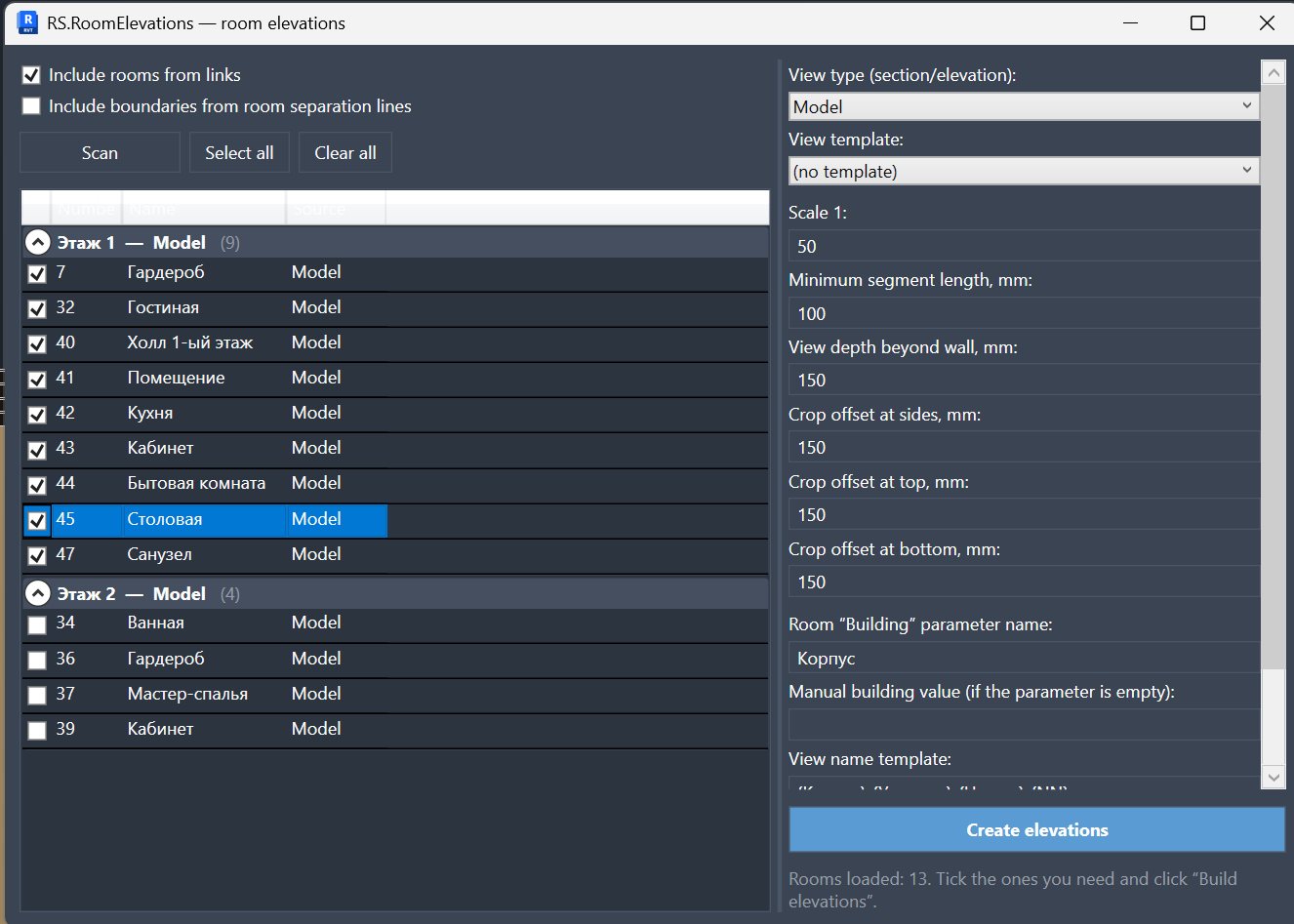
02 メイン ウィンドウ:部屋一覧と生成設定
左側にはレベルとソースごとの部屋一覧が表示され、右側にはビュータイプ、縮尺、オフセット、命名ルールなどの生成設定がまとめられています。
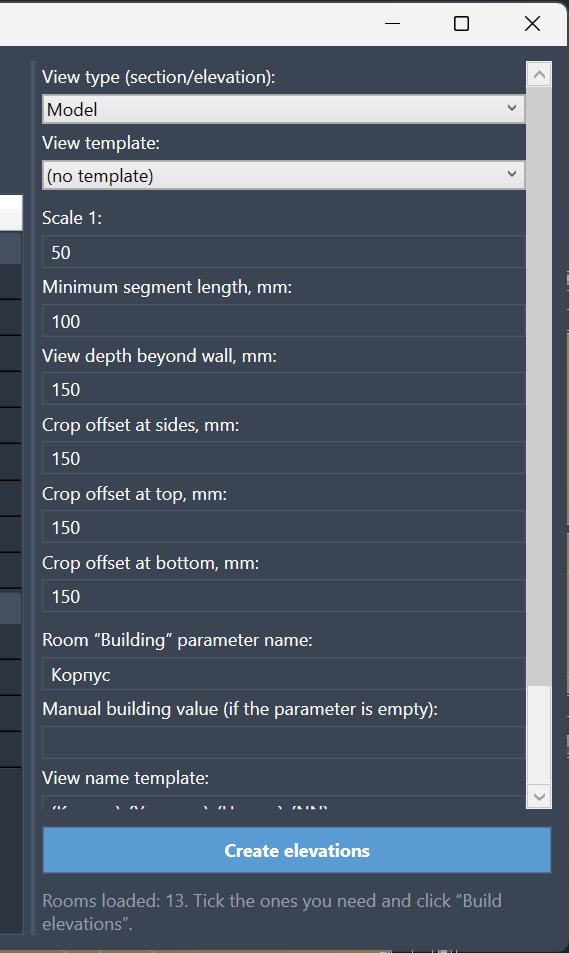
03 詳細な生成設定
ビュータイプ、テンプレート、縮尺、最小セグメント長、奥行き、トリミング オフセット、命名フィールドを調整し、立面作成前に社内標準へ合わせます。
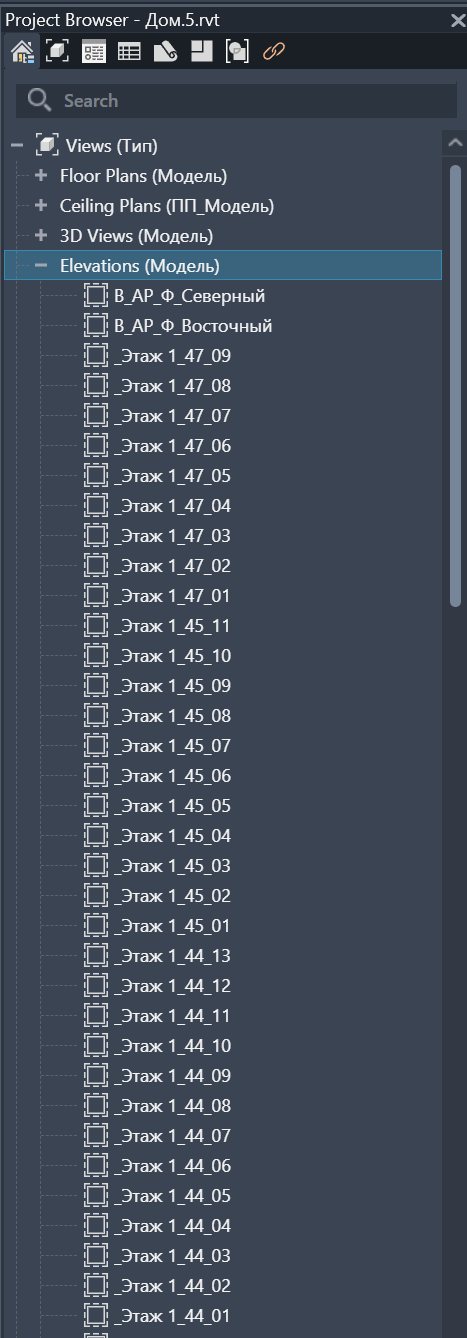
04 プロジェクト ブラウザ内の生成済み立面
作成された立面は通常の Revit ビューとしてブラウザに表示されるため、確認、追加の名前変更、シート配置、ドキュメントへの組み込みが簡単です。
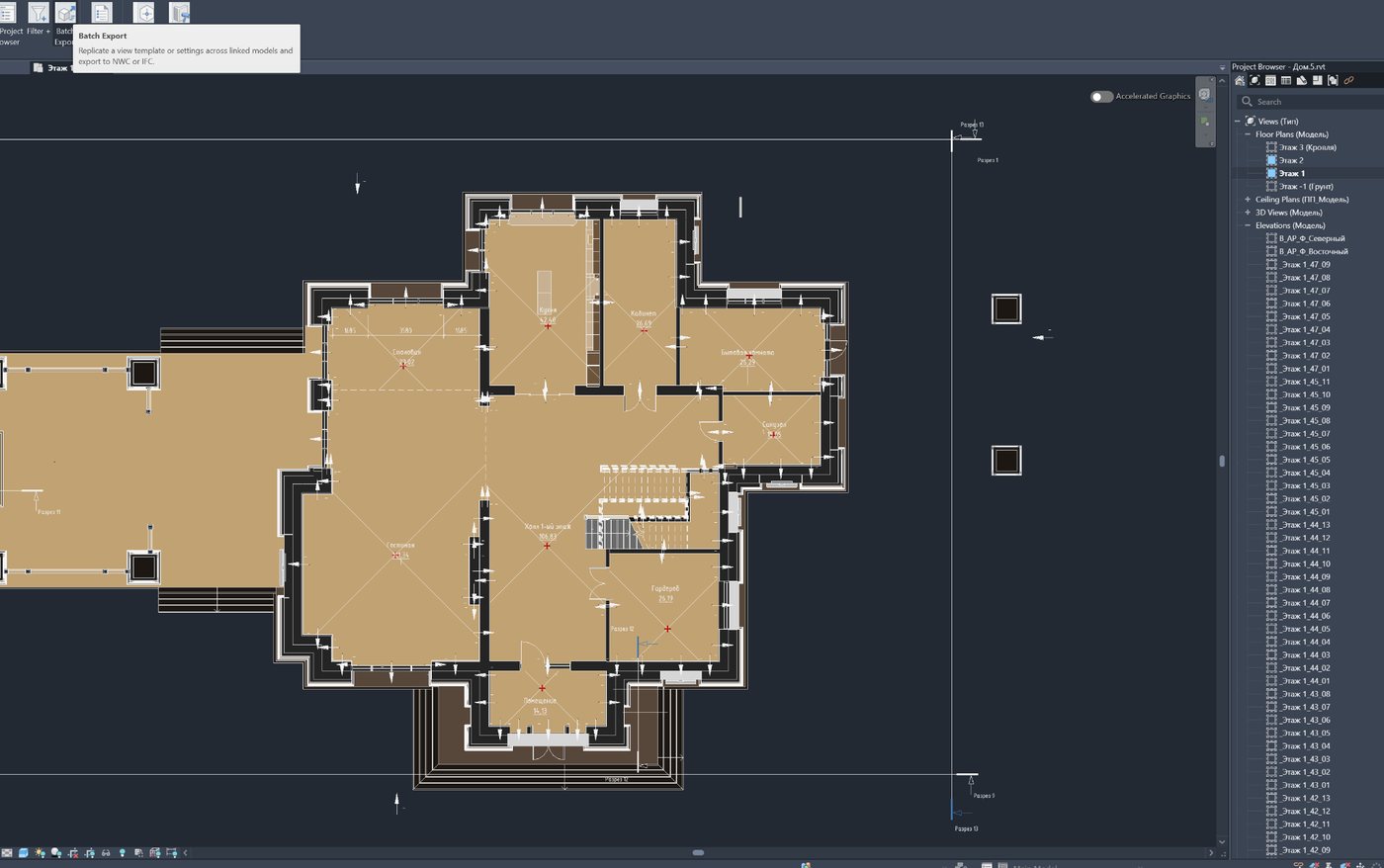
05 部屋と生成済み立面マーカーを含む平面図
結果はモデル内で直接確認できます。部屋は平面図上に残り、マーカーが立面を作成した位置を示し、右側のブラウザ ツリーが生成されたセットを確認します。
用途
内装ドキュメントには部屋ビューに関する繰り返し操作が多すぎます
部屋展開図は多くの部屋で同じロジックにより作成されることがよくあります。プラグインはそれらを予測可能に作成・整理するのを助けます。
使い方
基本的な作業手順
インストール
MSI をインストールして Revit を開きます。
部屋を選択
展開図が必要な部屋を選びます。
ビューを作成
部屋展開図を生成し、得られたビューを確認します。
ライセンス
購入・体験・アクティベーションの統一フロー