Le finestre utilizzano l’icona dell’applicazione. La guida F1 sul pulsante della barra multifunzione apre la pagina del prodotto in inglese.
La finestra di aggiornamento, i messaggi, la barra di stato e la scheda Licenza sono tradotti nelle lingue dell’interfaccia Revit supportate.
1.0.63 | 12.08.2026
La verifica manuale degli aggiornamenti mostra la versione installata. Il programma di installazione scaricato si avvia dopo la chiusura di Revit; la verifica disattivata può essere riattivata dall’interfaccia.
Le impostazioni esistenti e i dati utente vengono migrati automaticamente.
DESCRIPTION
Revit RoomElevations
Come si usa
Flusso di lavoro delle elevazioni dei locali in Revit
Dalla selezione dei locali alla verifica delle viste generate, il plugin mantiene l’intero flusso di lavoro delle elevazioni in un’unica finestra e scrive il risultato nel progetto Revit.
01 Comando sulla barra multifunzione RS-Systems
Avvia Room Elevations dalla scheda RS-Systems per iniziare a generare elevazioni interne senza uscire dal modello Revit corrente.
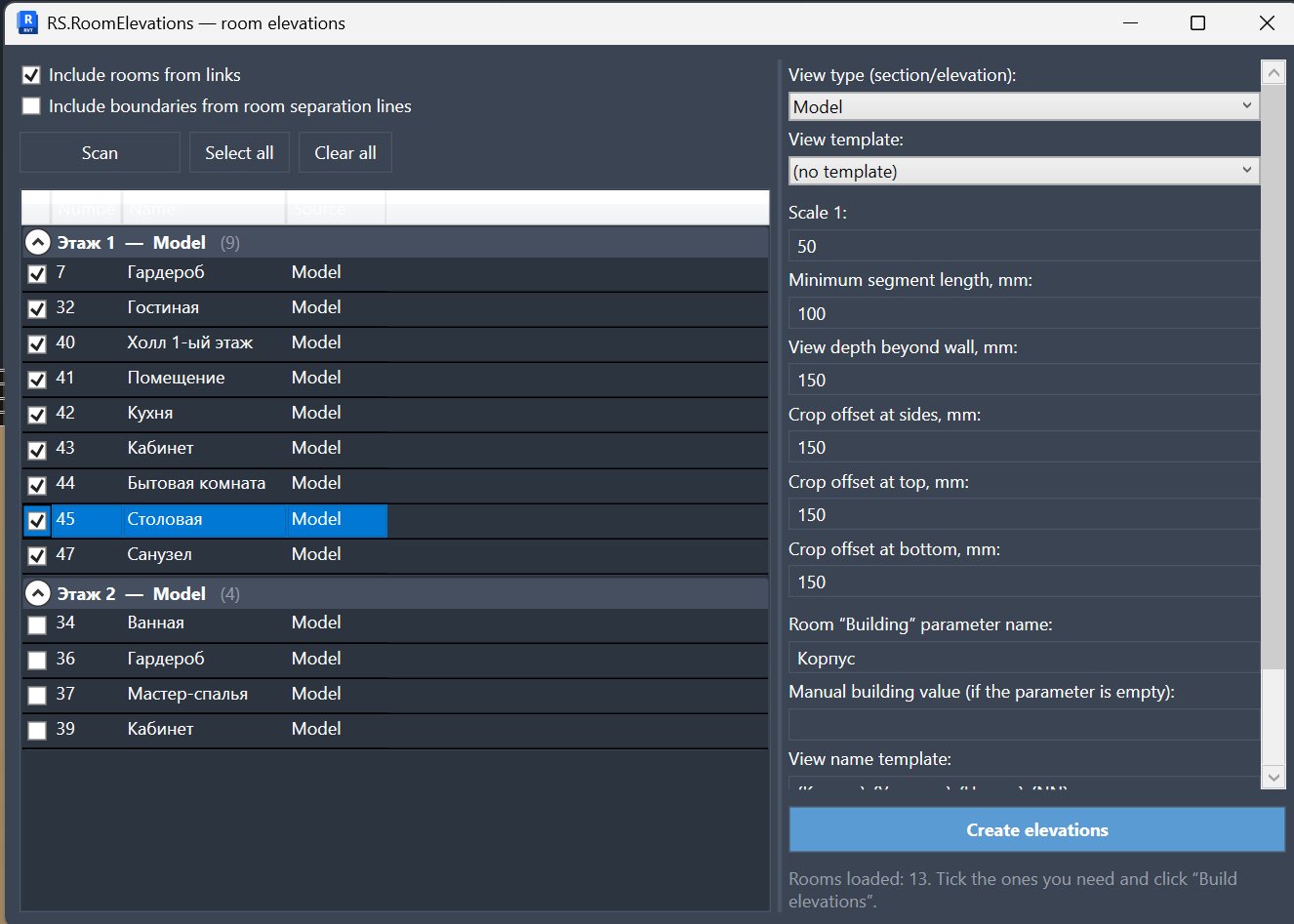
02 Finestra principale: elenco locali e impostazioni di generazione
Sul lato sinistro sono elencati i locali per livello e origine, mentre sul lato destro sono raccolte le impostazioni di generazione: tipo di vista, scala, offset, regole di denominazione e altri parametri.
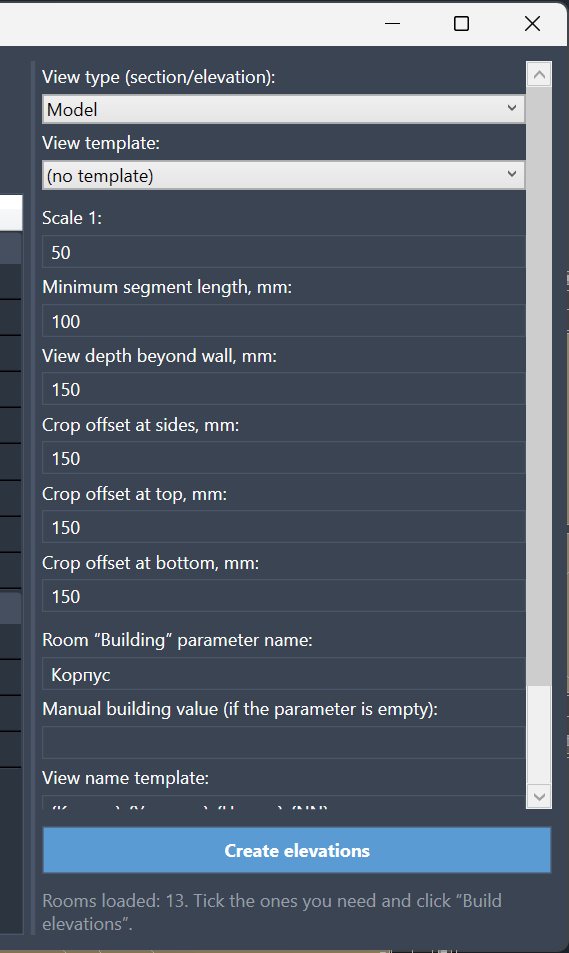
03 Impostazioni dettagliate di generazione
Controlla tipo di vista, modello, scala, lunghezza minima del segmento, profondità, offset di ritaglio e campi di denominazione per allinearti allo standard dell’ufficio prima di creare le elevazioni.
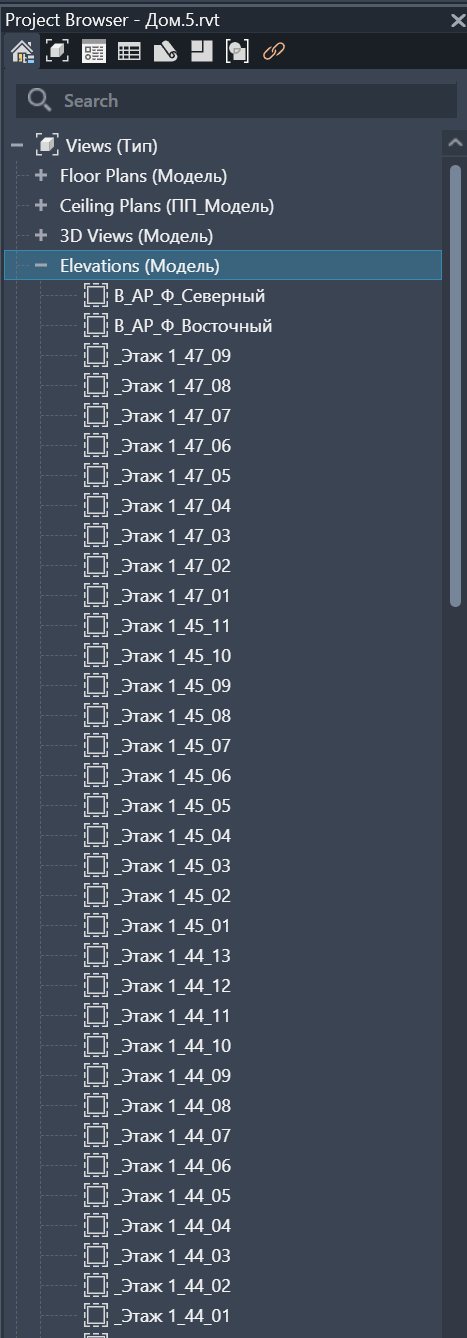
04 Elevazioni generate nel Browser di progetto
Le elevazioni create compaiono nel browser come normali viste di Revit, quindi sono facili da verificare, rinominare ulteriormente, posizionare sui fogli o includere nella documentazione.
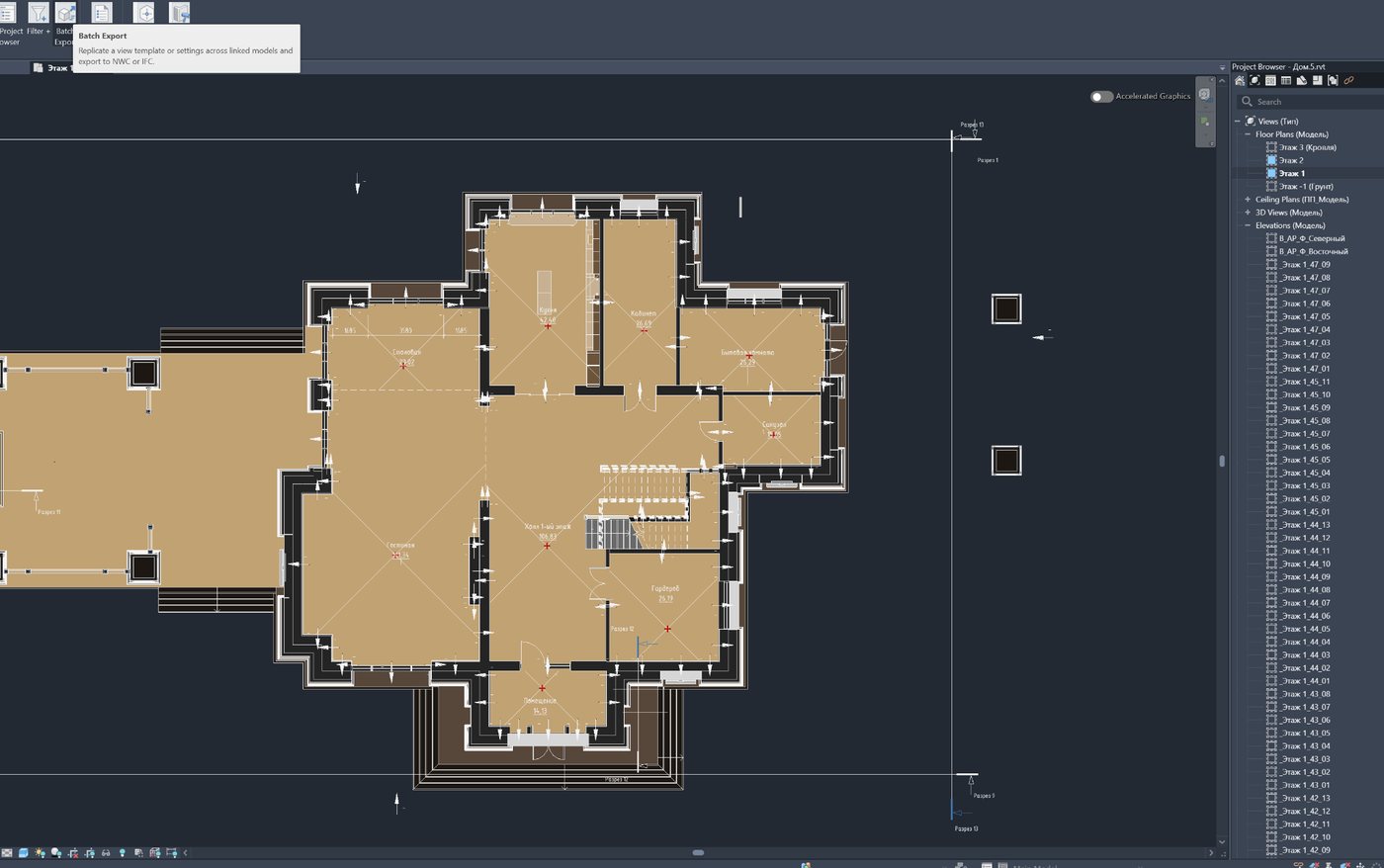
05 Pianta con locali e marcatori di elevazione generati
Il risultato è visibile direttamente nel modello: i locali restano nella pianta, i marcatori mostrano dove sono state create le elevazioni e l’albero del browser a destra conferma il set generato.
A cosa serve
La documentazione d’interni contiene troppe operazioni ripetute con le viste dei locali
I prospetti dei locali seguono spesso la stessa logica per molti locali. Il plugin aiuta a crearli e organizzarli in modo prevedibile.
Come si usa
Flusso di lavoro di base
Installa
Installa l’MSI e apri Revit.
Seleziona i locali
Scegli i locali che richiedono prospetti.
Crea le viste
Genera i prospetti dei locali e verifica le viste ottenute.