Revit RoomElevations
उपयोग कैसे करें
Revit के भीतर room-elevation कार्यप्रवाह
कमरों के चयन से लेकर बने हुए दृश्यों की जाँच तक, यह प्लगइन पूरे room-elevation वर्कफ़्लो को एक ही विंडो में रखता है और परिणाम को वापस Revit प्रोजेक्ट में लिख देता है।

01 RS-Systems रिबन पर कमांड
वर्तमान Revit मॉडल छोड़े बिना आंतरिक एलिवेशन बनाना शुरू करने के लिए RS-Systems टैब से Room Elevations चलाएँ।
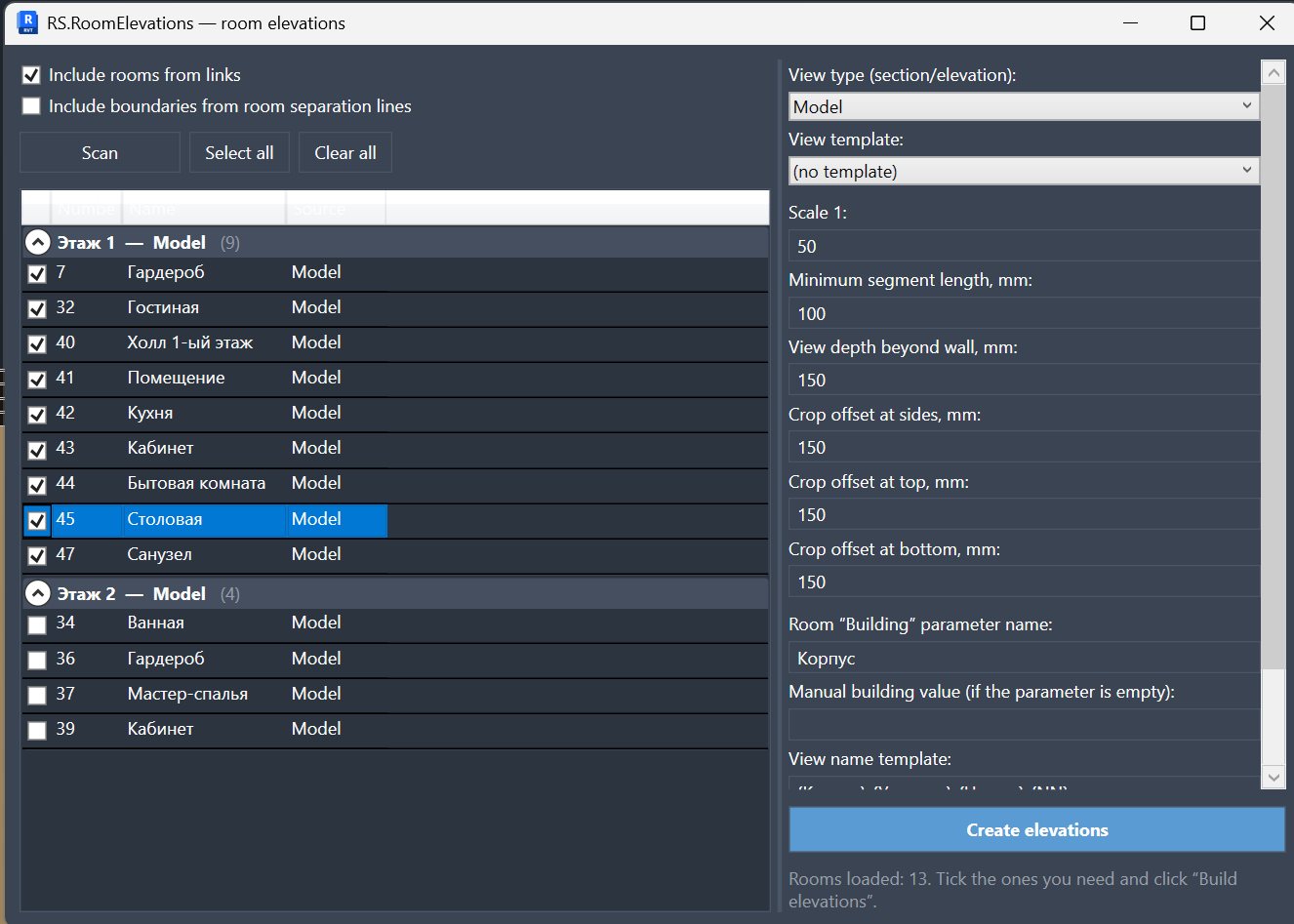
02 मुख्य विंडो: कमरों की सूची और जनरेशन सेटिंग्स
बाईं ओर कमरे स्तर और स्रोत के अनुसार सूचीबद्ध हैं, जबकि दाईं ओर निर्माण सेटिंग होती हैं: view type, scale, offsets, naming rules और अन्य पैरामीटर।
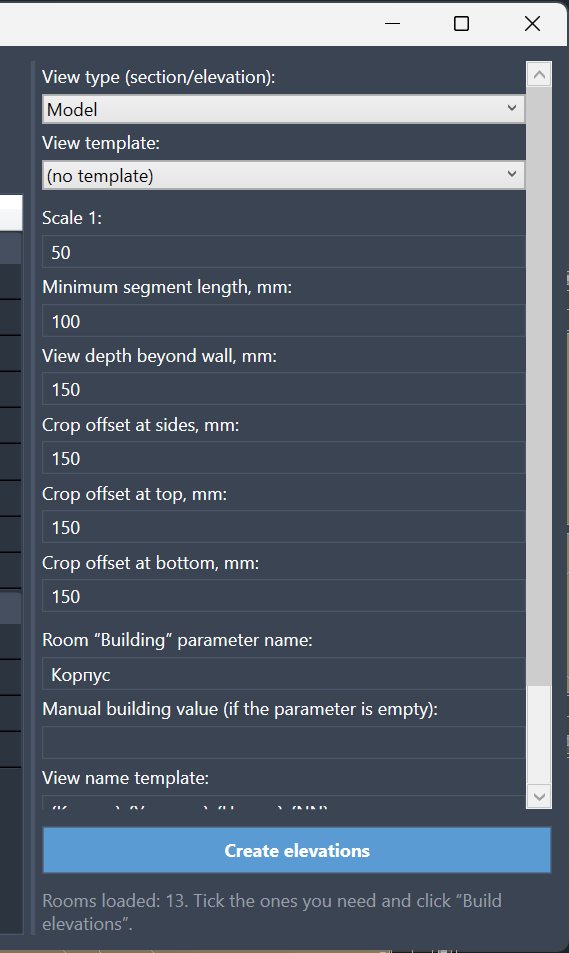
03 विस्तृत जनरेशन सेटिंग्स
एलिवेशन बनाने से पहले कार्यालय मानक के अनुरूप view type, template, scale, न्यूनतम segment length, depth, crop offsets और naming fields नियंत्रित करें।
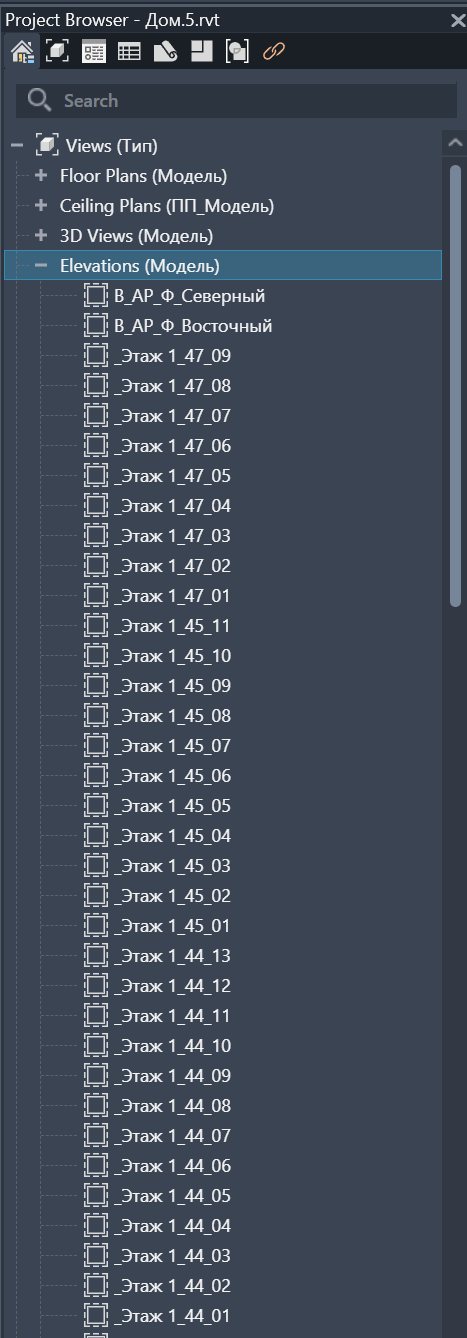
04 Project Browser में बनाए गए एलिवेशन
बनाए गए एलिवेशन ब्राउज़र में सामान्य Revit views की तरह दिखाई देते हैं, इसलिए उन्हें आसानी से जाँचा, आगे नाम बदला, शीट पर रखा या दस्तावेज़ में शामिल किया जा सकता है।
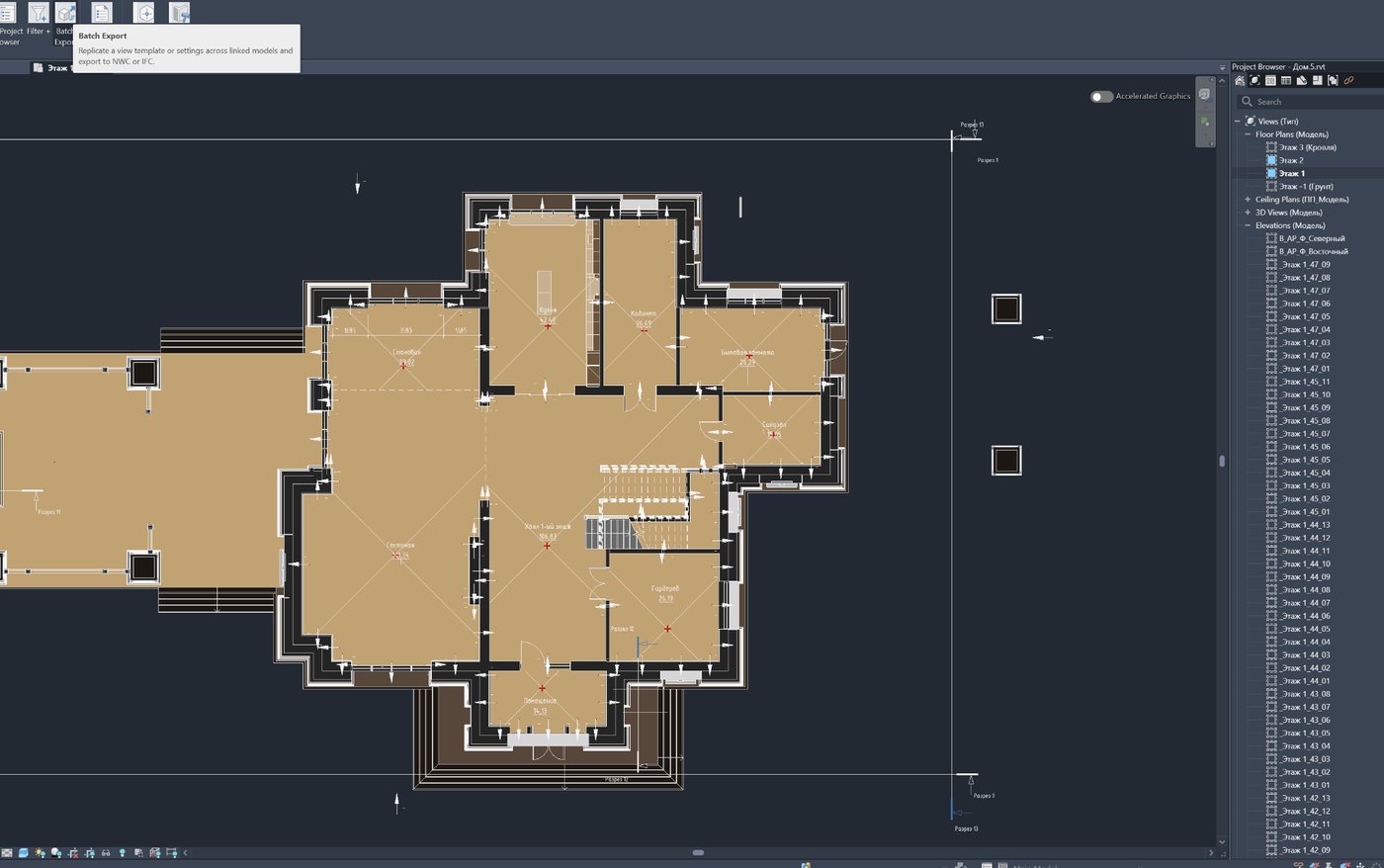
05 कमरों और बनाए गए एलिवेशन मार्करों वाला प्लान
परिणाम सीधे मॉडल में दिखाई देता है: कमरे प्लान पर रहते हैं, मार्कर बताते हैं कि एलिवेशन कहाँ बनाए गए, और दाईं ओर का ब्राउज़र ट्री बनाए गए सेट की पुष्टि करता है।
किस लिए ज़रूरी है
आंतरिक दस्तावेज़ीकरण में कक्ष व्यूज़ से जुड़े बहुत अधिक दोहराव वाले संचालन होते हैं
कक्ष एलिवेशन अक्सर कई कक्षों के लिए एक ही तर्क से बनाए जाते हैं। प्लगइन उन्हें पूर्वानुमेय ढंग से बनाने और व्यवस्थित करने में मदद करता है।
उपयोग कैसे करें
बुनियादी कार्यप्रवाह
इंस्टॉल करें
MSI इंस्टॉल करें और Revit खोलें।
कक्ष चुनें
वे कक्ष चुनें जिनके लिए एलिवेशन चाहिए।
व्यू बनाएँ
कक्ष एलिवेशन उत्पन्न करें और प्राप्त व्यूज़ जाँचें।
लाइसेंसिंग
खरीद, ट्रायल और सक्रियण का एकीकृत प्रवाह