Les fenêtres utilisent l’icône de l’application. L’aide F1 du bouton du ruban ouvre la page produit en anglais.
La fenêtre de mise à jour, les messages, la barre d’état et l’onglet Licence sont traduits dans les langues d’interface Revit prises en charge.
1.0.63 | 12.08.2026
La recherche manuelle de mises à jour affiche la version installée. L’installateur téléchargé démarre après la fermeture de Revit ; la recherche désactivée peut être réactivée dans l’interface.
Les paramètres existants et les données utilisateur sont migrés automatiquement.
DESCRIPTION
Revit RoomElevations
Utilisation
Flux de travail des élévations de pièces dans Revit
De la sélection des pièces à la vérification des vues générées, le plugin regroupe tout le flux de travail des élévations dans une seule fenêtre et réécrit le résultat dans le projet Revit.
01 Commande dans le ruban RS-Systems
Lancez Room Elevations depuis l’onglet RS-Systems pour commencer à générer des élévations intérieures sans quitter le modèle Revit en cours.
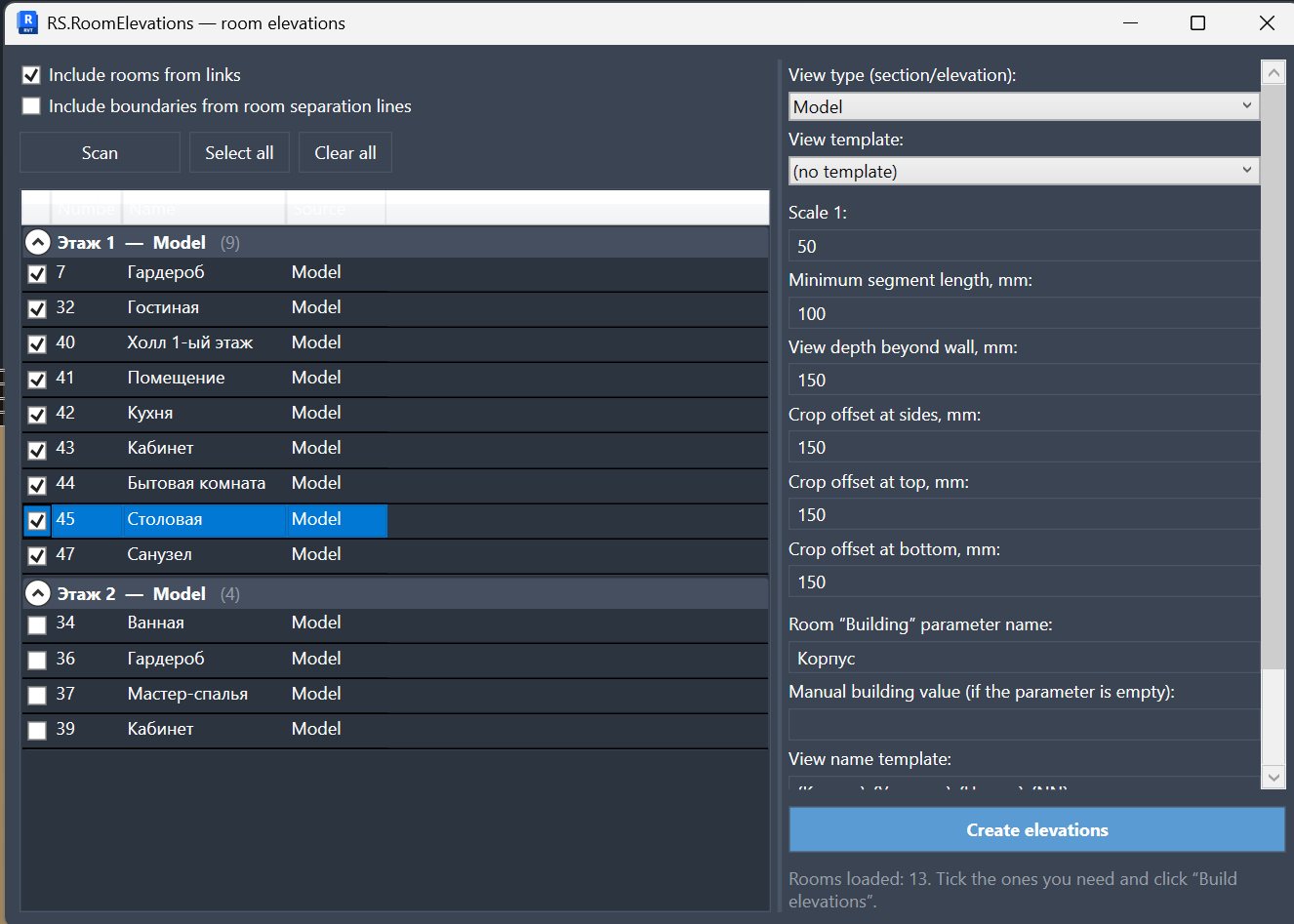
02 Fenêtre principale: liste des pièces et paramètres de génération
La partie gauche répertorie les pièces par niveau et par source, tandis que la partie droite contient les paramètres de génération: type de vue, échelle, décalages, règles de nommage et autres paramètres.
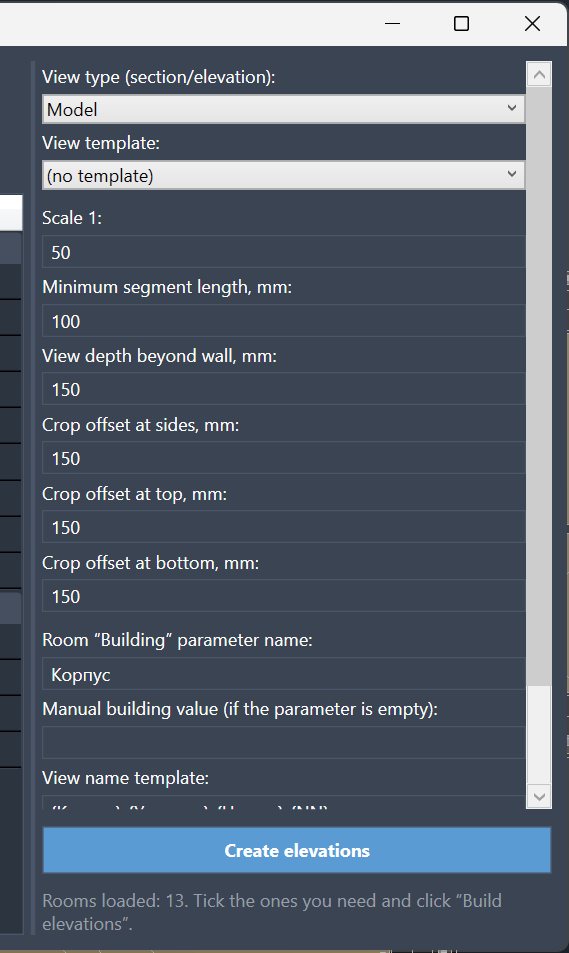
03 Paramètres détaillés de génération
Contrôlez le type de vue, le gabarit, l’échelle, la longueur minimale de segment, la profondeur, les décalages de recadrage et les champs de nommage afin de respecter le standard du bureau avant de créer les élévations.
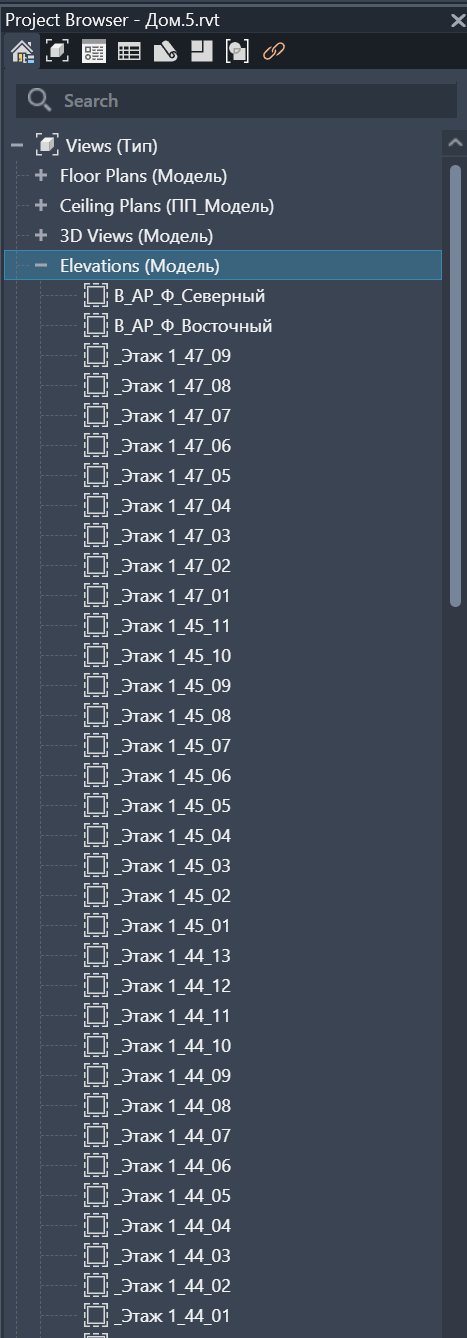
04 Élévations générées dans l’arborescence du projet
Les élévations créées apparaissent dans l’arborescence comme des vues Revit ordinaires, ce qui facilite leur vérification, leur renommage, leur placement sur des feuilles ou leur intégration à la documentation.
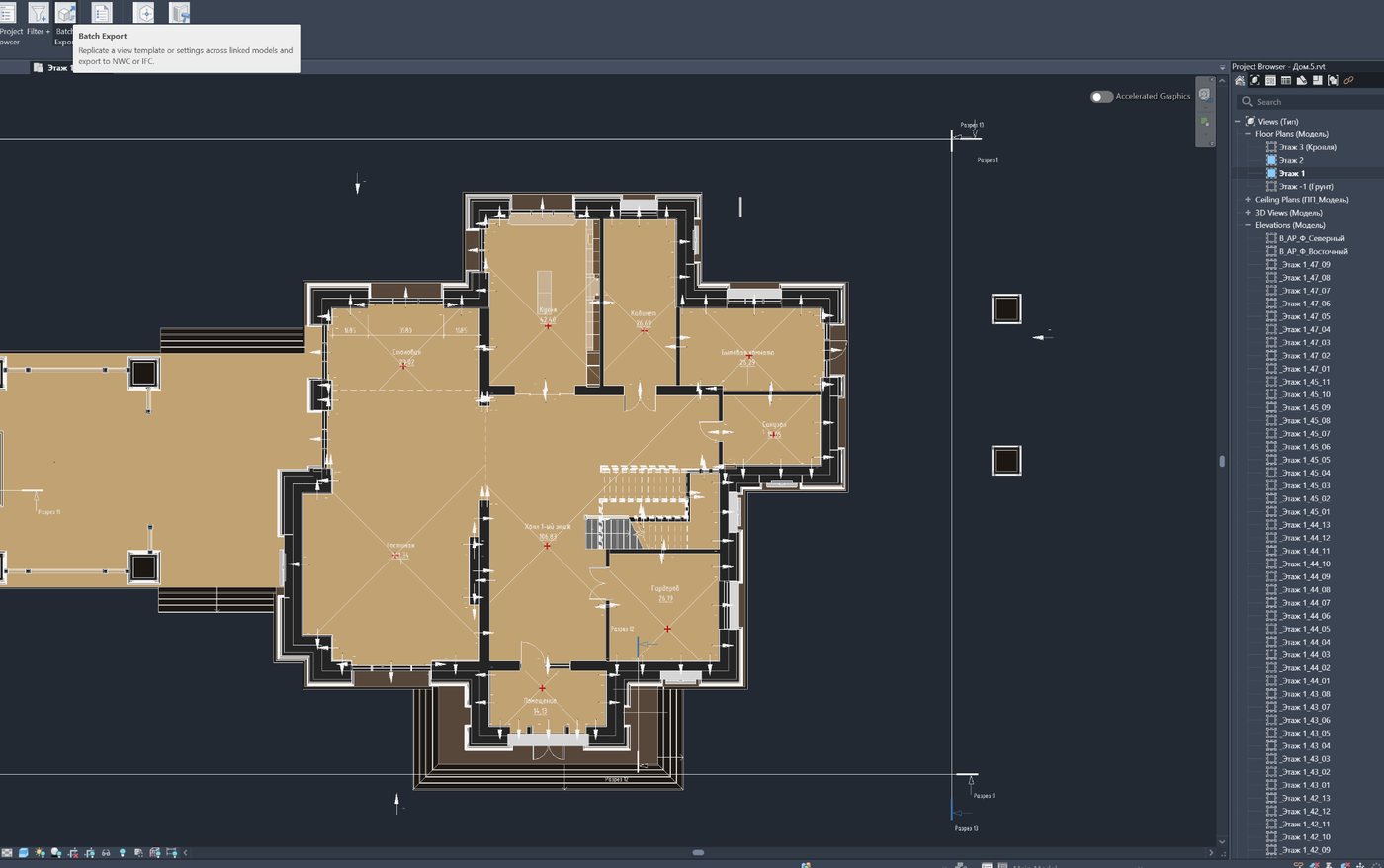
05 Plan avec pièces et repères d’élévations générées
Le résultat est visible directement dans le modèle: les pièces restent sur le plan, les repères montrent où les élévations ont été créées et l’arborescence à droite confirme l’ensemble généré.
À quoi ça sert
La documentation intérieure comporte trop d’opérations répétées sur les vues de pièces
Les élévations de pièces suivent souvent la même logique pour de nombreuses pièces. Le plugin aide à les créer et à les organiser de façon prévisible.
Utilisation
Scénario de travail de base
Installer
Installez le MSI et ouvrez Revit.
Choisir les pièces
Sélectionnez les pièces nécessitant des élévations.
Créer les vues
Générez les élévations de pièces et vérifiez les vues obtenues.