Las ventanas usan el icono de la aplicación. La ayuda F1 del botón de la cinta abre la página del producto en inglés.
La ventana de actualización, los mensajes, la barra de estado y la pestaña de licencia están traducidos a los idiomas de interfaz de Revit compatibles.
1.0.63 | 12.08.2026
La comprobación manual de actualizaciones muestra la versión instalada. El instalador descargado se ejecuta después de cerrar Revit; la comprobación desactivada puede reactivarse desde la interfaz.
La configuración existente y los datos del usuario se migran automáticamente.
DESCRIPTION
Revit RoomElevations
Cómo usar
Flujo de trabajo de alzados de habitaciones en Revit
Desde la selección de las habitaciones hasta la revisión de las vistas generadas, el complemento mantiene todo el flujo de trabajo de alzados en una sola ventana y devuelve el resultado al proyecto de Revit.
01 Comando en la cinta RS-Systems
Ejecute Room Elevations desde la pestaña RS-Systems para empezar a generar alzados interiores sin salir del modelo actual de Revit.
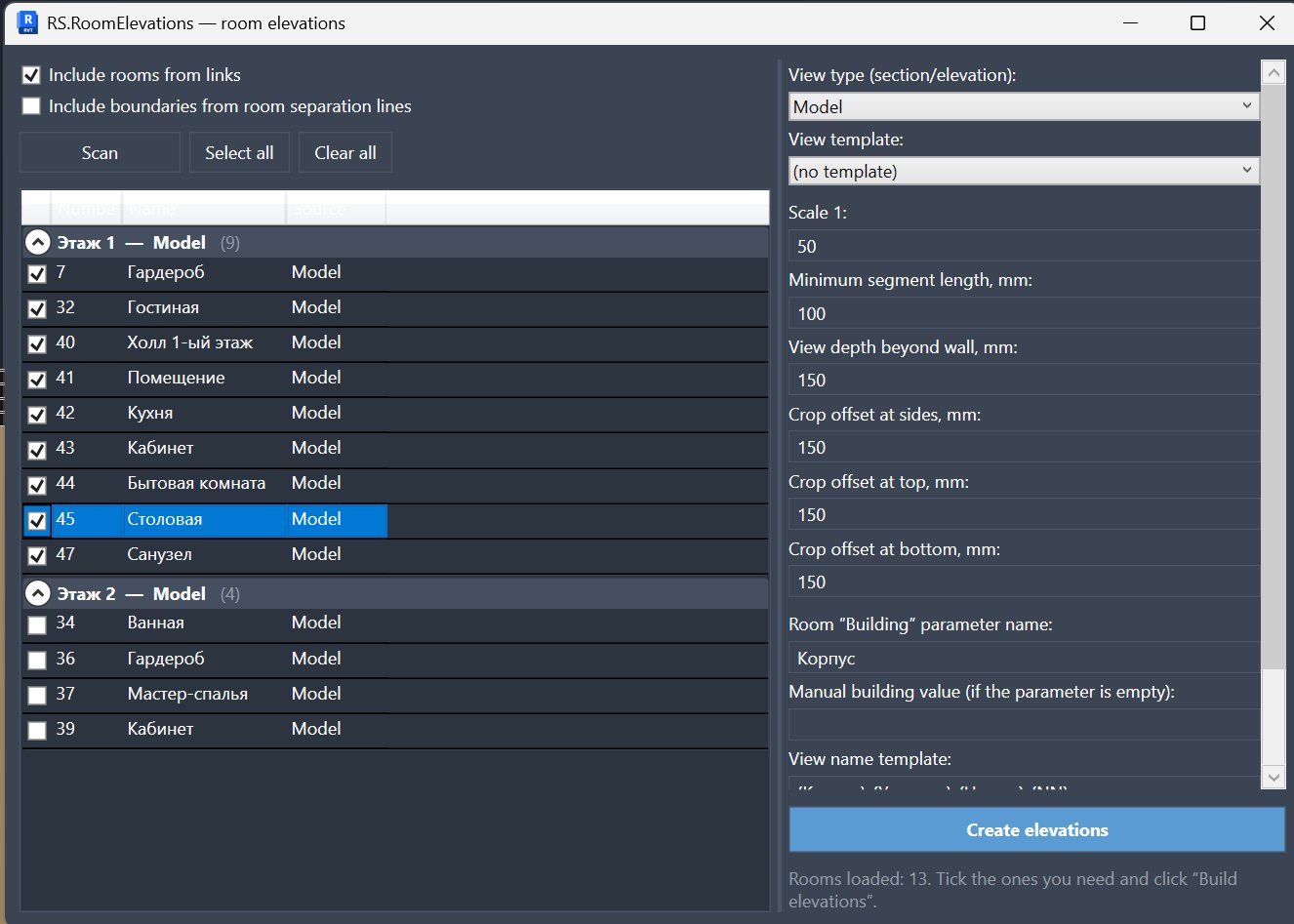
02 Ventana principal: lista de habitaciones y ajustes de generación
En el lado izquierdo se muestran las habitaciones por nivel y origen, mientras que en el lado derecho se guardan los ajustes de generación: tipo de vista, escala, desfases, reglas de nomenclatura y otros parámetros.
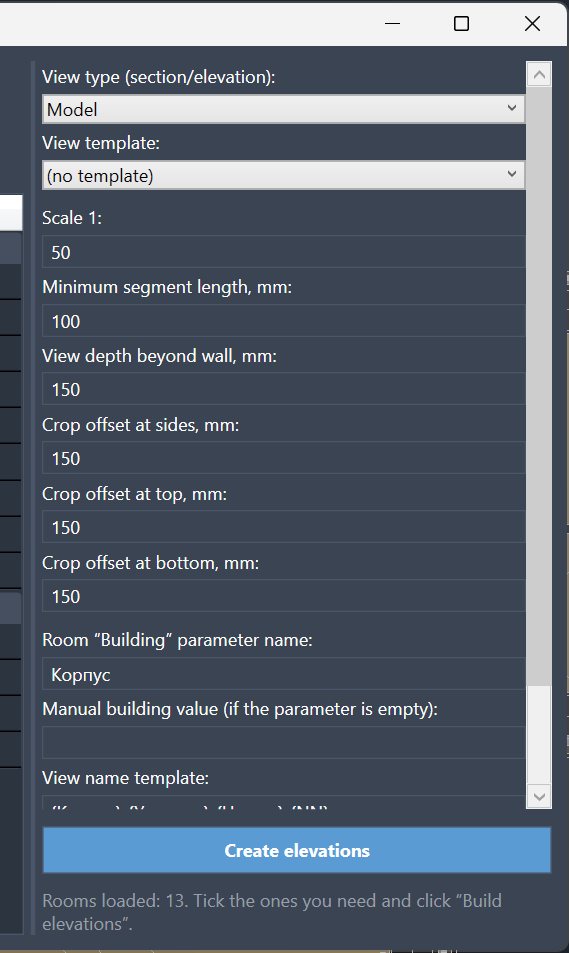
03 Ajustes detallados de generación
Controle el tipo de vista, la plantilla, la escala, la longitud mínima del segmento, la profundidad, los desfases de recorte y los campos de nomenclatura para ajustarse al estándar de la oficina antes de crear los alzados.
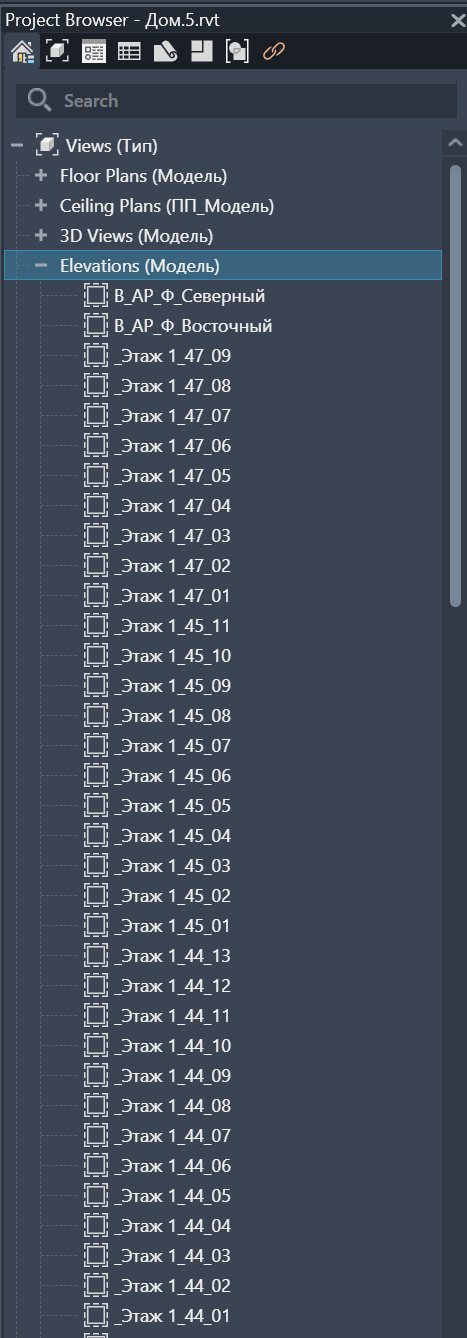
04 Alzados generados en el Navegador de proyectos
Los alzados creados aparecen en el navegador como vistas normales de Revit, por lo que es fácil revisarlos, renombrarlos, colocarlos en láminas o incluirlos en la documentación.
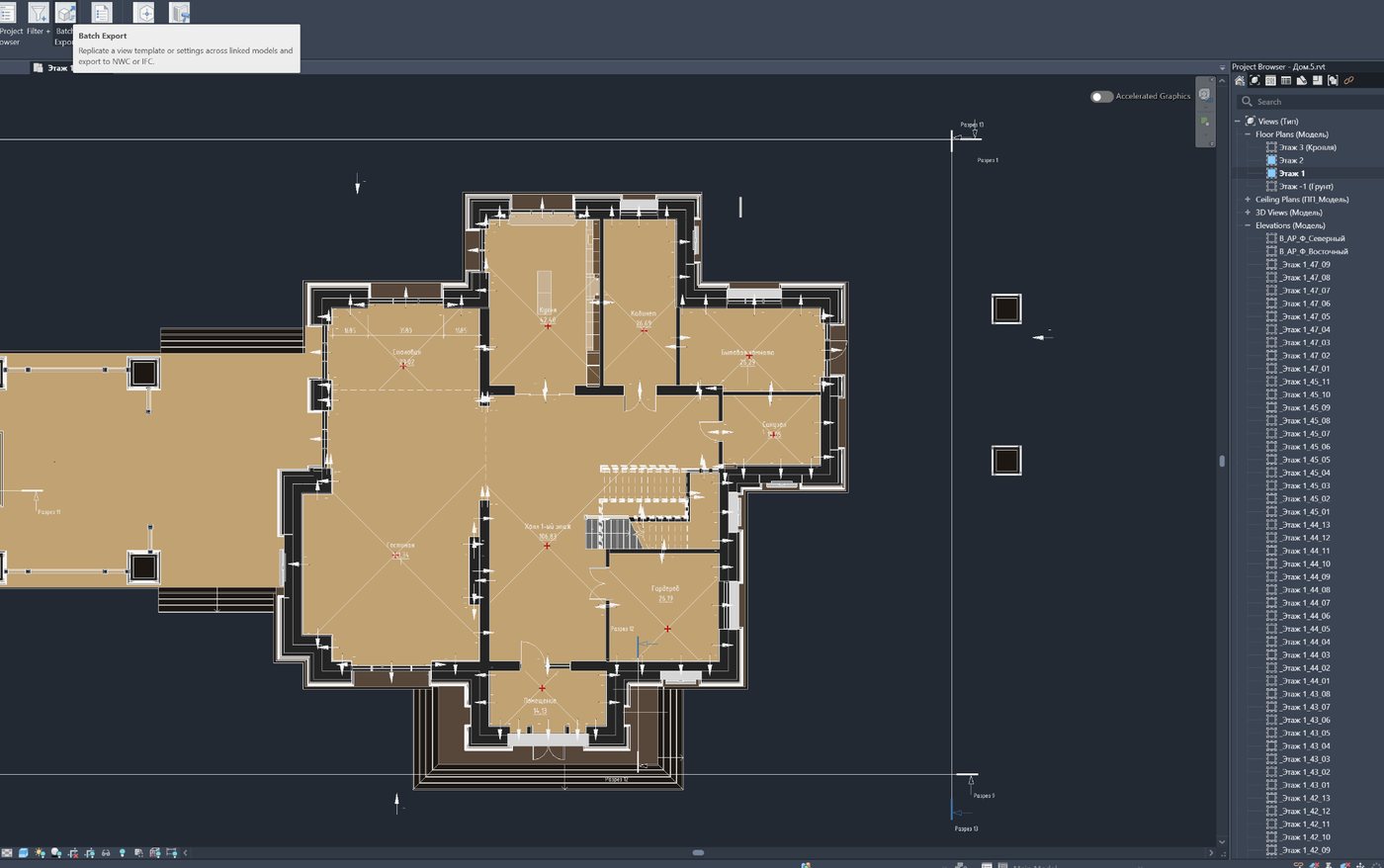
05 Plano con habitaciones y marcadores de alzados generados
El resultado es visible directamente en el modelo: las habitaciones permanecen en el plano, los marcadores muestran dónde se crearon los alzados y el árbol del navegador de la derecha confirma el conjunto generado.
Para qué sirve
La documentación de interiores tiene demasiadas operaciones repetidas con vistas de locales
Los alzados de locales suelen crearse con la misma lógica para muchos locales. El plugin ayuda a crearlos y organizarlos de forma predecible.
Cómo usar
Flujo de trabajo básico
Instalar
Instale el MSI y abra Revit.
Seleccionar locales
Elija los locales que necesitan alzados.
Crear vistas
Genere los alzados de locales y compruebe las vistas obtenidas.