Vinduerne bruger programmets ikon. F1 på knappen i båndet åbner den engelske produktside som konteksthjælp.
Opdateringsvinduet, meddelelser, statuslinjen og licensfanen er oversat til de understøttede Revit-grænsefladesprog.
1.0.63 | 12.08.2026
Manuel opdateringskontrol viser den installerede version. Det hentede installationsprogram starter, når Revit er lukket; deaktiveret kontrol kan aktiveres i grænsefladen.
Eksisterende indstillinger og brugerdata overføres automatisk.
DESCRIPTION
Revit RoomElevations
Sådan bruges det
Workflow for rumopstalter i Revit
Fra valg af rum til kontrol af de genererede visninger samler pluginet hele workflowet for rumopstalter i ét vindue og skriver resultatet tilbage til Revit-projektet.
01 Kommando på RS-Systems-båndet
Kør Room Elevations fra fanen RS-Systems for at begynde at generere indvendige opstalter uden at forlade den aktuelle Revit-model.
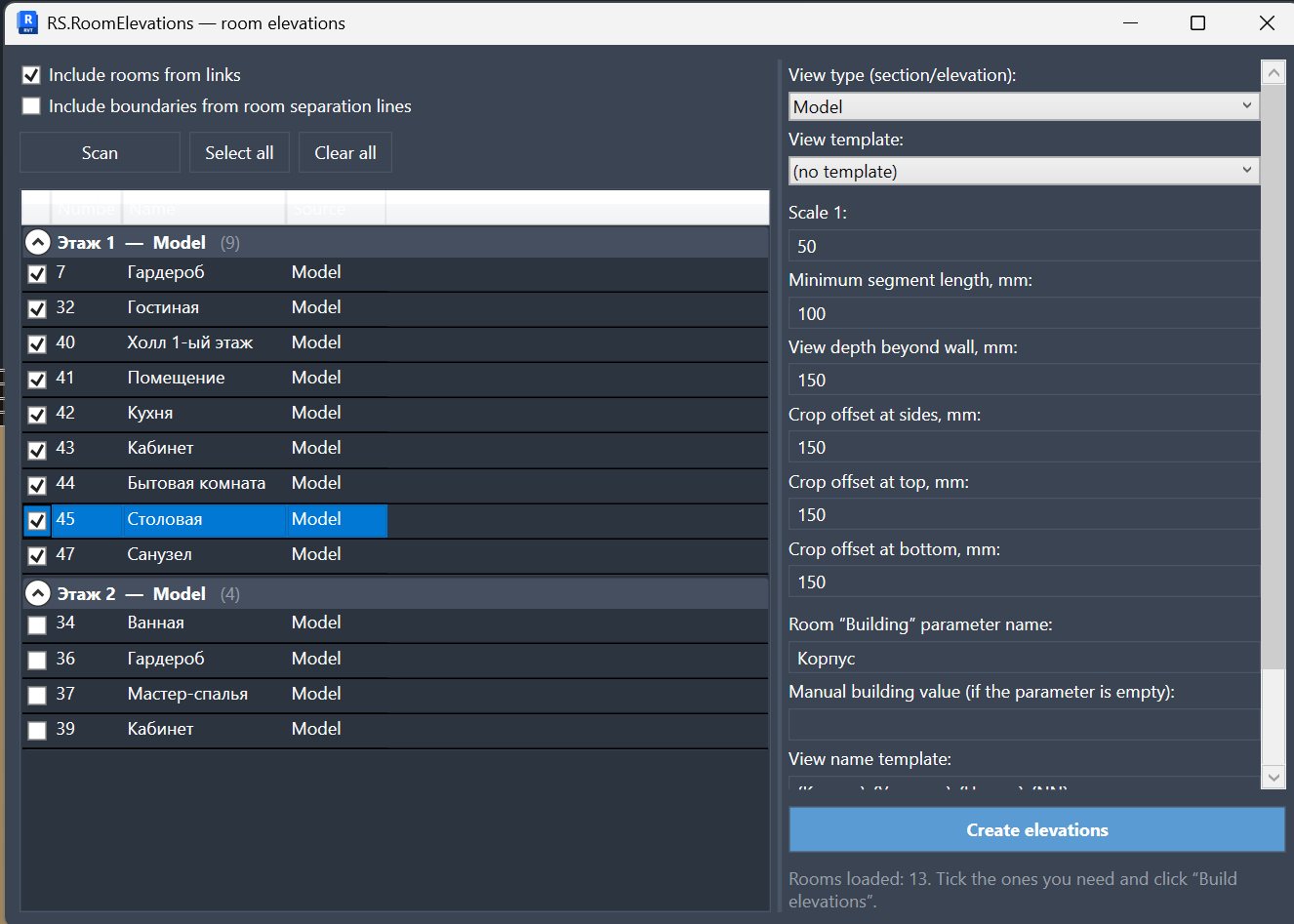
02 Hovedvindue: rumliste og genereringsindstillinger
Venstre side viser rum efter niveau og kilde, mens højre side indeholder genereringsindstillingerne: visningstype, målestok, forskydninger, navngivningsregler og andre parametre.
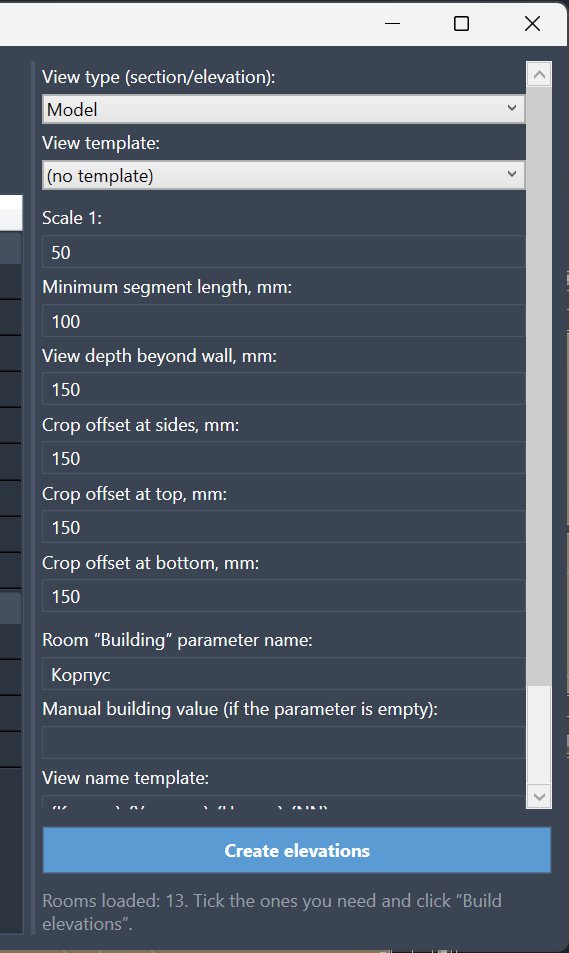
03 Detaljerede genereringsindstillinger
Styr visningstype, skabelon, målestok, minimum segmentlængde, dybde, beskæringsforskydninger og navngivningsfelter, så opstalterne følger kontorets standard, før de oprettes.
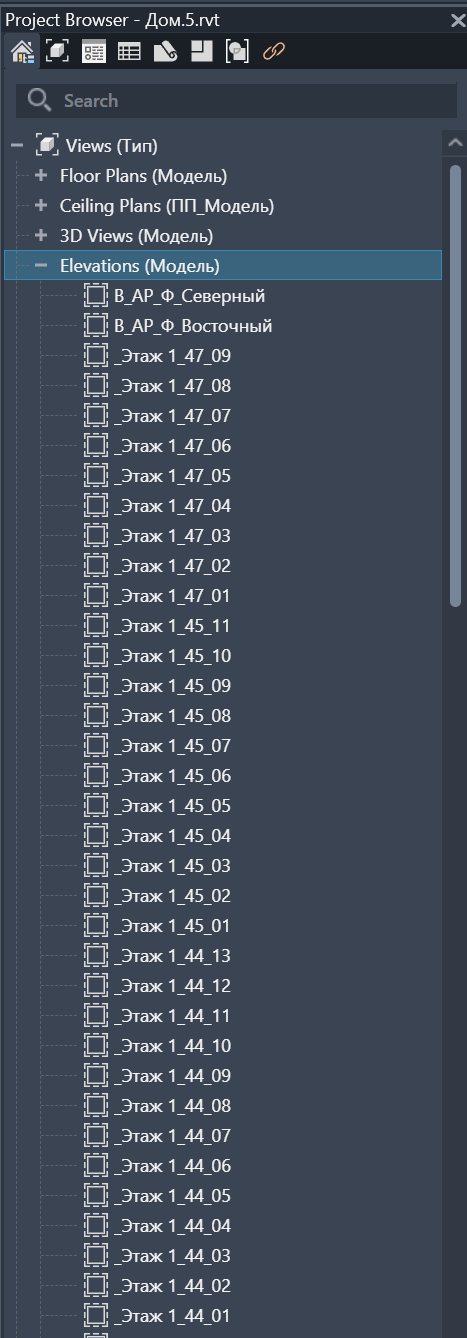
04 Genererede opstalter i projektbrowseren
De oprettede opstalter vises i browseren som almindelige Revit-visninger, så de er lette at kontrollere, omdøbe yderligere, placere på ark eller inkludere i dokumentation.
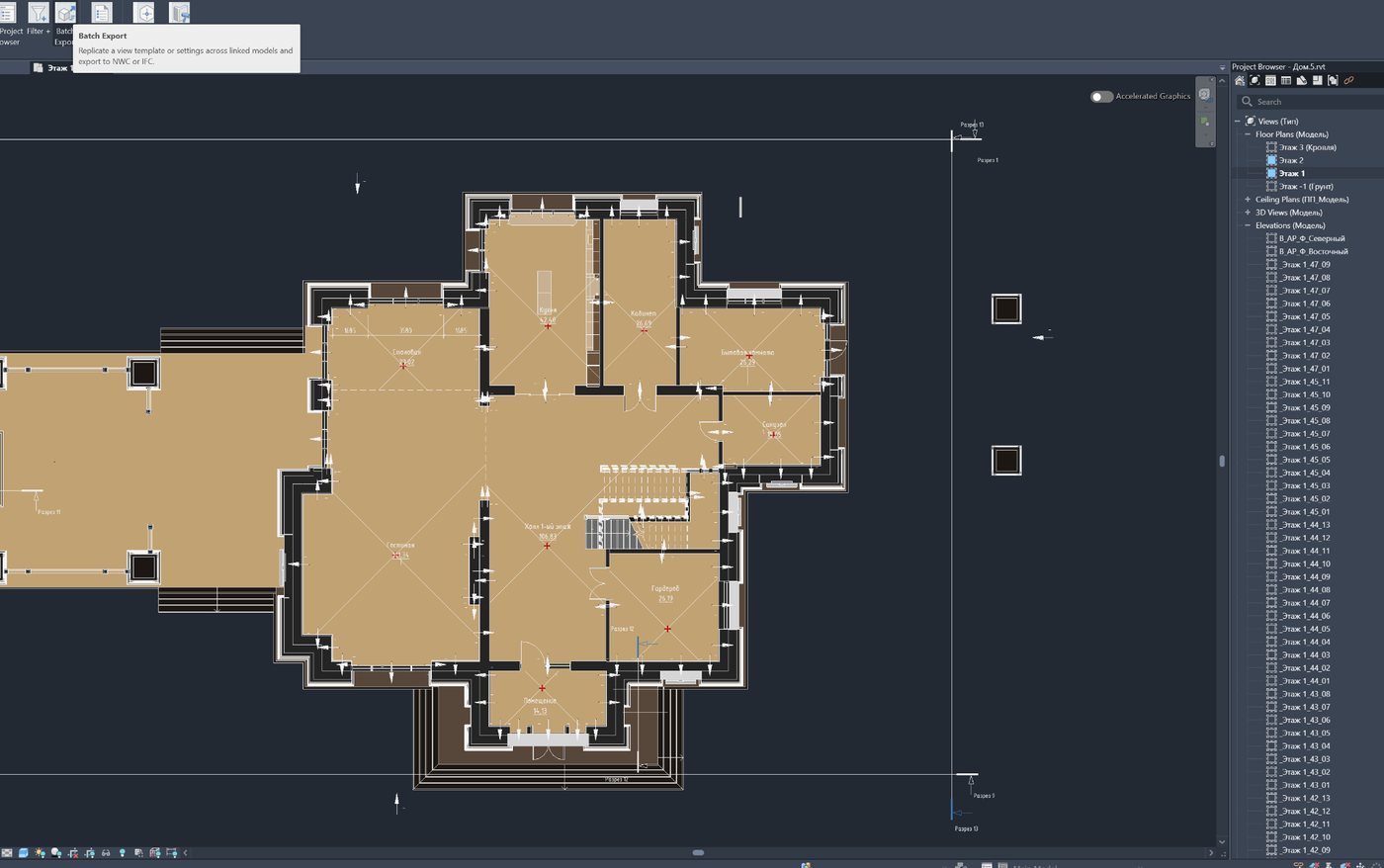
05 Plan med rum og genererede opstaltsmarkører
Resultatet er synligt direkte i modellen: rummene forbliver på planen, markører viser hvor opstalterne blev oprettet, og browsertræet til højre bekræfter det genererede sæt.
Hvad det bruges til
Indvendig dokumentation indeholder for mange gentagne handlinger med rumvisninger
Rumopstalter oprettes ofte med samme logik for mange rum. Pluginnet hjælper med at oprette og organisere dem forudsigeligt.
Sådan bruges det
Grundlæggende arbejdsgang
Installér
Installér MSI-filen, og åbn Revit.
Vælg rum
Vælg de rum, der kræver opstalter.
Opret visninger
Generér rumopstalter, og kontrollér de opnåede visninger.