Revit RoomElevations
طريقة الاستخدام
سير عمل واجهات الغرف داخل Revit
من اختيار الغرف إلى مراجعة المشاهد التي تم إنشاؤها، يحافظ المكوّن الإضافي على سير عمل واجهات الغرف بالكامل في نافذة واحدة ويكتب النتيجة مرة أخرى إلى مشروع Revit.

01 أمر على شريط RS-Systems
شغّل Room Elevations من علامة التبويب RS-Systems لبدء إنشاء الواجهات الداخلية من دون مغادرة نموذج Revit الحالي.
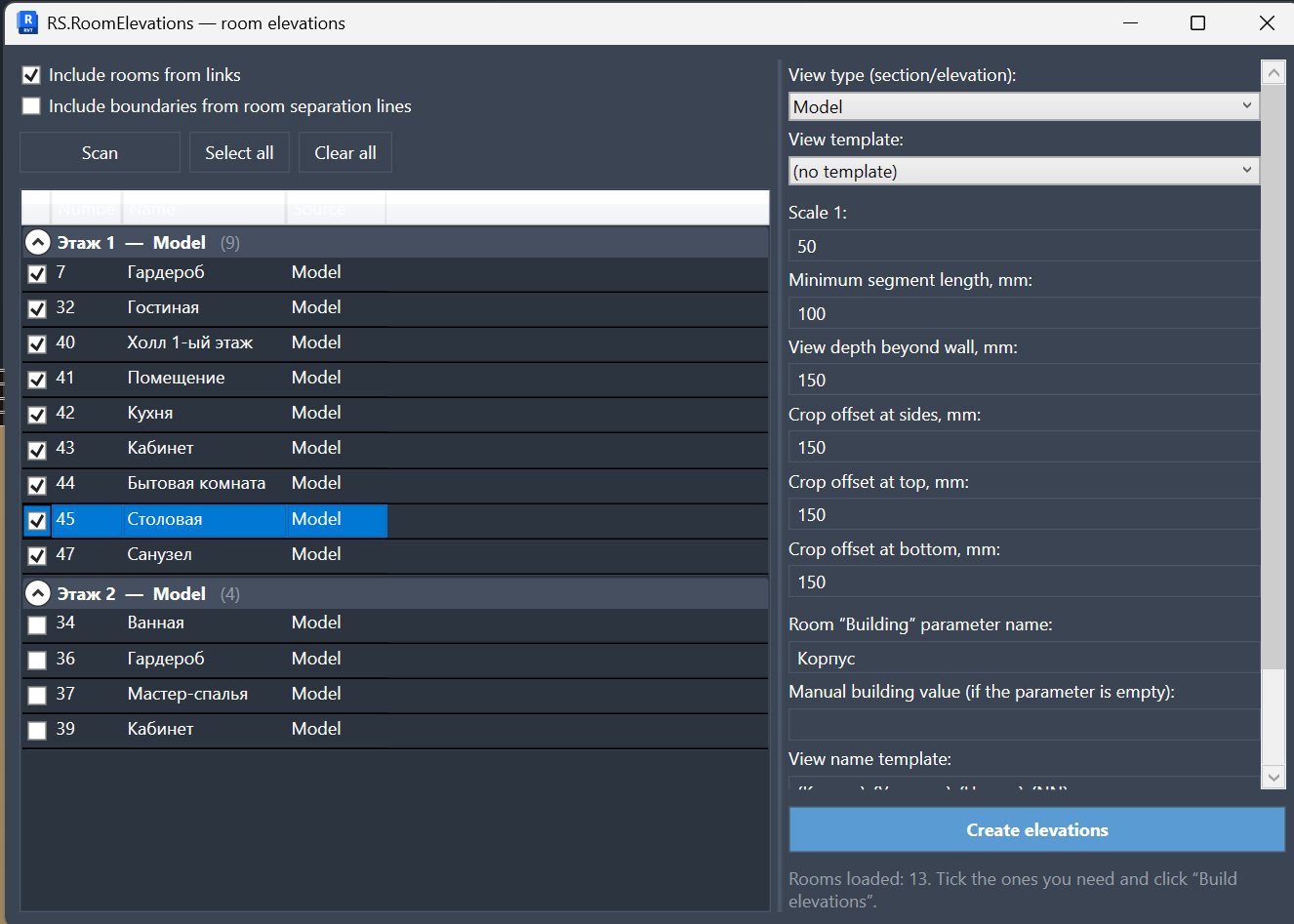
02 النافذة الرئيسية: قائمة الغرف وإعدادات الإنشاء
يعرض الجانب الأيسر الغرف حسب المستوى والمصدر، بينما يحتوي الجانب الأيمن على إعدادات الإنشاء: نوع المشهد، المقياس، الإزاحات، قواعد التسمية والمعلمات الأخرى.
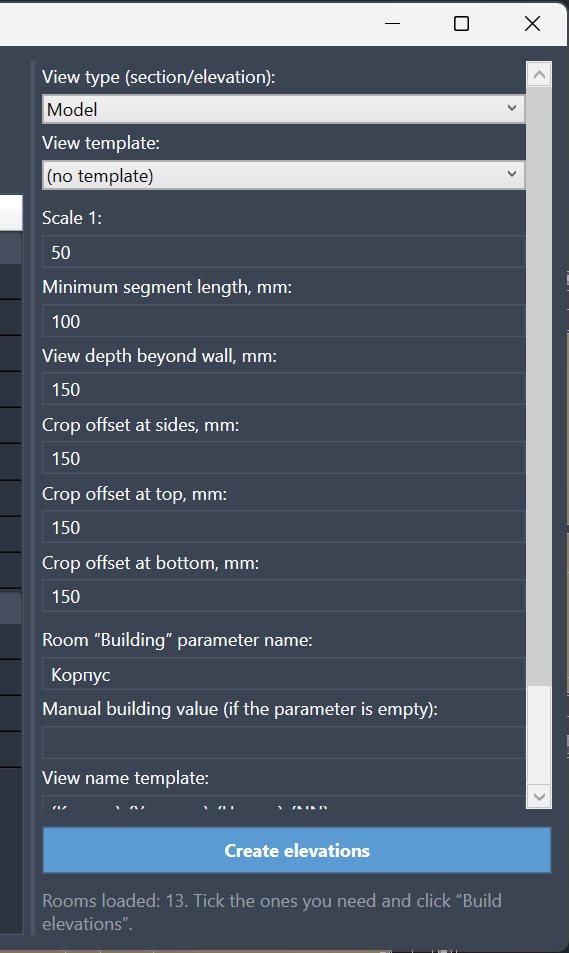
03 إعدادات إنشاء تفصيلية
تحكّم في نوع المشهد، والقالب، والمقياس، والحد الأدنى لطول المقطع، والعمق، وإزاحات الاقتصاص وحقول التسمية لكي تتوافق الواجهات مع معيار المكتب قبل إنشائها.
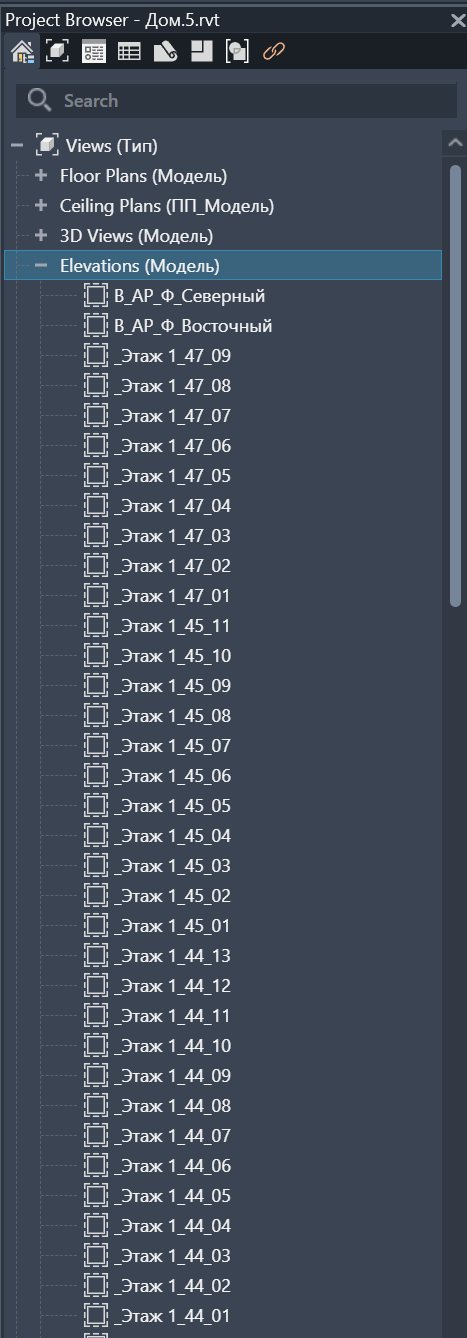
04 الواجهات التي تم إنشاؤها في متصفح المشروع
تظهر الواجهات التي تم إنشاؤها في المتصفح كمشاهد Revit عادية، مما يجعل مراجعتها وإعادة تسميتها ووضعها على اللوحات أو تضمينها في الوثائق أمراً سهلاً.
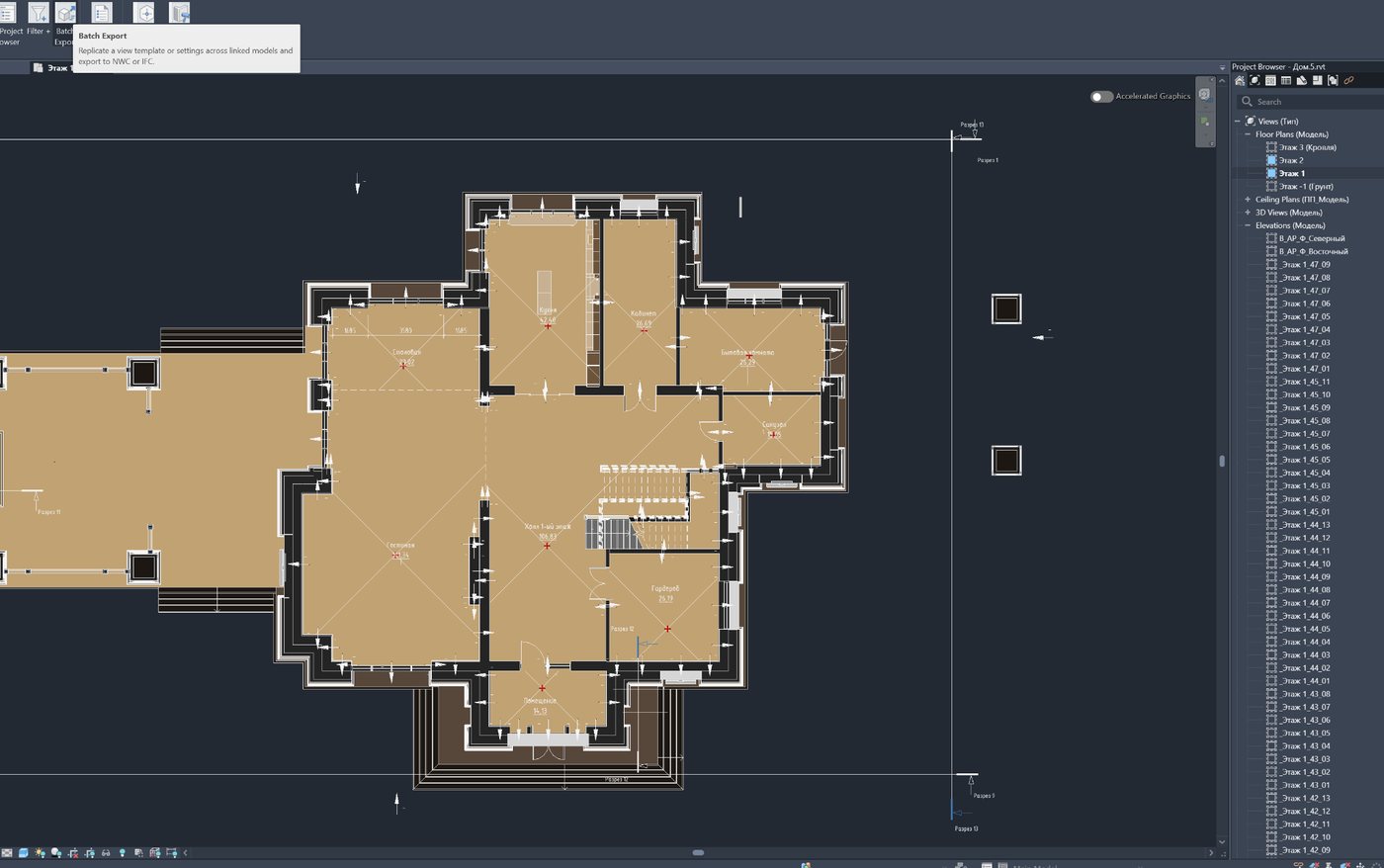
05 مخطط مع الغرف وعلامات الواجهات التي تم إنشاؤها
تظهر النتيجة مباشرة في النموذج: تبقى الغرف على المخطط، وتُظهر العلامات مكان إنشاء الواجهات، كما تؤكد شجرة المتصفح على اليمين المجموعة التي تم إنشاؤها.
الغرض منه
يحتوي توثيق التصميم الداخلي على عمليات متكرّرة كثيرة مع مشاهد الغرف
غالبًا ما تُنشأ مساقط الغرف بالمنطق نفسه لغرف كثيرة. تساعد الإضافة في إنشائها وتنظيمها بشكل متوقّع.
طريقة الاستخدام
سير العمل الأساسي
التثبيت
ثبّت ملف MSI وافتح Revit.
اختيار الغرف
اختر الغرف التي تحتاج إلى مساقط.
إنشاء المشاهد
أنشئ مساقط الغرف وتحقّق من المشاهد الناتجة.
الترخيص
مسار موحّد للشراء والتجربة والتفعيل